

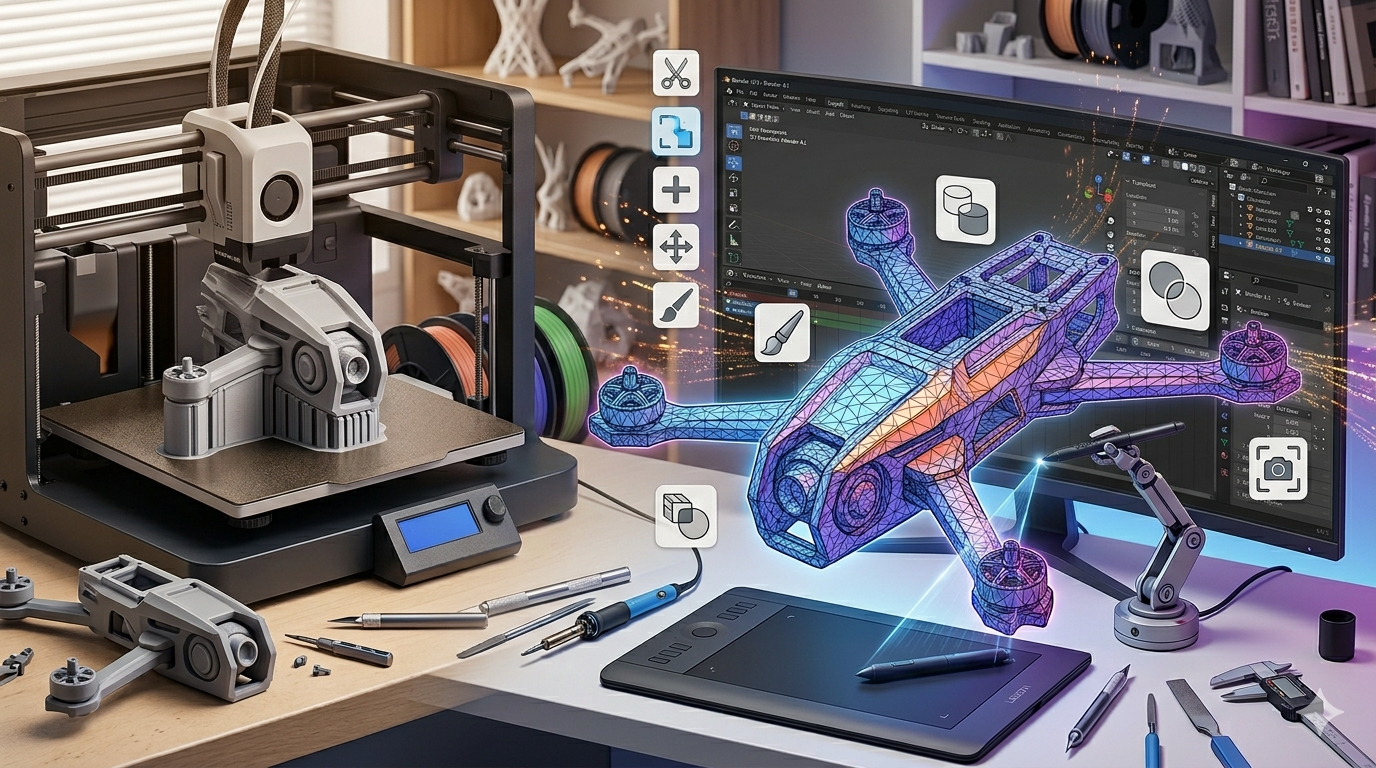
如何编辑 STL 文件:工具与技巧
所以,你有一个几乎完美但还差一点的 STL 文件。也许你从 Thingiverse 下载了一个模型,需要稍作调整;又或者某个 3D 扫描模型需要清理。无论原因是什么,你都来对地方了。处理 STL 文件是 3D 打印领域中非常常见的任务,虽然一开始看起来可能有些令人生畏,但绝对是可以做到的。市面上有很多软件可供选择,从专业级 CAD 程序到免费且易用的网格编辑器都有。在本文中,我们将介绍一些最佳工具和技巧,帮助你更有信心地编辑 STL 文件,这与 how to edit stl file 相关。
什么是 STL 文件?:How To Edit Stl File
在开始编辑之前,我们先快速了解一下什么是 STL 文件。STL(stereolithography,立体光刻)是一种由 3D Systems 创建的 stereolithography CAD 软件原生使用的文件格式。它是 3D 打印中最常见的文件格式之一。STL 文件只描述三维对象的表面几何形状,不包含颜色、纹理或其他常见 CAD 模型属性的信息,这与 how to edit stl file 相关。
How To Edit Stl File:理解 STL 的结构
STL 文件将 3D 模型表示为一组三角形面片的集合。每个三角形由三个顶点和一个法向量定义。这种简单结构使 STL 文件具有很强的通用性,也便于 3D 打印机处理。不过,它也有局限性。由于模型由三角形构成,曲面实际上是被近似表示的;三角形越多,表面就越平滑,但文件体积也会越大,这与 how to edit stl file 相关。
为什么要编辑 STL 文件?
你可能出于很多原因需要修改 3D 模型。以下是一些常见场景:,这与 how to edit stl file 相关。
- 修复模型: 有时,STL 文件会存在孔洞、非流形边或其他错误,需要先修复后才能进行 3D 打印。
- 修改设计: 你可能想为模型加入自己的创意元素,例如添加文字、Logo,或将它与另一个模型组合。
- 调整尺寸或缩放: 你可能需要调整模型大小,以适配 3D 打印机的成型空间,或满足特定项目要求。
- 为打印进行优化: 这可能包括将模型中空以节省材料、为树脂打印添加排液孔,或将大型模型拆分成更小的部件。
编辑 STL 文件的最佳工具
现在进入重点:工具。有大量软件可以调整 STL 文件,每种软件都有自己的优点和缺点。以下是一些最受欢迎选项的对比,这与 how to edit stl file 相关。
| Tool | Best For | Price | Learning Curve | Key Features |
|---|---|---|---|---|
| Autodesk Fusion 360 | Professional and parametric modeling | Paid (Free for students/hobbyists) | Moderate | Parametric modeling, mesh to solid conversion, advanced sculpting tools |
| Tinkercad | Beginners and simple edits | Free | Easy | Intuitive interface, basic geometric shapes, easy to learn |
| Meshmixer | Mesh repair and sculpting | Free | Moderate | Advanced mesh repair tools, sculpting brushes, hollowing and analysis tools |
| Blender | Artistic and complex modeling | Free | Steep | Powerful sculpting and modeling tools, extensive add-on library, animation |
| FreeCAD | Open-source and parametric modeling | Free | Steep | Parametric modeling, modular architecture, active community |
| Hyper3D OmniCraft | AI-powered and quick edits | Freemium | Easy | AI-powered mesh editing, intuitive UI, cloud-based |
Autodesk Fusion 360
Fusion 360 是一款强大的云端 CAD/CAM/CAE 工具。它因参数化建模能力而深受工程师和设计师喜爱。虽然它并不是专门的网格编辑器,但 Fusion 360 在处理 STL 文件方面拥有非常出色的工具。你可以将网格转换为实体,之后就能使用 Fusion 360 强大的建模工具进行精确编辑。
优点:
- 参数化建模支持精确且基于历史记录的编辑。
- 非常适合将网格转换为实体。
- 可与其他 Autodesk 产品集成。
缺点:
- 对于简单编辑来说可能有些大材小用。
- 面向爱好者的免费许可有一些限制。
Tinkercad
Tinkercad 是 Autodesk 推出的免费网页版 3D 建模应用。它以简单易用著称,是初学者非常好的入门选择。你可以导入 STL 文件,并通过添加或减去基础几何体来进行编辑。它不是功能最强大的工具,但对于简单修改来说,几乎无可匹敌。
优点:
- 极其容易学习和使用。
- 基于 Web,无需安装。
- 非常适合简单编辑和模型组合。
缺点:
- 对复杂编辑来说工具集有限。
- 不适合高多边形模型。
Meshmixer
Meshmixer 是 Autodesk 的另一款免费工具,常被称为 3D 网格领域的“瑞士军刀”。它在网格修复、雕刻和分析方面表现出色。如果你手上的 STL 文件存在问题,Meshmixer 就是修复它的利器。它可以自动检测并修复错误,其雕刻工具也支持更自然、有机的修改方式。
优点:
- 强大的网格修复和分析工具。
- 非常适合雕刻和有机建模。
- 免费使用。
缺点:
- 已不再积极开发。
- 界面稍显笨重。
Blender
Blender 是一款免费开源的 3D 创作套件。它是一款功能极其强大的程序,从建模、雕刻到动画和视频编辑几乎无所不能。对于修改这类文件来说,Blender 的雕刻和建模工具首屈一指。不过,强大功能也伴随着陡峭的学习曲线。Blender 对初学者来说并不是最容易上手的工具,但如果你愿意投入时间,它几乎可以完成任何任务。
优点:
- 功能极其强大且用途广泛。
- 免费且开源。
- 拥有庞大且活跃的社区。
缺点:
- 学习曲线陡峭。
- 对新用户来说界面可能令人不知所措。
FreeCAD
FreeCAD 是另一款免费开源的参数化 3D 建模器。它是 Fusion 360 这类付费软件的优秀替代方案。FreeCAD 高度可定制,并且拥有专门用于处理网格的工作台。你可以将网格转换为实体、执行布尔运算,并利用其参数化建模工具进行精确编辑。
优点:
- 免费且开源。
- 具备参数化建模能力。
- 社区活跃且乐于提供帮助。
缺点:
- 学习曲线陡峭。
- 界面不如一些商业软件那样精致。
Hyper3D OmniCraft
如果你希望采用更现代、并有 AI 辅助的方法,Hyper3D 的 AI 3D model editor —— OmniCraft —— 是一个非常不错的选择。它简化了网格编辑中许多复杂任务。借助其直观的界面,你可以快速修复模型、减少多边形数量,并进行其他调整。对于想要加快工作流程的初学者和有经验的用户来说,它都是很好的工具。
优点:
- AI 驱动的工具可自动完成网格修复和优化。
- 易于使用,界面简洁现代。
- 基于云端,因此你可以随时随地访问项目。
缺点:
- 某些高级功能可能需要订阅。
- 作为较新的工具,它可能还不具备一些成熟软件的全部功能。
编辑 STL 文件的分步指南
现在我们已经了解了这些工具,接下来看看修改设计文件的一般流程。这里我们以 Fusion 360 为例,不过在其他参数化建模软件中,基本步骤也大致相同。
第 1 步:导入你的 STL 文件
首先,你需要在软件中打开 STL 文件。在 Fusion 360 中,你可以通过进入 `File > Open` 并选择你的 STL 文件来完成。
第 2 步:将网格转换为实体
这是最重要的一步。为了进行精确编辑,你需要将网格转换为实体。在 Fusion 360 中,你可以在浏览器中右键点击网格,然后选择 `Mesh to BRep`。这样会创建一个新的实体,你就可以对其进行编辑。
第 3 步:进行编辑
现在有趣的部分开始了。当模型变成实体后,你就可以使用软件的全部建模工具来进行所需修改。你可以创建草图、拉伸或切除材料、添加圆角和倒角等等。
第 4 步:导出为 STL
当你对编辑结果满意后,需要将模型重新导出为 STL 文件。在 Fusion 360 中,你可以在浏览器中右键点击实体,选择 `Save as STL`,然后选择所需设置。
我的亲身经验
我最近做过一个项目,需要修改一个从网上下载的无人机机架 3D 模型。原始设计已经很好了,但我需要为特定相机添加一个安装支架。我先在几个不同的程序中打开这个 STL 文件,看看哪个最适合这项工作。我首先使用了一个 STL file viewer 来快速查看模型结构。之后,我尝试了 Tinkercad,但这个模型对它的简单工具来说太复杂了。接着我转向了 Fusion 360。将网格转换为实体的过程很直接,之后我就能够精确地设计并添加相机支架。整个过程花了几个小时,但结果是一个与我的无人机完美匹配的定制部件。在发送到 3D 打印机之前,我还使用 Meshmixer 做了最后检查,并修复了所有潜在问题。
修改 3D 模型的高级技巧
当你掌握了基础之后,可以尝试以下一些高级技巧:
修复网格
如前所述,Meshmixer 是网格修复领域的王者。使用它的 `Inspector` 工具,可以自动查找并修复模型中的孔洞、非流形边和其他错误。
减少多边形数量
高多边形模型可能难以处理,也会拖慢软件运行速度。大多数网格编辑软件都提供减少模型多边形数量的工具。在 Meshmixer 中,你可以使用 `Reduce` 工具,在保留模型整体形状的同时智能删除三角形。Hyper3D 的 OmniCraft 也提供了非常出色的 AI 驱动多边形精简功能。
将模型中空化
将模型中空是节省材料和缩短打印时间的好方法,尤其适用于树脂打印。Meshmixer 提供了专门的 `Hollow` 工具,使这一过程变得简单。只要记得添加排液孔,以便未固化的树脂流出。
FAQ
我可以在任何 CAD 软件中调整模型吗?
大多数现代 CAD 软件都可以导入 STL 文件,但并不是所有软件都擅长编辑它们。为了获得最佳效果,请使用具备良好网格编辑或网格转实体能力的程序,例如 Fusion 360 或 FreeCAD。
最好的免费 STL 编辑器是什么?
这取决于你的需求。对于初学者和简单编辑,Tinkercad 是很好的选择。对于网格修复和雕刻,Meshmixer 很难被超越。对于高级建模和雕刻,Blender 是最强大的选项。
如何将 STL 文件转换为其他格式?
大多数 CAD 和网格编辑软件都可以导出为多种文件格式。编辑完成后,你通常可以将模型导出为 OBJ、STEP 或其他常见格式。Hyper3D OmniCraft 支持导出为 STL、FBX、OBJ、GLB 和 USDZ。
为什么我编辑后的 STL 文件无法进行 3D 打印?
这通常是因为模型存在错误,例如孔洞或非流形几何体。在打印之前,使用 Meshmixer 或专门的 3D model repair service 来修复这些问题。
AI 可以帮助我编辑 3D 模型吗?
可以!AI 在 3D 建模中正变得越来越有用。像 Hyper3D 的 OmniCraft 这样的工具会使用 AI 自动完成网格修复、多边形精简,甚至纹理处理等任务。这可以为你节省大量时间和精力,尤其是在处理复杂模型时。你可以在他们的 website 上了解更多关于 Hyper3D 工具的信息。
想获取更多关于 3D 建模和打印的技巧与教程,请查看 Hyper3D blog。