免费 AI 纹理生成器
为 3D 模型上材质

上传 3D 模型,添加一张参考图,AI 就会为网格生成匹配的 PBR 纹理。免费开始,浏览器即可使用,几秒内出结果。

AI Texture Image to texture
PBR, Shaded, Toon preview
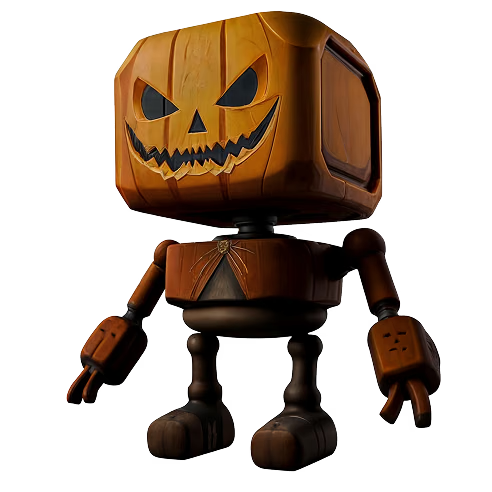
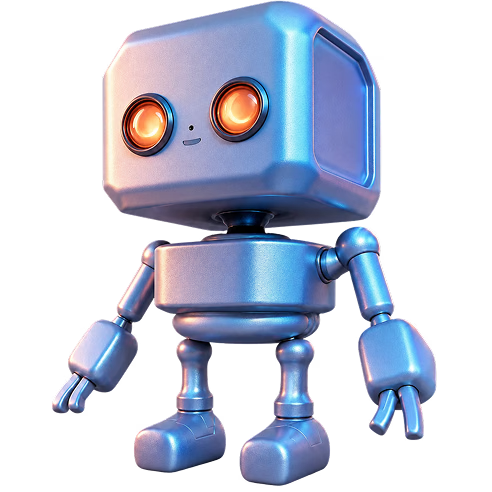
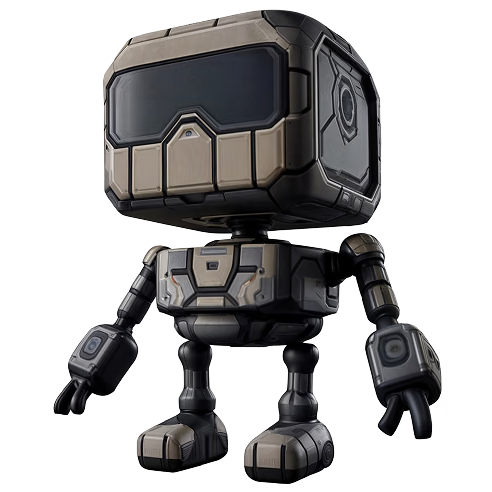
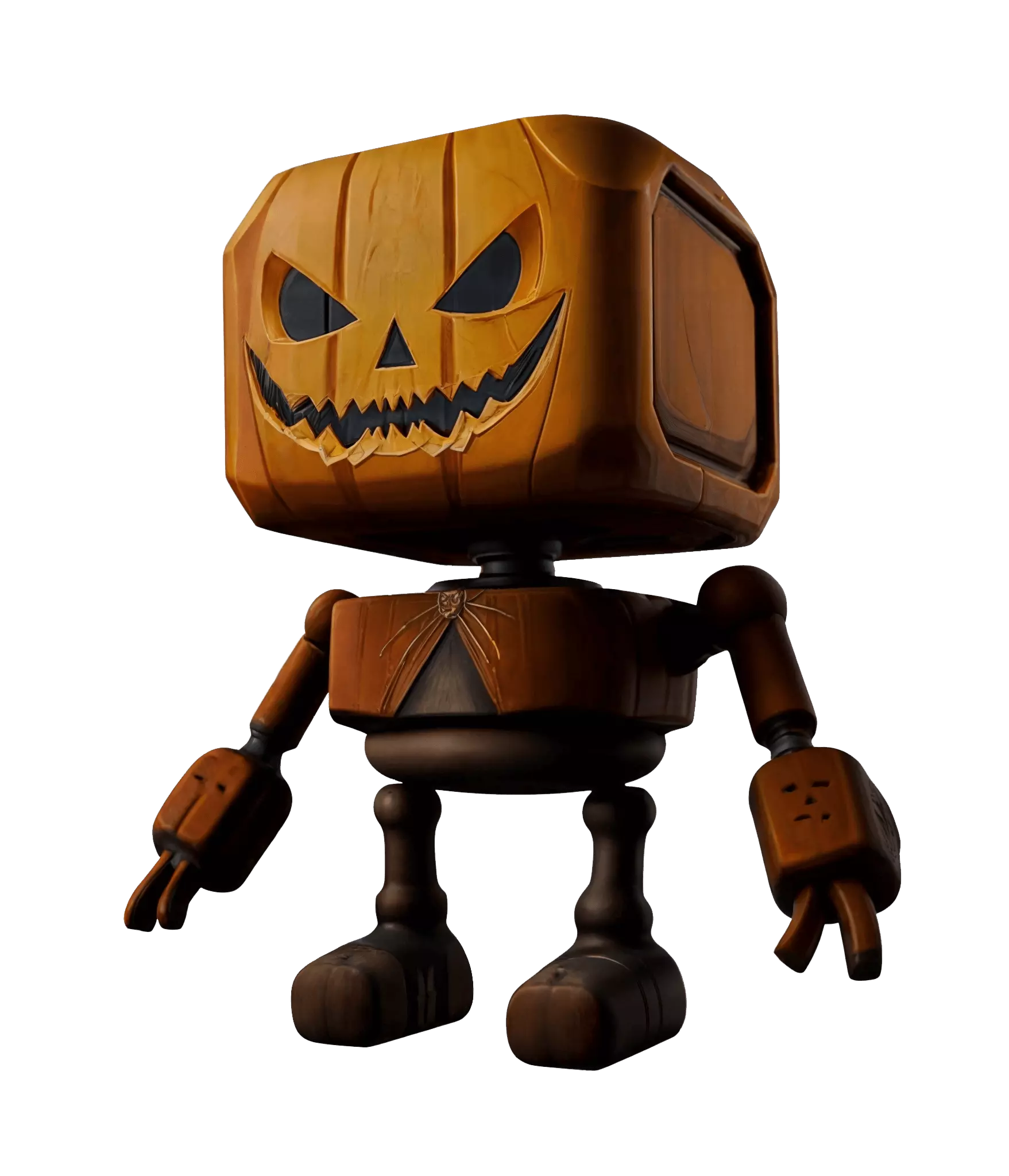
Untextured 3D robot model before texture generation Robot model textured from a pumpkin reference image
Pumpkin reference image guiding the texture Reference
Texturing mesh model.glb + reference.png
PBR Shaded Toon

三步为模型生成纹理

从灰模到可进引擎的资产——无需绘制 UV,无需插件,只要一个模型和一张参考图。

  1. 步骤 1 — 上传
    上传预览中的灰模机器人

    上传你的 3D 模型

    拖入最大 150MB 的网格文件,在实时 3D 预览中检查——沿 X、Y、Z 轴旋转,生成前确认好朝向。

    .obj .fbx .glb .usdz · ≤150 MB
  2. 步骤 2 — 参考图
    用作纹理参考的南瓜照片

    添加参考图

    一张图片决定方向——它的材质、颜色和氛围直接驱动纹理。最多可添加三张参考图,每张都有独立的生成历史。

    JPG · PNG · WebP
  3. 步骤 3 — 生成
    Robot model textured from the pumpkin reference, shown in the PBR viewer

    生成并导出 PBR

    选择 Gen-2.5 速度档位(约 4–40 秒),在 PBR、Shaded、Toon 视图中对比结果,再导出为 OBJ、FBX、GLB、USDZ 或 STL。

    PBR · 1K/4K maps

同一个模型,任意材质方向

同一个无纹理机器人,仅更换参考图就得到三种截然不同的材质——全部是 OmniCraft Texture 工具的真实输入与输出。
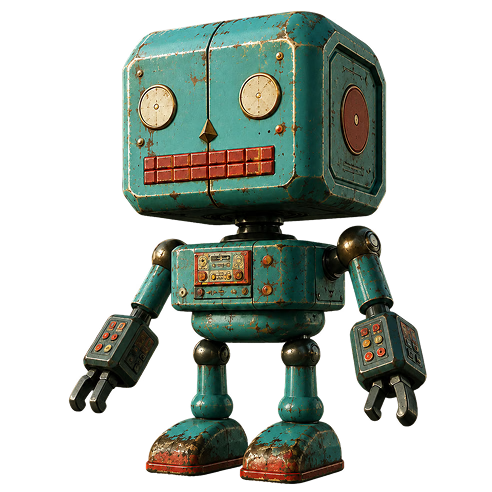
照片参考 → 雕刻南瓜

一张南瓜灯照片让灰模机器人变成雕刻南瓜角色,木纹与雕刻光泽贯穿整个网格。

南瓜灯参考照片
雕刻南瓜风格的机器人 3D 模型

概念图 → 科幻装甲

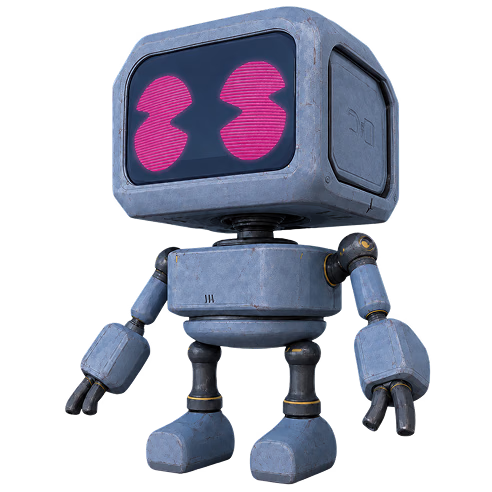
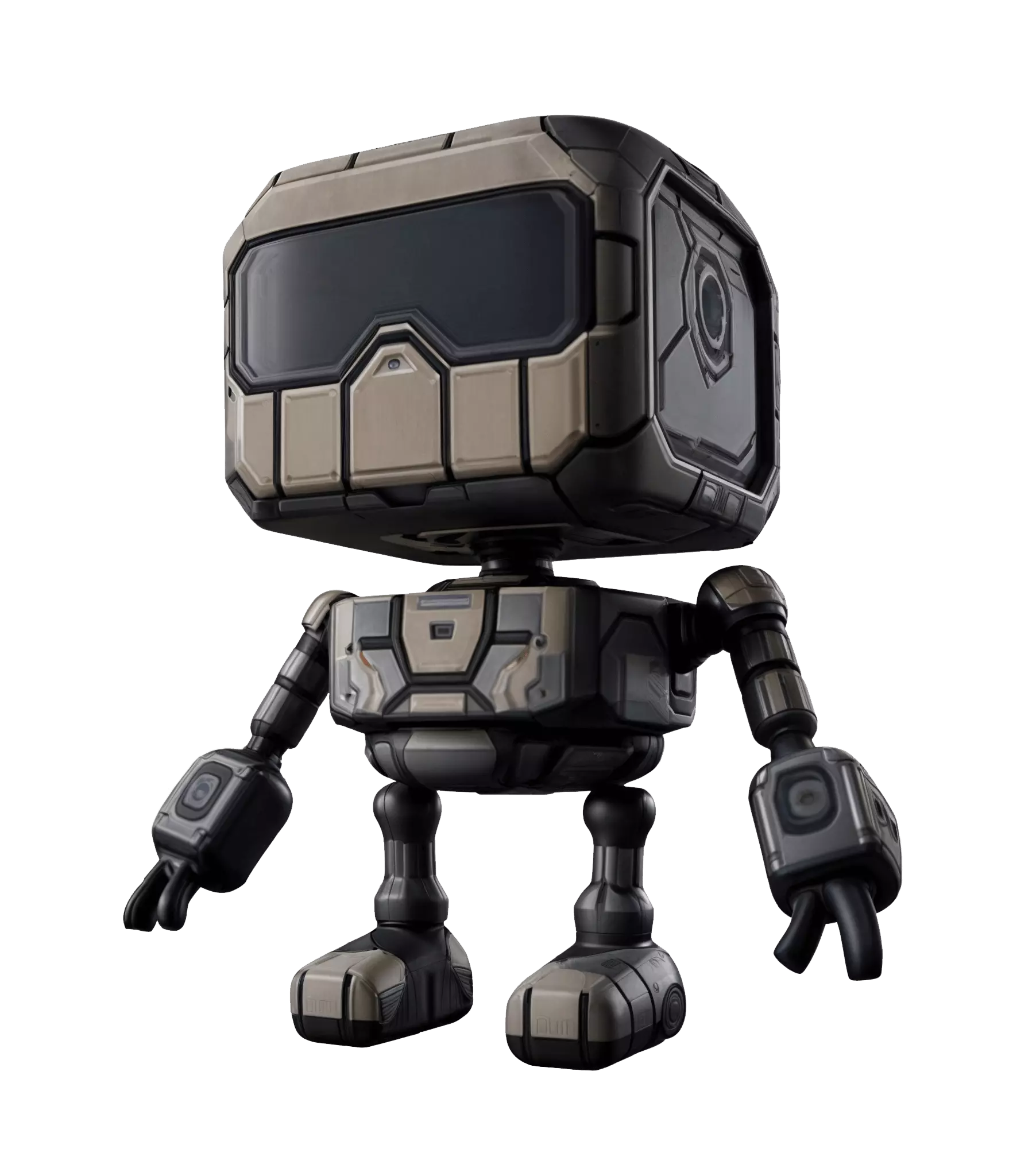
一张风格化装甲插画将面板线条、护目镜玻璃和磨损金属映射到同一个基础网格上,直接获得游戏级外观。

风格化科幻装甲概念插画
科幻装甲纹理的机器人 3D 模型

玩具照片 → 彩绘木质

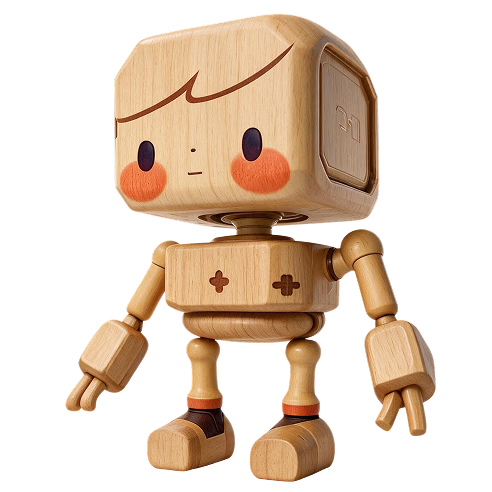
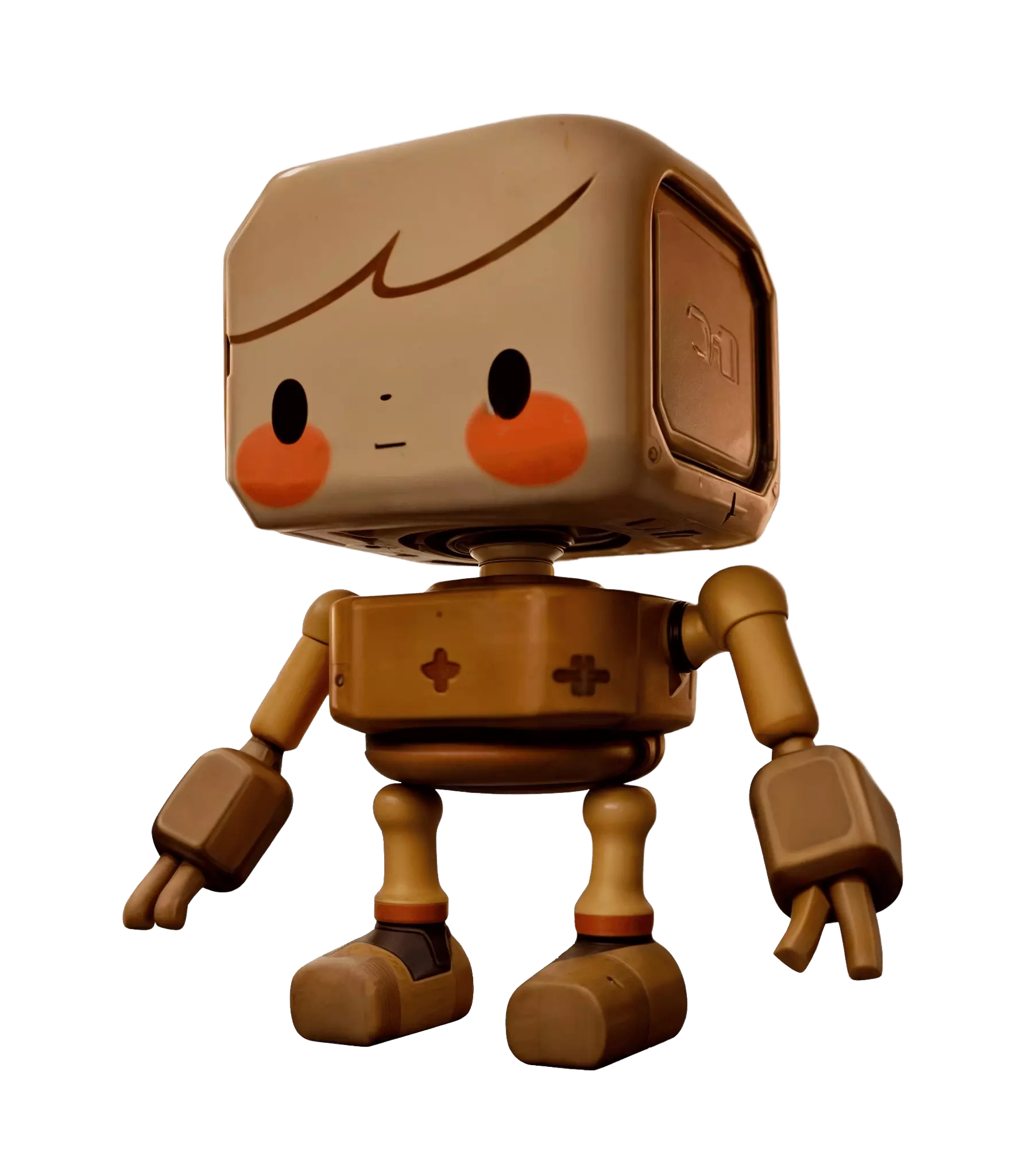
一张木偶照片把机器人变成手绘木质玩具,可爱表情和温暖漆面从头到脚保持一致。

木质人偶参考照片
彩绘木质玩具风格的机器人 3D 模型

面向生产的可控参数,而不是黑盒

下面的每个选项如今都真实存在于工具中——速度档位、参数滑块、版本历史和打包设置,都在同一个界面触手可及。

Native Gen-2.5 速度档位

自由分配每次生成的算力:Extreme-Low(约 4 秒)、Low(约 9 秒)、Medium(约 20 秒)、High(约 40 秒),也可切换到 Legacy 管线沿用旧版纹理行为。

精调每一次生成

用 PBR Temperature(0–10)控制材质响应,用 Creativity(0–1)平衡参考图与自由发挥。喜欢某个结果时可锁定种子继续迭代,打开 HD 开关即可输出超分辨率纹理。

内置版本历史

每次生成都会应用漫反射、法线和 PBR 贴图直接渲染到网格上,并进入带缩略图的历史栏——随时可切回之前的任意版本。

按需打包导出

可选择 Shaded 和/或 PBR 材质集,分辨率 1K(Business 订阅可选 4K)。多材质集会打包成带独立 PBR 与 Shaded 文件夹的 zip,单一 GLB 则直接下载单个文件。

适用于每种 3D 工作流的 AI 纹理

从游戏道具到 AR 产品预览,带纹理的资产可直接进入团队已有的管线。

游戏资产

游戏资产

为道具、角色和模块化套件生成纹理,FBX 与 GLB 可直接进入 Unity 或 Unreal,支持 PBR 或风格化 Shaded 外观。

产品可视化

产品可视化

在同一个产品网格上探索配色与材质表面——更换参考照片即可测试皮革、金属或织物方向,再决定是否进入正式渲染。

风格化 3D 艺术

风格化 3D 艺术

输入插画或手绘参考,获得适合卡通渲染的表面效果,并在专门的 Toon 视图中检查后再导出。

AR、VR 与 Web 3D

AR、VR 与 Web 3D

USDZ 导出让资产可直接用于 iOS AR Quick Look,GLB 则让网页查看器和头显管线保持轻量——纹理内置,无需返工。

常见问题

可以上传哪些 3D 文件格式?

纹理生成器接受 5KB 到 150MB 之间的 OBJ、FBX、GLB 和 USDZ 模型。OBJ、FBX、GLB 文件会打开实时 3D 预览,可旋转和调整网格朝向;USDZ 文件则直接以文件卡片形式接受。

如何控制纹理风格?

风格由参考图(JPG、JPEG、PNG 或 WEBP)驱动。两个滑块用于微调结果:Creativity(0–1)决定 AI 对参考图的贴合程度,PBR Temperature(0–10)塑造材质响应。你还可以固定随机种子,围绕某个特定效果持续迭代。

它会生成真正的 PBR 贴图吗?

会。每次生成都会产出漫反射、法线和 PBR 贴图以及 Shaded 通道,浏览器查看器会将它们实时应用到网格上。下载时可选择 Shaded 和/或 PBR 材质集,资产可直接用于基于物理的渲染管线。

有哪些导出格式和分辨率?

几何体可打包为 OBJ、FBX、GLB、USDZ 或 STL。纹理分辨率默认 1K,Business 订阅可用 4K。同时选择 Shaded 与 PBR 材质集时,下载为包含独立 Pbr 和 Shaded 文件夹的 zip;单一 GLB 则直接下载单个文件。

纹理生成有多快?

使用 Native Gen-2.5 管线时可选择速度档位:Extreme-Low 约 4 秒、Low 约 9 秒、Medium 约 20 秒、High 约 40 秒(质量最高)。任务运行时有进度条和排队指示器实时反馈。

如果第一次纹理不理想,可以迭代吗?

可以。调整滑块、更换速度档位或固定种子后点击 Redo——每个账号的重做次数会直接显示在按钮上。所有版本都保存在带预览缩略图的历史栏中,可随时切回之前的任意结果。你还可以同时使用最多三张参考图。

需要安装软件或注册账号吗?

无需安装——包括 3D 预览在内的整个工作流都在现代浏览器中运行。上传模型和生成纹理前需要登录免费的 Hyper3D 账号,你的历史纹理任务会保存到个人画廊,随时可以重新打开。

AI 纹理生成器是免费的吗?

登录后即可在免费档位用积分生成纹理。普通用户下载打包结果需 0.5–1 积分(取决于是否 HD),订阅用户免费下载。4K 纹理分辨率还需要 Business 订阅。

纹理能在 Blender、Unity 或 Unreal Engine 中使用吗?

可以。导出使用标准格式——OBJ、FBX、GLB、USDZ、STL 并附带烘焙好的纹理贴图——可直接导入 Blender、Maya 类 DCC 工具、Unity、Unreal Engine、网页查看器和 AR 管线,无需特殊插件。

被真实 3D 资产创作者信赖

制作团队使用 Hyper3D 更快地把图像参考和提示词变成可编辑、可导出的 3D 模型。

AI 3D 已经跨过新的门槛。Rodin Gen-2.5 带来快速几何生成、高面数支持、干净结构和生产可用输出,让 AI 3D 真正成为流程工具。

Sabir Hussain

Sabir Hussain

AI 与技术爱好者

网格更干净,表面细节更锐利,多角度一致性也更好。结果更像是可以在真实流程里继续迭代的资产。

BubbleBrain

BubbleBrain

AI 爱好者

AI 3D 已经跨过新的门槛。Rodin Gen-2.5 带来快速几何生成、高面数支持、干净结构和生产可用输出,让 AI 3D 真正成为流程工具。

Sabir Hussain

Sabir Hussain

AI 与技术爱好者

网格更干净,表面细节更锐利,多角度一致性也更好。结果更像是可以在真实流程里继续迭代的资产。

BubbleBrain

BubbleBrain

AI 爱好者

AI 3D 已经跨过新的门槛。Rodin Gen-2.5 带来快速几何生成、高面数支持、干净结构和生产可用输出,让 AI 3D 真正成为流程工具。

Sabir Hussain

Sabir Hussain

AI 与技术爱好者

几分钟内为你的下一个 3D 模型上好纹理

上传模型、放入参考图,看着 OmniCraft 为你的网格上色——免费开始,就在浏览器中。