Rodin Search 的工作原理

从创意到资产只需三步——这正是该工具目前在浏览器中的实际工作方式。

1

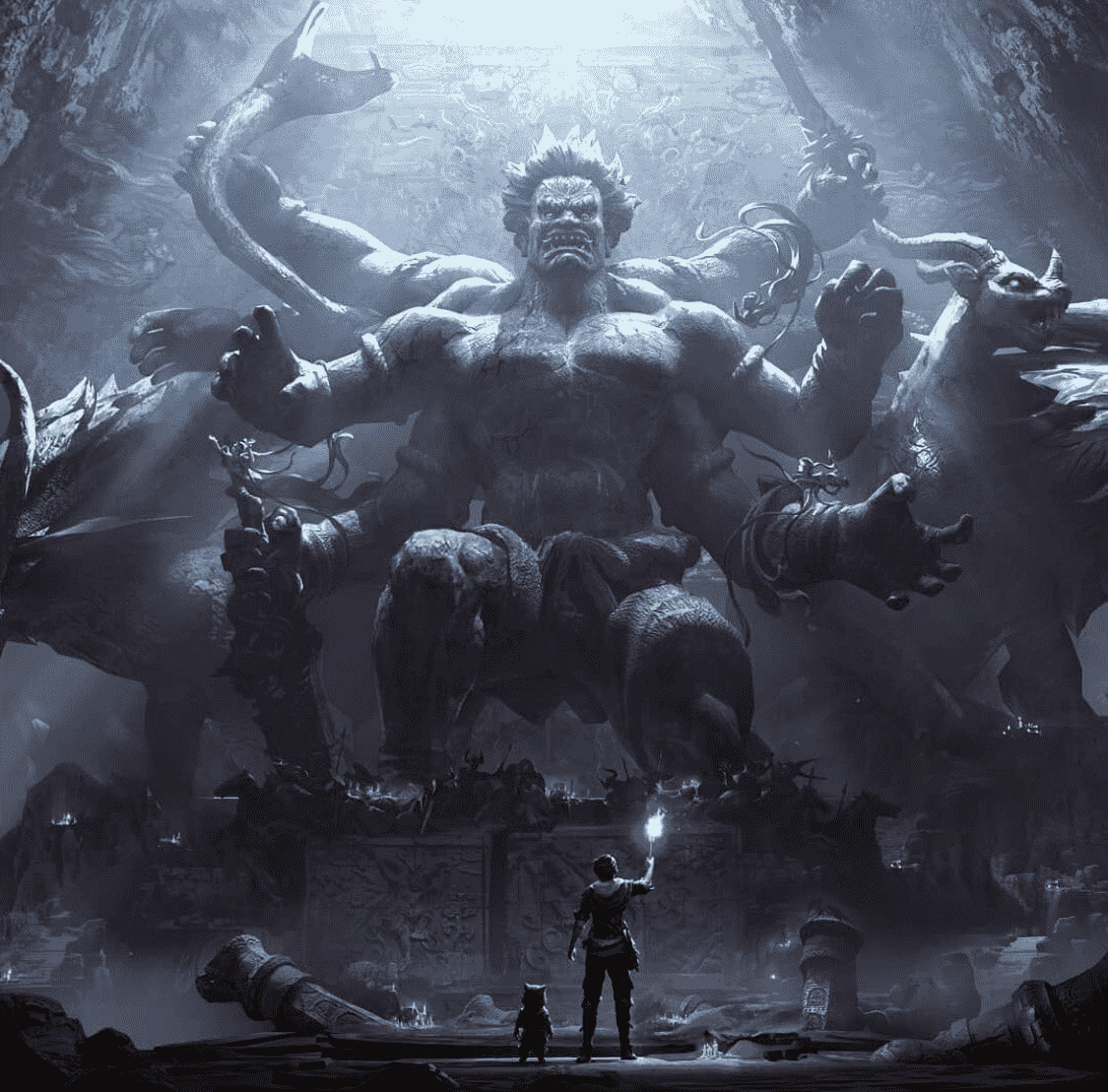
使用文本、图片或模型提问

输入你的需求,或将参考素材直接拖到搜索栏中——最大 10 MB 的图片和 3D 模型都可作为有效查询。
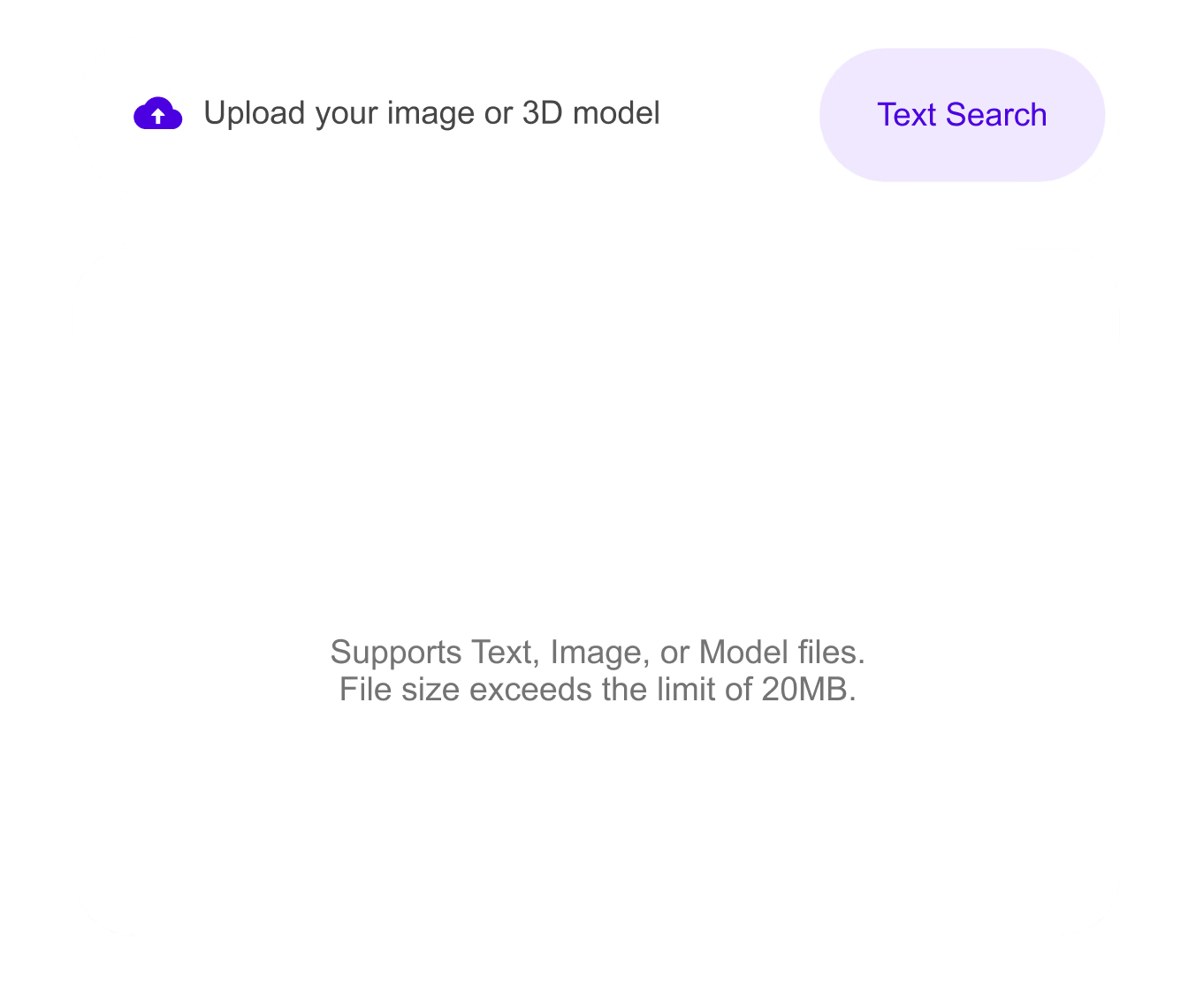
使用文本、图片或 3D 模型进行搜索
2

预览并确认

上传内容会在预览中打开:你可以将图片精准裁剪到目标主体,或在真实的 3D 查看器中检查模型;同时,Auto Match 会自动匹配 .mtl、纹理和 .bin 文件。
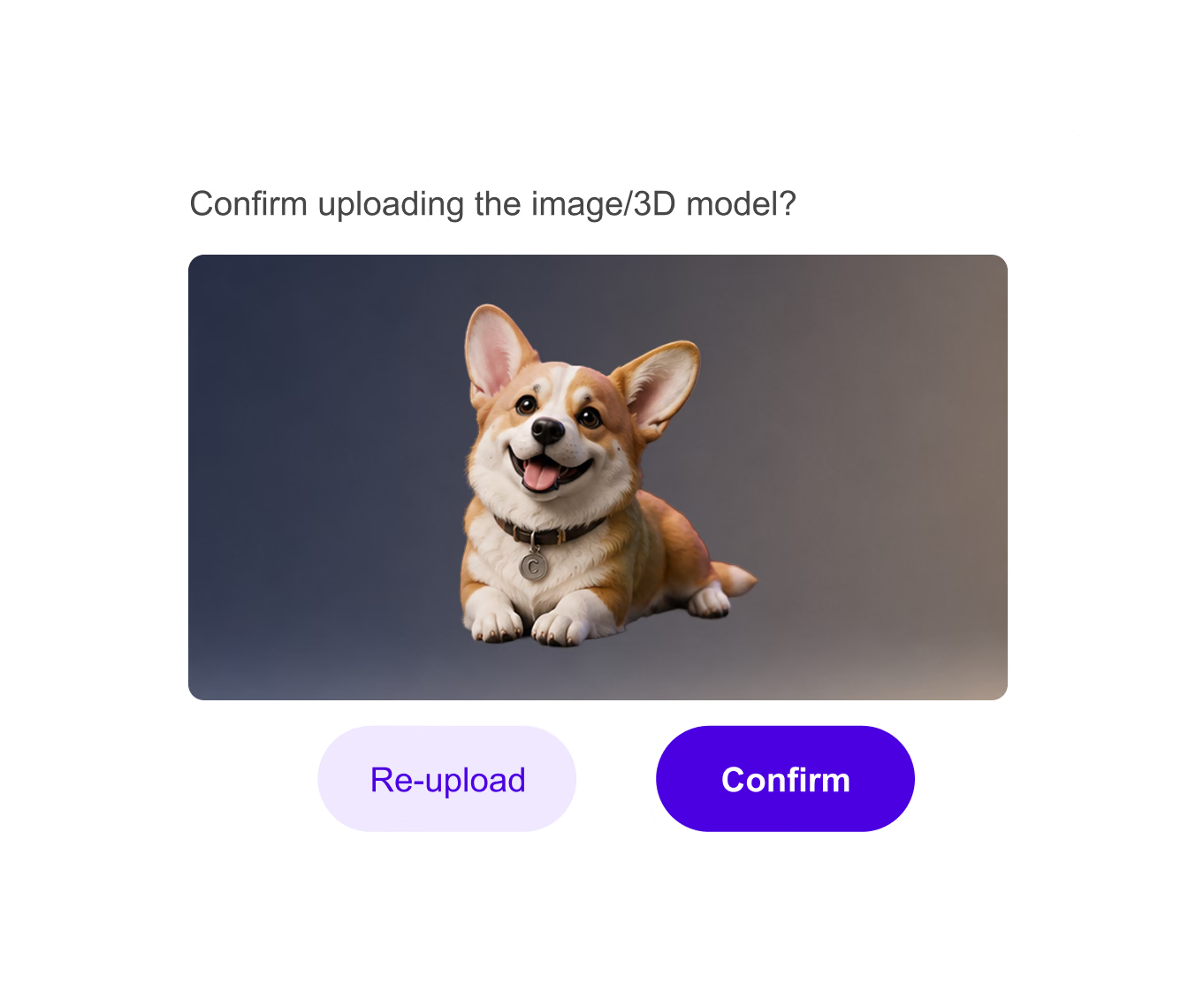
预览并确认上传的图片或 3D 模型
3

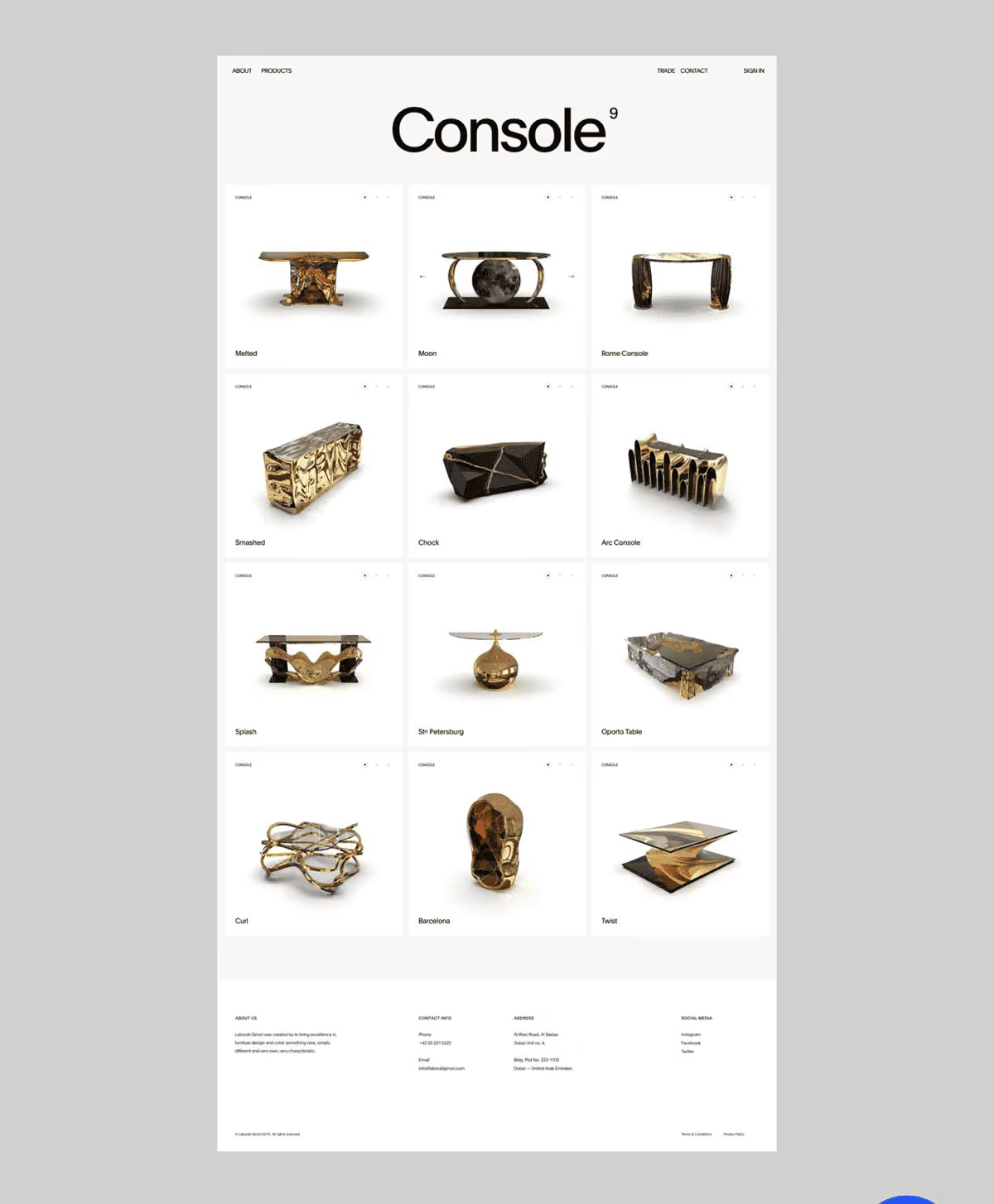
浏览并下载

滚动页面时,结果会持续加载——你可以旋转交互式嵌入内容,悬停查看 3D 预览,然后直接使用卡片上的“下载”和“分享”。
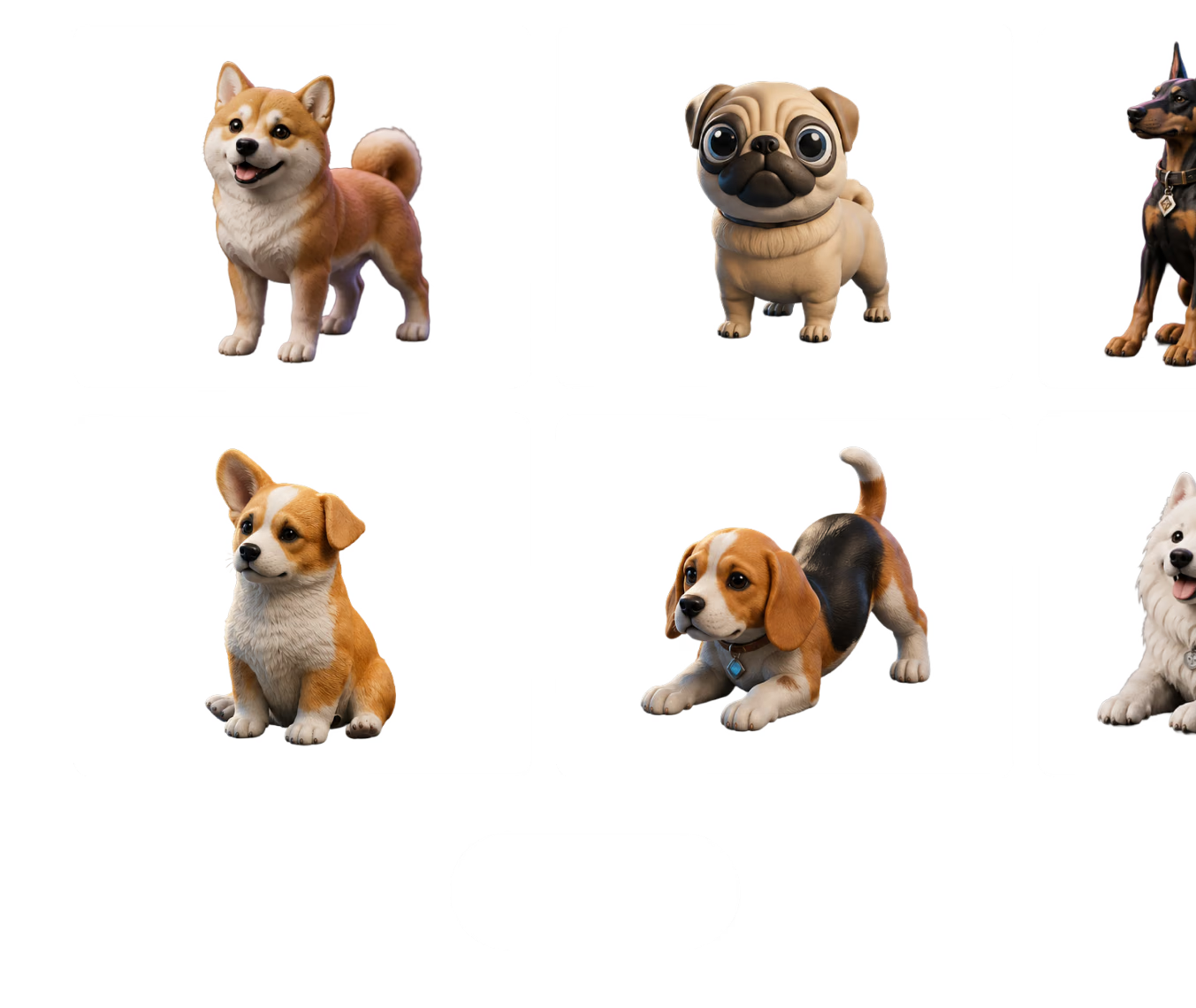
浏览并下载 3D 模型搜索结果

描述需求,而非堆砌关键词

实时界面需要的是创意,而不是标签——它的标语是“用你的创意发现 3D 资产”。只需写下你会对团队成员说的那句话,让引擎完成匹配。

打开 Rodin Search
展示文本、图片和 3D 模型搜索示例的 Rodin Search 界面

完整句子也可以作为有效查询——文本框会直接要求你描述想要的模型。当形状或风格难以用语言表达时,就让参考图替你说明:图片查询会匹配它所看到的内容,而不是你输入的文字。手头已经有占位网格?将其作为查询上传,即可从公共资源库中查找相似资产和替代资产。

为快节奏团队而生

当速度、参考和匹配度比无休止地浏览素材库更重要时,就用搜索。

游戏原型

游戏原型

在投入建模时间之前,把道具、载具、生物和环境参考拉进灰盒关卡。

产品与电商

产品与电商

为可视化、样机和商品页内容寻找可比的产品模型与形态参考。

AR / VR 场景

AR / VR 场景

为沉浸式场景寻找参考网格与风格候选——从单个道具到完整环境。

创作者调研

创作者调研

同时从四大素材库为收藏品、作品集和实验性 3D 艺术收集视觉方向。

常见问题

关于 Rodin Search 实际行为的直接回答——包括限制、格式和结果呈现。

什么是 Rodin Search?

它是 OmniCraft 的 3D 模型搜索引擎。用文本描述资产,或上传图像/3D 模型,即可从 Sketchfab、Free3D、BlendSwap 和 Rodin 社区画廊返回匹配的资产。

免费吗?需要账号吗?

搜索对所有人免费且无需登录——这两个标签就在工具页面上。只有 Rodin 社区画廊标签页需要登录。

可以用哪些文件类型搜索?

图像:JPG、JPEG、PNG、HEIC。3D 模型:OBJ、FBX、glTF、GLB、DAE、PLY。上传上限为 10 MB,图像会在查询前自动压缩到 3 MB 以下。

搜索前可以裁剪图像吗?

可以。上传预览中有“自定义裁剪”复选框,让你在确认前精确框选想要匹配的对象。

上传带材质的模型会怎样?

预览面板会列出模型的材质槽位。可手动添加 .mtl、纹理和 .bin 附件,或用 Auto Match 按文件名自动配对——总计最多 20 MB。缺失的必需贴图会被标记,必须补齐后才能确认搜索。

搜索结果如何呈现?

取决于标签页:Sketchfab 结果以交互式嵌入 3D 查看器加载,支持上/下翻页;Free3D 和 BlendSwap 结果是带下载与分享按钮的预览卡片;Rodin 结果展示社区渲染图,悬停可 3D 预览并支持无限滚动。

可以下载找到的模型吗?

Free3D 和 BlendSwap 卡片上的下载快捷键会打开资产的来源页面,分享则复制其链接。Sketchfab 嵌入会链接回 Sketchfab 上的模型。许可始终遵循来源素材库的条款。

什么时候该用图像而不是文本搜索?

当形状、风格或类别更容易“展示”而非“描述”时。把参考图拖到搜索栏或点击上传云图标,裁剪到目标主体后确认即可。

所有输入类型都适用于每个素材库吗?

文本和图像查询适用于全部四个标签页。3D 模型查询针对公共素材库——当输入是模型时,Rodin 标签页会自动切换到 Sketchfab。

哪些 OmniCraft 工具适合与 Rodin Search 搭配?

把下载的资产放进 3D 网格编辑器检查与清理,用 AI 纹理生成器生成新表面,用 AI HDRI 生成器搭建光照,或先用 AI 图像重混改造参考图再继续搜索。

还有疑问?与我们的团队交流。

几秒找到下一个资产

输入、拖放或上传——Rodin Search 帮你同时检索四大素材库,而你只需停留在一个浏览器标签页。完全免费,无需登录。