Rodin Searchの使い方

アイデアからアセットまで3ステップ。ブラウザ上のツールの実際の動作そのままです。

  1. ステップ1 · 入力
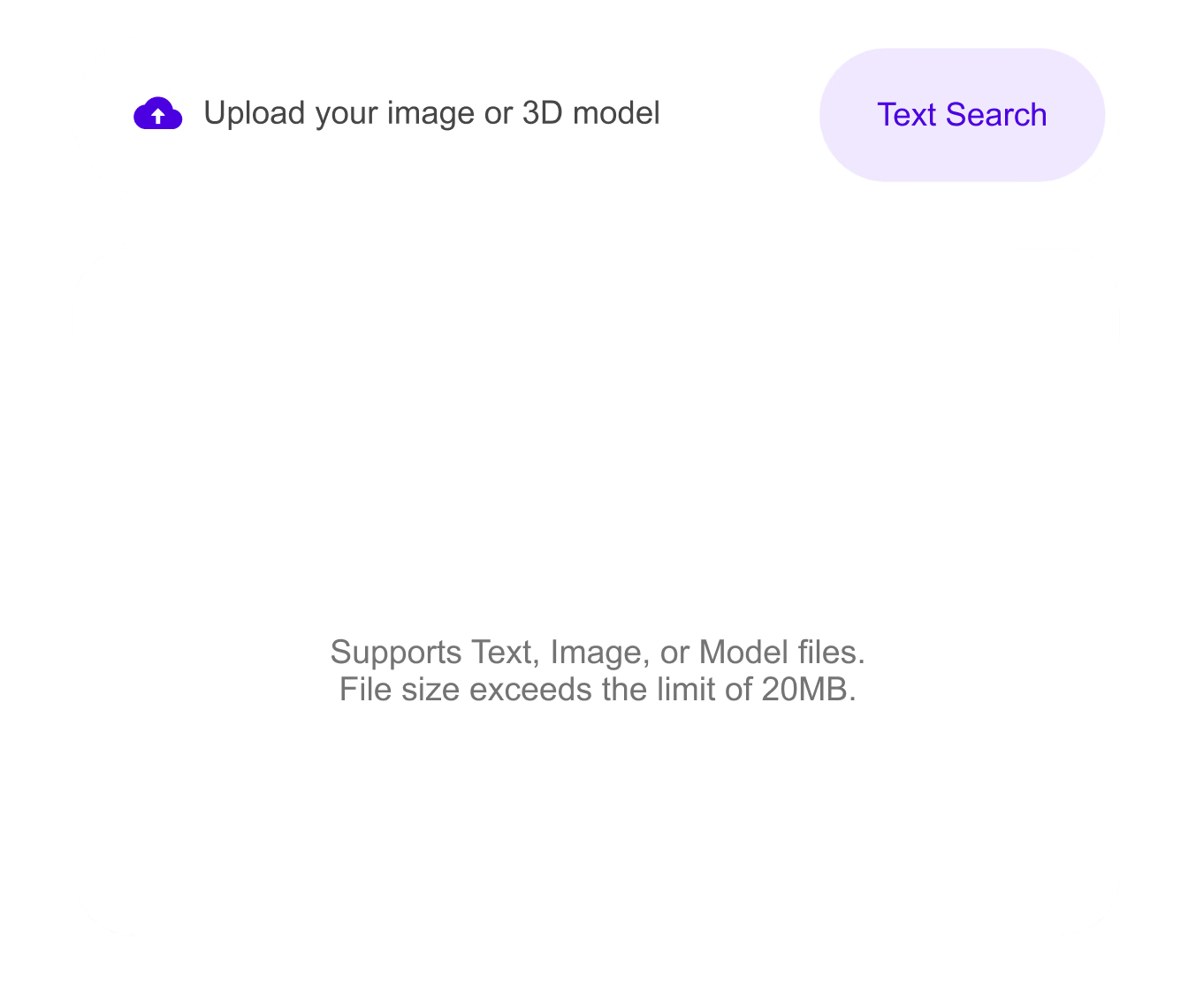
    「Discover 3D Assets With Your Ideas」のタグラインと画像・3Dモデルのアップロード欄、テキスト検索ボタンを備えたRodin Searchの検索バー

    テキスト・画像・モデルで検索

    欲しいものを入力するか、参照ファイルを検索バーへ直接ドラッグ。画像も3Dモデルも(最大10MB)そのままクエリになります。

    JPG · PNG · HEIC · OBJ · FBX · GLB · ≤10 MB
  2. ステップ2 · 確認
    3Dビューアに木製トイロボット、照合済みの.obj・.mtl・テクスチャファイル、Auto MatchボタンとConfirmボタンを表示したプレビューダイアログ

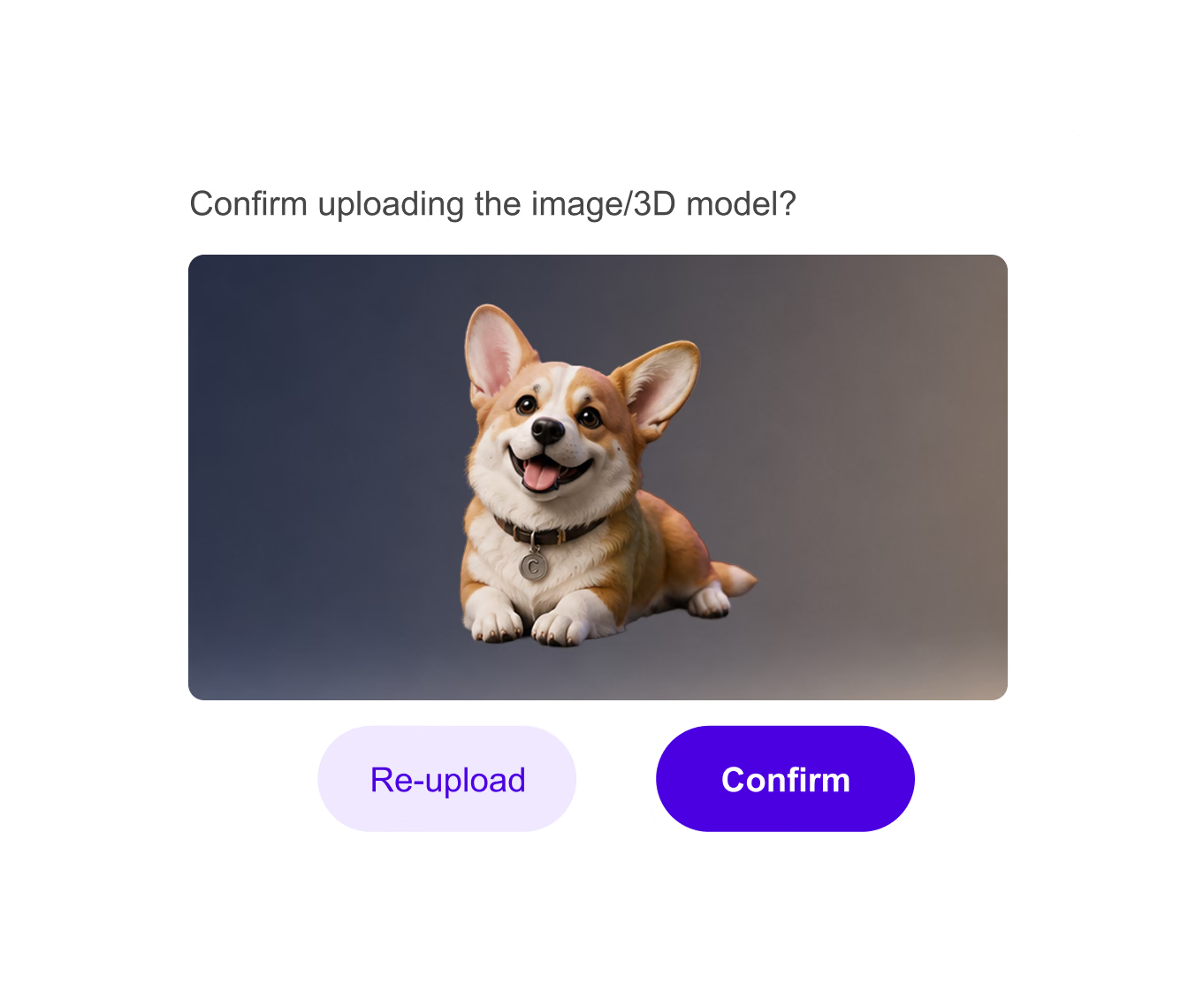
    プレビューして確認

    アップロードするとプレビューが開きます。画像は対象だけにクロップ。モデルは実際の3Dビューアで確認しながら、Auto Matchが.mtl・テクスチャ・.binを照合します。

    Crop · 3D viewer · Auto Match
  3. ステップ3 · 取得
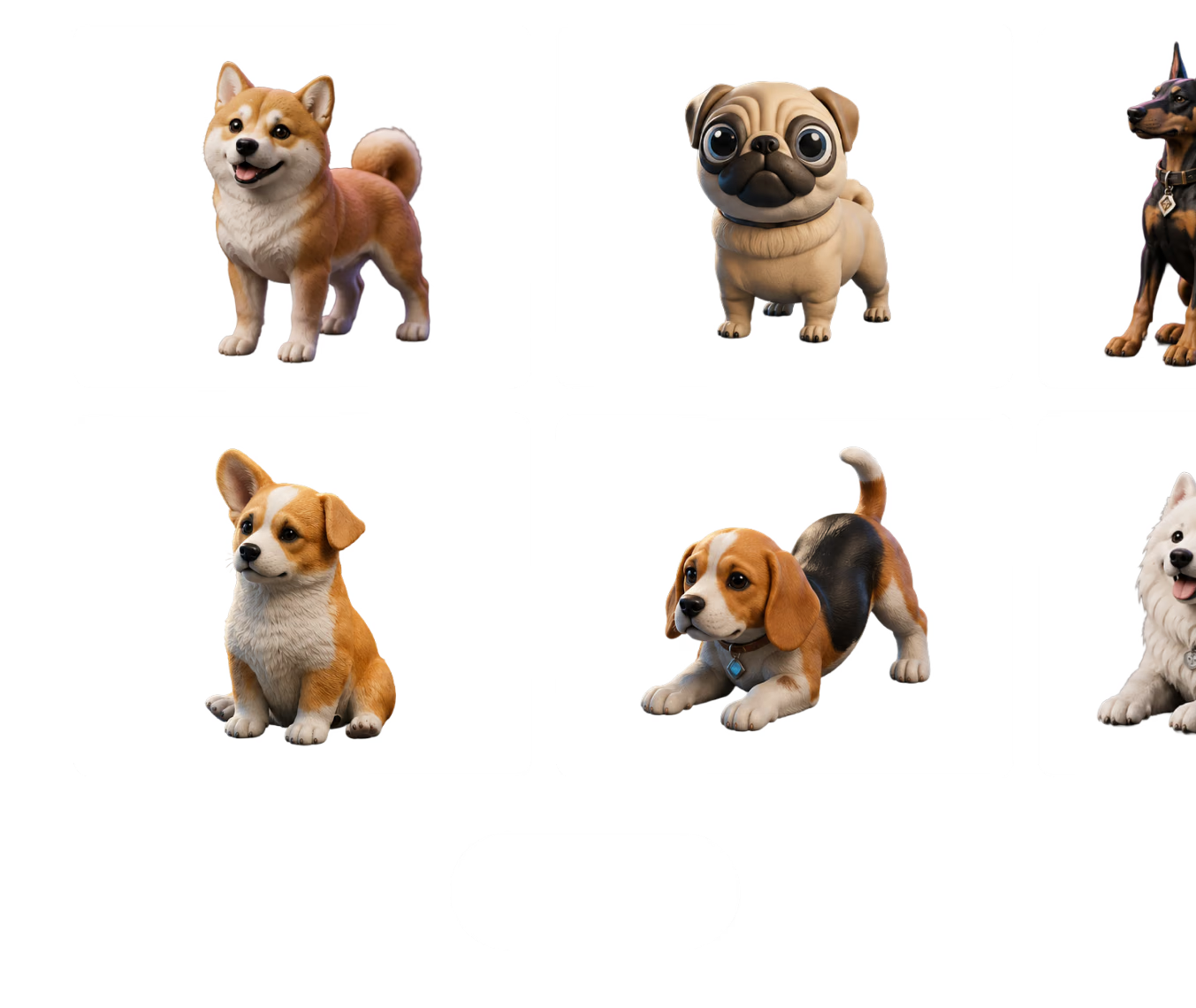
    「stylized robot character for my game」の検索結果。ライブラリバッジとダウンロードボタン付きの4枚のモデルカード

    ブラウズしてダウンロード

    スクロールに合わせて結果が流れ込みます。埋め込みを回転し、ホバーで3Dプレビューを確認したら、カード上のダウンロード&共有をそのまま使えます。

    4 libraries · Download · Share

キーワードではなく、言葉で描写

実際の画面が求めるのはタグではなくアイデア。タグラインは「Discover 3D Assets With Your Ideas」。同僚に伝えるような一文を書けば、あとはエンジンが照合します。

Rodin Searchを開く
Rodin Searchを開く

完全な文章がそのままクエリになります。テキスト欄自体が「欲しいモデルを説明してください」と求めてきます。 形やスタイルを言葉にしにくいときは参照画像に語らせましょう。画像クエリは入力した文字ではなく「見えているもの」で照合します。 すでにプレースホルダーのメッシュがあるなら、それをクエリとしてアップロード。公開ライブラリから類似・代替アセットを引き出せます。

スピード重視のチームへ

スピード・参照・適合度が、延々とライブラリを眺めることより重要なときに検索を使いましょう。

ゲームプロトタイピング

ゲームプロトタイピング

モデリングに時間を割く前に、小道具・乗り物・クリーチャー・環境の参照をグレーボックスに取り込めます。

製品・Eコマース

製品・Eコマース

ビジュアライゼーション、モックアップ、商品ページ用に、類似する製品モデルと形状の参照を見つけられます。

AR / VRシーン

AR / VRシーン

没入型シーンのための参照メッシュとスタイル候補を、単体の小道具から環境全体まで探せます。

クリエイターリサーチ

クリエイターリサーチ

コレクティブル、ポートフォリオ作品、実験的な3Dアートのためのビジュアル方向性を、4つのライブラリから一度に集められます。

よくある質問

Rodin Searchの実際の挙動について率直に回答します。制限、フォーマット、結果表示も含みます。

Rodin Searchとは?

OmniCraftの3Dモデル検索エンジンです。テキストでアセットを説明するか、画像や3Dモデルをアップロードすると、Sketchfab・Free3D・BlendSwap・Rodinコミュニティギャラリーから一致するアセットが返されます。

無料ですか?アカウントは必要?

検索は誰でも無料で、ログイン不要です。この2つのバッジはツール上に表示されています。サインインが必要なのはRodinコミュニティギャラリーのタブだけです。

どのファイル形式で検索できますか?

画像はJPG・JPEG・PNG・HEIC、3DモデルはOBJ・FBX・glTF・GLB・DAE・PLYに対応。アップロードは10MBまでで、画像は検索前に3MB未満へ自動圧縮されます。

検索前に画像をクロップできますか?

はい。アップロードプレビューに「カスタムクロップ」チェックボックスがあり、確認前に照合したい対象だけを切り出せます。

マテリアル付きモデルをアップロードすると?

プレビューパネルにモデルのマテリアルスロットが表示されます。.mtl・テクスチャ・.binの付属ファイルを手動で追加するか、Auto Matchでファイル名から自動ペアリングできます(合計20MBまで)。必須マップが不足していると警告され、追加するまで検索を確定できません。

検索結果はどう表示されますか?

タブによって異なります。Sketchfabの結果は前へ/次へのページ送り付きインタラクティブ埋め込み3Dビューアとして表示され、Free3DとBlendSwapはダウンロード&共有ボタン付きプレビューカード、Rodinはホバー3Dプレビューと無限スクロール付きのコミュニティレンダーです。

見つけたモデルはダウンロードできますか?

Free3DとBlendSwapのカードにはソースページを開くダウンロードショートカットがあり、共有はリンクをコピーします。Sketchfab埋め込みはSketchfab上のモデルにリンクします。ライセンスは常にソースライブラリの規約に従います。

テキストではなく画像で検索すべきなのは?

形状・スタイル・カテゴリを言葉で説明するより見せた方が早いときです。参照画像を検索バーにドラッグするか、アップロードのクラウドアイコンをクリックし、対象をクロップして確認します。

すべての入力がどのライブラリでも使えますか?

テキストと画像のクエリは4つのタブすべてで機能します。3Dモデルのクエリは公開ライブラリを検索し、モデルが入力の場合、Rodinタブは自動的にSketchfabへ切り替わります。

Rodin Searchと相性のよいOmniCraftツールは?

ダウンロードしたアセットは3Dメッシュエディターで検査・クリーンアップし、AIテクスチャジェネレーターで新しいサーフェスを生成、AI HDRIジェネレーターでライティングを構築、またはAI画像リミックスで参照画像を作り替えてから再検索できます。

まだ疑問がありますか?チームにご相談ください。

次のアセットを数秒で

入力する、ドロップする、アップロードする——あなたが1つのブラウザタブに留まったまま、Rodin Searchが4つのライブラリを探し回ります。無料・ログイン不要。