
Cómo funciona la búsqueda de Rodin

Tres pasos desde la idea hasta el recurso digital: así es exactamente como funciona hoy la herramienta en el navegador.

1

Busca con texto, imagen o modelo

Escribe lo que necesitas o arrastra una referencia directamente a la barra de búsqueda; tanto las imágenes como los modelos 3D de hasta 10 MB son consultas válidas.

Buscar con texto, una imagen o un modelo 3D
2

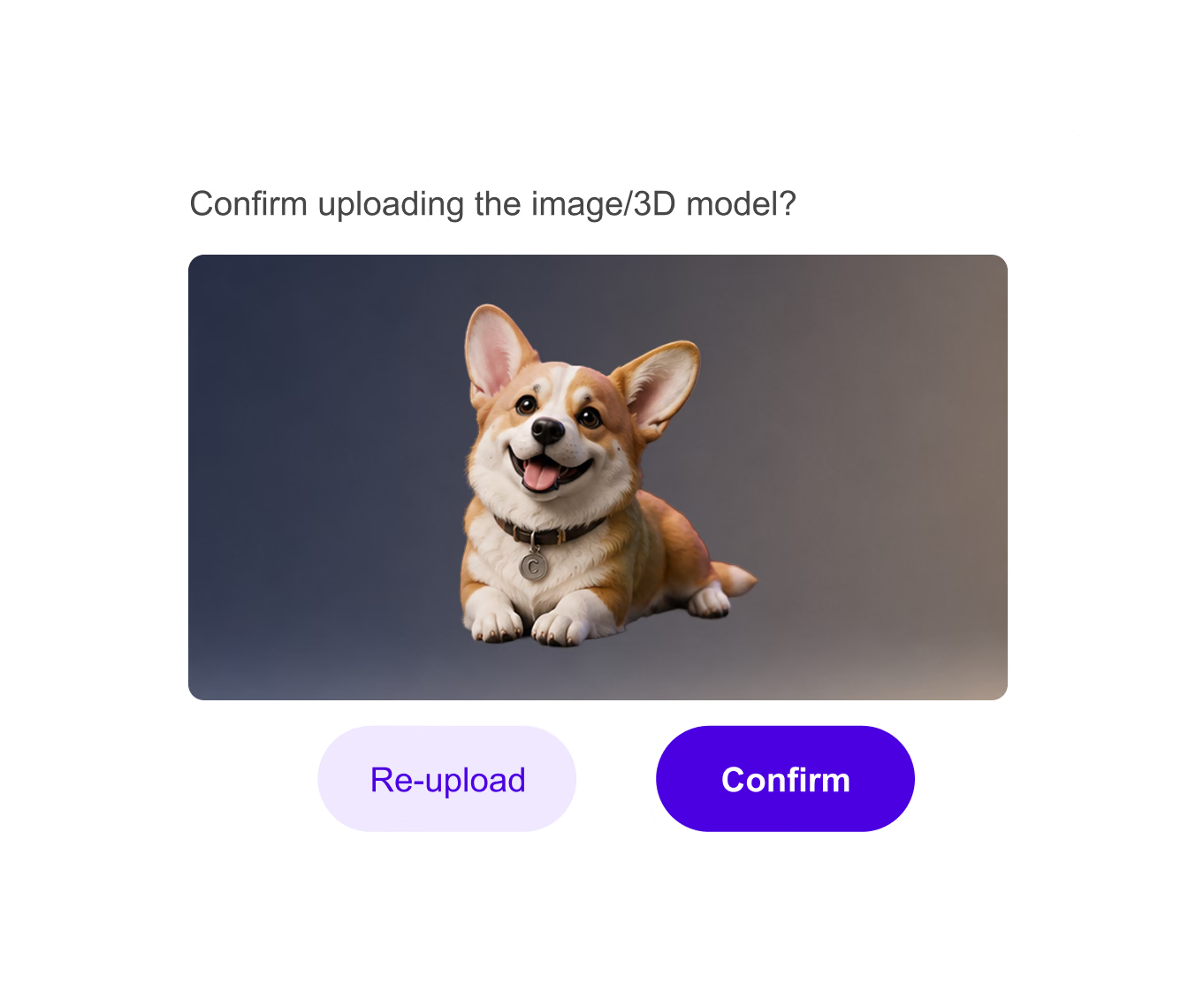
Previsualiza y confirma

Los archivos subidos se abren en una vista previa: recorta las imágenes para aislar el sujeto exacto o comprueba los modelos en un visor 3D real mientras Auto Match empareja los archivos .mtl, de textura y .bin.

Previsualizar y confirmar una imagen o un modelo 3D subido
3

Explora y descarga

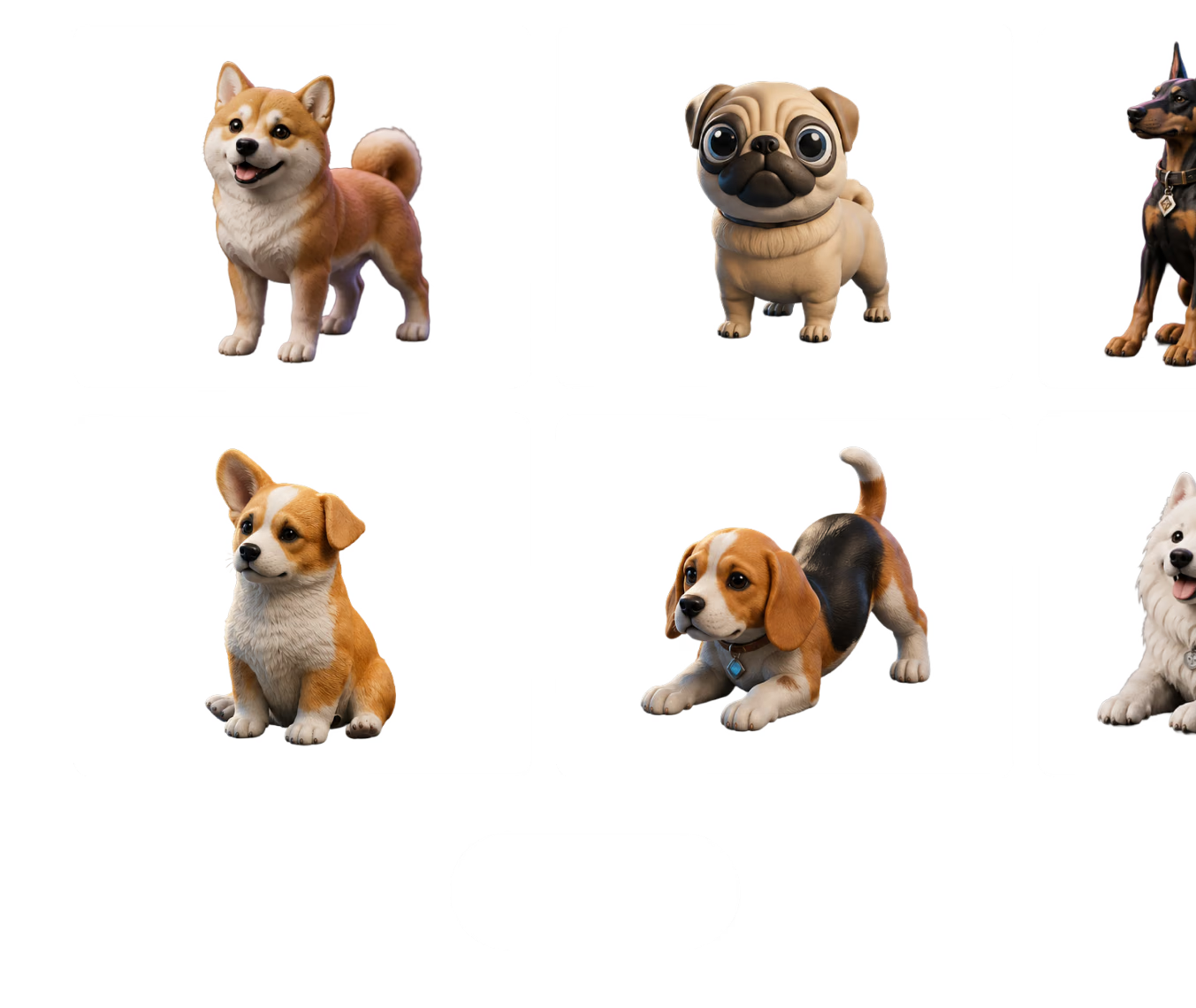
Los resultados aparecen a medida que te desplazas: gira los elementos interactivos, pasa el cursor para ver previsualizaciones 3D y usa Descargar y Compartir directamente en la tarjeta.

Explorar y descargar resultados de búsqueda de modelos 3D

Descríbelo, no uses palabras clave

La interfaz en vivo pide ideas, no etiquetas; su lema dice: «Descubre assets 3D con tus ideas». Escribe la frase que le dirías a un compañero y deja que el motor se encargue de encontrar las coincidencias.

Abrir Rodin Search
Interfaz de Rodin Search con ejemplos de búsqueda por texto, imagen y modelo 3D

Las frases completas son consultas válidas: el campo de texto te pide literalmente que describas el modelo que quieres. Cuando resulta difícil expresar la forma o el estilo, la referencia habla por ti: una consulta por imagen busca coincidencias con lo que ve, no con lo que escribiste. ¿Ya tienes una malla provisional? Súbela como consulta para encontrar assets similares y sustitutos en las bibliotecas públicas.
Para equipos veloces

Usa la búsqueda cuando la velocidad, las referencias y el encaje importan más que navegar bibliotecas interminables.

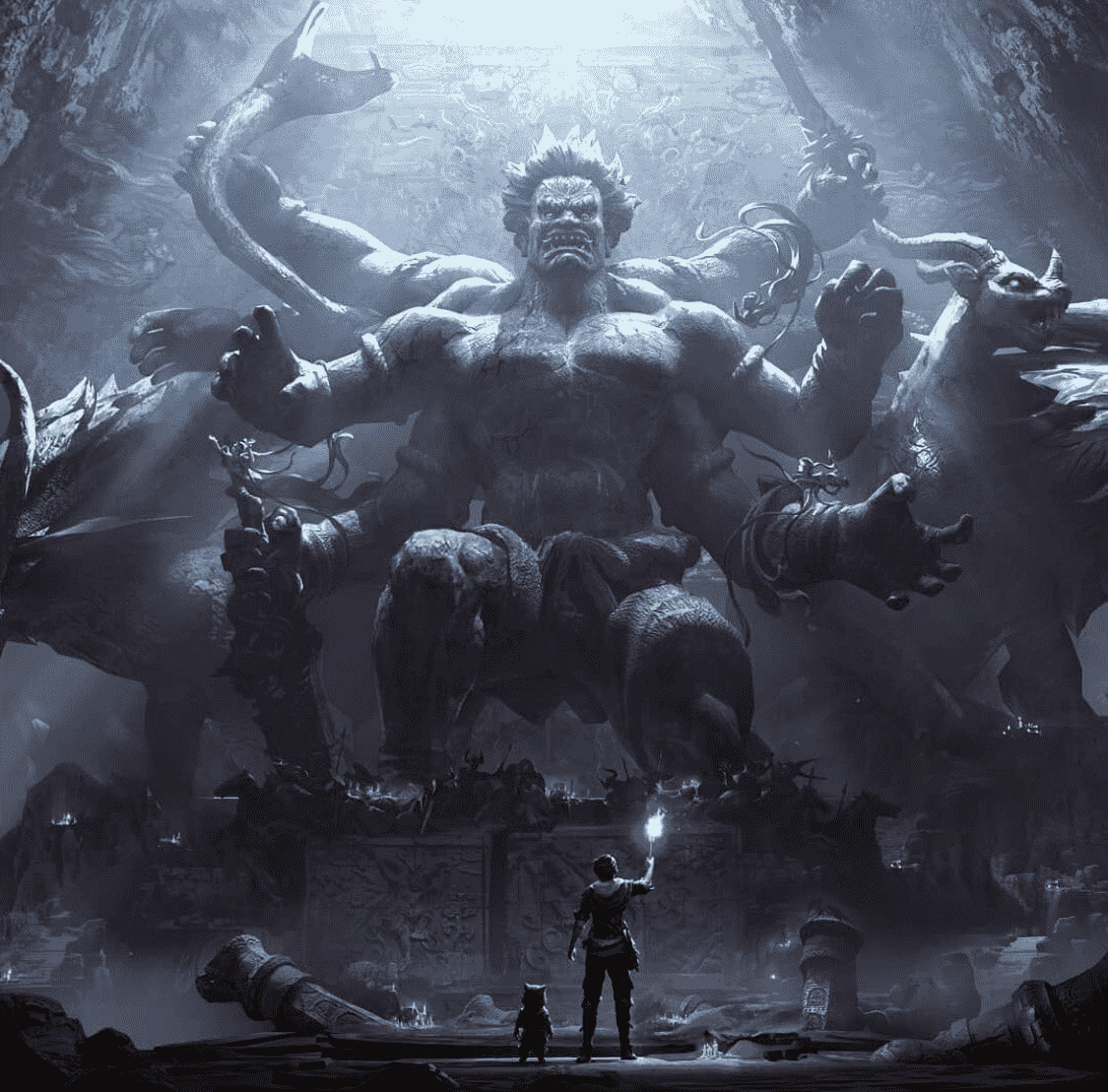
Prototipado de juegos

Prototipado de juegos

Lleva props, vehículos, criaturas y referencias de entorno a tus greyboxes antes de invertir tiempo de modelado.

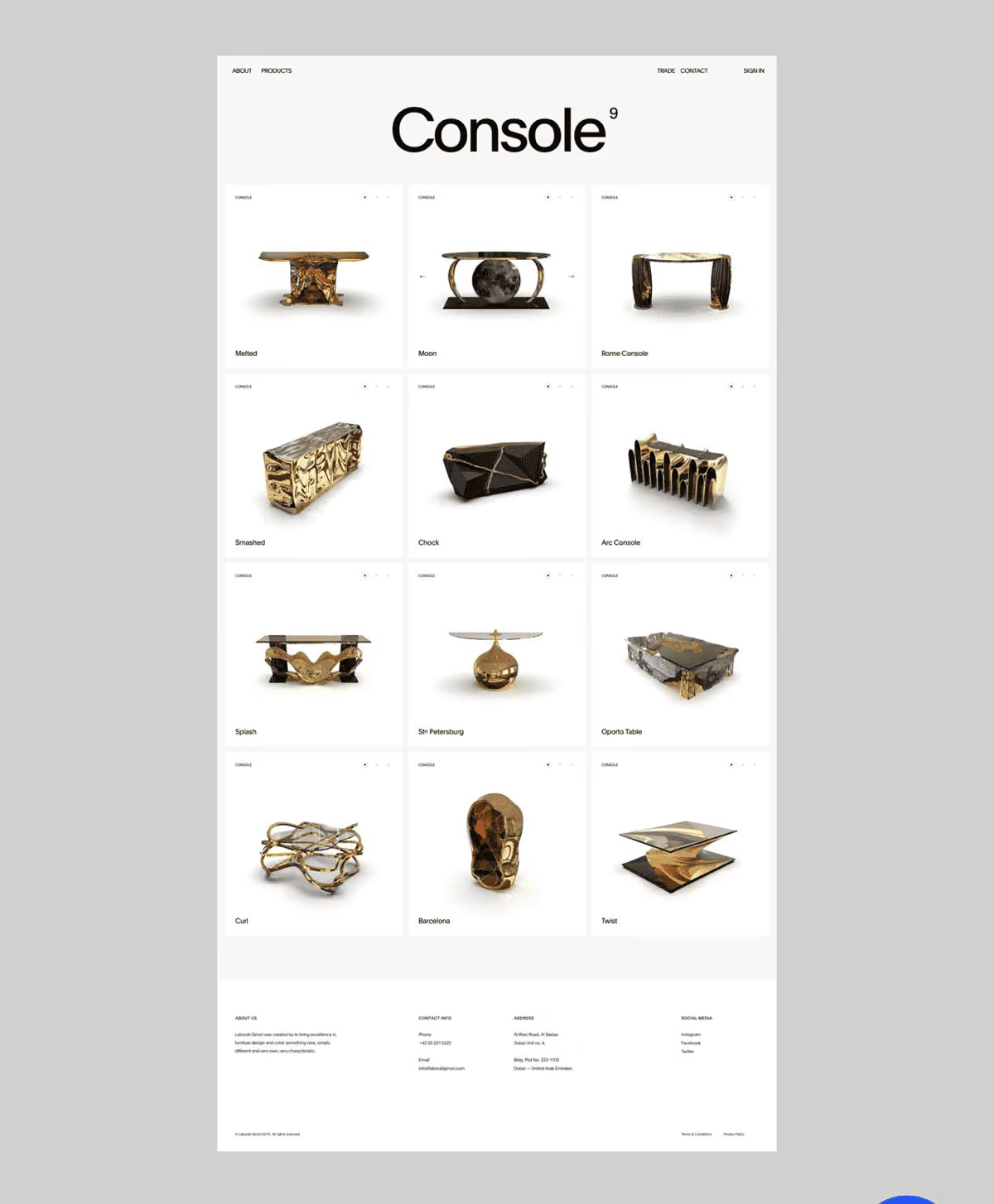
Producto y e-commerce

Producto y e-commerce

Encuentra modelos de producto comparables y referencias de forma para visualización, mockups y contenido de fichas.

Escenas AR/VR

Escenas AR/VR

Consigue mallas de referencia y candidatos de estilo para escenas inmersivas, desde props sueltos hasta entornos completos.

Investigación creativa

Investigación creativa

Reúne direcciones visuales para coleccionables, piezas de portafolio y arte 3D experimental desde cuatro bibliotecas a la vez.

Preguntas frecuentes

Respuestas directas sobre cómo se comporta Rodin Search, incluidos límites, formatos y resultados.

¿Qué es Rodin Search?

Es el buscador de modelos 3D de OmniCraft. Describe un activo con texto o sube una imagen o modelo 3D, y devuelve activos coincidentes de Sketchfab, Free3D, BlendSwap y la galería de la comunidad Rodin.

¿Es gratis? ¿Necesito una cuenta?

Buscar es gratis para todos y no requiere iniciar sesión: esas dos insignias están en la propia herramienta. Solo la pestaña de la galería de la comunidad Rodin pide registro.

¿Con qué tipos de archivo puedo buscar?

Imágenes: JPG, JPEG, PNG y HEIC. Modelos 3D: OBJ, FBX, glTF, GLB, DAE y PLY. Las subidas tienen un límite de 10 MB y las imágenes se comprimen automáticamente a menos de 3 MB antes de la consulta.

¿Puedo recortar la imagen antes de buscar?

Sí. La vista previa de subida incluye una casilla de recorte personalizado para aislar el objeto exacto que quieres emparejar antes de confirmar.

¿Qué pasa al subir un modelo con materiales?

El panel de vista previa lista los slots de material del modelo. Añade archivos .mtl, texturas y .bin a mano o usa Auto Match para emparejarlos por nombre, hasta 20 MB en total. Los mapas obligatorios se marcan y deben añadirse antes de confirmar la búsqueda.

¿Cómo aparecen los resultados?

Depende de la pestaña: los resultados de Sketchfab se cargan como visores 3D incrustados e interactivos con paginación; los de Free3D y BlendSwap son tarjetas con botones de Descargar y Compartir; los de Rodin muestran renders de la comunidad con vista previa 3D al pasar el cursor y scroll infinito.

¿Puedo descargar los modelos que encuentre?

Las tarjetas de Free3D y BlendSwap tienen un atajo de Descargar que abre la página de origen del activo, y Compartir copia su enlace. Las incrustaciones de Sketchfab enlazan al modelo en Sketchfab. La licencia siempre sigue los términos de la biblioteca de origen.

¿Cuándo buscar por imagen en vez de texto?

Cuando la forma, el estilo o la categoría son más fáciles de mostrar que de describir. Arrastra la referencia a la barra o haz clic en la nube de subida, recorta al sujeto y confirma.

¿Todas las entradas funcionan con todas las bibliotecas?

Las consultas de texto e imagen funcionan en las cuatro pestañas. Las consultas con modelo 3D buscan en las bibliotecas públicas: cuando la entrada es un modelo, la pestaña Rodin pasa automáticamente a Sketchfab.

¿Qué herramientas de OmniCraft combinan bien?

Abre los activos descargados en el Editor de mallas 3D para inspeccionarlos y limpiarlos, genera nuevas superficies con el Generador de texturas IA, crea iluminación con el Generador HDRI IA o remezcla imágenes de referencia con Remix de imagen IA antes de volver a buscar.

¿Aún tienes dudas? Habla con nuestro equipo.

Tu próximo activo en segundos

Escríbelo, suéltalo o súbelo: Rodin Search rastrea cuatro bibliotecas mientras tú permaneces en una sola pestaña. Gratis para todos, sin registro.