




Vista previa de geometría
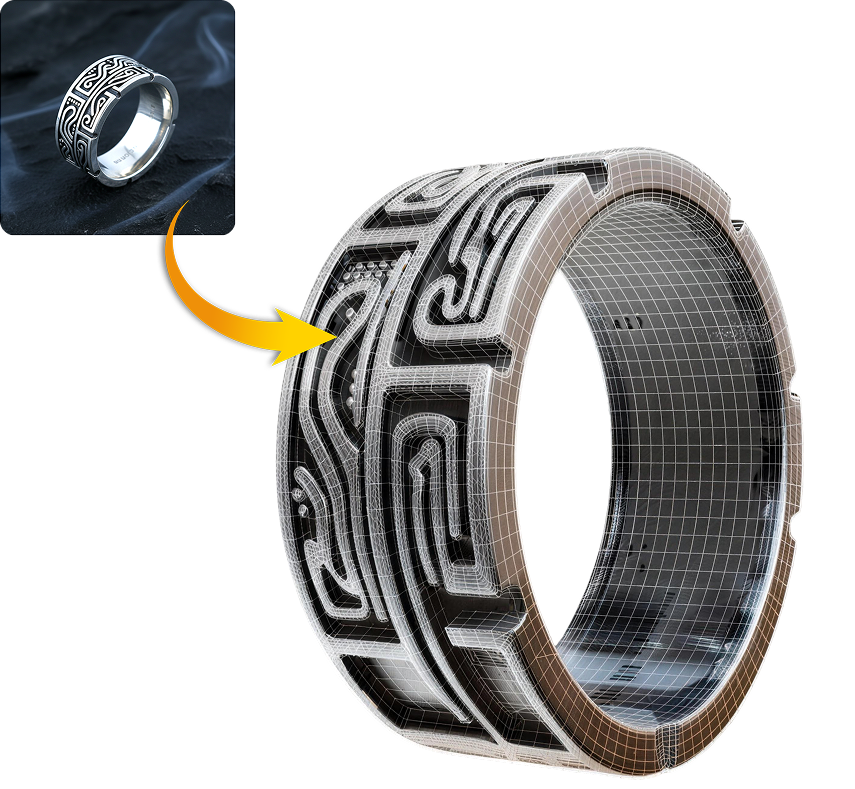
Abre recursos 3D en el navegador para comprobar visibilidad de malla, escala, orientación y estructura básica de escena.
Describe los requisitos en Kimi Code CLI, Codex o Claude Code. Crea modelos 3D con Hyper3D Rodin MCP, consulta el progreso de generación y obtén el enlace de descarga de los modelos.
codex mcp add hyper3d-rodin --url https://api.hyper3d.com/api/mcp El archivo de configuración de Windows suele estar en C:\Users\<username>\.codex\config.toml
Añade la siguiente configuración:
[mcp_servers.hyper3d-rodin] url = "https://api.hyper3d.com/api/mcp" Ejecuta en PowerShell:
codex mcp login hyper3d-rodin *Codex abrirá el navegador. Inicia sesión en tu cuenta de Hyper3D, verifica la identidad del cliente, selecciona el espacio de trabajo de facturación y confirma la autorización.
claude mcp add --transport http hyper3d-rodin --scope user https://api.hyper3d.com/api/mcp El archivo de configuración de Windows suele estar en C:\Users\<username>\.claude.json
Añade la siguiente configuración:
{ "mcpServers" : { "hyper3d-rodin" : { "type" : "http" , "url" : "https://api.hyper3d.com/api/mcp" } } } Ejecuta en PowerShell:
claude mcp login hyper3d-rodin *Claude Code abrirá el navegador. Inicia sesión en la cuenta de Hyper3D, verifica la identidad del cliente, selecciona el espacio de trabajo de facturación y confirma la autorización.
Añade un MCP global para el usuario: Nombre: hyper3d-rodin URL: https://api.hyper3d.com/api/mcp El archivo de configuración de Windows suele estar en C:\Users\<username>\.kimi-code\mcp.json
Añade la siguiente configuración:
{ "mcpServers" : { "hyper3d-rodin" : { "url" : "https://api.hyper3d.com/api/mcp" } } } Introduce lo siguiente en Kimi Code CLI:
/mcp-config login hyper3d-rodin *Kimi abrirá el navegador, iniciará sesión en tu cuenta de Hyper3D, seleccionará el espacio de trabajo y confirmará la autorización.


Usa el visor antes de importar, revisar, convertir, publicar o generar con IA.
Abre recursos 3D en el navegador para comprobar visibilidad de malla, escala, orientación y estructura básica de escena.
Sube materiales, texturas o binarios complementarios cuando el formato los referencie y comprueba que la vista previa los resuelva.
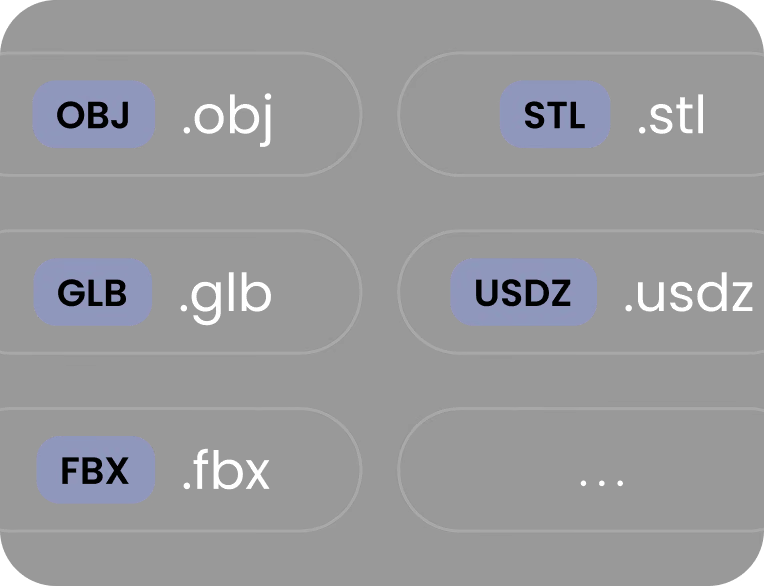
Usa el visor antes de mover archivos a Blender, Unity, Unreal Engine, CAD, visores AR, slicers o pipelines ecommerce.
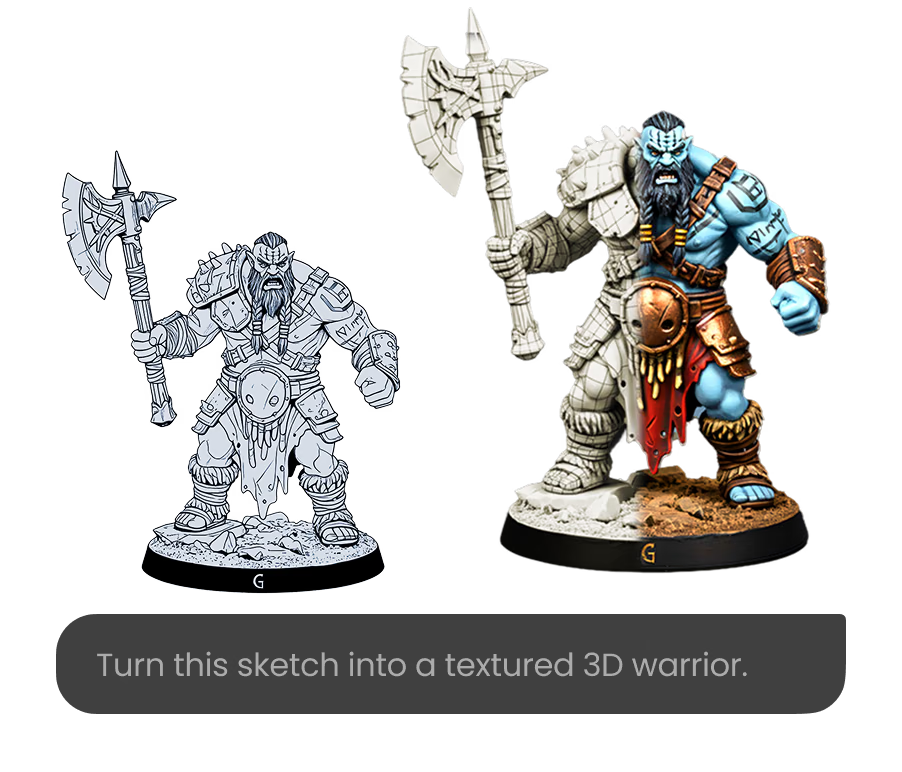
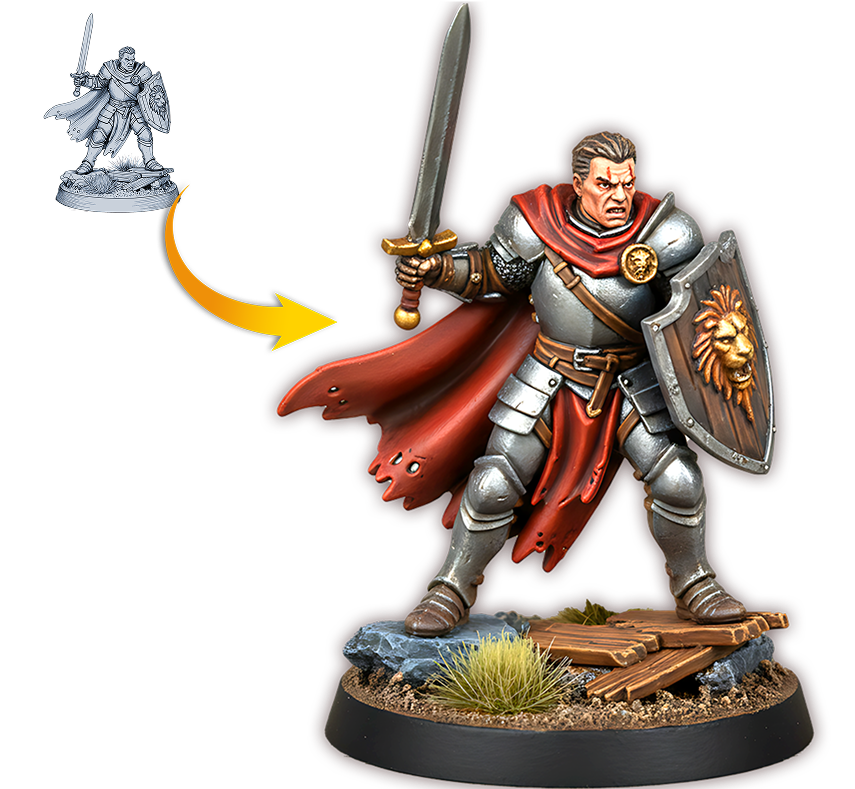
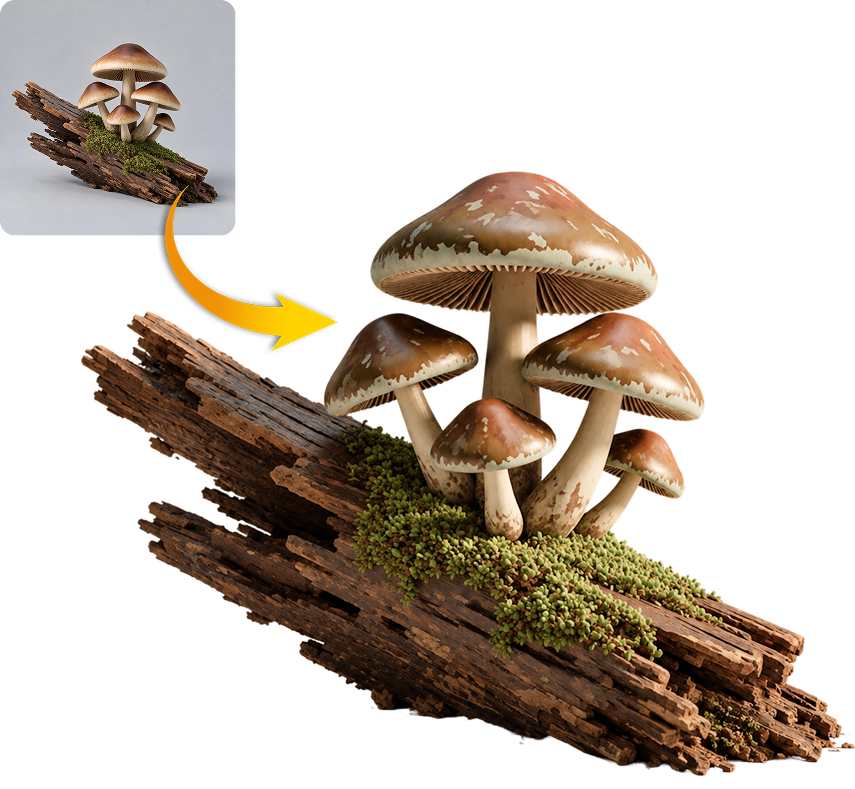
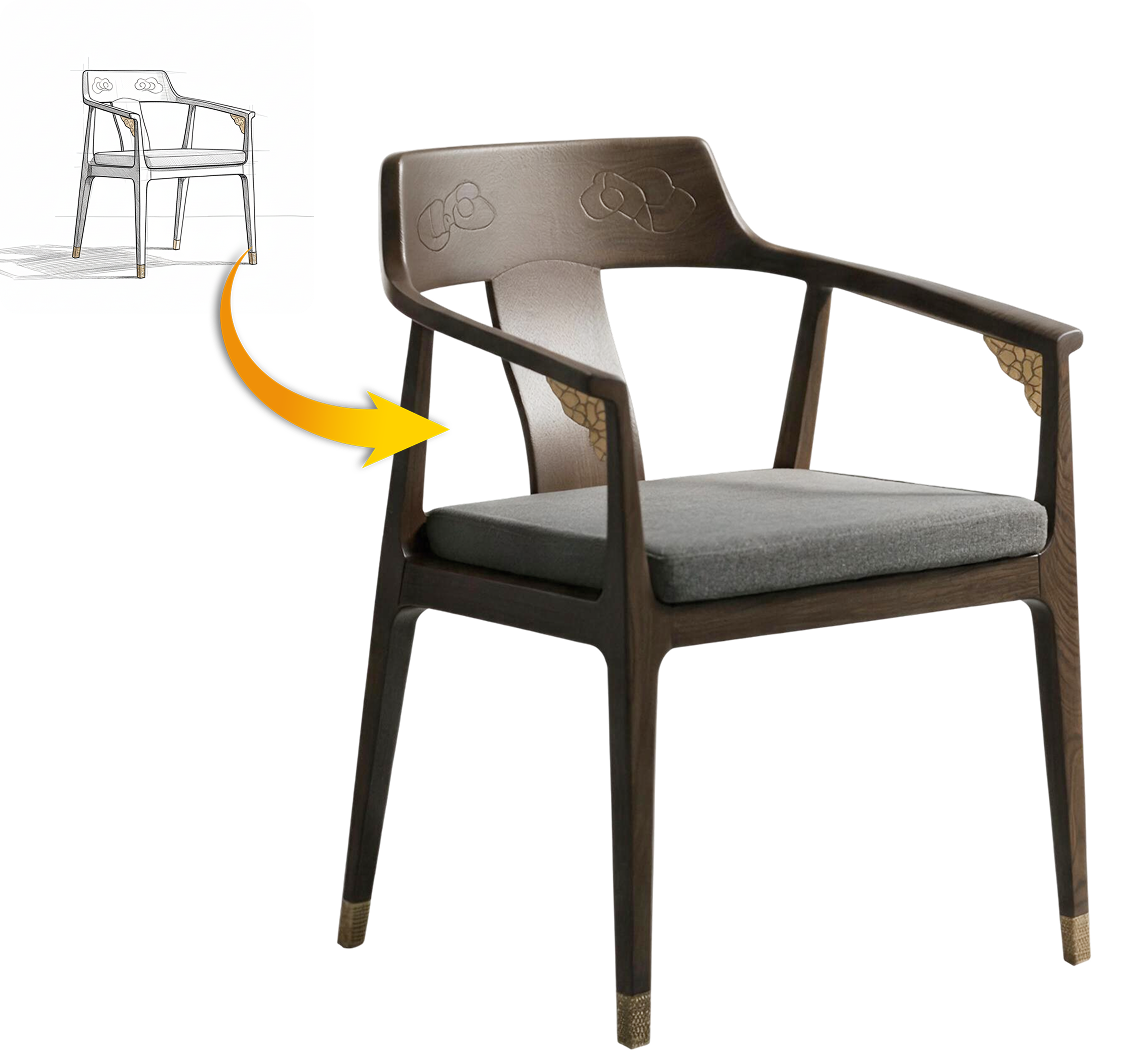
Convierte el lenguaje natural en modelos 3D listos para usar sin esfuerzo.
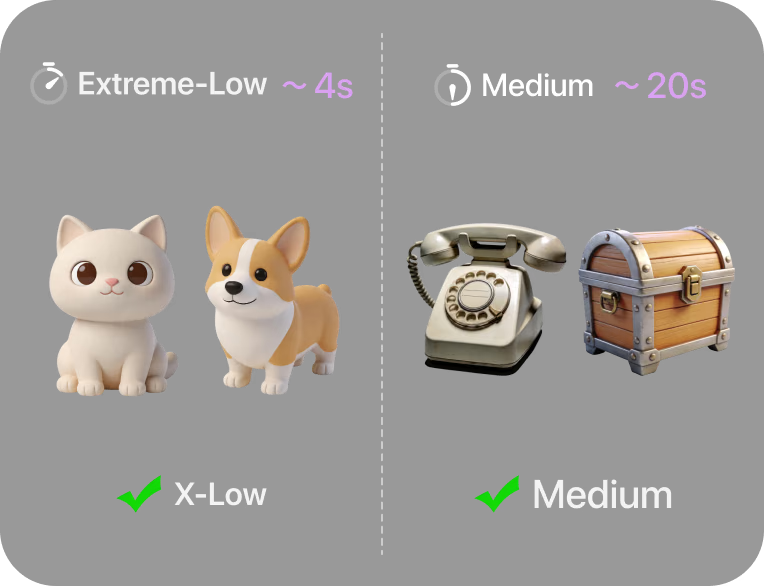
Admite Gen-2.5-Medium y Gen-2.5-Extreme-Low; elige el modo de generación según lo necesites.
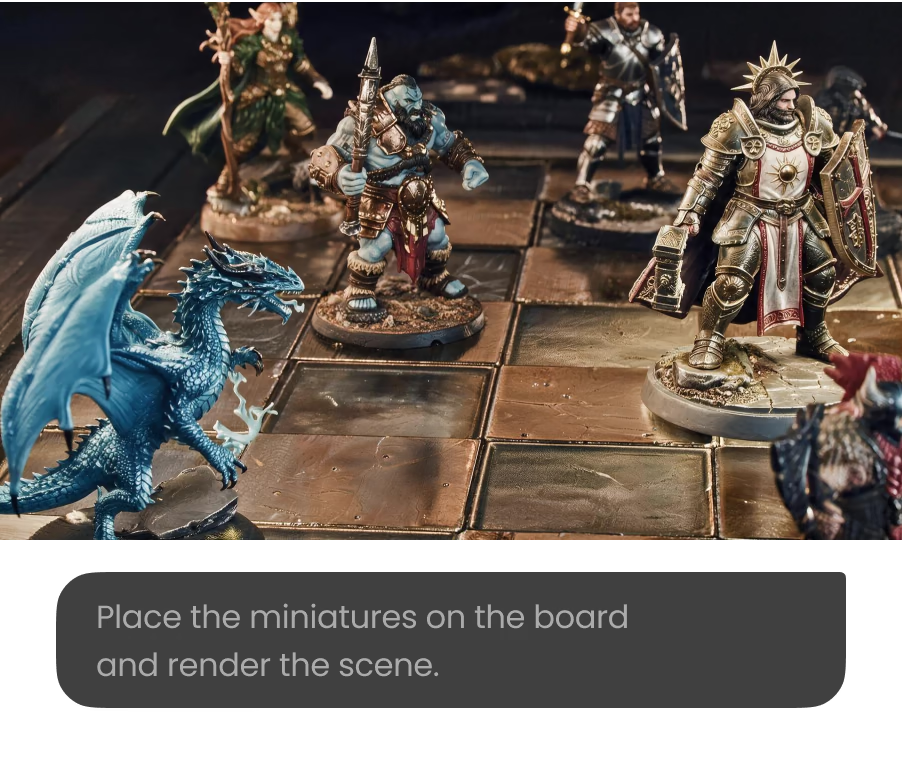
Consulta el progreso de las tareas enviadas en la conversación del lado del cliente.
Cuando se complete la generación, obtén el enlace del resultado.
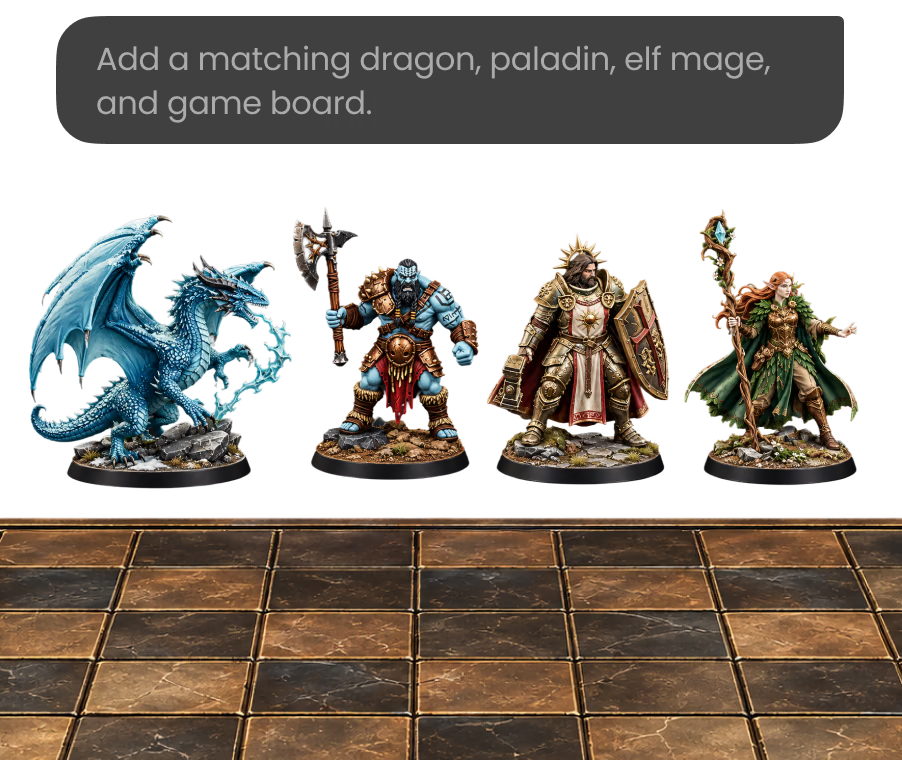
Hyper3D se encarga del modelado y las texturas; tú mantienes las decisiones creativas.
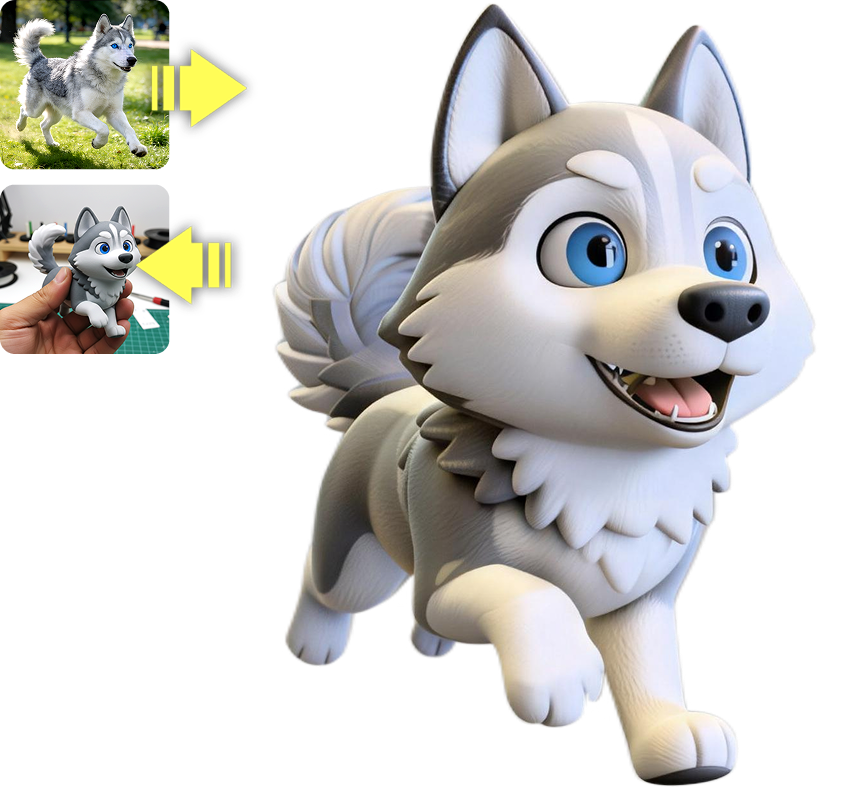

Respuestas para conectar Kimi Code CLI, Codex o Claude Code con Hyper3D Rodin MCP y crear activos 3D.