




Aperçu de la géométrie
Ouvrez des assets 3D dans le navigateur pour vérifier visibilité du maillage, échelle, orientation et structure de scène.
Décrivez vos besoins dans Kimi Code CLI, Codex ou Claude Code. Créez des modèles 3D avec Hyper3D Rodin MCP, consultez l’avancement de la génération et obtenez le lien de téléchargement des modèles.
codex mcp add hyper3d-rodin --url https://api.hyper3d.com/api/mcp Le fichier de configuration Windows se trouve généralement dans C:\Users\<username>\.codex\config.toml
Veuillez ajouter la configuration suivante :
[mcp_servers.hyper3d-rodin] url = "https://api.hyper3d.com/api/mcp" Exécutez dans PowerShell :
codex mcp login hyper3d-rodin *Codex ouvrira le navigateur. Connectez-vous à votre compte Hyper3D, vérifiez l’identité du client, sélectionnez l’espace de travail de facturation et confirmez l’autorisation.
claude mcp add --transport http hyper3d-rodin --scope user https://api.hyper3d.com/api/mcp Le fichier de configuration Windows se trouve généralement dans C:\Users\<username>\.claude.json
Veuillez ajouter la configuration suivante :
{ "mcpServers" : { "hyper3d-rodin" : { "type" : "http" , "url" : "https://api.hyper3d.com/api/mcp" } } } Exécutez dans PowerShell :
claude mcp login hyper3d-rodin *Claude Code ouvrira le navigateur. Connectez-vous au compte Hyper3D, vérifiez l’identité du client, sélectionnez l’espace de travail de facturation et confirmez l’autorisation.
Veuillez ajouter un MCP global pour l’utilisateur : Nom : hyper3d-rodin URL : https://api.hyper3d.com/api/mcp Le fichier de configuration Windows se trouve généralement dans C:\Users\<username>\.kimi-code\mcp.json
Veuillez ajouter la configuration suivante :
{ "mcpServers" : { "hyper3d-rodin" : { "url" : "https://api.hyper3d.com/api/mcp" } } } Saisissez dans Kimi Code CLI :
/mcp-config login hyper3d-rodin *Kimi ouvrira le navigateur, se connectera à votre compte Hyper3D, sélectionnera l’espace de travail et confirmera l’autorisation.


Utilisez la visionneuse avant l’import, la révision, la conversion, la publication ou la génération IA.
Ouvrez des assets 3D dans le navigateur pour vérifier visibilité du maillage, échelle, orientation et structure de scène.
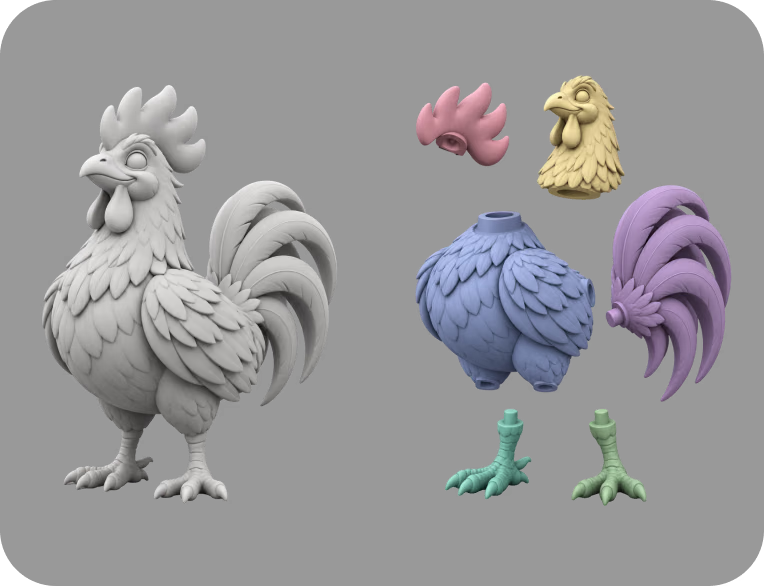
Importez les fichiers matériaux, textures ou binaires associés lorsque le format les référence, puis vérifiez la prévisualisation.
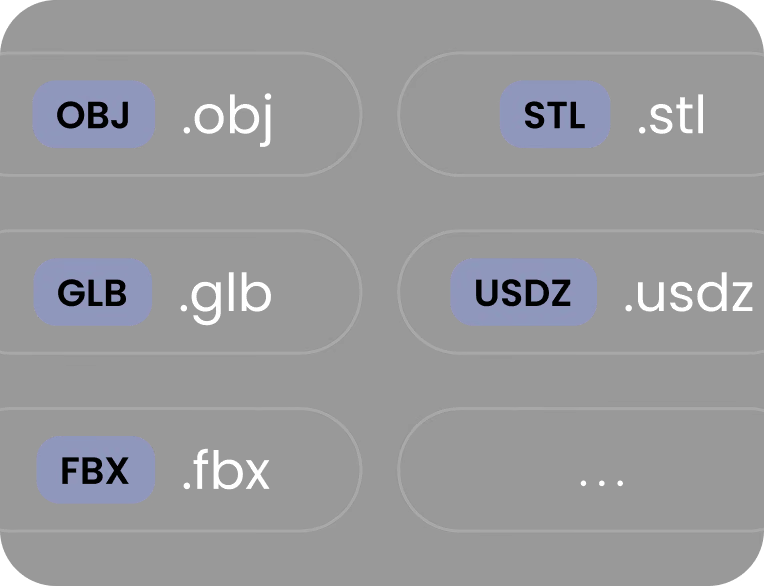
Utilisez la visionneuse avant de déplacer les fichiers vers Blender, Unity, Unreal Engine, CAD, visionneuses AR, slicers ou pipelines ecommerce.
Transformez facilement le langage naturel en modèles 3D prêts à l’emploi.
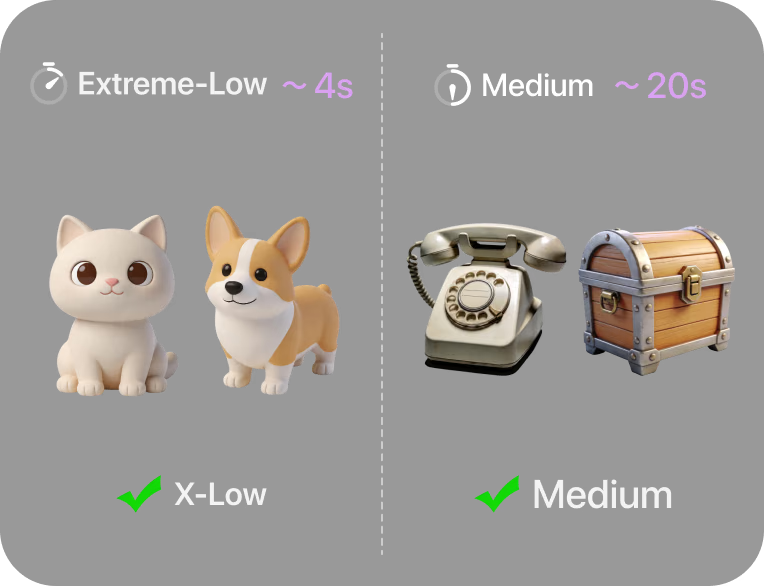
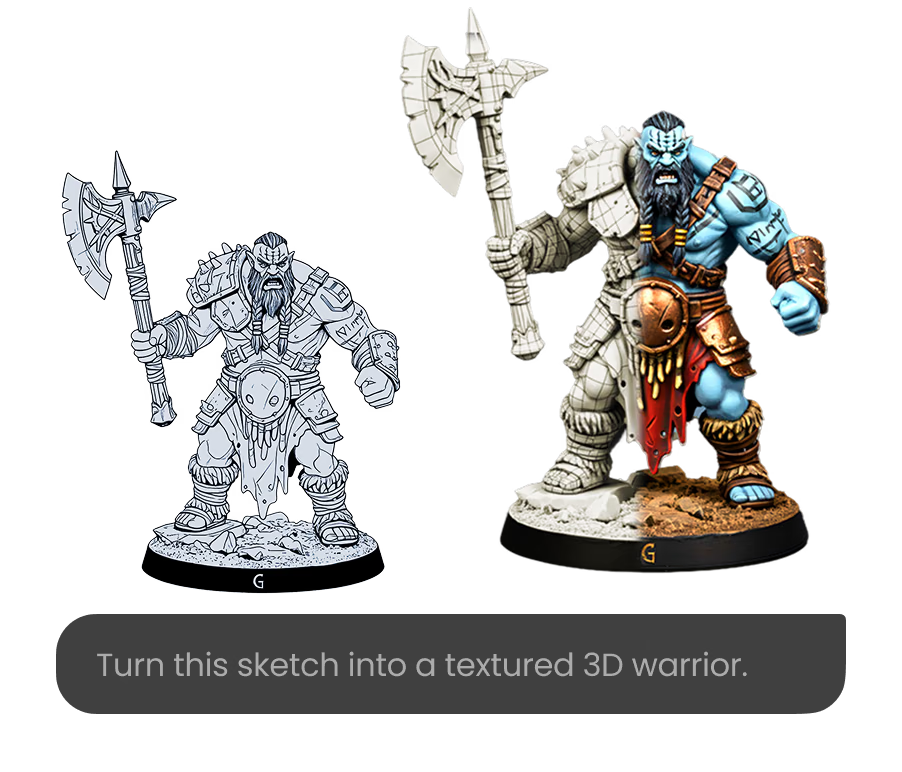
Prend en charge Gen-2.5-Medium et Gen-2.5-Extreme-Low ; choisissez le mode de génération selon vos besoins.
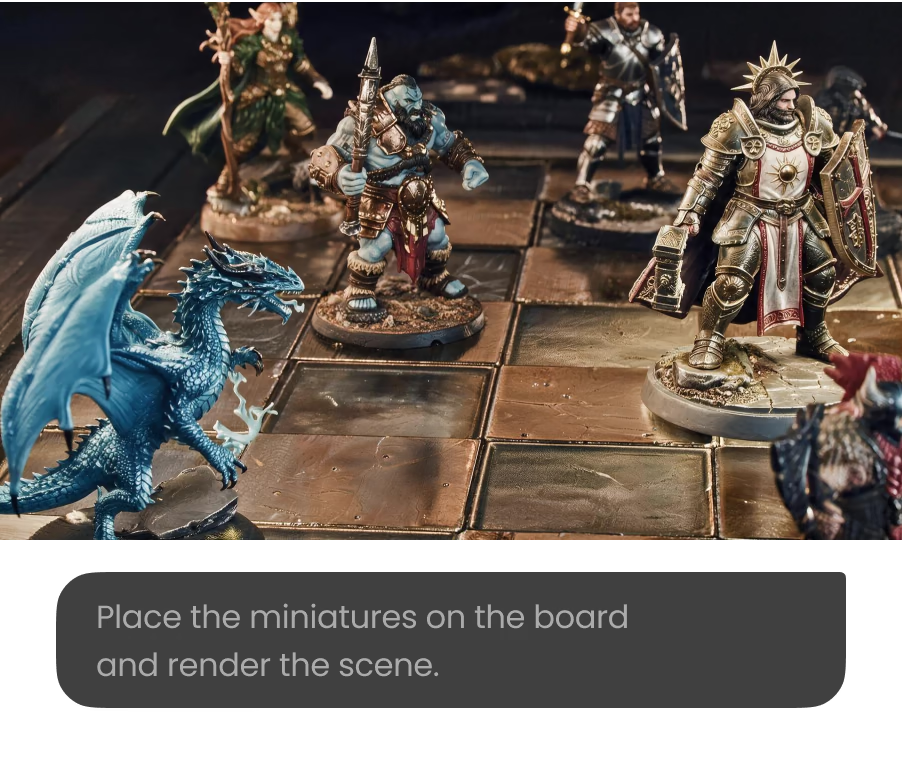
Consultez la progression des tâches soumises dans la conversation côté client.
Une fois la génération terminée, obtenez le lien du résultat.
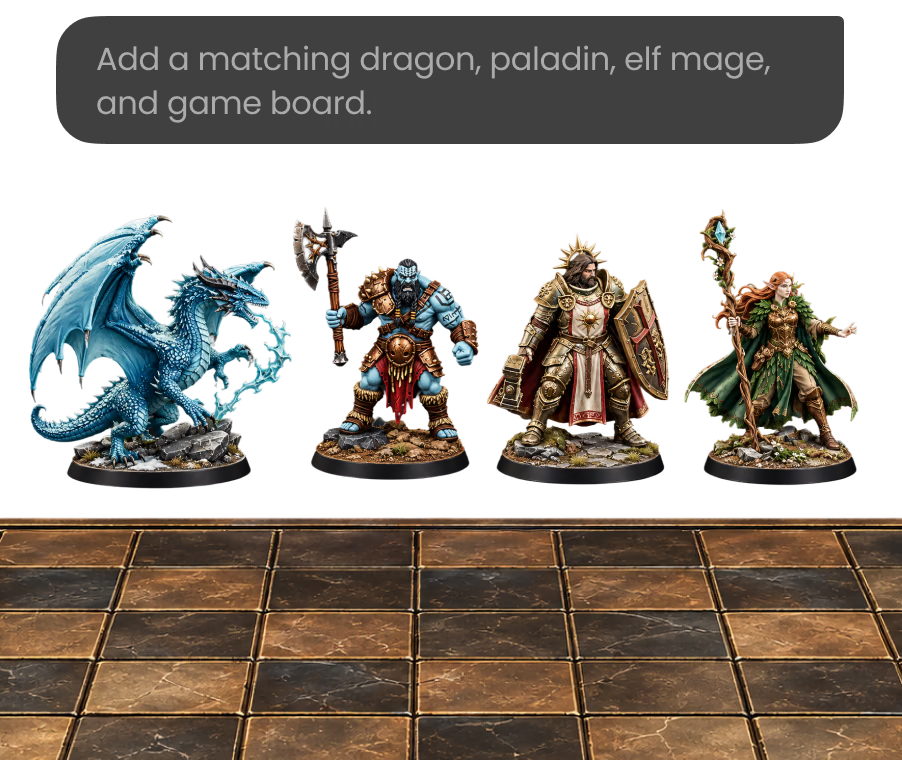
Hyper3D gère la modélisation et les textures ; vous gardez les décisions créatives.
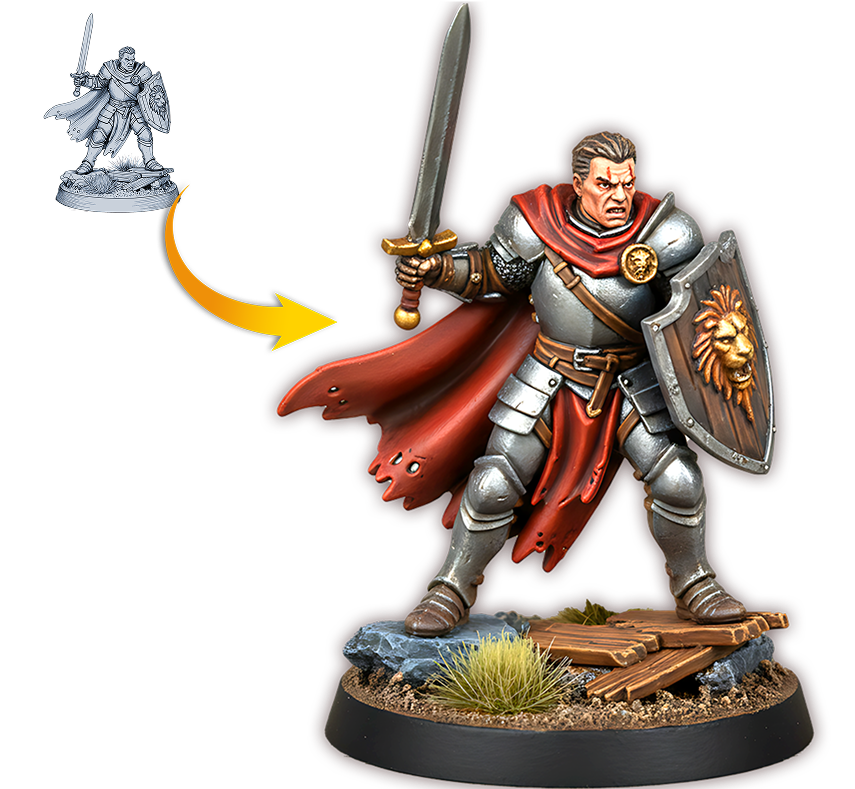
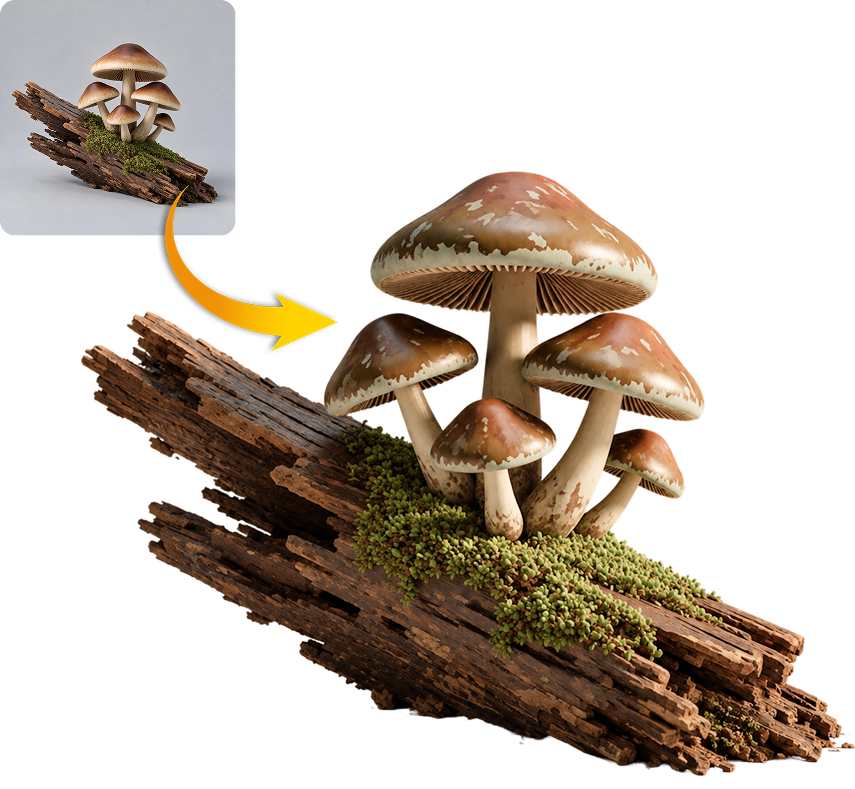
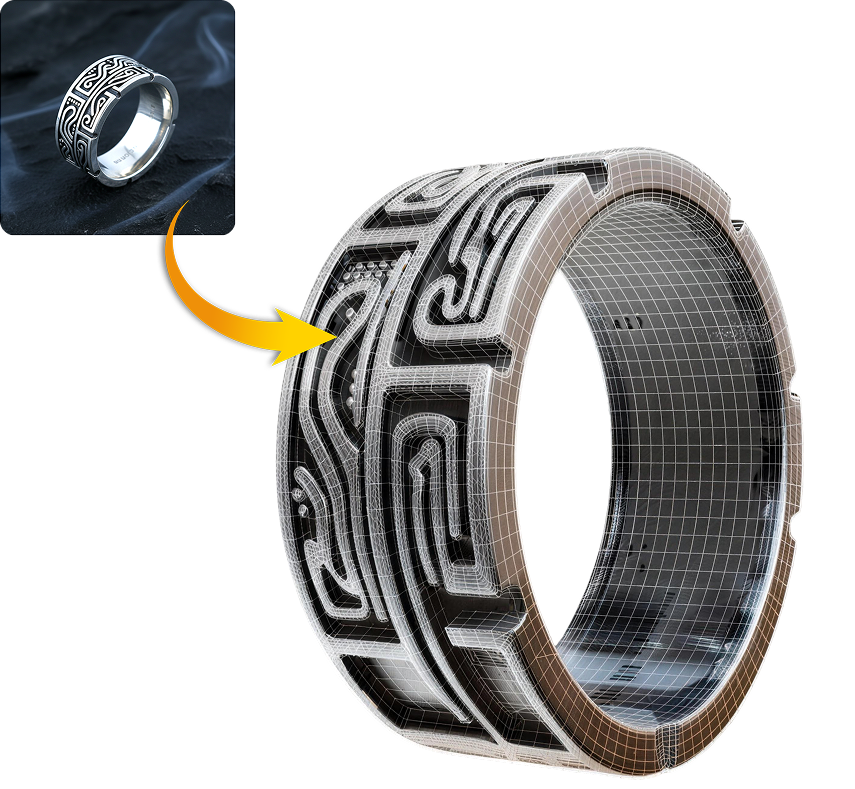
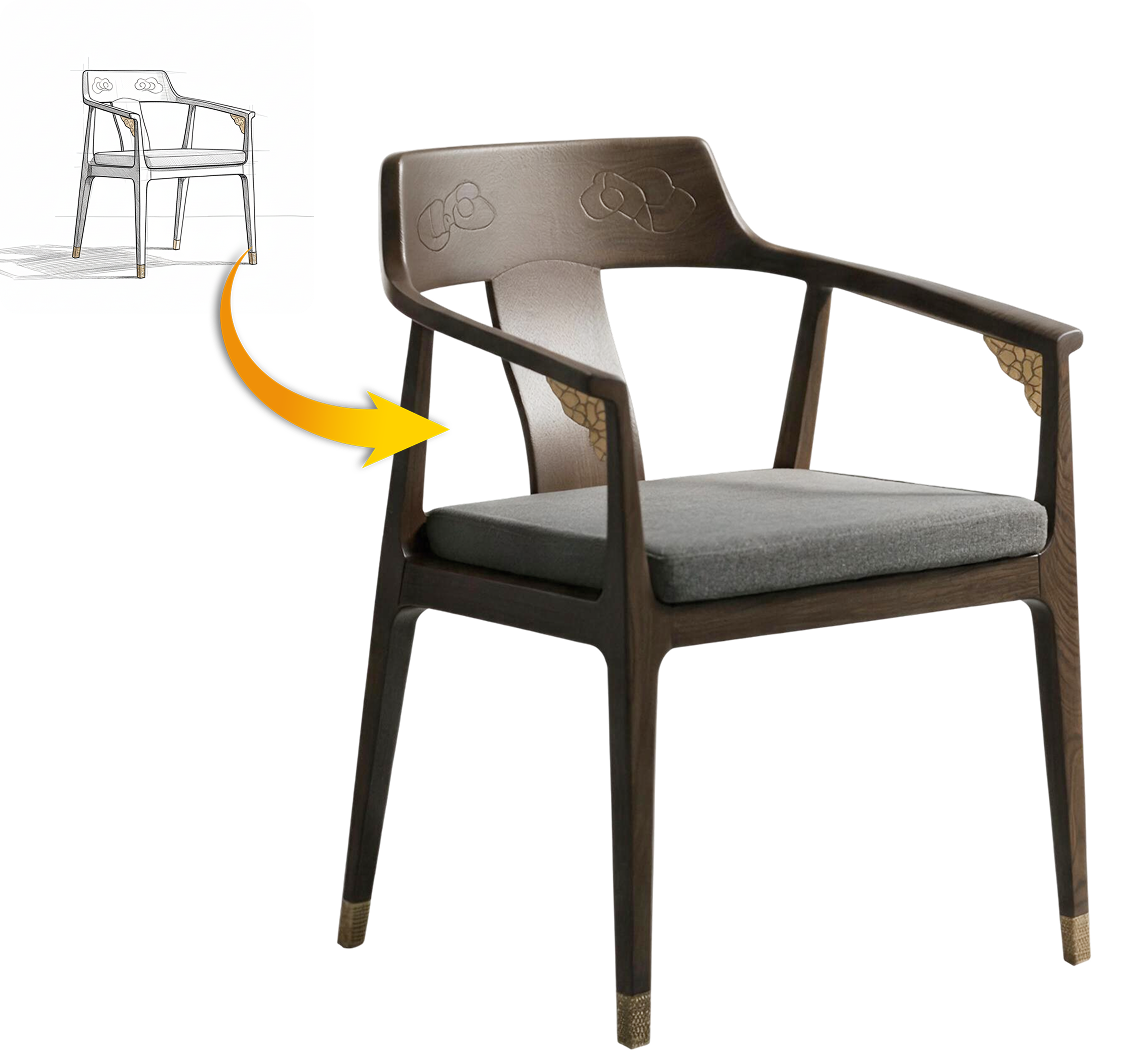
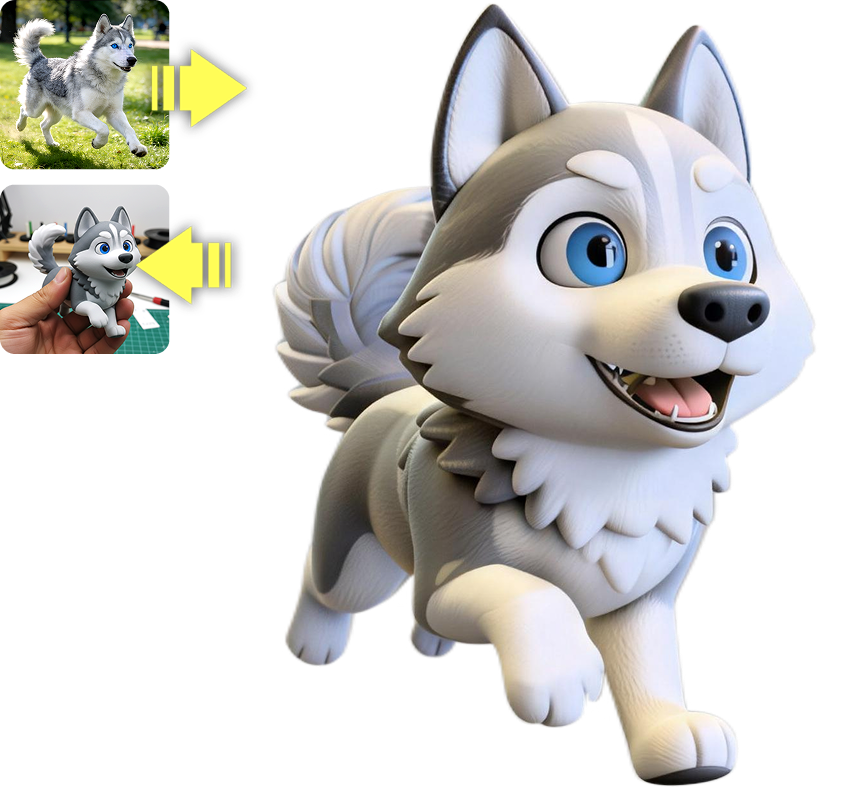
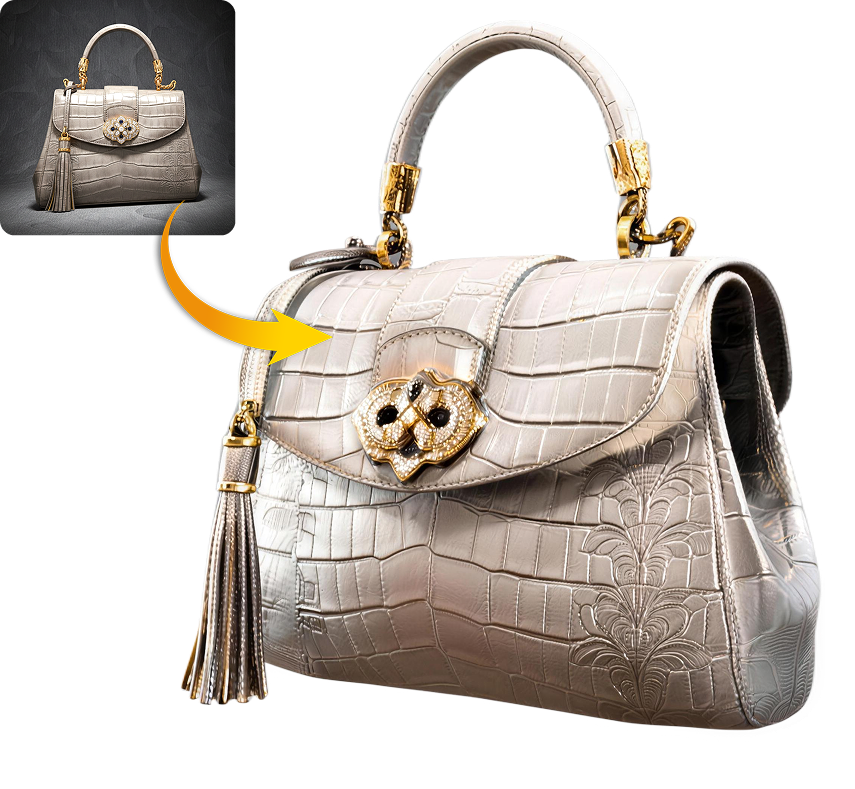
Réponses pour connecter Kimi Code CLI, Codex ou Claude Code à Hyper3D Rodin MCP et créer des actifs 3D.