Éditeur de maillage 3D
et outil de sculpture

Sculptez, peignez et remaillez des modèles 3D directement dans votre navigateur ou partez d’un maillage de base. Gratuit, sans connexion : rien n’est téléversé, vos fichiers restent sur votre appareil.
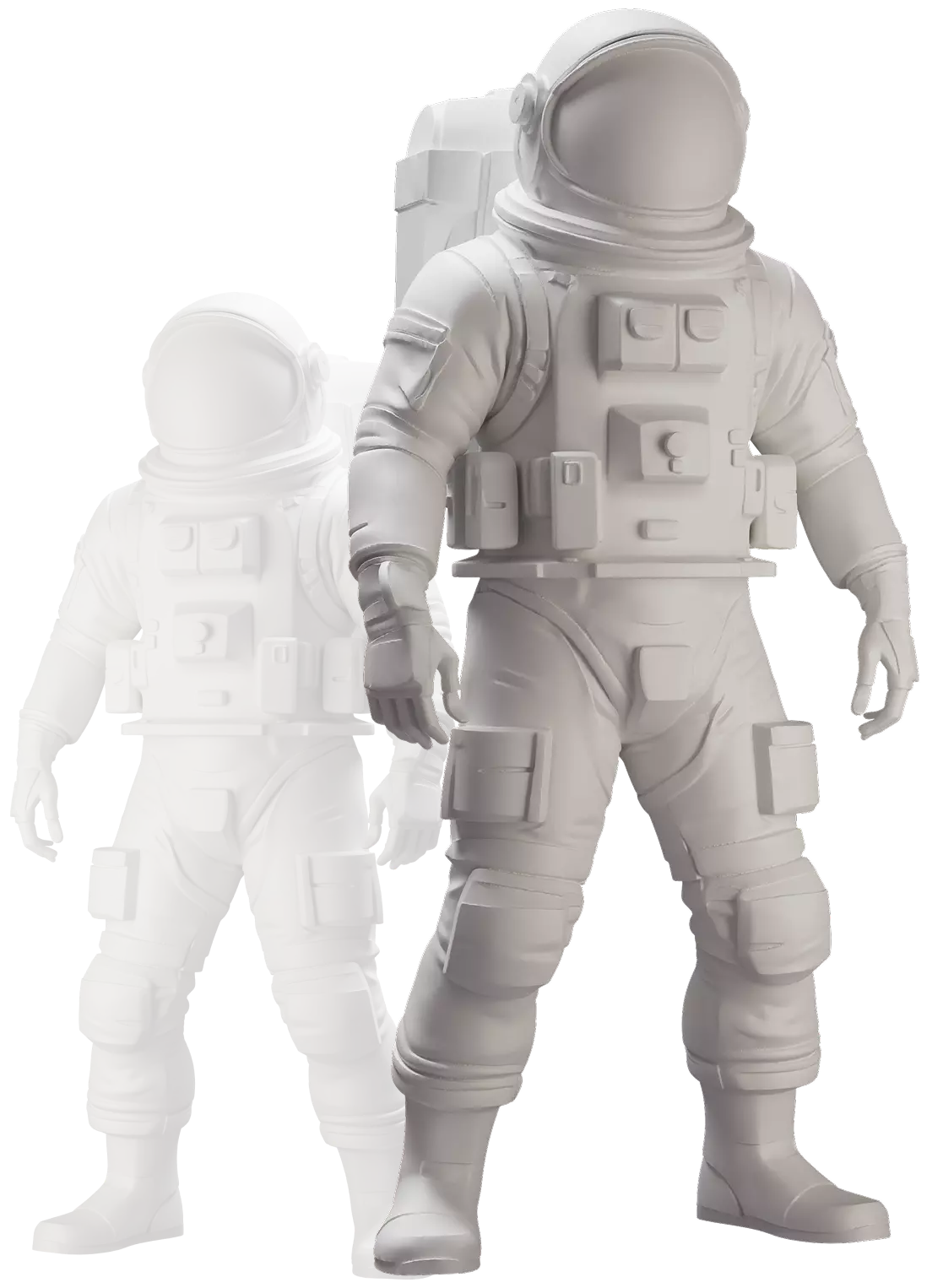
Mesh editor astronaut sculpt
Mesh editor example 1
Mesh editor example 2
Mesh editor example 3

De l’import à l’export en trois étapes

Trois étapes, de l’idée à l’asset : voici exactement comment l’outil fonctionne aujourd’hui dans le navigateur.

1

Importez un modèle ou partez d’un maillage de base

Importez un modèle 3D compatible ou partez d’une géométrie intégrée pour commencer à travailler dans OmniCraft Mesh Editor.
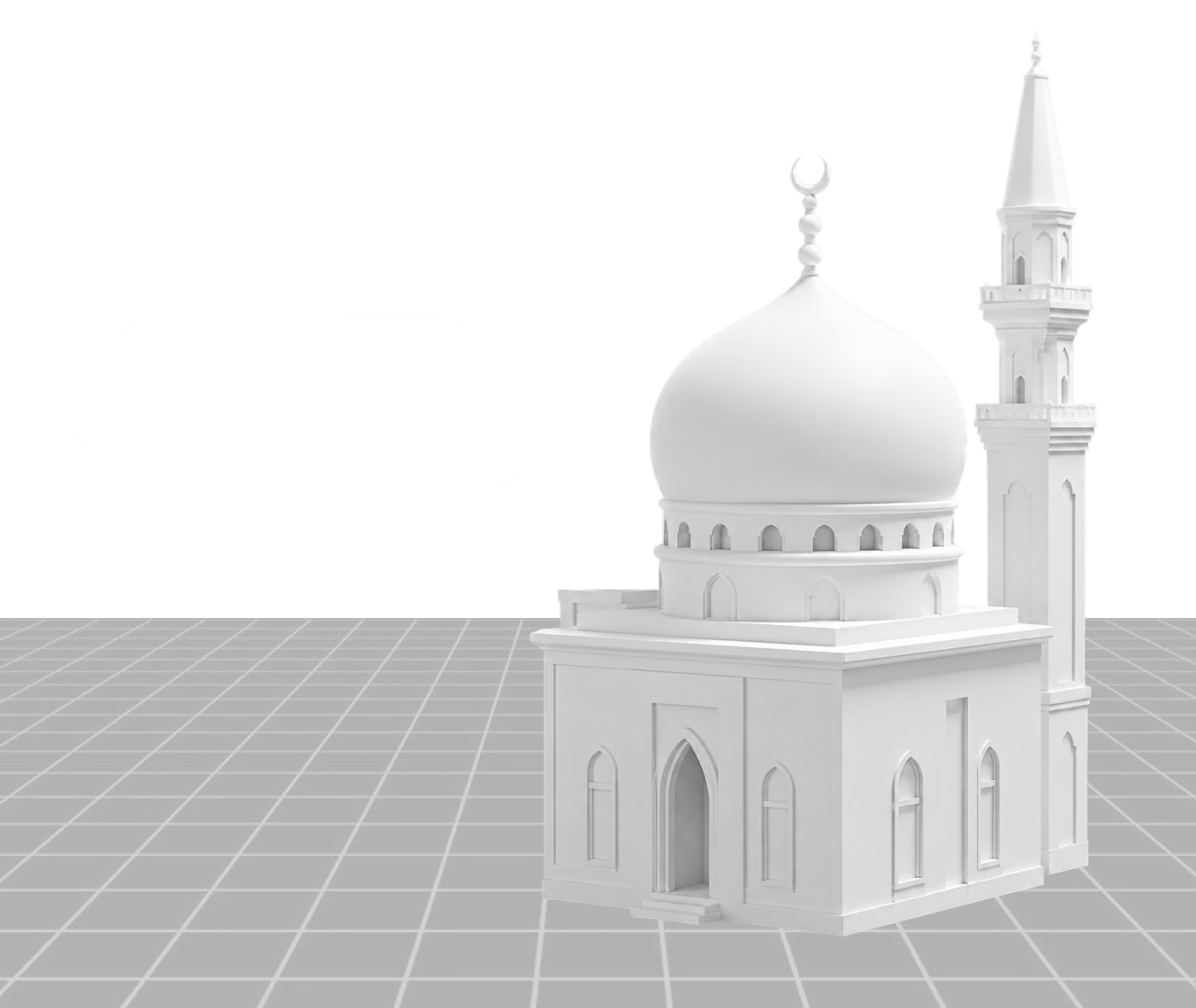
Importer un modèle 3D ou partir d’un maillage de base dans OmniCraft Mesh Editor
2

Sculptez, peignez et masquez la surface

Modelez le maillage avec 11 outils tels que Brush, Inflate et Smooth — la symétrie est activée par défaut. Peignez l’albédo, la rugosité et la métallisation PBR, et masquez des zones.
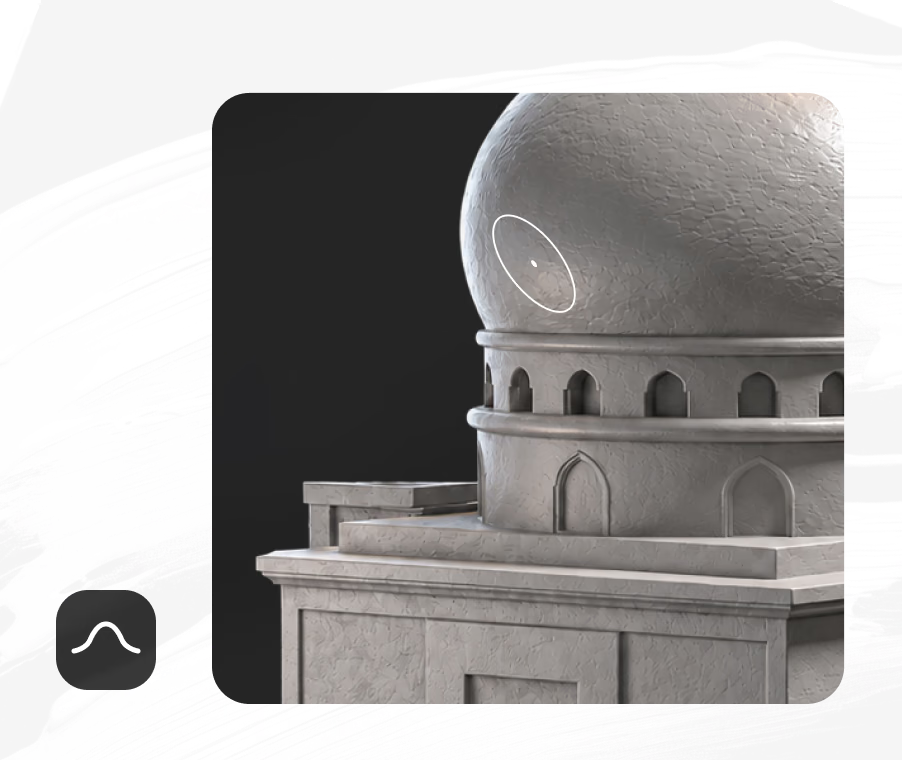
Sculpter, peindre et masquer un modèle 3D dans OmniCraft Mesh Editor
3

Remaillage facultatif et export

OmniCraft Mesh Editor propose des contrôles de densité facultatifs et un nombre de sommets actualisé en direct pour une optimisation créative.
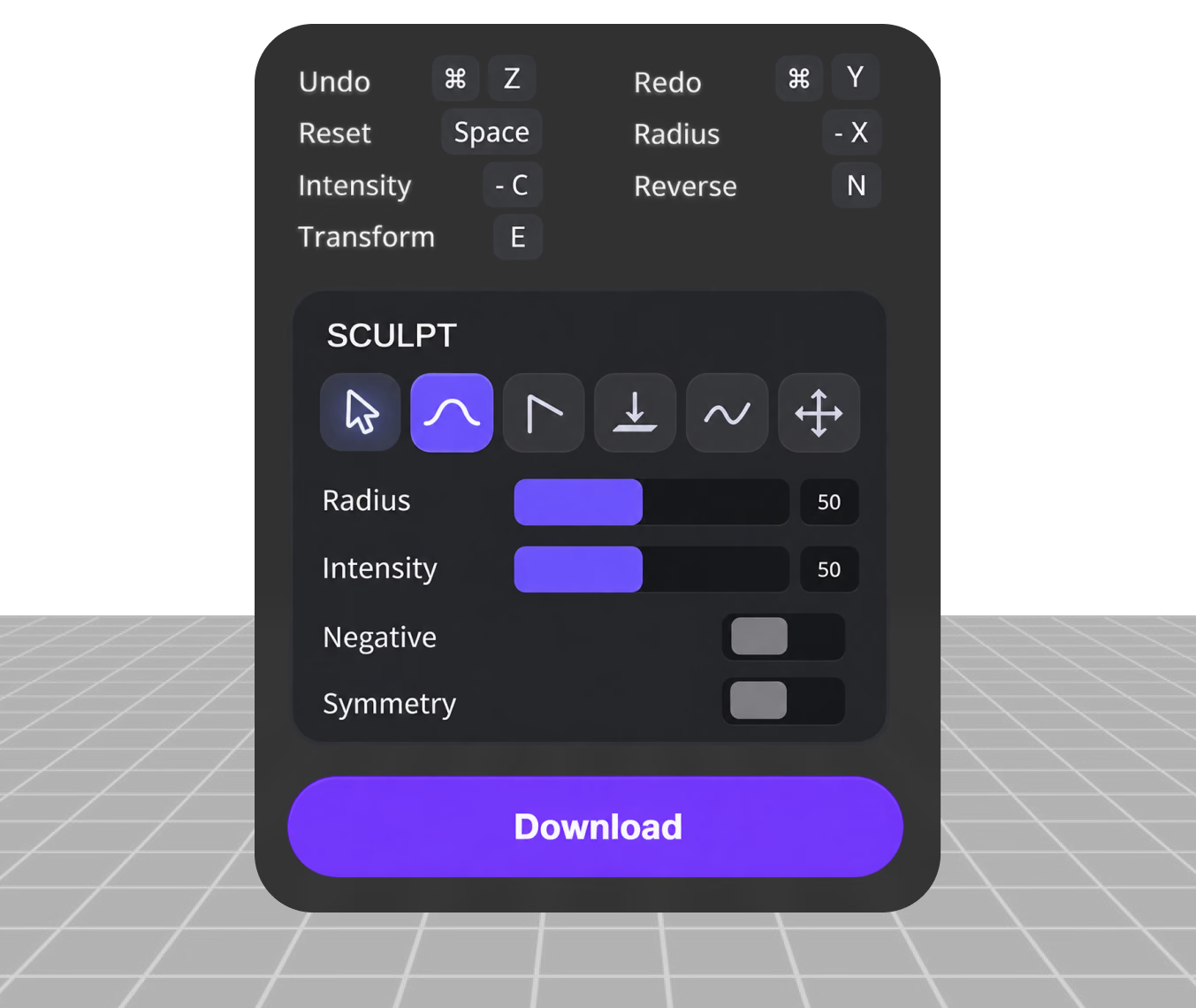
Remailler et exporter un modèle 3D depuis OmniCraft Mesh Editor

Contrôle créatif facultatif pour chaque surface

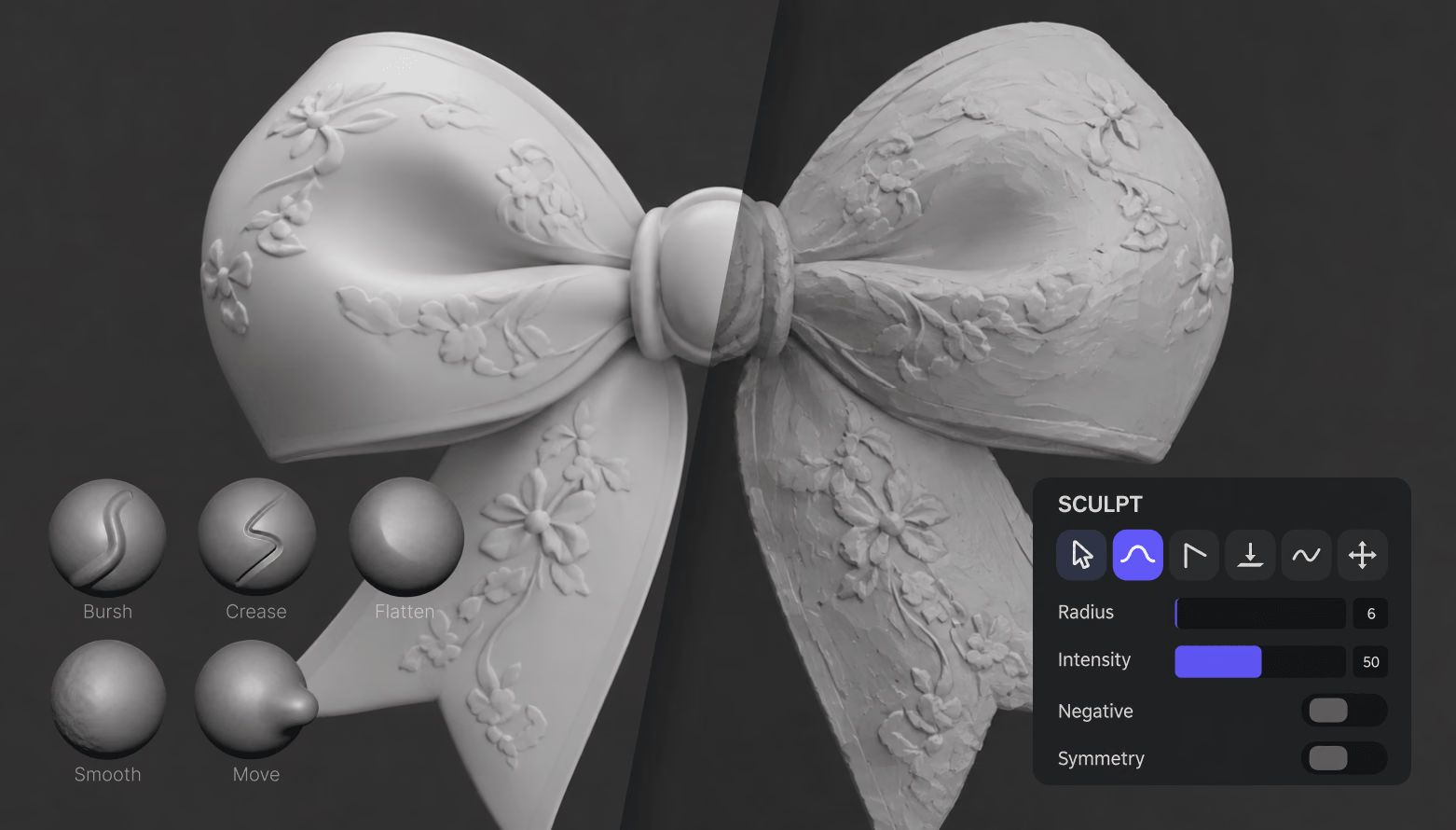
L’ombrage matcap de type argile supprime la couleur afin de mieux lire la géométrie : les silhouettes, les creux et les variations de densité ressortent immédiatement. Passez à l’ombrage de courbure, de normales, UV ou PBR complet, activez le filaire et suivez en direct le nombre de sommets et de faces pendant votre travail.

Ouvrir l’éditeur
OmniCraft Mesh Editor affichant un nœud sculpté avec un ombrage matcap de type argile et des outils de modélisation

Conçu pour le jeu, l’impression et le produit

Un éditeur, quatre usages quotidiens. Chaque carte renvoie vers un guide détaillé.

Assets de jeu
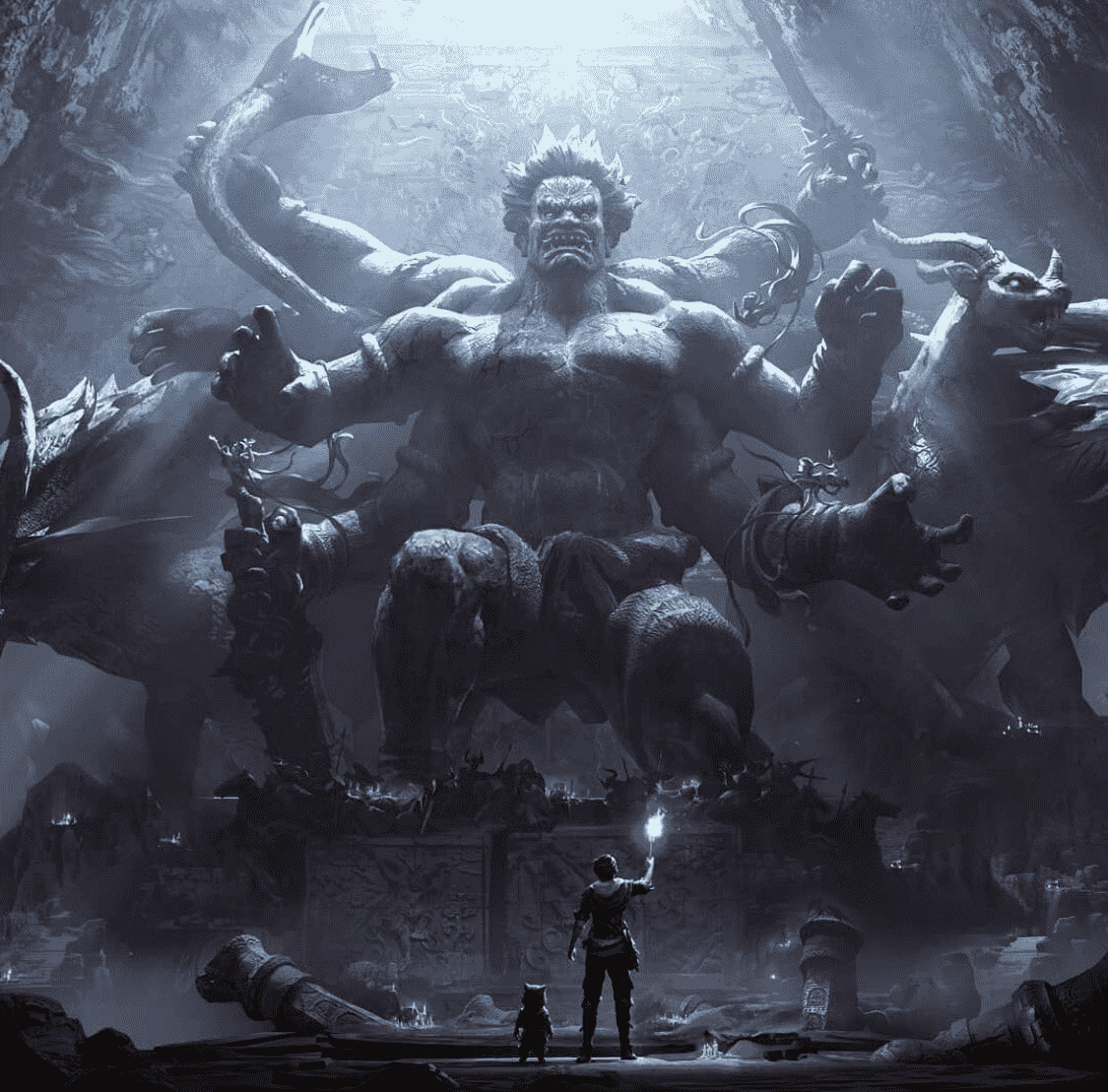
Assets de jeu

OmniCraft Mesh Editor offre des options de sculpture et de contrôle de la densité, avec une exportation flexible pour les flux de travail 3D pris en charge.

Impression 3D
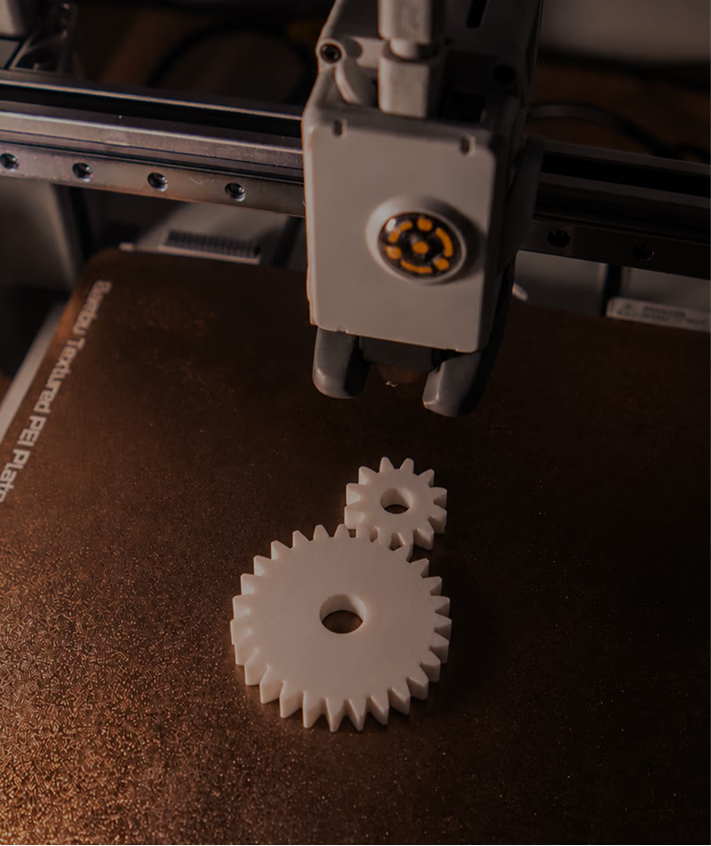
Impression 3D

OmniCraft Mesh Editor propose des options de remaillage, de lissage et d'exportation STL pour les ressources 3D compatibles.

Produit et e-commerce
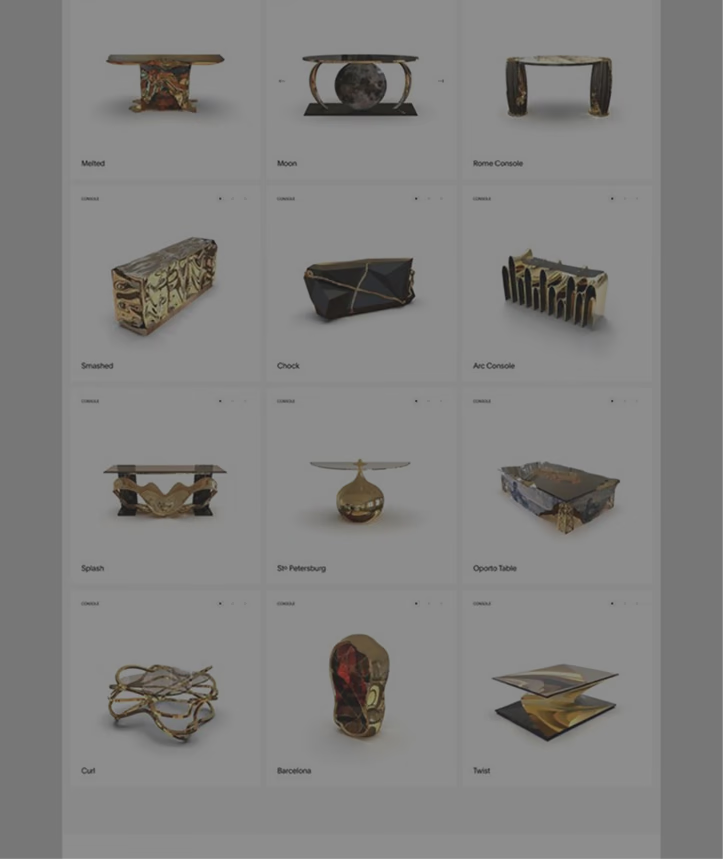
Produit et e-commerce

OmniCraft Mesh Editor offre des commandes optionnelles de sculpture, de mise en forme de surface et de prévisualisation pour des modifications créatives des ressources 3D compatibles.

Conversion de formats
Conversion de formats

Besoin de FBX, GLB ou USDZ en sortie ? Exportez un OBJ propre depuis le Mesh Editor puis passez-le dans le convertisseur gratuit Hyper3D pour vos formats de livraison.

FAQ de l’éditeur de maillage 3D

Qu’est-ce que l’éditeur de maillage 3D Hyper3D ?

C’est une application de sculpture et d’édition de maillage dans le navigateur, au sein d’OmniCraft. Importez ou créez de la géométrie, sculptez et peignez avec un jeu complet de brosses, reconstruisez la topologie et exportez des formats standard — sans rien installer.

Puis-je modifier des ressources 3D existantes dans OmniCraft Mesh Editor ?

Oui. OmniCraft Mesh Editor accepte les ressources 3D compatibles pour l'édition via navigateur, avec des commandes créatives optionnelles et une exportation flexible.

Quels formats puis-je exporter ?

OmniCraft Mesh Editor prend en charge les formats 3D standard, notamment OBJ , PLY, STL et SGL, avec l'exportation de la scène entière ou du maillage sélectionné et la cuisson de textures en option.

Est-ce vraiment gratuit ? Faut-il un compte ?

Oui. L’outil est étiqueté « Free to all » et « No login required » dans l’application elle-même. Vous pouvez ouvrir l’éditeur, sculpter et exporter sans créer de compte Hyper3D.

Mes modèles sont-ils envoyés sur un serveur ?

Non. Les fichiers importés sont stockés localement dans le navigateur et traités sur votre appareil — l’outil est étiqueté « Nothing uploaded » et décrit comme entièrement hors ligne. Fermez l’onglet : rien ne reste sur les serveurs Hyper3D.

Puis-je commencer sans fichier de modèle ?

Oui. Cliquez sur « + » à l’écran d’entrée pour ouvrir l’éditeur avec un maillage de base, ou ajoutez sphère, cube, cylindre, cône ou tore depuis l’éditeur et sculptez de zéro — la symétrie est active par défaut.

OmniCraft peut-il modifier, en option, les modèles 3D générés par l'IA ?

Oui. OmniCraft Mesh Editor propose des options de remaillage, de lissage, de topologie et d'exportation pour les ressources 3D compatibles.

Faut-il de l’expérience ou une tablette ?

Non. La souris et le tactile fonctionnent très bien, et l’interface existe en dix langues. Avec une tablette, la pression pilote le rayon et l’intensité de la brosse — et l’annuler/rétablir sécurise vos essais.

Commencez à sculpter
dans votre navigateur

Gratuit pour tous, sans compte, sans téléversement. Importez un modèle jusqu’à 200 Mo ou partez d’un maillage de base — puis exportez OBJ, PLY ou STL.