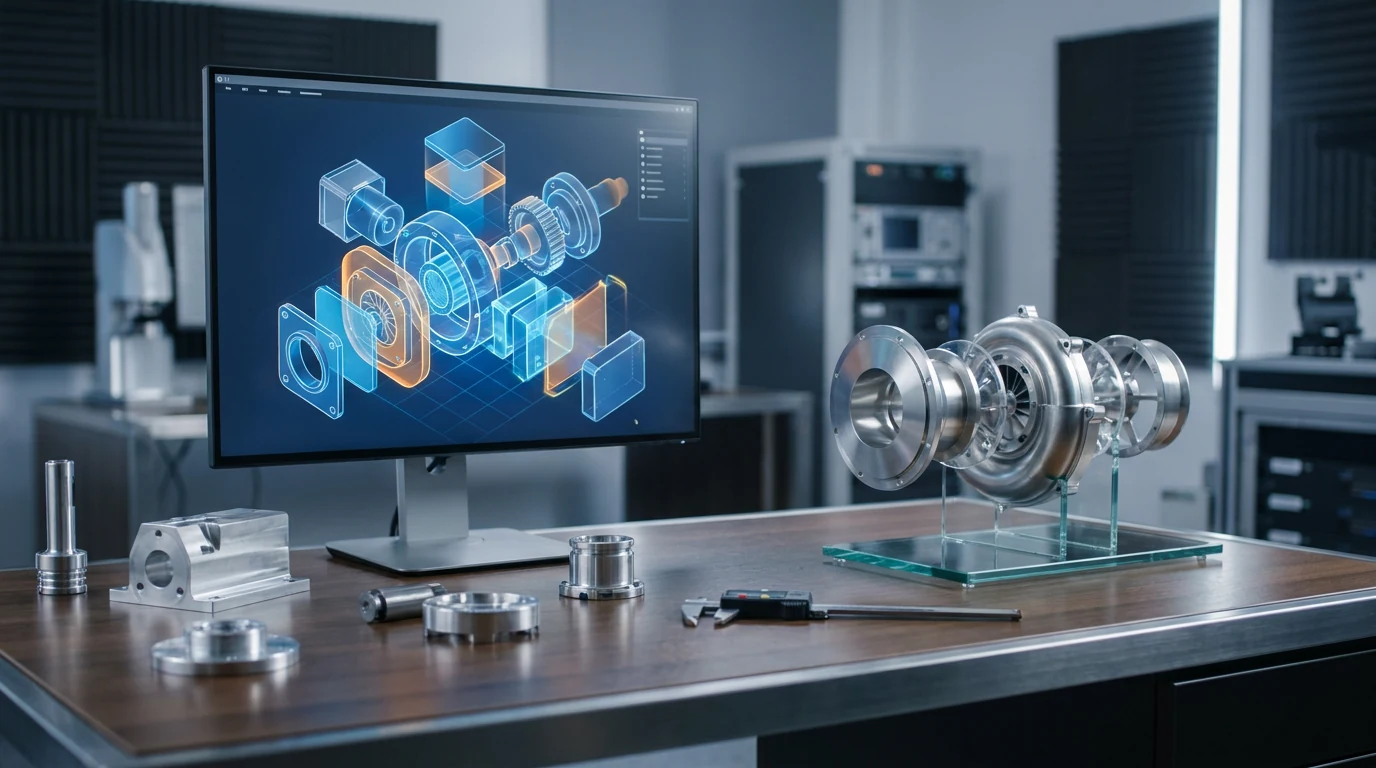
IA : générateur de modèles 3D pour pièces concept d'ingénierie

Une photo de pièce, un croquis ou un prompt devient un maillage texturé en minutes. Visualisez, passez en revue, imprimez un prototype — avant d'ouvrir la CAO.

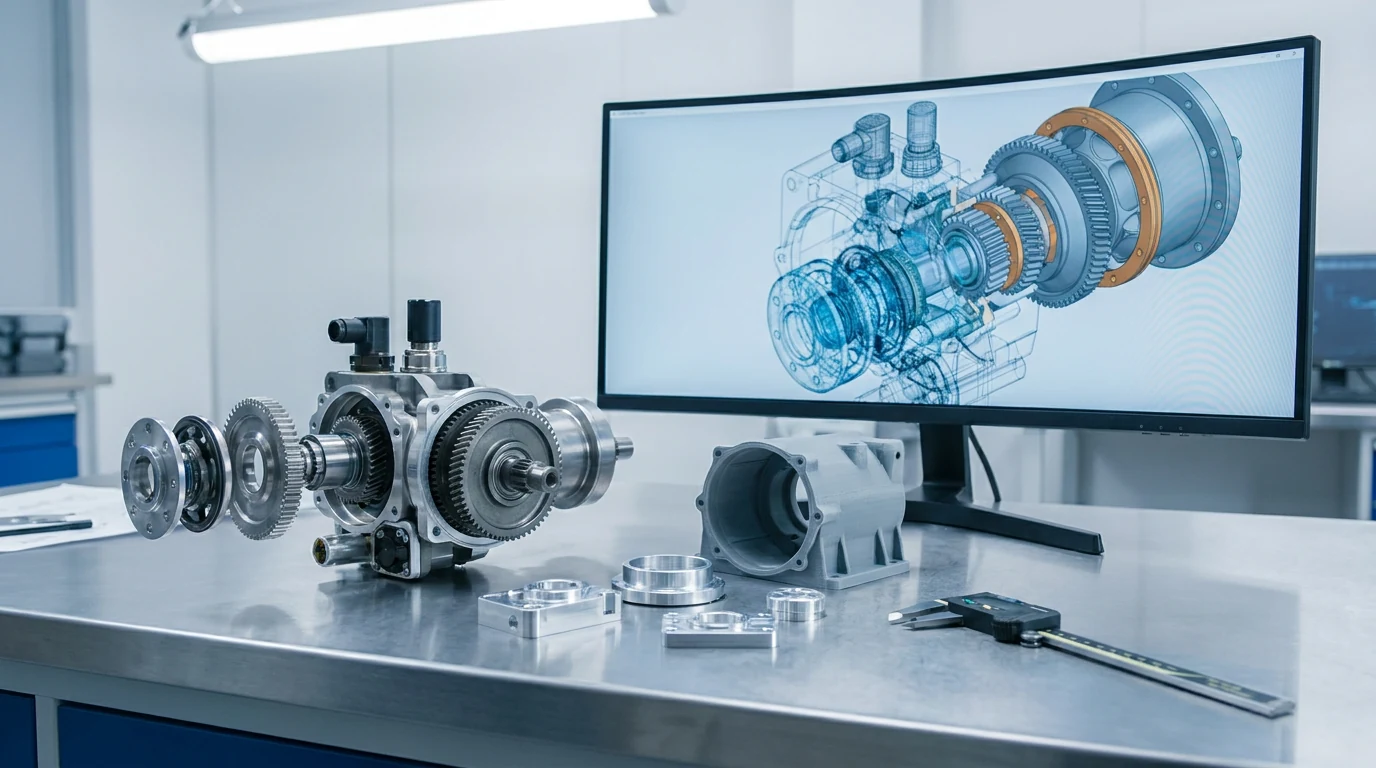
Générateur 3D IA pour l’ingénierie — maillage texturé d’un concept de pièce usinée sur table tournante sombre

La fiche technique d'abord

Un ingénieur lit la fiche technique avant la démo. Même règle ici : ce que le générateur produit, dans quels formats il écrit, et où se trouvent exactement ses limites.

Sortie : maillage polygonal texturé

Chaque génération est un maillage polygonal avec cartes PBR — couleur de base, métallique, rugosité, normales. L’aluminium anodisé ressemble à de l’aluminium anodisé sur la table tournante, pas à du plastique gris.

OBJ / FBX — vers votre DCC

Importez dans Blender ou 3ds Max pour vues éclatées, rendus et figures de manuel. Le maillage sert aussi de calque pendant que la pièce de série se modélise proprement en CAO.

STL — étanche pour le slicer

Lancez le remaillage étanche avant export : le STL se charge directement dans Cura ou PrusaSlicer. Mettez à la cote nominale dans le slicer, puis imprimez le contrôle d’ajustement pendant la nuit.

GLB — revues dans le navigateur

Géométrie et matériaux dans un seul fichier. Déposez-le dans un visualiseur web ou une slide : les relecteurs font tourner la pièce au lieu de décoder six captures d’écran.

USDZ — la RA sur l’établi

Ouvrez le fichier sur un iPad et posez le concept sur l’établi ou la machine qui le recevra. Trente secondes en RA règlent la plupart des débats de taille et d’implantation.

Ni STEP, ni arbre de construction

Vous obtenez un maillage, pas de la CAO paramétrique — ni esquisses, ni contraintes, ni tolérances. Il couvre le travail de concept et de visualisation en amont de SolidWorks ; il ne le remplace pas.

Le concept d'abord, la CAO ensuite

La revue de conception la plus rapide est celle où tout le monde regarde la même forme. Une équerre, un carter, un montage : au tableau blanc, tout se discute.

Découvrir l’image vers 3D

De la photo de pièce à l'impression test

Trois étapes entre l’objet sur votre établi et un fichier dans le slicer ou le support de revue.

  1. Step 1 — Capture
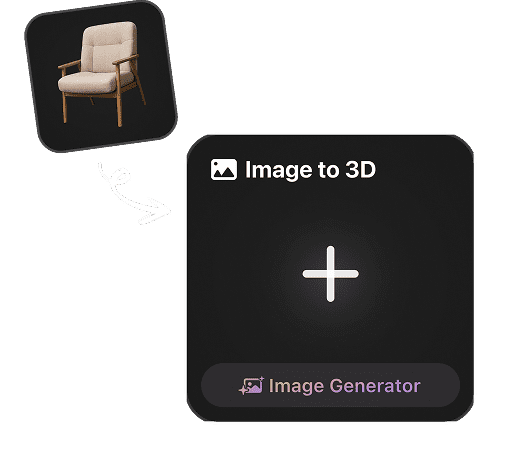
    Uploading a machine part photo to the AI 3D model generator for engineering

    Photograph or describe the part

    .jpg / .png photo · sketch · text prompt
  2. Step 2 — Generate
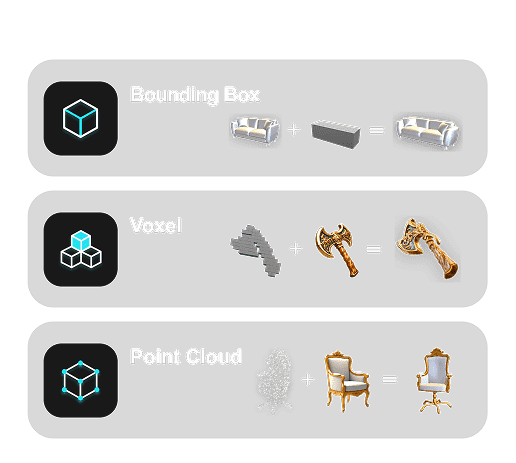
    AI generating a textured 3D mesh of a mechanical part for concept visualization

    Get a textured mesh draft

    polygon mesh · PBR maps · minutes per part
  3. Step 3 — Export
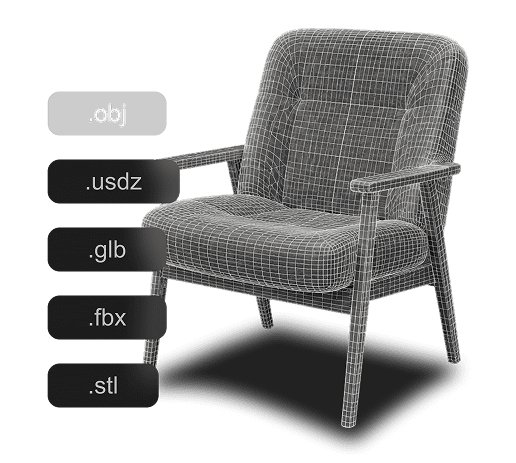
    Exporting the generated part mesh as STL for prototype printing or GLB for design review

    Remesh watertight, hand it off

    STL to slicer · OBJ / FBX to DCC · GLB to review

Là où le maillage fait ses preuves

Quatre endroits où les équipes d’ingénierie insèrent des maillages générés dans leur processus. Aucun ne touche à votre poste de CAO.

Concepts et études de variantes

Concepts et études de variantes

Mettez trois pistes de boîtier en rotation avant que quiconque n’y passe un après-midi de CAO. Éliminez les faibles tant qu’elles ne coûtent rien.

Des revues de conception qui finissent à l’heure

Des revues de conception qui finissent à l’heure

Un GLB dans le navigateur répond en quelques secondes à « quelle taille fait-elle vraiment ? ». Esquissez la pièce manquante via un prompt texte pour garder l’histoire de l’assemblage complète.

Impressions test et ergonomie

Impressions test et ergonomie

Remaillage étanche, export STL, impression pendant la nuit. Prenez la poignée en main et posez la pièce sur le montage avant de parler d’outillage.

Manuels, formation, salons

Manuels, formation, salons

Re-texturez le même maillage en rendu studio ou en finition patinée, puis produisez vues éclatées et visuels clés pour la documentation.

FAQ : générateur 3D IA pour l'ingénierie

Des réponses directes sur les formats, la précision, l’impression — et là où la CAO fait toujours le vrai travail.

Ai-je droit à du STEP, de l’IGES ou un arbre de construction ?

Non. La sortie est un maillage polygonal — OBJ, FBX, GLB, USDZ ou STL — avec textures PBR. Pas de fonctions paramétriques, d’esquisses ni de contraintes : c’est de la géométrie de concept, pas de la donnée de fabrication.

Quelle est la précision dimensionnelle du maillage ?

Les proportions suivent votre référence, mais rien n’est certifié plan. Réglez la cote nominale dans le slicer ou le DCC avant usage, et ne relevez jamais une tolérance sur le maillage — cela reste du ressort de la CAO.

Puis-je imprimer le résultat en 3D ?

Oui. Lancez le remaillage étanche, exportez en STL ou OBJ, tranchez, imprimez. De quoi couvrir contrôles d’ajustement, maquettes ergonomiques et pièces de démonstration — pas des pièces de série sous charge.

Quelles photos de référence marchent le mieux pour des pièces mécaniques ?

Une pièce par image, fond neutre, lumière uniforme. Les vues de face valent mieux que les angles spectaculaires, et une seconde vue aide pour les poches ou la géométrie cachée.

Puis-je importer le maillage dans SolidWorks ou Fusion 360 ?

En corps maillé, oui — les deux importent OBJ et STL. Servez-vous-en comme calque visuel ou référence d’encombrement pendant la modélisation de la vraie pièce ; la conversion maillage-solide existe mais reste manuelle.

Prompt texte ou photo — par quoi commencer ?

La photo, si la pièce existe — l’image vers 3D est le chemin le plus court vers un maillage fidèle. Si elle n’existe que dans votre tête, un prompt texte précis produit un premier volume sur lequel l’équipe peut réagir.

Comment garder un fichier de revue assez léger pour le navigateur ?

Exportez en GLB et gardez un polycount raisonnable. Si une génération sort trop lourde, réduisez-la et nettoyez-la dans le Mesh Editor d’OmniCraft avant le visualiseur web ou les slides.

Puis-je utiliser les modèles générés dans un cadre commercial ?

Oui — propositions, manuels, pitch decks et rendus marketing sont des usages typiques. Vérifiez les conditions de votre offre et les droits de vos images sources avant toute livraison client.

Adopté par des créateurs d’assets 3D réels

Les créateurs utilisent Hyper3D pour transformer références et prompts en modèles 3D éditables prêts à l’export.

AI 3D just hit a new threshold. Rodin Gen-2.5: Geometry in ~4s, full model in ~5s, 10M+ polygons, clean structure, production-ready outputs. This is the moment AI 3D becomes an actual pipeline tool.

Sabir Hussain

Sabir Hussain

AI & Tech Enthusiast

Tested Rodin Gen-2.5 from Hyper 3D. Cleaner meshes, sharper surface detail, stronger multi-angle coherence. The results feel much closer to something you’d actually keep iterating on inside a real workflow.

BubbleBrain

BubbleBrain

AI Enthusiast

Rodin Gen 2.5 is a game-changer. 10M+ polygons, 3D-native textures, and seriously good results on complex high-poly models. Production-ready assets just got a lot closer.

Lagerskoy

Lagerskoy

Hunter & Builder

Mettez le prochain concept en rotation 3D

Essai gratuit. Premier maillage en quelques minutes — export STL, OBJ et GLB dès qu’il passe la revue.