Gratuit Remix d'image IA
fusionnez des références par prompt

Téléversez jusqu’à trois références, @mentionnez-les et générez une image fusionnée à partir d’un seul prompt. Démarrez gratuitement dans le navigateur, export en PNG.

Image Remix Blend references
Prompt-guided editing
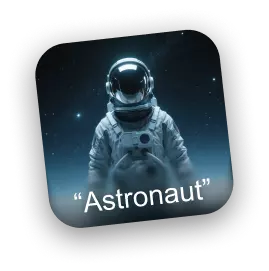
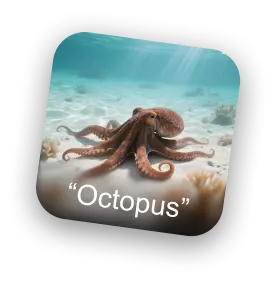
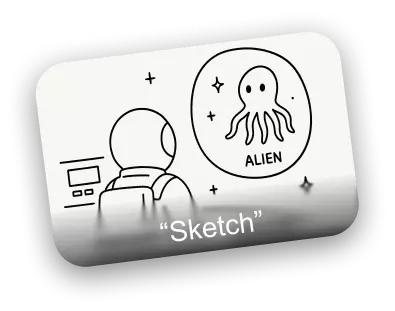
Astronaut reference image Octopus reference image Sketch composition reference
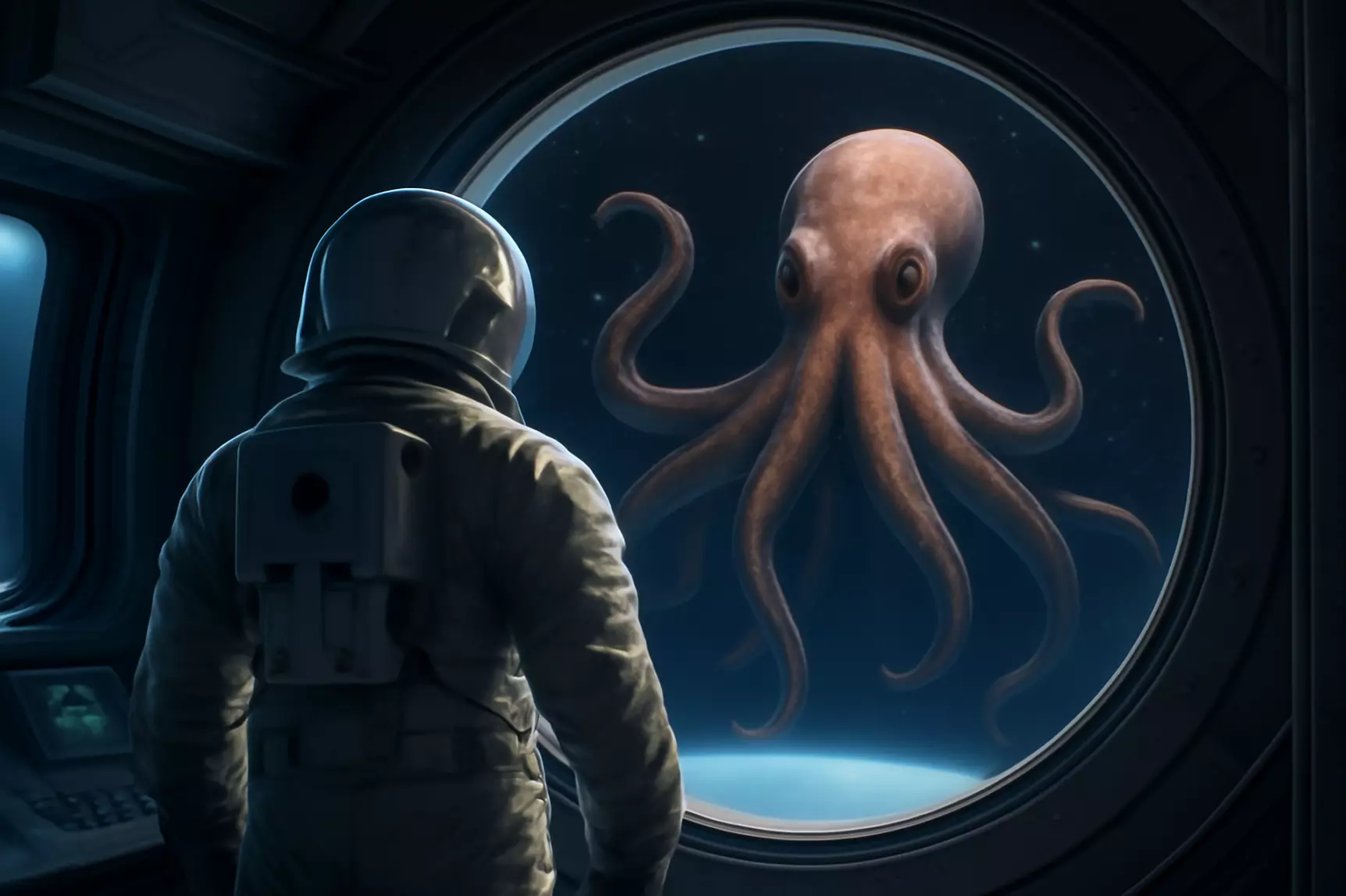
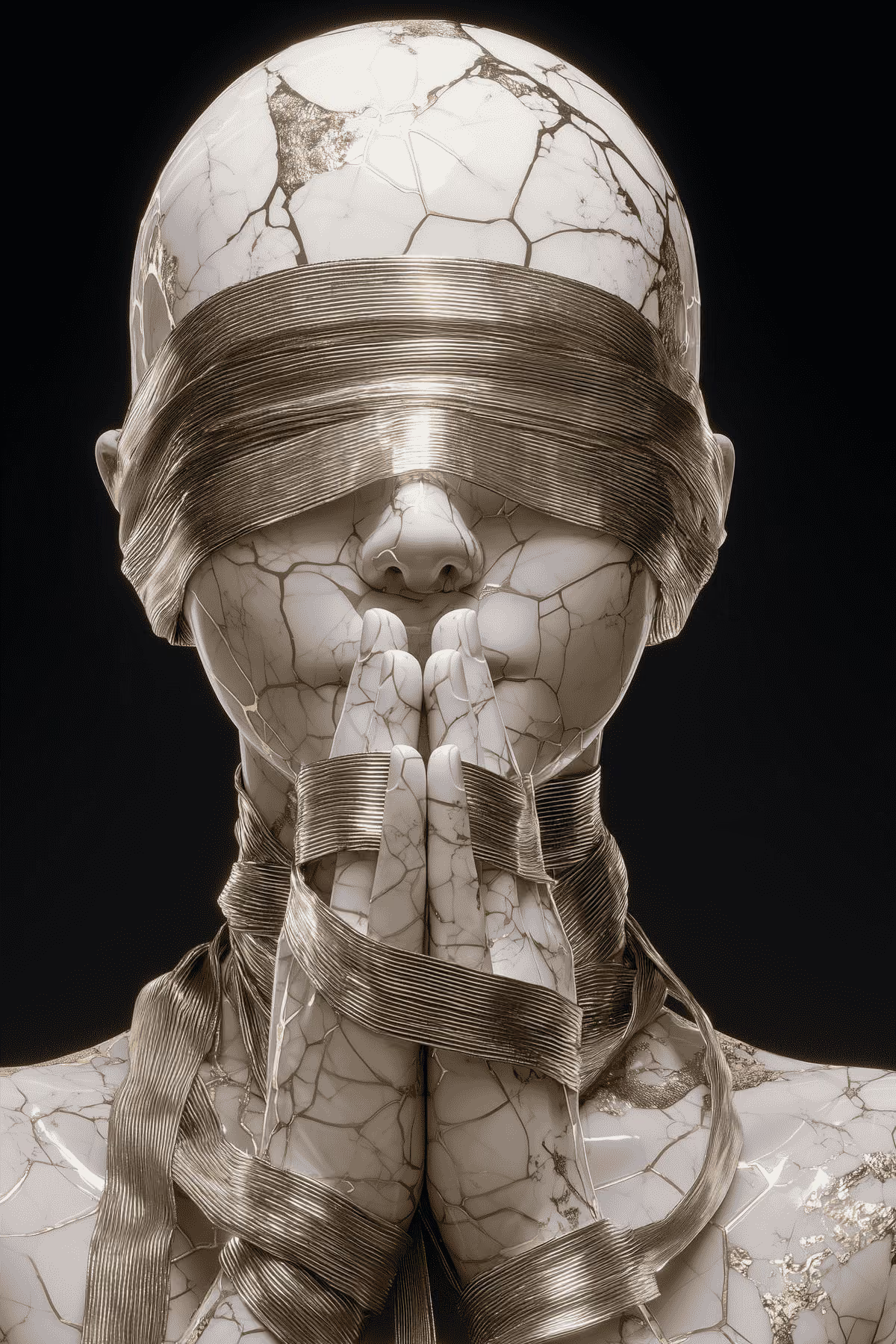
AI remixed astronaut and octopus scene
Composed result
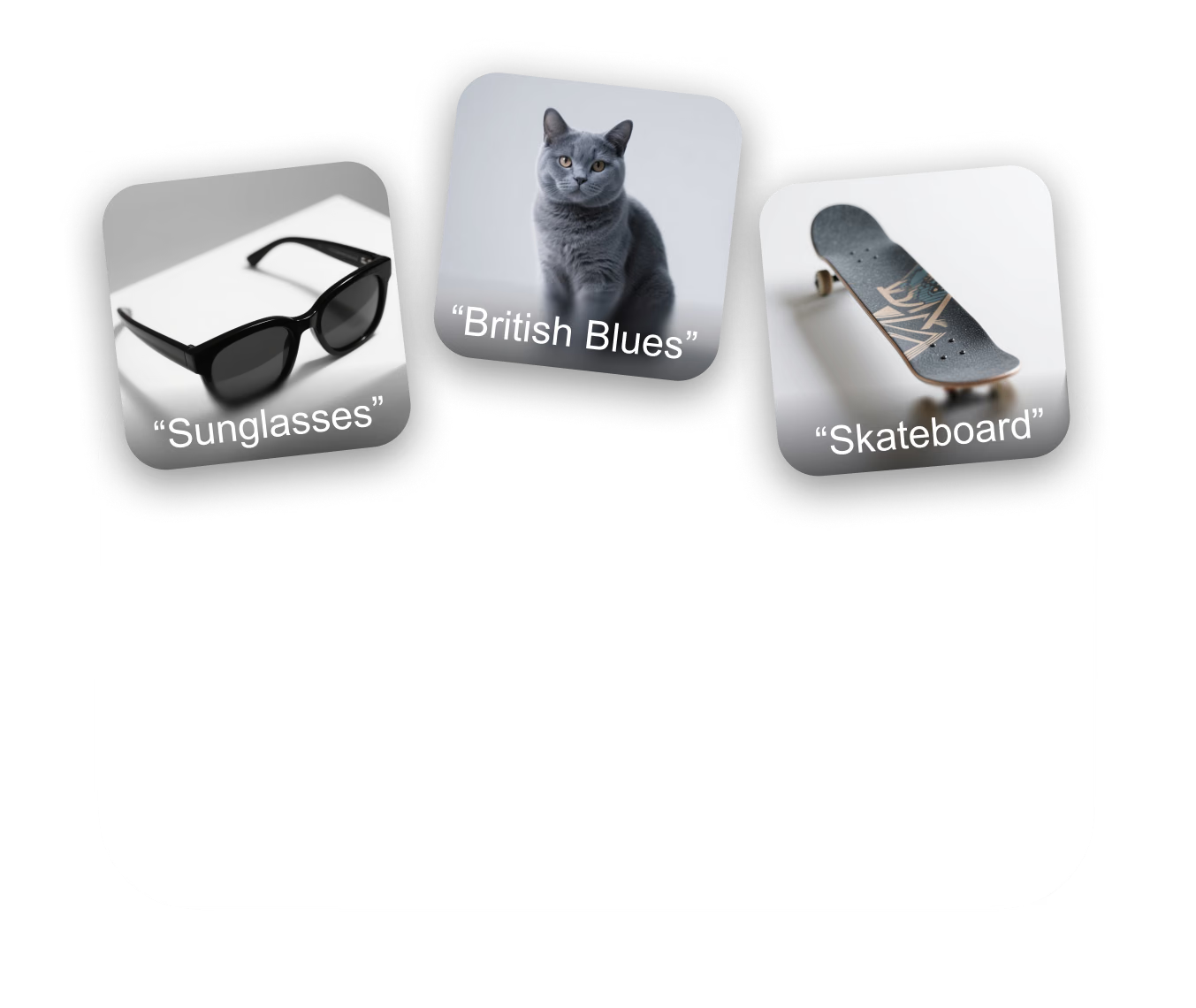
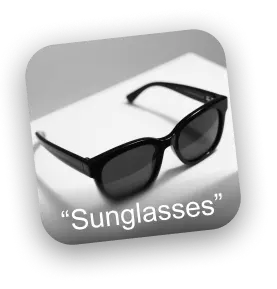
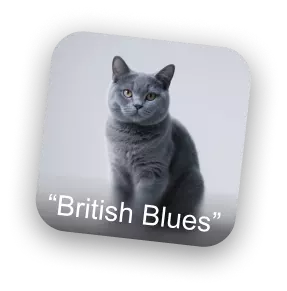
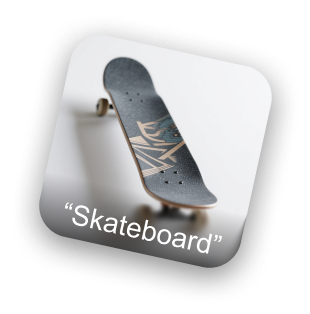
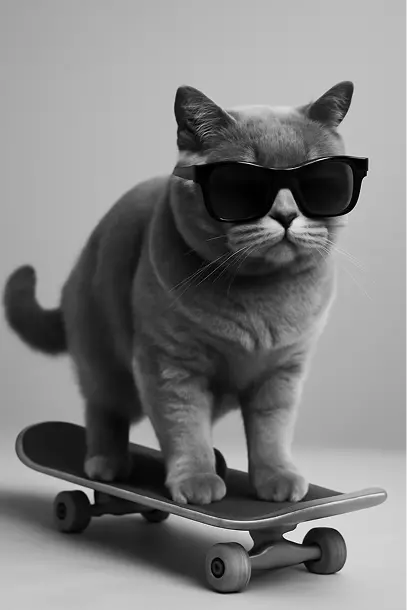
Sunglasses reference image British blue cat reference image Skateboard reference image
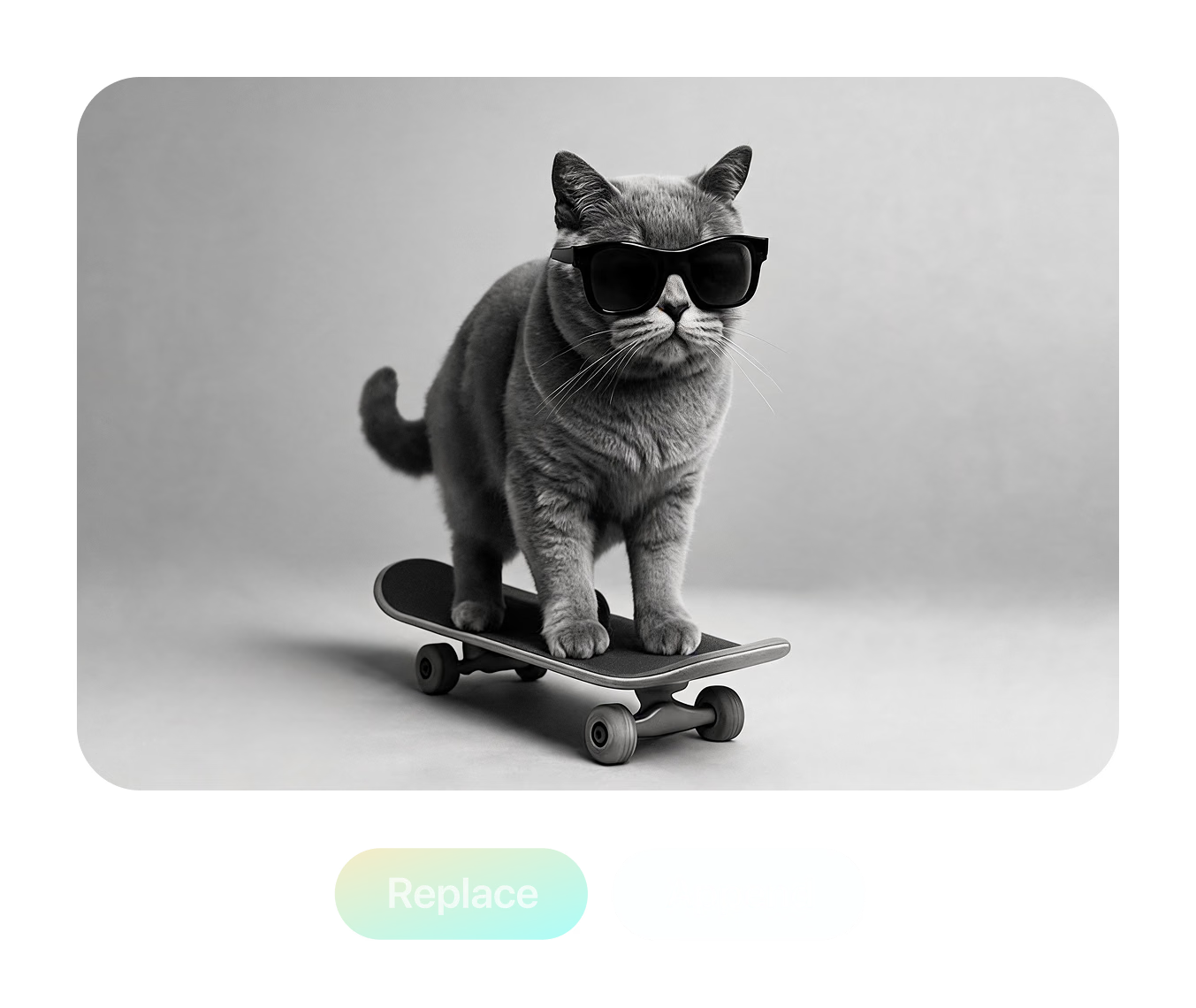
AI remixed cat wearing sunglasses on a skateboard
Edited result
Prompt

Merge @Astronaut and @Octopus into one scene, following @Sketch composition.

Un remix en trois étapes

Le flux exact du workspace Remix — téléversez, écrivez le prompt avec des @mentions, générez, comparez et téléchargez.

  1. Étape 1 — Téléverser
    Panneau d’upload Remix avec un emplacement de référence IMG_1 nommé et deux emplacements vides

    Ajoutez jusqu’à trois références

    Cliquez ou glissez des fichiers JPG, PNG ou WebP dans les trois emplacements. Chaque référence reçoit un nom éditable comme IMG_1, renommable en "Astronaut".

    JPG / PNG / WebP · ≤3 MB each
  2. Étape 2 — Prompt
    Prompt nommant trois références par @mentions : fusionner @Astronaut et @Octopus selon @Sketch

    Pointez le prompt vers chaque image

    Tapez @ pour mentionner une référence par son nom et lui donner un rôle : sujet à garder, style à copier, composition à suivre — ou partez d’un preset.

    @Astronaut · @Octopus · @Sketch
  3. Étape 3 — Générer
    Panneau de résultats avec vignettes de comparaison, presets de style et boutons Redo et Replace

    Générez, comparez, téléchargez

    Générez le remix, notez les résultats, relancez avec le même prompt ou affinez le gagnant en mode Edit — puis téléchargez l’image finale en PNG.

    PNG output · re-roll · Edit mode

Trois références, un prompt, une scène

Cette scène est fournie avec l'outil comme démo réelle : une photo "Astronaut", une photo "Octopus" et un croquis "Sketch" dessiné à la main qui définit la composition. Le prompt nomme chaque référence via une @mention et demande à Remix de fusionner les deux sujets en une seule scène en suivant strictement le croquis — le résultat est l'image affichée ici.

Essayer ce remix
Essayer ce remix

Prompt used in the tool: "Please merge image @Astronaut and @Octopus into a single scene, strictly following the composition and layout described in @Sketch."

De vrais contrôles derrière
chaque remix

Tout ce qui suit existe déjà dans l'outil — deux modes de génération, du texte-vers-image dans les emplacements et une bibliothèque de presets pensée pour la 3D.
Mode Gen multi-références

Mode Gen multi-références

Combinez jusqu'à trois références en une génération. @mentionnez chaque image pour lui donner un rôle — fusionnez les sujets de deux photos pendant qu'un croquis contrôle la composition.

Mode Edit conversationnel

Mode Edit conversationnel

Chargez une image et modifiez-la tour par tour — tapez une instruction, obtenez une nouvelle version, continuez d'affiner. Chaque résultat s'empile dans un historique consultable.

Références Turbo Gen

Références Turbo Gen

Il vous manque une référence ? Tapez une description dans un emplacement vide et Turbo Gen la crée à partir du texte, sans quitter le workspace.

Presets de style prêts pour la 3D

Presets de style prêts pour la 3D

Des prompts en un clic pour la 3D : figurine Collectible, Sculptural, Cinematic, Turnaround quatre vues, Back-view, Side-view, Clay, Anime, Brick, Voxel et Toy — la plupart sur fond blanc, prêts pour l'image-vers-3D.

Remix d'image IA —
Questions fréquentes

Qu'est-ce que le Remix d'image IA ?

Remix est un outil navigateur de la suite OmniCraft de Hyper3D qui régénère des images à partir de vos références. Téléversez jusqu'à trois images, décrivez la fusion ou la modification en langage naturel et générez une nouvelle image — fusion de sujets, transfert de style, changement de point de vue ou restylage complet.

Combien de références puis-je utiliser ?

Le mode Gen accepte jusqu'à trois références à la fois, au format JPG, JPEG, PNG ou WebP. Les fichiers sont compressés automatiquement, avec une limite de 3 Mo par fichier après compression. Le mode Edit traite une seule image à la fois.

Comment fonctionnent les @mentions dans le prompt ?

Chaque image reçoit un nom — IMG_1, IMG_2, IMG_3 par défaut — que vous pouvez renommer, par exemple en "Astronaut" ou "Sunglasses". Taper @ dans le prompt ouvre un sélecteur pour donner un rôle à chaque image : quel sujet garder, quel style copier, quelle composition suivre.

Quelle différence entre les modes Gen et Edit ?

Le mode Gen combine jusqu'à trois références en une nouvelle image à partir d'un seul prompt. Le mode Edit est conversationnel : chargez une image, tapez une instruction, obtenez une révision et itérez — tout l'historique est conservé.

Qu'est-ce que Turbo Gen ?

Turbo Gen est un raccourci texte-vers-image intégré aux emplacements d'upload. Sans référence sous la main, tapez une description dans un emplacement vide et Remix en génère une, qui se comporte ensuite comme toute image téléversée : nommable, @mentionnable, remixable.

Quels presets de style sont inclus ?

Les presets multi-images couvrent Fuse (combiner des sujets), Style (transférer un style) et Layout (régénérer une image selon la composition d'une autre). Les presets mono-image incluent figurine Collectible, Sculptural, Cinematic, Turnaround quatre vues, Back-view, Side-view, Clay, Anime, Brick, Voxel et Toy — la plupart sur fond blanc.

Quel est le format des résultats ?

Les images générées s'affichent dans le workspace et se téléchargent en PNG d'un clic. Vous pouvez noter chaque résultat, régénérer avec le même prompt ou continuer à affiner en mode Edit.

Le Remix d'image IA est-il gratuit ?

Un compte Hyper3D gratuit est requis pour générer. La génération est incluse pour les abonnés ; les autres comptes dépensent des crédits par génération. Si votre solde est épuisé, rechargez ou abonnez-vous à tout moment — explorer le workspace et les démos est gratuit.

Puis-je utiliser les images pour la génération 3D ?

Oui — c'est un workflow central. Les presets Turnaround, Back-view, Side-view et les styles fond blanc produisent des images sources propres pour la génération image-vers-3D avec Rodin, et les concepts remixés alimentent directement le reste d'OmniCraft.

Approuvé par des créateurs d’actifs 3D réels

Les équipes de production utilisent Hyper3D pour transformer plus vite des références d’image et des prompts en modèles 3D éditables et prêts à exporter.

L’AI 3D franchit un nouveau cap. Rodin Gen-2.5 apporte une géométrie rapide, du high-poly, une structure propre et des sorties prêtes pour la production.

Sabir Hussain

Sabir Hussain

Passionné d’IA et de technologie

Maillages plus propres, détails de surface plus nets et meilleure cohérence multi-angle. Les résultats s’intègrent mieux dans un vrai workflow.

BubbleBrain

BubbleBrain

Passionné d’IA

L’AI 3D franchit un nouveau cap. Rodin Gen-2.5 apporte une géométrie rapide, du high-poly, une structure propre et des sorties prêtes pour la production.

Sabir Hussain

Sabir Hussain

Passionné d’IA et de technologie

Maillages plus propres, détails de surface plus nets et meilleure cohérence multi-angle. Les résultats s’intègrent mieux dans un vrai workflow.

BubbleBrain

BubbleBrain

Passionné d’IA

L’AI 3D franchit un nouveau cap. Rodin Gen-2.5 apporte une géométrie rapide, du high-poly, une structure propre et des sorties prêtes pour la production.

Sabir Hussain

Sabir Hussain

Passionné d’IA et de technologie

Transformez vos références en
nouvelles images

Téléversez des références, écrivez un prompt et téléchargez des PNG prêts pour la production — puis envoyez la meilleure image directement vers l'image-vers-3D. Aucun logiciel requis.