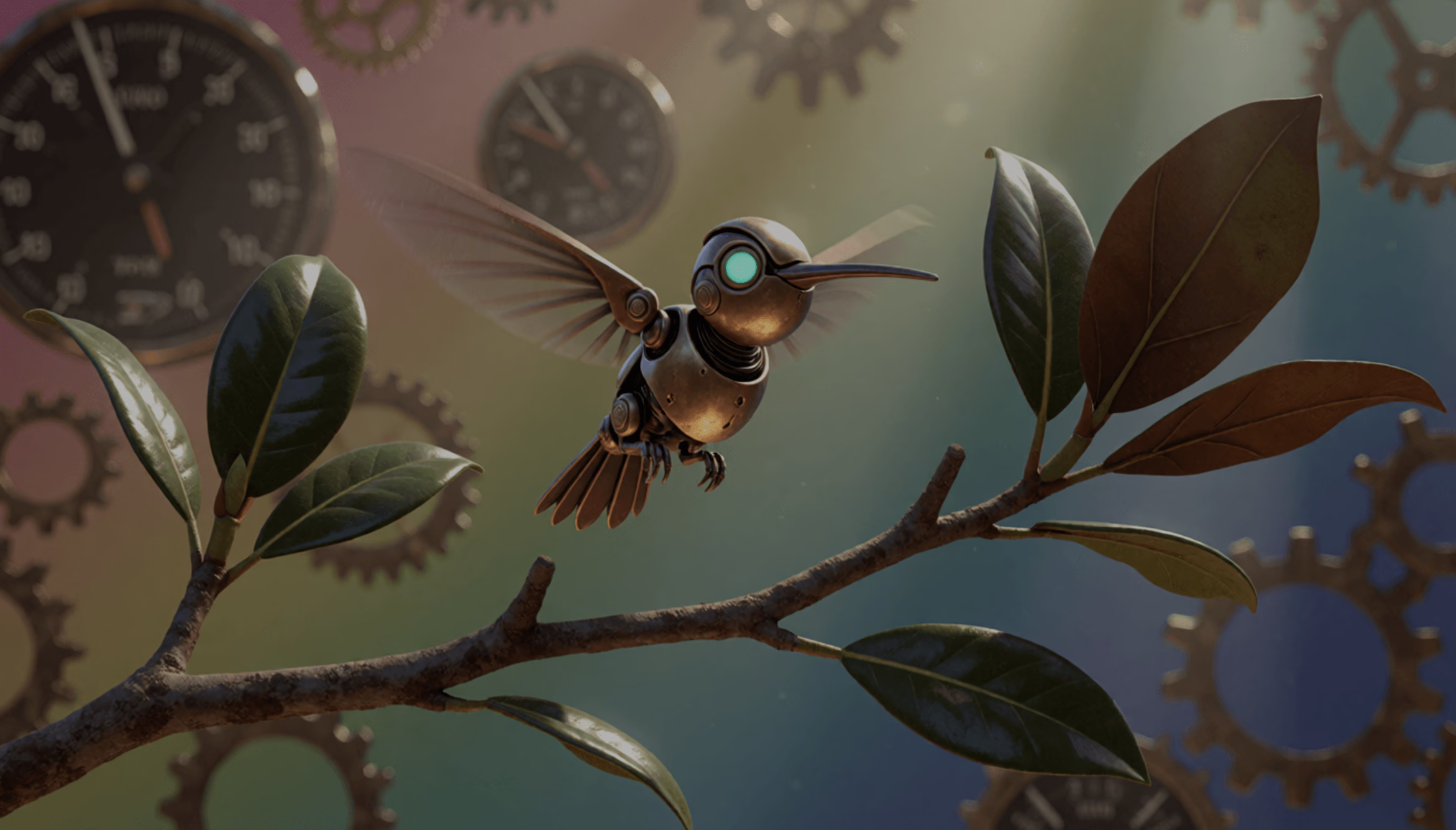
Gratis Remix de imagen IA
combina referencias con prompts

Sube hasta tres referencias, @menciona cada una y genera una sola imagen combinada con un único prompt. Empieza gratis en tu navegador y descarga el resultado en PNG.

Image Remix Blend references
Prompt-guided editing
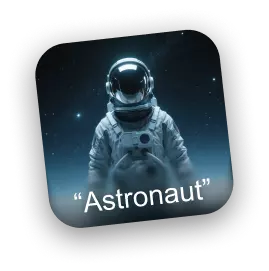
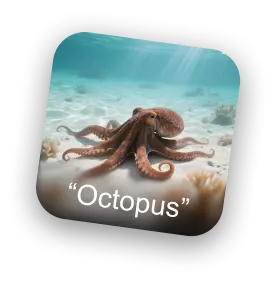
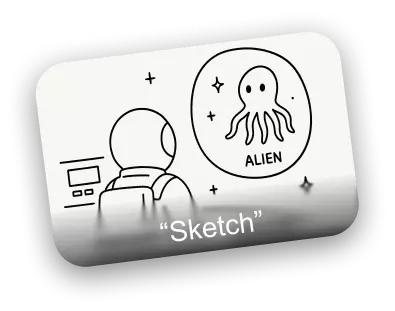
Astronaut reference image Octopus reference image Sketch composition reference
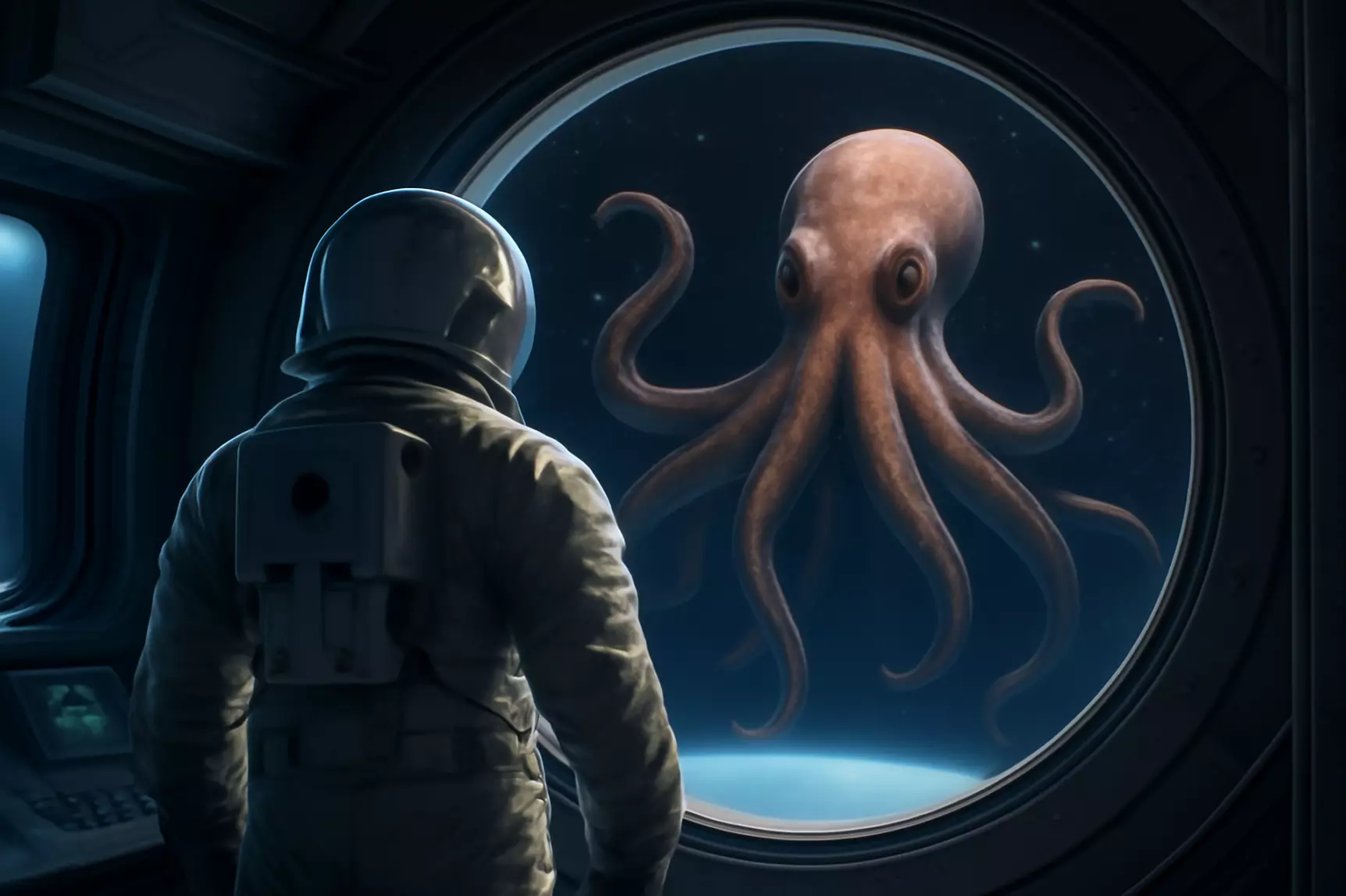
AI remixed astronaut and octopus scene
Composed result
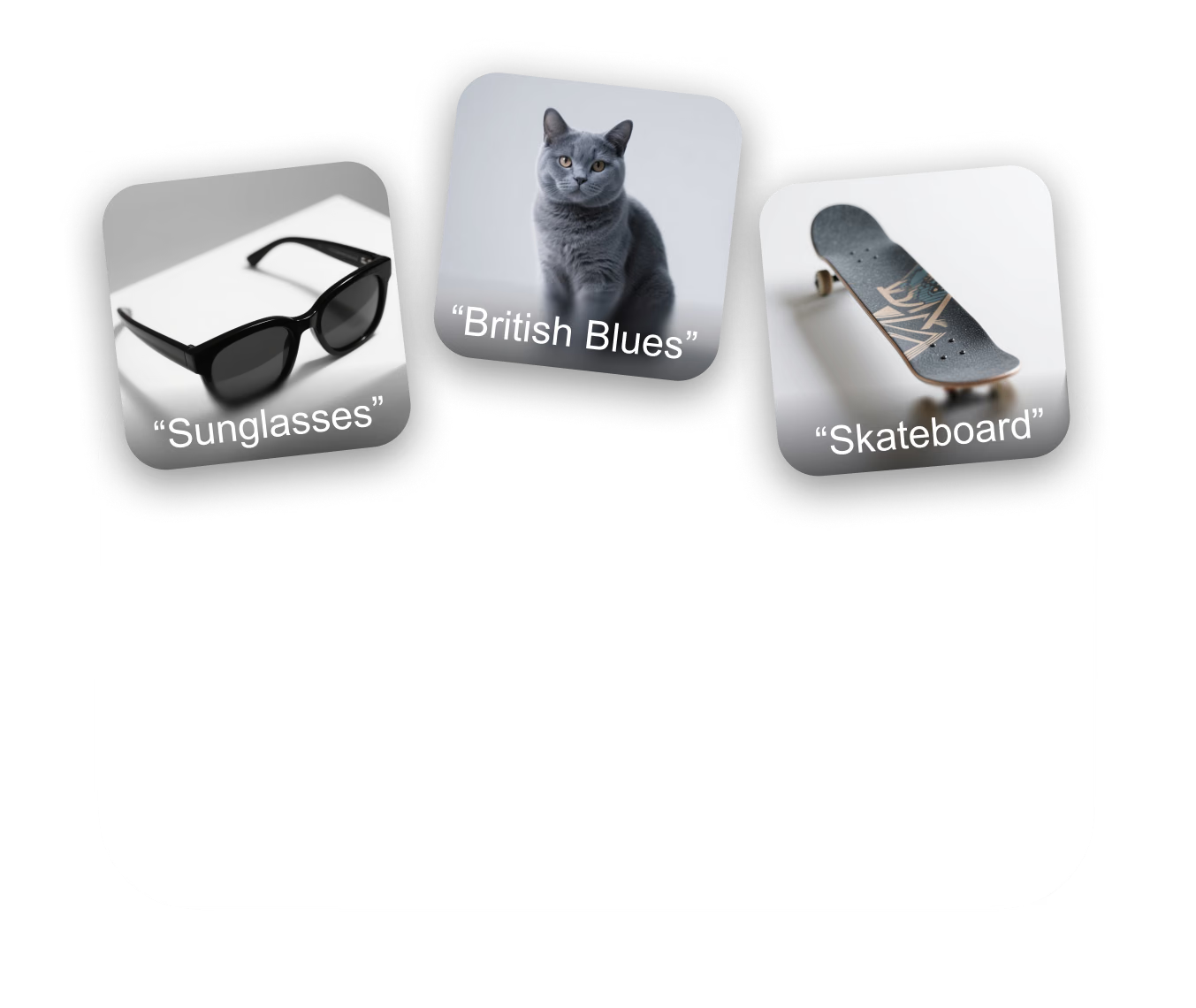
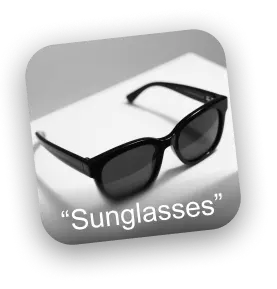
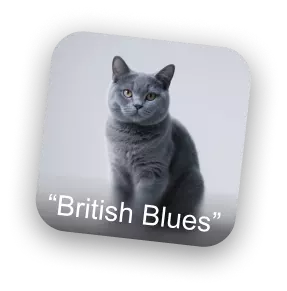
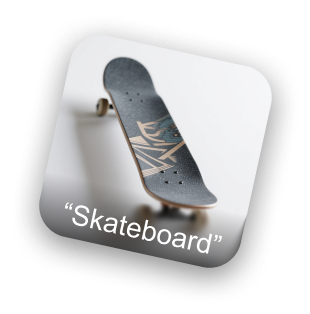
Sunglasses reference image British blue cat reference image Skateboard reference image
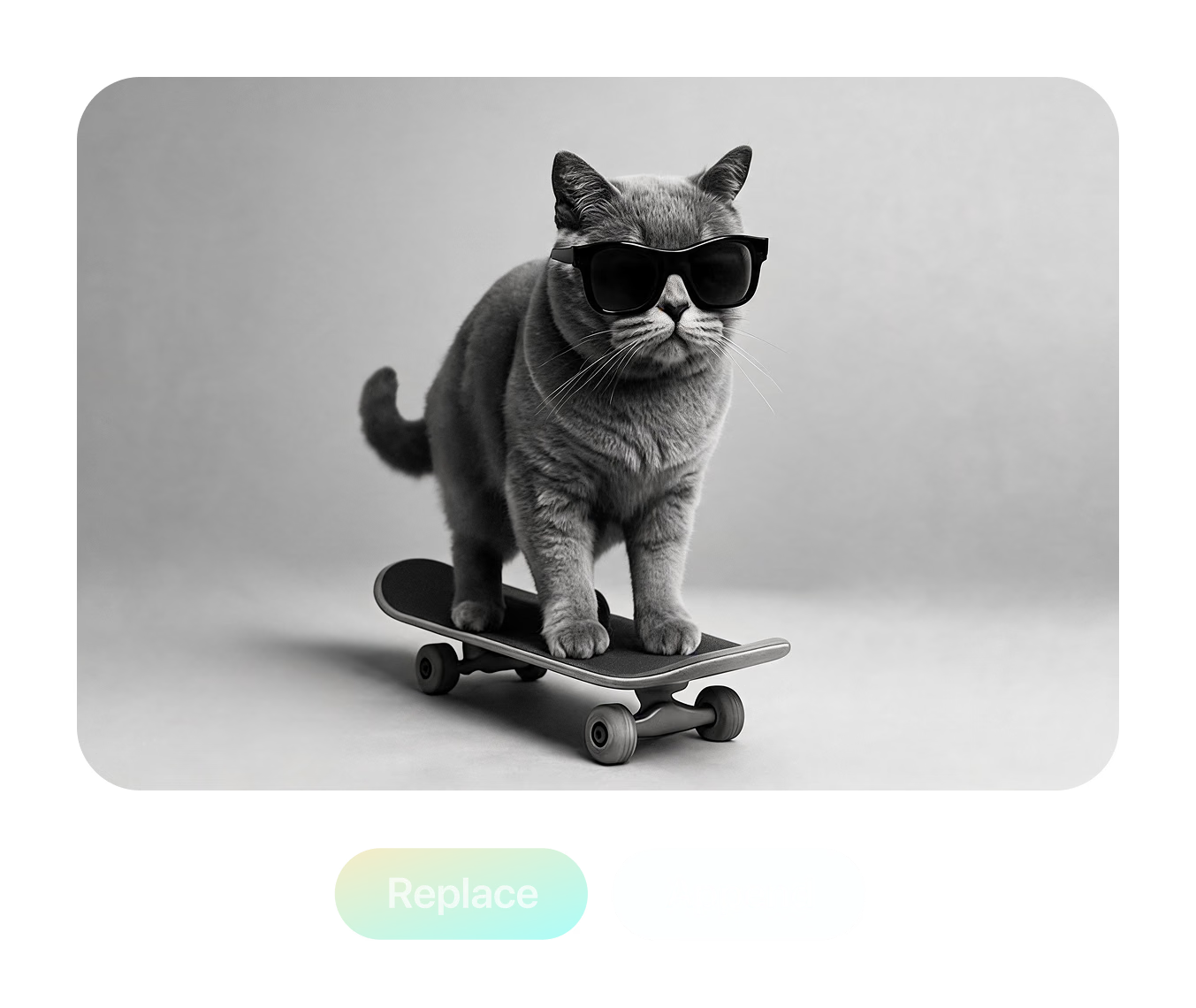
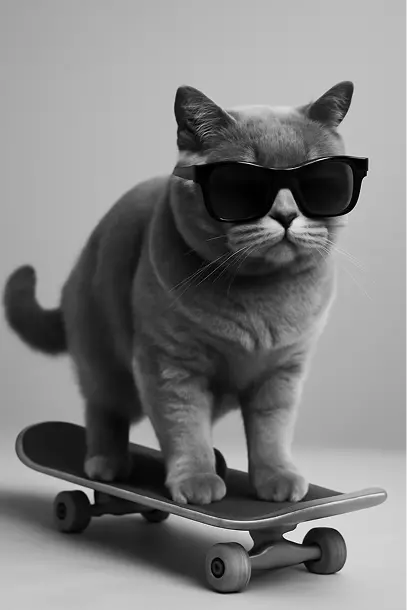
AI remixed cat wearing sunglasses on a skateboard
Edited result
Prompt

Merge @Astronaut and @Octopus into one scene, following @Sketch composition.

Remix en tres pasos

El mismo flujo del workspace de Remix: sube, escribe el prompt con @menciones, genera, compara y descarga.

  1. Paso 1 — Subir
    Panel de subida de Remix con un hueco de referencia IMG_1 con nombre y dos huecos vacíos

    Añade hasta tres referencias

    Haz clic o arrastra archivos JPG, PNG o WebP a los tres huecos. Cada referencia recibe un nombre editable como IMG_1: cámbialo a "Astronaut" o "Sketch".

    JPG / PNG / WebP · ≤3 MB each
  2. Paso 2 — Prompt
    Prompt que nombra tres referencias con @menciones: fusionar @Astronaut y @Octopus siguiendo @Sketch

    Dirige el prompt a cada imagen

    Escribe @ para mencionar una referencia por su nombre y darle un papel: sujeto a conservar, estilo a copiar o composición a seguir — o parte de un preset.

    @Astronaut · @Octopus · @Sketch
  3. Paso 3 — Generar
    Panel de resultados con miniaturas de comparación, chips de presets y botones Redo y Replace

    Genera, compara y descarga

    Genera el remix, valora los resultados, repite con el mismo prompt o refina el ganador en modo Edit — y descarga la imagen final en PNG.

    PNG output · re-roll · Edit mode

Tres referencias, un prompt, una escena

Esta escena viene incluida en la herramienta como demo real: una foto "Astronaut", una foto "Octopus" y un boceto "Sketch" dibujado a mano que define la composición. El prompt nombra cada referencia con una @mención y pide a Remix fusionar los dos sujetos en una sola escena siguiendo estrictamente el boceto — el resultado es la imagen que ves aquí.

Probar este remix
Probar este remix

Prompt used in the tool: "Please merge image @Astronaut and @Octopus into a single scene, strictly following the composition and layout described in @Sketch."

Controles reales detrás de
cada remix

Todo lo de abajo existe hoy en la herramienta: dos modos de generación, texto-a-imagen en el propio hueco y una biblioteca de presets pensada para salidas listas para 3D.
Modo Gen multirreferencia

Modo Gen multirreferencia

Combina hasta tres imágenes de referencia en una generación. @menciona cada imagen para asignarle su papel: fusiona sujetos de dos fotos mientras un tercer boceto controla la composición.

Modo Edit conversacional

Modo Edit conversacional

Carga una imagen y edítala turno a turno: escribe una instrucción, obtén una nueva versión y sigue refinando. Cada resultado se apila en un historial desplazable para comparar y ramificar.

Referencias Turbo Gen

Referencias Turbo Gen

¿Te falta una referencia? Escribe una descripción en cualquier hueco vacío y Turbo Gen la crea al instante a partir de texto, sin salir del workspace.

Presets de estilo listos para 3D

Presets de estilo listos para 3D

Prompts de un clic para flujos 3D: figura Collectible, Sculptural, Cinematic, Turnaround de cuatro vistas, Back-view, Side-view, Clay, Anime, Brick, Voxel y Toy — la mayoría con fondos blancos limpios listos para imagen-a-3D.

Remix de imagen IA —
Preguntas frecuentes

¿Qué es el Remix de imagen IA?

Remix es una herramienta de navegador de la suite OmniCraft de Hyper3D que regenera imágenes a partir de tus referencias. Sube hasta tres imágenes, describe la mezcla o edición en lenguaje natural y genera una imagen nueva: fusiona sujetos, transfiere estilos, cambia puntos de vista o reestiliza por completo.

¿Cuántas imágenes de referencia puedo usar?

El modo Gen acepta hasta tres imágenes de referencia a la vez, en formato JPG, JPEG, PNG o WebP. Las subidas se comprimen automáticamente, con un límite de 3 MB por archivo tras la compresión. El modo Edit trabaja con una imagen a la vez.

¿Cómo funcionan las @menciones en el prompt?

Cada imagen subida recibe un nombre — IMG_1, IMG_2, IMG_3 por defecto — y puedes renombrarlas, por ejemplo a "Astronaut" o "Sunglasses". Al escribir @ en el prompt se abre un selector para asignar a cada imagen un papel: qué sujeto conservar, qué estilo copiar, qué composición seguir.

¿En qué se diferencian los modos Gen y Edit?

El modo Gen combina hasta tres referencias en una imagen nueva con un solo prompt. El modo Edit es conversacional: carga una imagen, escribe una instrucción, obtén una revisión y sigue iterando; el historial completo se conserva para volver a cualquier versión.

¿Qué es Turbo Gen?

Turbo Gen es un atajo de texto-a-imagen integrado en los huecos de subida. Si no tienes una referencia en el disco, escribe una descripción en un hueco vacío y Remix la genera; luego se comporta como cualquier imagen subida: puedes nombrarla, @mencionarla y remezclarla.

¿Qué presets de estilo incluye?

Los presets multi-imagen cubren Fuse (combinar sujetos), Style (transferir estilo entre imágenes) y Layout (regenerar una imagen siguiendo la composición de otra). Los de una sola imagen incluyen figura Collectible, Sculptural, Cinematic, Turnaround de cuatro vistas, Back-view, Side-view, Clay, Anime, Brick, Voxel y Toy, la mayoría con fondo blanco.

¿En qué formato salen los resultados?

Las imágenes generadas se previsualizan en el workspace y se descargan como PNG con un clic. Puedes valorar cada resultado, regenerar con el mismo prompt o seguir refinando en modo Edit.

¿Es gratis el Remix de imagen IA?

Necesitas una cuenta gratuita de Hyper3D para generar. La generación está incluida para suscriptores; otras cuentas gastan créditos por generación. Si te quedas sin saldo puedes recargar o suscribirte cuando quieras; explorar el workspace y las demos no cuesta nada.

¿Puedo usar las imágenes para generación 3D?

Sí, es un flujo central. Presets como Turnaround, Back-view, Side-view y los estilos de fondo blanco producen imágenes fuente limpias para la generación imagen-a-3D con Rodin, y los conceptos remezclados alimentan directamente el resto de OmniCraft.

Con la confianza de creadores de activos 3D reales

Los equipos de producción usan Hyper3D para convertir referencias visuales y prompts en modelos 3D editables y listos para exportar más rápido.

La IA 3D alcanzó un nuevo nivel. Rodin Gen-2.5 ofrece geometría rápida, soporte high-poly, estructura limpia y salidas listas para producción.

Sabir Hussain

Sabir Hussain

Entusiasta de IA y tecnología

Mallas más limpias, detalles de superficie más nítidos y mayor coherencia multiángulo. Se siente mucho más cercano a un flujo real.

BubbleBrain

BubbleBrain

Entusiasta de IA

La IA 3D alcanzó un nuevo nivel. Rodin Gen-2.5 ofrece geometría rápida, soporte high-poly, estructura limpia y salidas listas para producción.

Sabir Hussain

Sabir Hussain

Entusiasta de IA y tecnología

Mallas más limpias, detalles de superficie más nítidos y mayor coherencia multiángulo. Se siente mucho más cercano a un flujo real.

BubbleBrain

BubbleBrain

Entusiasta de IA

La IA 3D alcanzó un nuevo nivel. Rodin Gen-2.5 ofrece geometría rápida, soporte high-poly, estructura limpia y salidas listas para producción.

Sabir Hussain

Sabir Hussain

Entusiasta de IA y tecnología

Convierte referencias en
nuevas imágenes

Sube referencias, escribe un prompt y descarga PNGs listos para producción; luego envía el mejor fotograma directo a imagen-a-3D. Sin software de diseño.