
Comment fonctionne la recherche Rodin

Trois étapes, de l’idée à l’asset : voici exactement comment l’outil fonctionne aujourd’hui dans le navigateur.

1

Recherchez avec du texte, une image ou un modèle

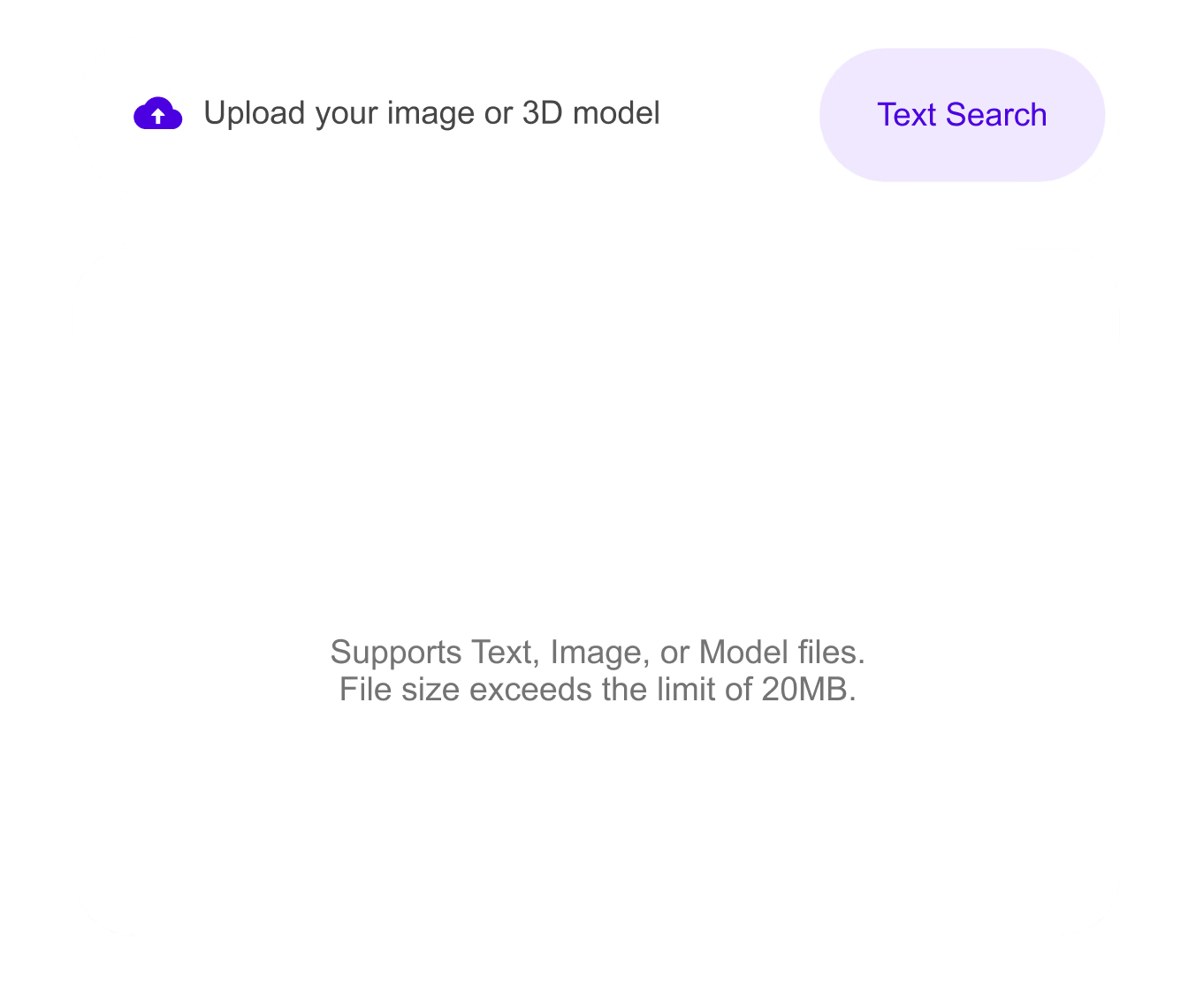
Saisissez ce dont vous avez besoin ou faites glisser une référence directement dans la barre de recherche : les images et les modèles 3D jusqu’à 10 Mo sont acceptés comme requêtes.

Rechercher avec du texte, une image ou un modèle 3D
2

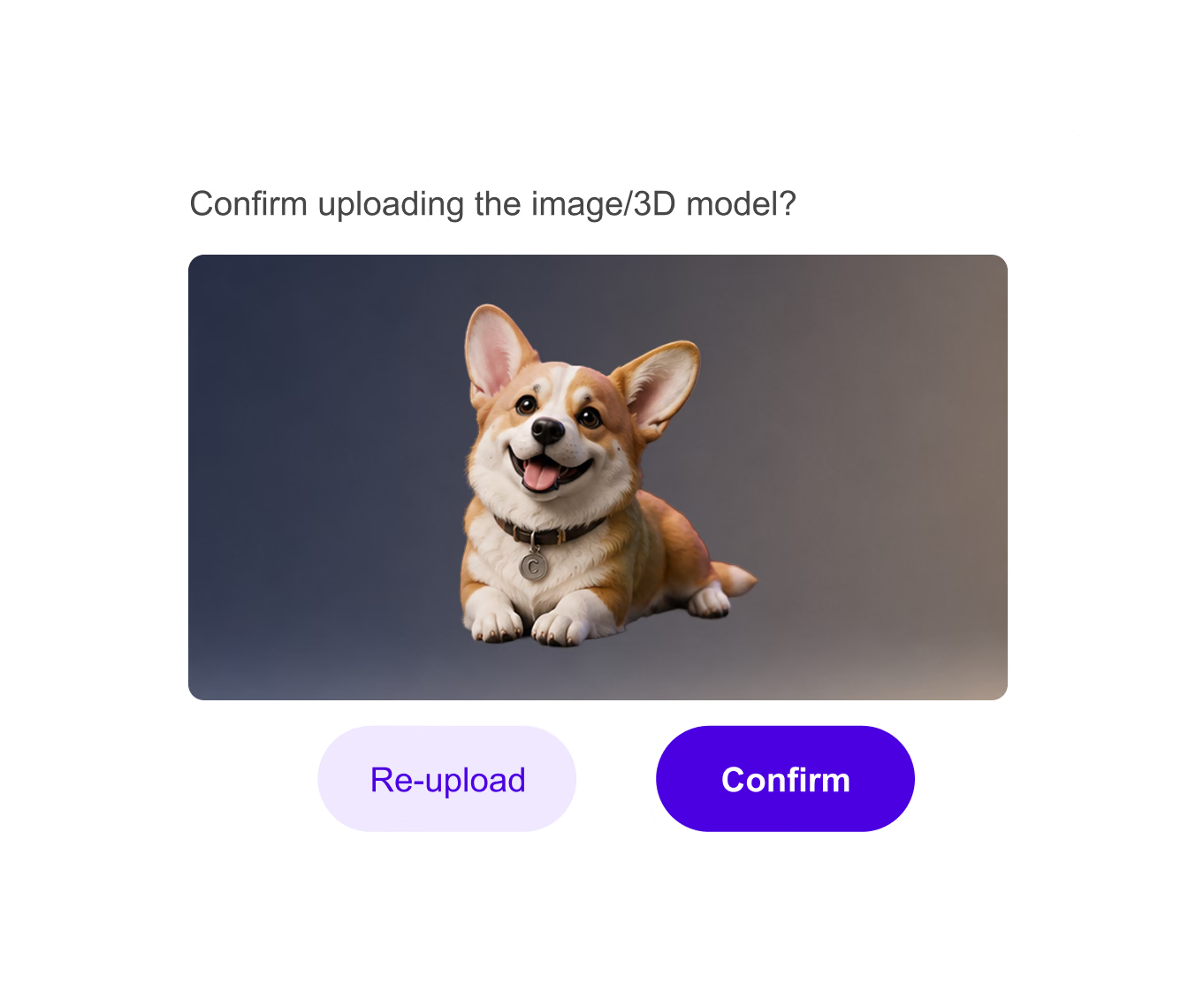
Prévisualisez et confirmez

Les fichiers importés s’ouvrent dans un aperçu : recadrez les images précisément sur le sujet ou vérifiez les modèles dans une véritable visionneuse 3D pendant qu’Auto Match associe les fichiers .mtl, de texture et .bin.

Prévisualiser et confirmer une image ou un modèle 3D importé
3

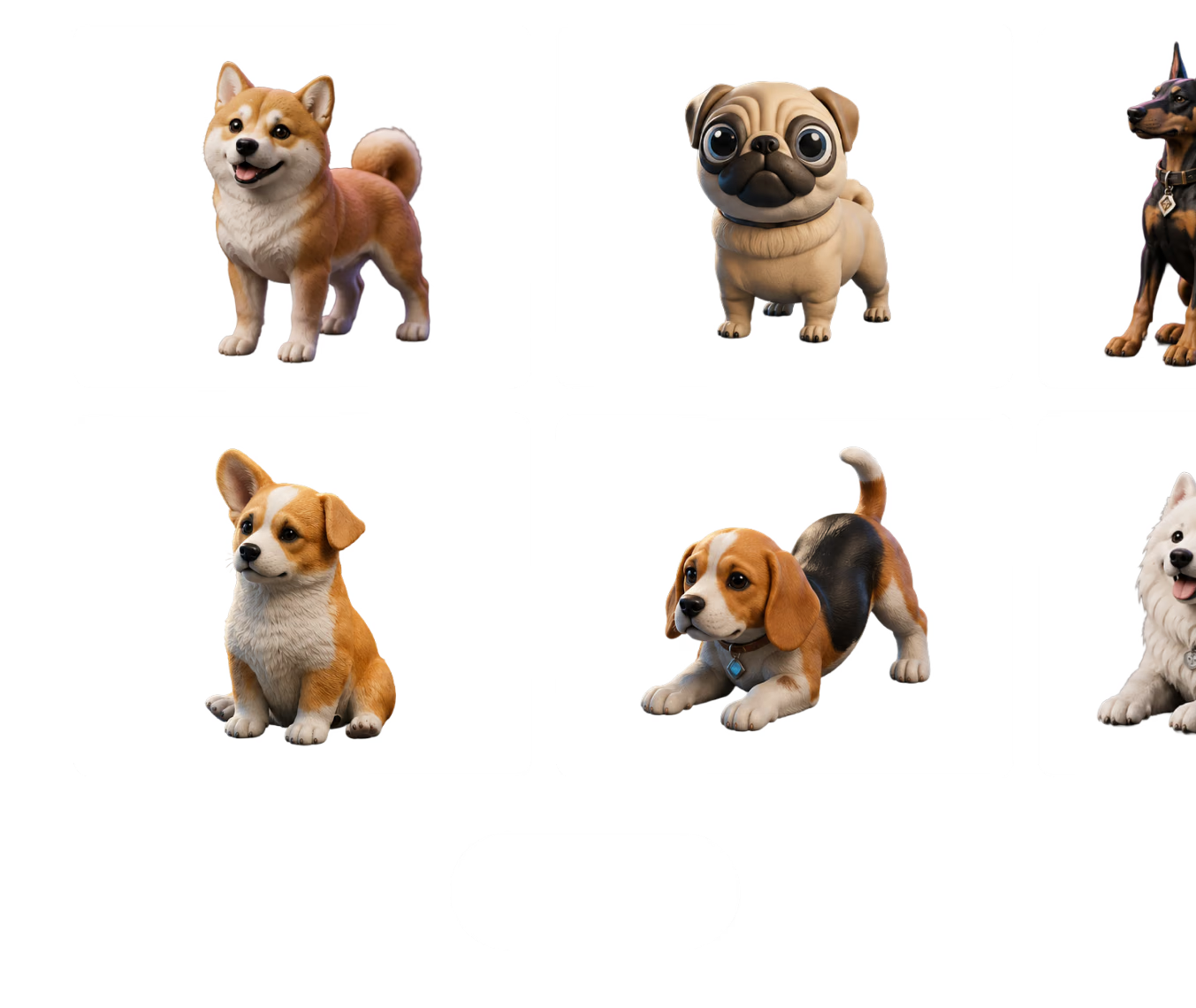
Parcourez et téléchargez

Les résultats s’affichent au fil du défilement : faites pivoter les contenus interactifs, survolez-les pour obtenir des aperçus 3D, puis utilisez Télécharger et Partager directement sur la carte.

Parcourir et télécharger les résultats de recherche de modèles 3D

Décrivez-le, sans mots-clés

L’interface en direct demande des idées, pas des tags : son slogan est « Découvrez des assets 3D grâce à vos idées ». Écrivez la phrase que vous diriez à un collègue et laissez le moteur trouver les correspondances.

Ouvrir Rodin Search
Interface Rodin Search présentant des exemples de recherche par texte, image et modèle 3D

Les phrases complètes sont des requêtes valides : le champ de texte vous demande littéralement de décrire le modèle souhaité. Lorsque la forme ou le style est difficile à formuler, la référence parle d’elle-même : une recherche par image correspond à ce qu’elle voit, et non à ce que vous avez saisi. Vous avez déjà un maillage provisoire ? Importez-le comme requête pour trouver des assets similaires ou de remplacement dans les bibliothèques publiques.
Pensé pour les équipes rapides

Utilisez la recherche quand la vitesse, les références et la pertinence comptent plus que le défilement de bibliothèques sans fin.

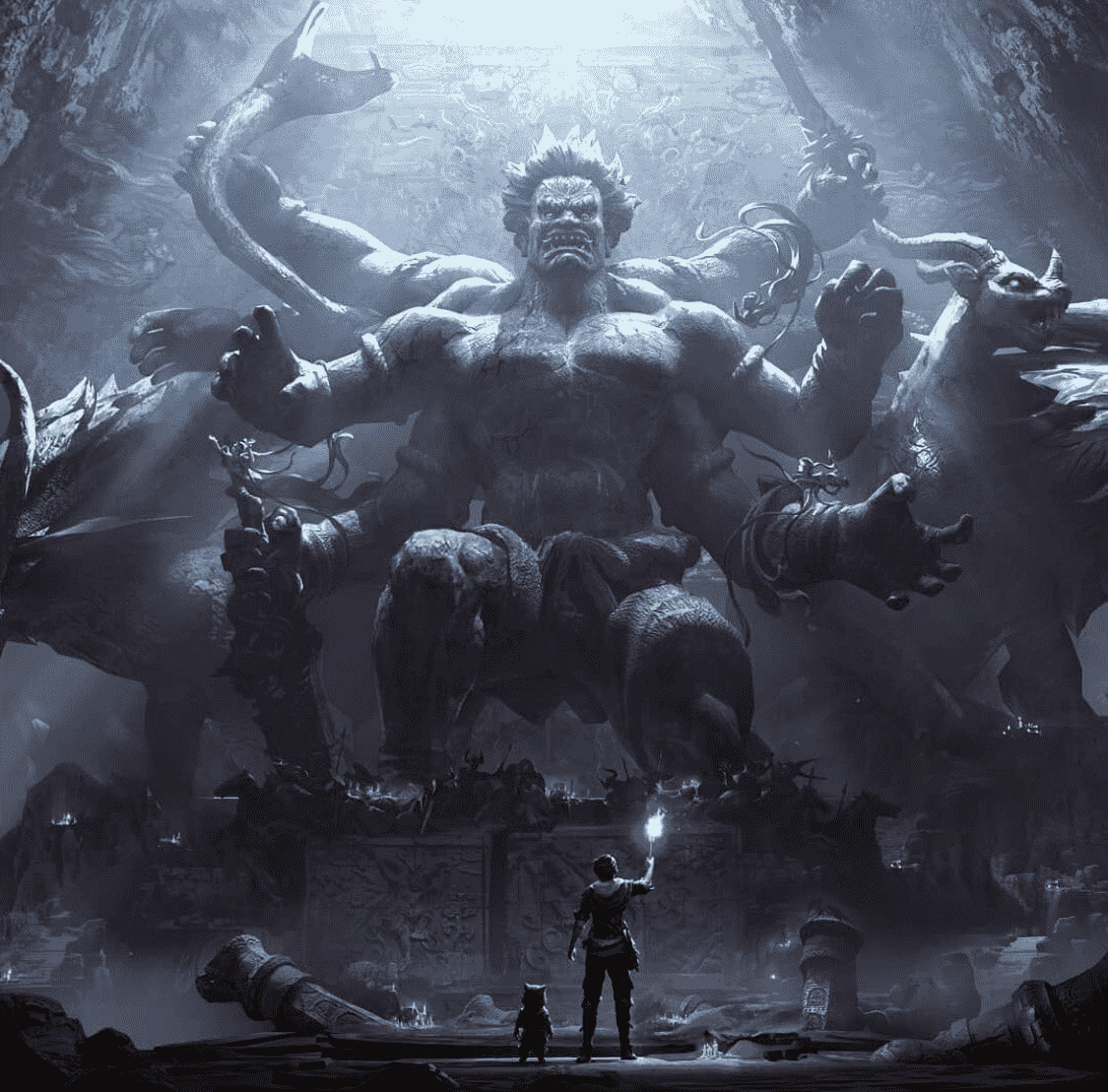
Prototypage de jeu

Prototypage de jeu

Intégrez props, véhicules, créatures et références d'environnement dans vos greybox avant d'investir du temps de modélisation.

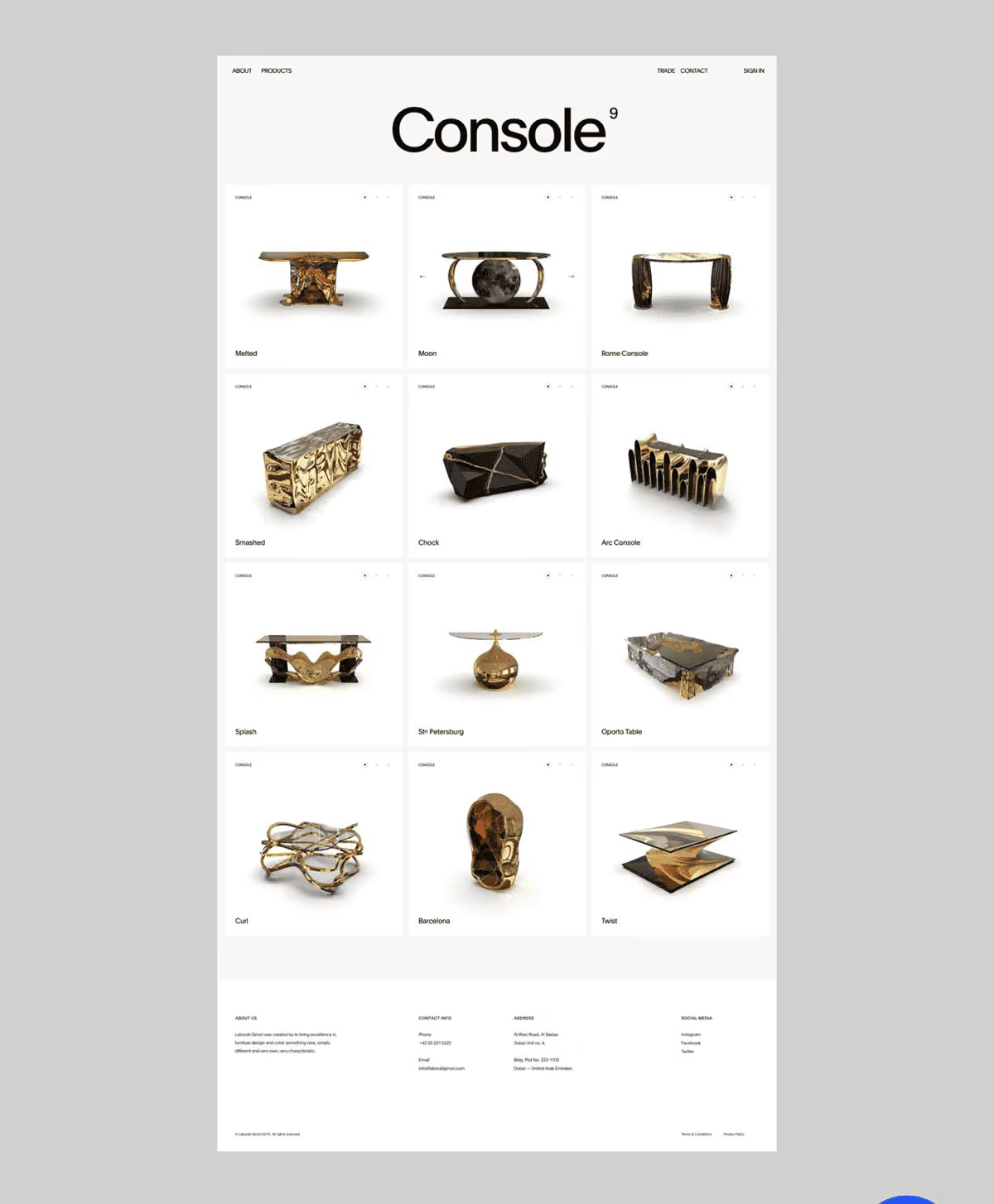
Produit & e-commerce

Produit & e-commerce

Trouvez des modèles de produits comparables et des références de forme pour la visualisation, les maquettes et les fiches produit.

Scènes AR / VR

Scènes AR / VR

Trouvez des maillages de référence et des candidats de style pour vos scènes immersives, du simple prop à l'environnement complet.

Recherche créative

Recherche créative

Rassemblez des directions visuelles pour objets de collection, pièces de portfolio et art 3D expérimental depuis quatre bibliothèques à la fois.

Questions fréquentes

Des réponses claires sur le fonctionnement réel de Rodin Search — limites, formats et résultats compris.

Qu'est-ce que Rodin Search ?

C'est le moteur de recherche de modèles 3D d'OmniCraft. Décrivez un asset en texte, ou téléversez une image ou un modèle 3D : il renvoie des assets correspondants de Sketchfab, Free3D, BlendSwap et de la galerie communautaire Rodin.

Est-ce gratuit ? Faut-il un compte ?

La recherche est gratuite pour tous et sans connexion — ces deux badges figurent sur l'outil. Seul l'onglet galerie communautaire Rodin demande une connexion.

Quels types de fichiers puis-je utiliser ?

Images : JPG, JPEG, PNG et HEIC. Modèles 3D : OBJ, FBX, glTF, GLB, DAE et PLY. Les téléversements sont limités à 10 Mo et les images sont compressées automatiquement sous 3 Mo avant la requête.

Puis-je recadrer l'image avant la recherche ?

Oui. L'aperçu de téléversement inclut une case « recadrage personnalisé » pour isoler l'objet exact à faire correspondre avant de confirmer.

Que se passe-t-il avec un modèle et ses matériaux ?

Le panneau d'aperçu liste les emplacements de matériaux du modèle. Ajoutez les fichiers .mtl, textures et .bin à la main ou utilisez Auto Match pour les apparier par nom — jusqu'à 20 Mo au total. Les cartes obligatoires sont signalées et doivent être ajoutées avant de confirmer.

Comment les résultats s'affichent-ils ?

Cela dépend de l'onglet : les résultats Sketchfab se chargent comme visualiseurs 3D intégrés et interactifs avec pagination ; Free3D et BlendSwap donnent des cartes avec boutons Télécharger et Partager ; Rodin affiche des rendus communautaires avec aperçu 3D au survol et défilement infini.

Puis-je télécharger les modèles trouvés ?

Les cartes Free3D et BlendSwap ont un raccourci Télécharger qui ouvre la page source de l'asset, et Partager copie son lien. Les intégrations Sketchfab renvoient au modèle sur Sketchfab. La licence suit toujours les conditions de la bibliothèque source.

Quand chercher par image plutôt que par texte ?

Quand la forme, le style ou la catégorie sont plus faciles à montrer qu'à décrire. Glissez la référence sur la barre ou cliquez sur le nuage de téléversement, recadrez sur le sujet et confirmez.

Toutes les entrées marchent-elles avec chaque bibliothèque ?

Les requêtes texte et image fonctionnent sur les quatre onglets. Les requêtes par modèle 3D interrogent les bibliothèques publiques — quand un modèle est l'entrée, l'onglet Rodin bascule automatiquement vers Sketchfab.

Quels outils OmniCraft se combinent bien avec Rodin Search ?

Ouvrez les assets téléchargés dans l'Éditeur de maillage 3D pour les inspecter et les nettoyer, générez de nouvelles surfaces avec le Générateur de textures IA, créez l'éclairage avec le Générateur HDRI IA, ou remixez vos références avec Remix d'image IA avant de relancer une recherche.

Encore des questions ? Parlez à notre équipe.

Votre prochain asset en quelques secondes

Tapez, déposez ou téléversez — Rodin Search fouille quatre bibliothèques pendant que vous restez dans un seul onglet. Gratuit pour tous, sans connexion.