
Kostenlos 3D-Modellsuchmaschine
per Text, Bild oder Modell

Idee eintippen, Referenzbild ablegen oder 3D-Datei hochladen – passende Modelle aus vier Bibliotheken landen in einem Ergebnisraster. Kostenlos, ohne Login.

3D Search Find by intent
4 model libraries
Sci-fi armor robot 3D model result from Sketchfab Sketchfab Download
Sci-fi armor robot
Wooden toy robot 3D model result from Free3D Free3D Download
Wooden toy robot
Pumpkin robot 3D model result from BlendSwap BlendSwap Download
Pumpkin robot
Robot base mesh 3D model result from Rodin Rodin Download
Robot base mesh

So funktioniert Rodin Search

In drei Schritten von der Idee zum Asset – exakt so, wie sich das Tool heute im Browser verhält.

  1. Schritt 1 – Fragen
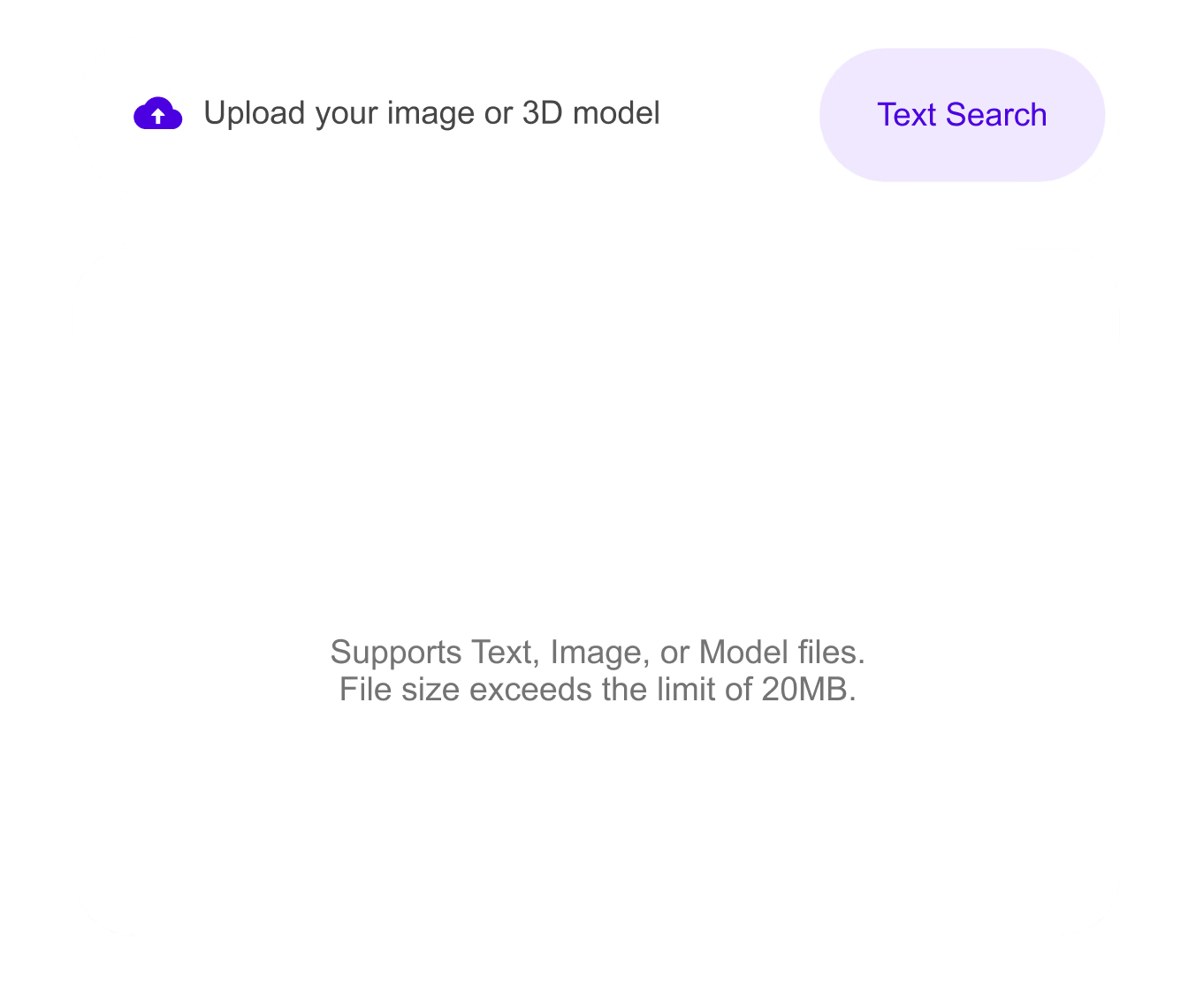
    Rodin-Search-Leiste mit dem Slogan 'Discover 3D Assets With Your Ideas', einem Upload-Feld für Bilder oder 3D-Modelle und einem Text-Such-Button

    Fragen per Text, Bild oder Modell

    Tippen Sie, was Sie brauchen, oder ziehen Sie eine Referenz direkt auf die Suchleiste – Bilder und 3D-Modelle bis 10 MB sind gültige Anfragen.

    JPG · PNG · HEIC · OBJ · FBX · GLB · ≤10 MB
  2. Schritt 2 – Bestätigen
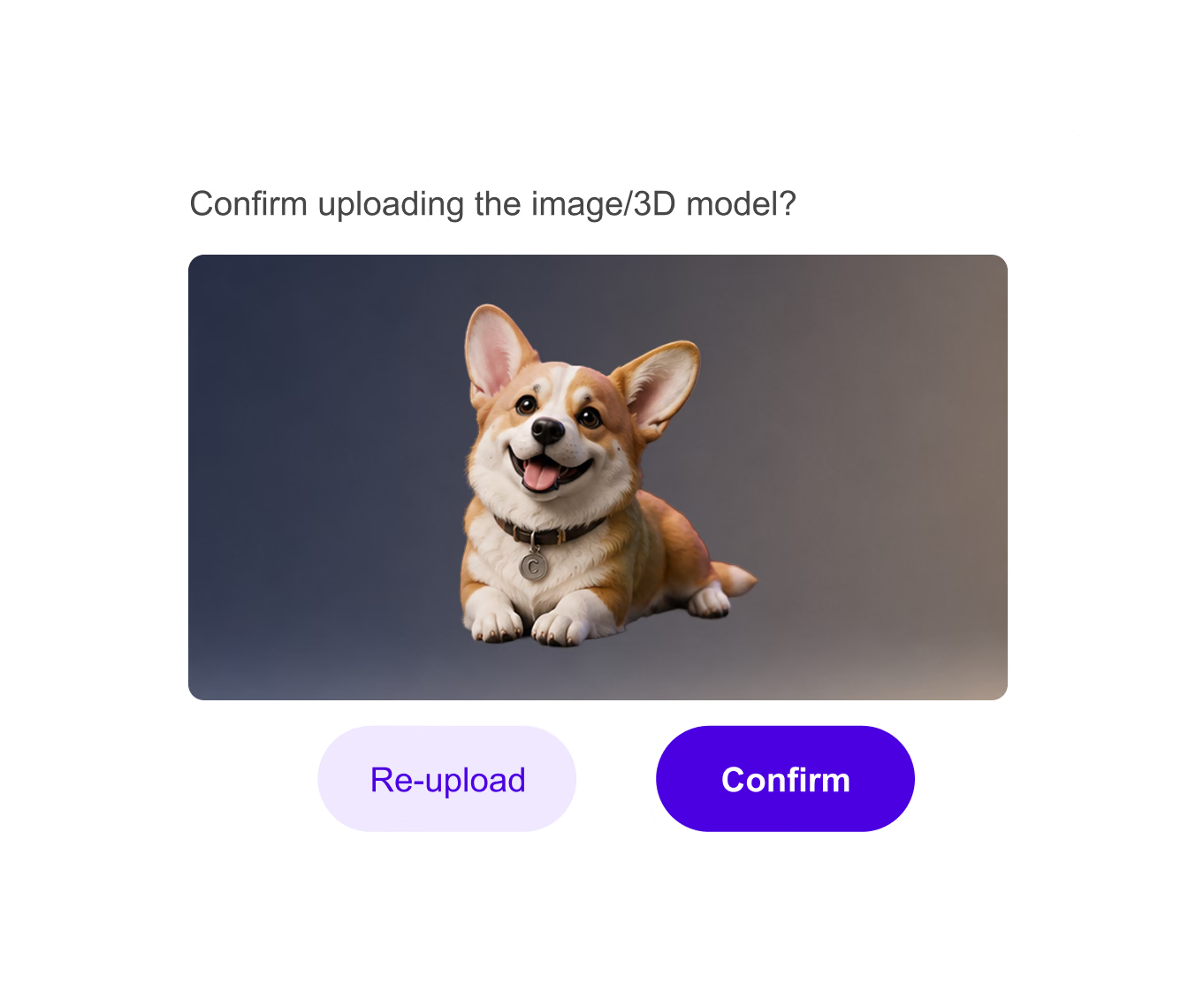
    Vorschau-Dialog mit einem Holzspielzeug-Roboter im 3D-Viewer, zugeordneten .obj-, .mtl- und Texturdateien, Auto-Match- und Confirm-Button

    Vorschau und Bestätigen

    Uploads öffnen eine Vorschau: Bilder aufs Motiv zuschneiden oder Modelle im echten 3D-Viewer prüfen, während Auto Match .mtl-, Textur- und .bin-Dateien zuordnet.

    Crop · 3D viewer · Auto Match
  3. Schritt 3 – Laden
    Suchergebnisse für 'stylized robot character for my game' als vier Modellkarten mit Bibliotheks-Badges und Download-Buttons

    Stöbern und Herunterladen

    Ergebnisse laden beim Scrollen nach – drehen Sie interaktive Embeds, nutzen Sie 3D-Hover-Vorschauen und dann Download und Teilen direkt auf der Karte.

    4 libraries · Download · Share

Beschreiben statt Keywords

Die echte Oberfläche will Ideen statt Tags – ihr Slogan lautet „Discover 3D Assets With Your Ideas“. Schreiben Sie den Satz, den Sie einem Kollegen sagen würden; das Matching übernimmt die Engine.

Rodin Search öffnen
Rodin Search öffnen

Ganze Sätze sind gültige Anfragen – das Textfeld bittet Sie wörtlich, das gewünschte Modell zu beschreiben. Wenn Form oder Stil schwer zu benennen sind, spricht die Referenz: Eine Bildanfrage matcht, was sie sieht, nicht was Sie tippen. Sie halten schon ein Platzhalter-Mesh? Laden Sie es als Anfrage hoch und ziehen Sie ähnliche und Ersatz-Assets aus den öffentlichen Bibliotheken.

Für schnelle Teams gebaut

Nutzen Sie die Suche, wenn Tempo, Referenzen und Passung wichtiger sind als endloses Stöbern in Bibliotheken.

Game-Prototyping

Game-Prototyping

Holen Sie Props, Fahrzeuge, Kreaturen und Umgebungsreferenzen in Greyboxes, bevor Sie Modellierzeit investieren.

Produkt & E-Commerce

Produkt & E-Commerce

Finden Sie vergleichbare Produktmodelle und Formreferenzen für Visualisierung, Mockups und Listing-Inhalte.

AR-/VR-Szenen

AR-/VR-Szenen

Beschaffen Sie Referenz-Meshes und Stilkandidaten für immersive Szenen – vom einzelnen Prop bis zur ganzen Umgebung.

Creator-Recherche

Creator-Recherche

Sammeln Sie visuelle Richtungen für Collectibles, Portfolio-Stücke und experimentelle 3D-Kunst aus vier Bibliotheken gleichzeitig.

Häufig gestellte Fragen

Klare Antworten dazu, wie sich Rodin Search verhält – inklusive Limits, Formaten und Ergebnissen.

Was ist Rodin Search?

Es ist die 3D-Modellsuchmaschine von OmniCraft. Beschreiben Sie ein Asset als Text oder laden Sie ein Bild oder 3D-Modell hoch – zurück kommen passende Assets von Sketchfab, Free3D, BlendSwap und der Rodin-Community-Galerie.

Ist es kostenlos? Brauche ich ein Konto?

Die Suche ist für alle kostenlos und erfordert keinen Login – genau diese zwei Badges stehen am Tool. Nur der Rodin-Community-Galerie-Tab verlangt eine Anmeldung.

Mit welchen Dateitypen kann ich suchen?

Bilder: JPG, JPEG, PNG und HEIC. 3D-Modelle: OBJ, FBX, glTF, GLB, DAE und PLY. Uploads sind auf 10 MB begrenzt; Bilder werden vor der Abfrage automatisch auf unter 3 MB komprimiert.

Kann ich das Bild vor der Suche zuschneiden?

Ja. Die Upload-Vorschau enthält eine Checkbox für individuelles Zuschneiden, damit Sie vor dem Bestätigen genau das Objekt isolieren, das gematcht werden soll.

Was passiert bei einem Modell mit Materialien?

Das Vorschaufenster listet die Materialslots des Modells. Fügen Sie .mtl-, Textur- und .bin-Begleitdateien manuell hinzu oder nutzen Sie Auto Match zum Zuordnen per Dateiname – insgesamt bis 20 MB. Pflicht-Maps werden markiert und müssen vor dem Bestätigen ergänzt werden.

Wie erscheinen die Suchergebnisse?

Je nach Tab: Sketchfab-Ergebnisse laden als interaktive eingebettete 3D-Viewer mit Vor/Zurück-Blättern; Free3D- und BlendSwap-Ergebnisse sind Vorschau-Karten mit Download- und Teilen-Buttons; Rodin-Ergebnisse zeigen Community-Renderings mit 3D-Hover-Vorschau und Endlos-Scroll.

Kann ich gefundene Modelle herunterladen?

Free3D- und BlendSwap-Karten haben einen Download-Shortcut zur Quellseite des Assets; Teilen kopiert den Link. Sketchfab-Embeds verlinken zurück zum Modell auf Sketchfab. Die Lizenz richtet sich immer nach der Quellbibliothek.

Wann sollte ich per Bild statt Text suchen?

Wenn Form, Stil oder Kategorie leichter zu zeigen als zu beschreiben sind. Ziehen Sie die Referenz auf die Suchleiste oder klicken Sie auf die Upload-Wolke, schneiden Sie aufs Motiv zu und bestätigen Sie.

Funktionieren alle Eingaben mit jeder Bibliothek?

Text- und Bildanfragen funktionieren in allen vier Tabs. 3D-Modell-Anfragen durchsuchen die öffentlichen Bibliotheken – ist ein Modell die Eingabe, wechselt der Rodin-Tab automatisch zu Sketchfab.

Welche OmniCraft-Tools passen zu Rodin Search?

Öffnen Sie heruntergeladene Assets im 3D-Mesh-Editor zum Prüfen und Bereinigen, erzeugen Sie neue Oberflächen mit dem KI-Texturengenerator, bauen Sie Licht mit dem KI-HDRI-Generator oder remixen Sie Referenzbilder mit KI-Bild-Remix, bevor Sie erneut suchen.

Noch Fragen? Sprechen Sie mit unserem Team.

Von Creators, die echte 3D-Assets bauen, vertraut

Produktionsteams nutzen Hyper3D, um Bildreferenzen und Prompts schneller in editierbare, exportbereite 3D-Modelle zu verwandeln.

AI 3D erreicht eine neue Schwelle. Rodin Gen-2.5 liefert schnelle Geometrie, High-Poly-Support, saubere Struktur und produktionsreife Ergebnisse.

Sabir Hussain

Sabir Hussain

KI- und Tech-Enthusiast

Sauberere Meshes, schärfere Oberflächendetails und stärkere Mehrwinkel-Kohärenz. Die Ergebnisse wirken viel näher an einem echten Workflow.

BubbleBrain

BubbleBrain

KI-Enthusiast

AI 3D erreicht eine neue Schwelle. Rodin Gen-2.5 liefert schnelle Geometrie, High-Poly-Support, saubere Struktur und produktionsreife Ergebnisse.

Sabir Hussain

Sabir Hussain

KI- und Tech-Enthusiast

Sauberere Meshes, schärfere Oberflächendetails und stärkere Mehrwinkel-Kohärenz. Die Ergebnisse wirken viel näher an einem echten Workflow.

BubbleBrain

BubbleBrain

KI-Enthusiast

AI 3D erreicht eine neue Schwelle. Rodin Gen-2.5 liefert schnelle Geometrie, High-Poly-Support, saubere Struktur und produktionsreife Ergebnisse.

Sabir Hussain

Sabir Hussain

KI- und Tech-Enthusiast

Das nächste Asset in Sekunden

Eintippen, hineinziehen oder hochladen – Rodin Search durchforstet vier Bibliotheken, während Sie in einem Browser-Tab bleiben. Kostenlos für alle, ohne Login.