




Geometrievorschau
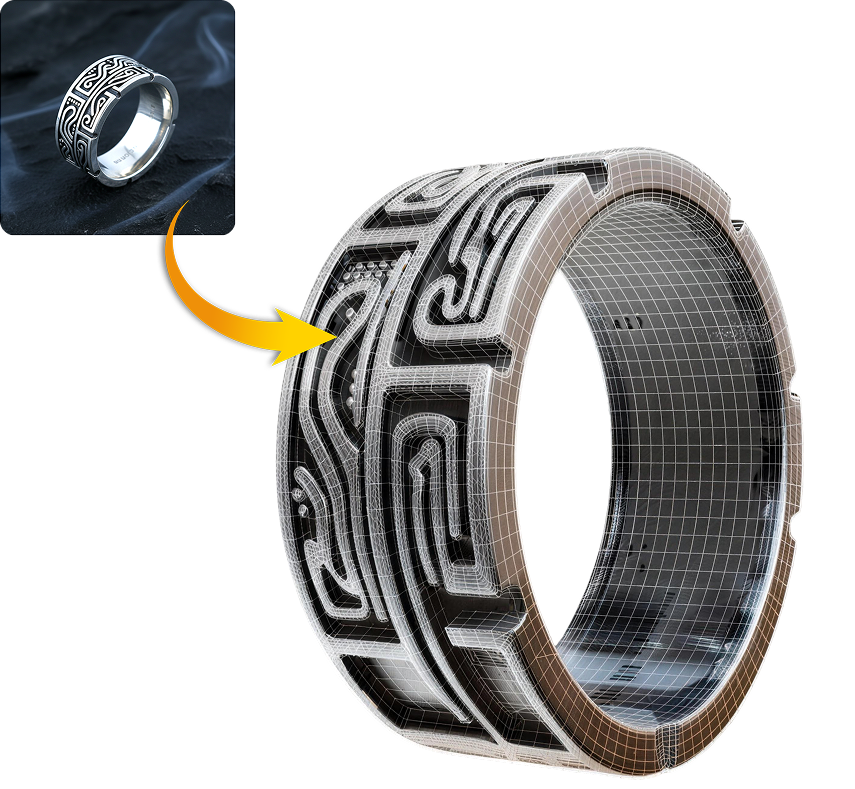
Öffnen Sie 3D-Assets im Browser, um Mesh-Sichtbarkeit, Skalierung, Ausrichtung und grundlegende Szenenstruktur zu prüfen.
Beschreibe deine Anforderungen in Kimi Code CLI, Codex oder Claude Code. Erstelle 3D-Modelle mit Hyper3D Rodin MCP, verfolge den Generierungsfortschritt und erhalte Download-Links für deine Modelle.
codex mcp add hyper3d-rodin --url https://api.hyper3d.com/api/mcp Die Windows-Konfigurationsdatei befindet sich normalerweise unter C:\Users\<username>\.codex\config.toml
Bitte fügen Sie die folgende Konfiguration hinzu:
[mcp_servers.hyper3d-rodin] url = "https://api.hyper3d.com/api/mcp" Führen Sie in PowerShell Folgendes aus:
codex mcp login hyper3d-rodin *Codex öffnet den Browser. Melde dich bei deinem Hyper3D-Konto an, überprüfe die Client-Identität, wähle den Abrechnungs-Workspace aus und bestätige die Autorisierung.
claude mcp add --transport http hyper3d-rodin --scope user https://api.hyper3d.com/api/mcp Die Windows-Konfigurationsdatei befindet sich normalerweise unter C:\Users\<username>\.claude.json
Bitte fügen Sie die folgende Konfiguration hinzu:
{ "mcpServers" : { "hyper3d-rodin" : { "type" : "http" , "url" : "https://api.hyper3d.com/api/mcp" } } } Führen Sie in PowerShell Folgendes aus:
claude mcp login hyper3d-rodin *Claude Code öffnet den Browser. Melde dich beim Hyper3D-Konto an, überprüfe die Client-Identität, wähle den Abrechnungs-Workspace aus und bestätige die Autorisierung.
Bitte fügen Sie einen globalen MCP für den Benutzer hinzu: Name: hyper3d-rodin URL: https://api.hyper3d.com/api/mcp Die Windows-Konfigurationsdatei befindet sich normalerweise unter C:\Users\<username>\.kimi-code\mcp.json
Bitte fügen Sie die folgende Konfiguration hinzu:
{ "mcpServers" : { "hyper3d-rodin" : { "url" : "https://api.hyper3d.com/api/mcp" } } } Geben Sie in Kimi Code CLI Folgendes ein:
/mcp-config login hyper3d-rodin *Kimi öffnet den Browser, meldet dich bei deinem Hyper3D-Konto an, wählt den Workspace aus und bestätigt die Autorisierung.


Nutzen Sie den Viewer vor Import, Prüfung, Konvertierung, Veröffentlichung oder KI-Generierung.
Öffnen Sie 3D-Assets im Browser, um Mesh-Sichtbarkeit, Skalierung, Ausrichtung und grundlegende Szenenstruktur zu prüfen.
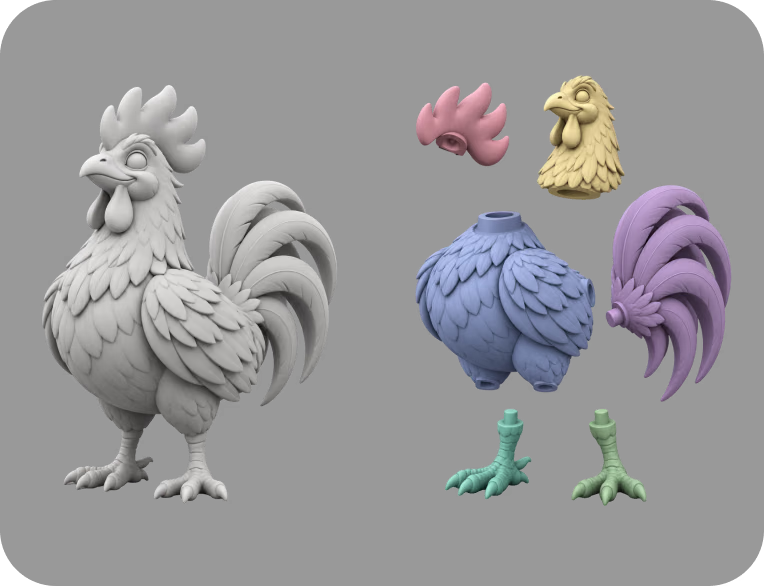
Laden Sie begleitende Material-, Textur- oder Binärdateien hoch, wenn das Format darauf verweist, und prüfen Sie die Vorschau.
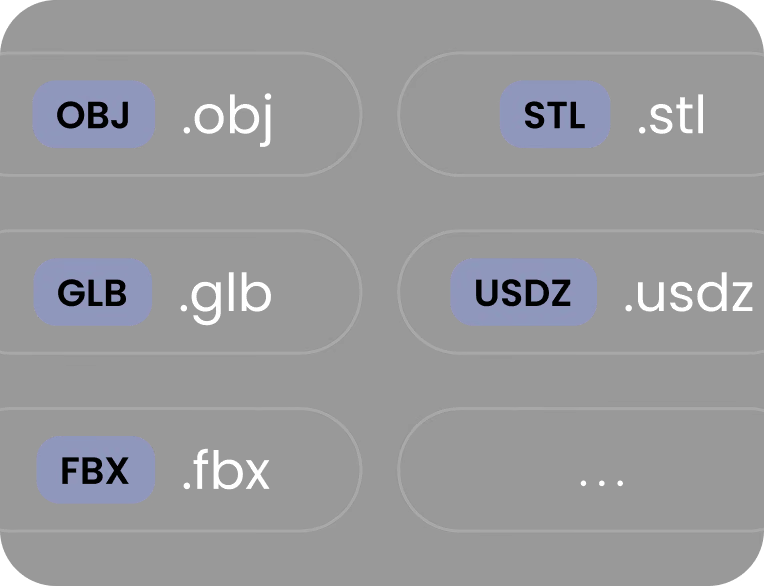
Nutzen Sie den Viewer, bevor Sie Dateien in Blender, Unity, Unreal Engine, CAD-Tools, AR-Viewer, Slicer oder E-Commerce-Pipelines übernehmen.
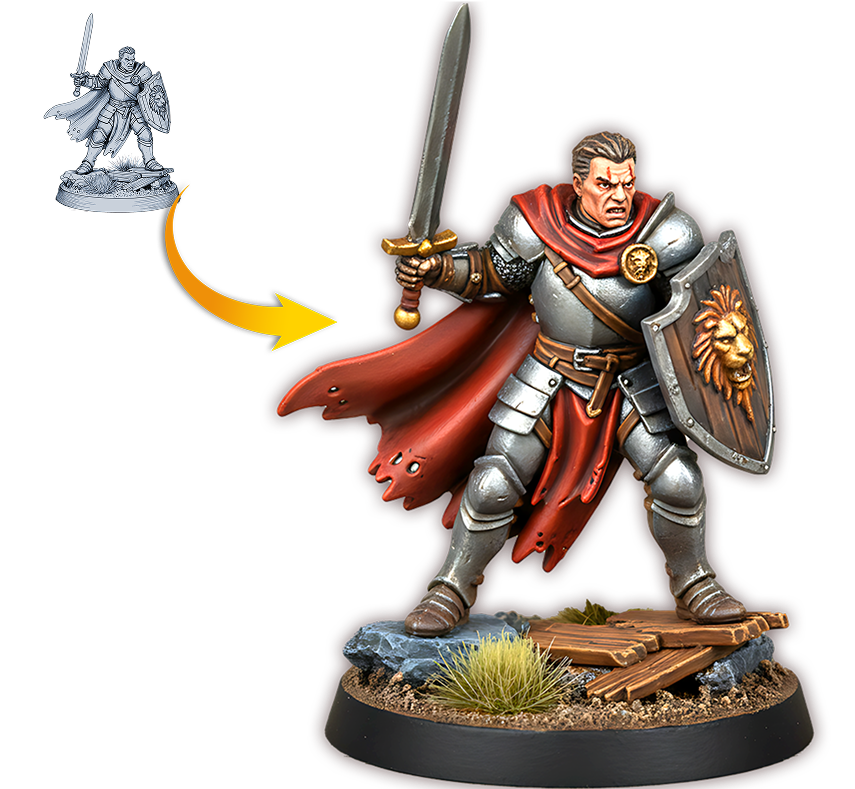
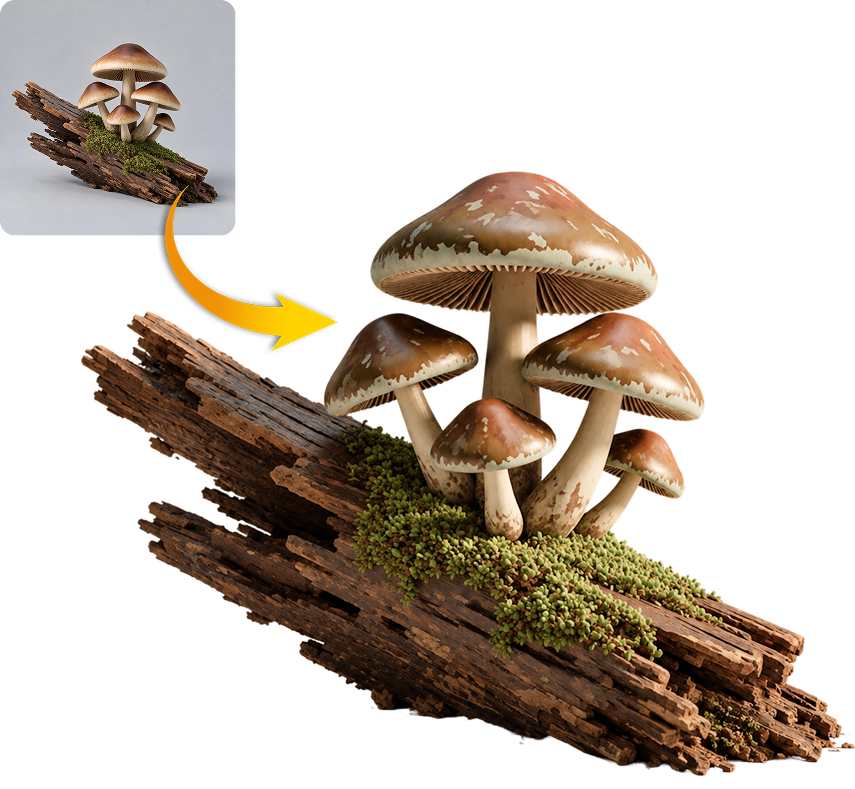
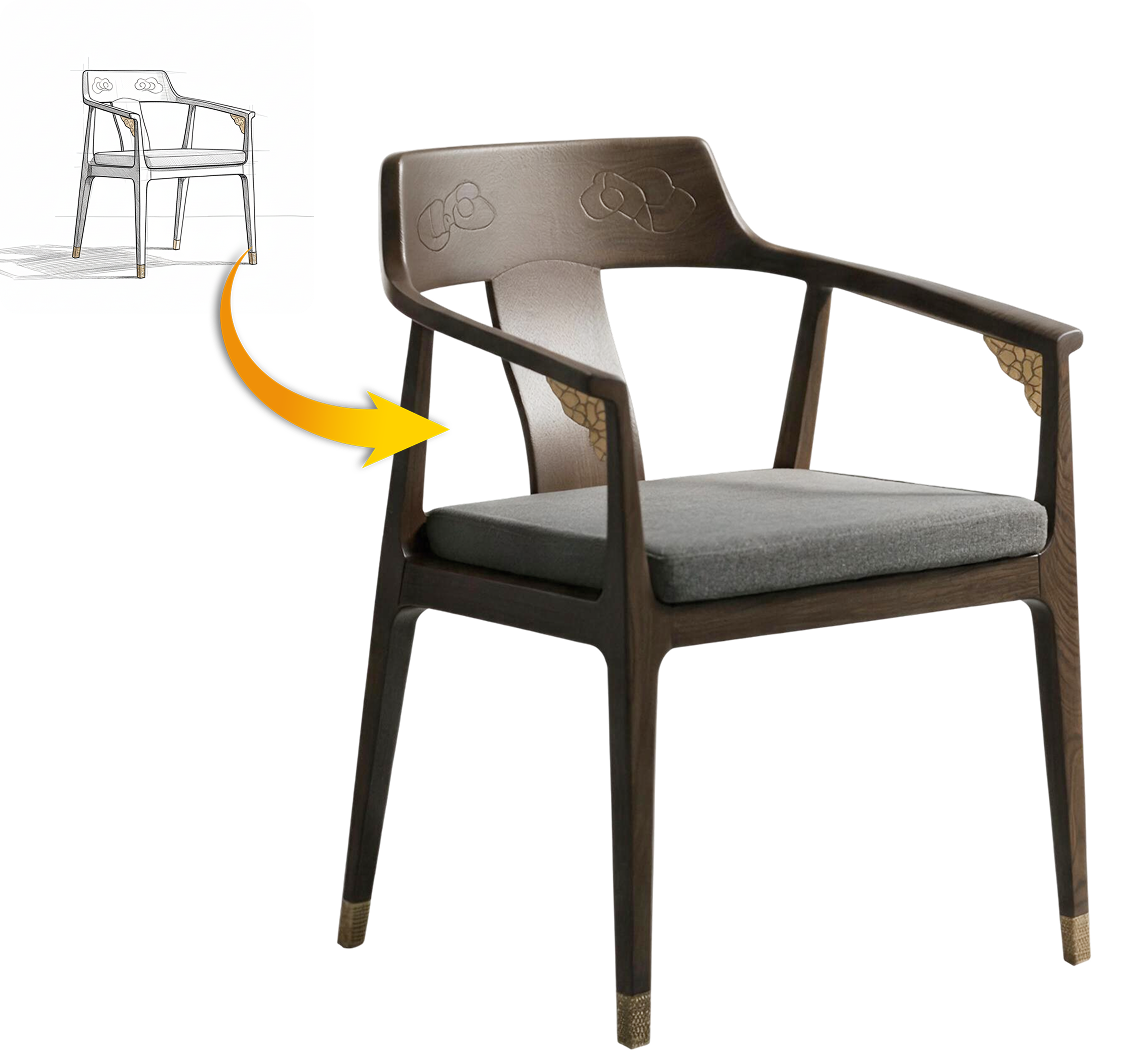
Verwandle natürliche Sprache mühelos in einsatzbereite 3D-Modelle.
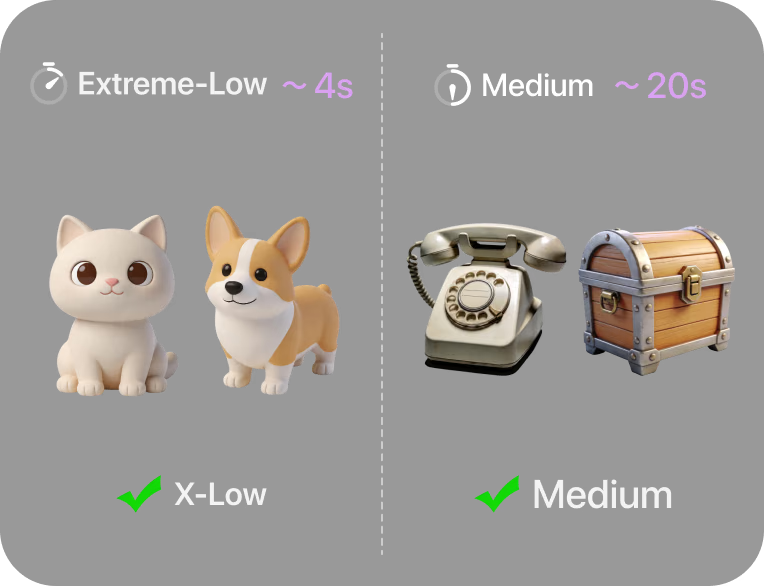
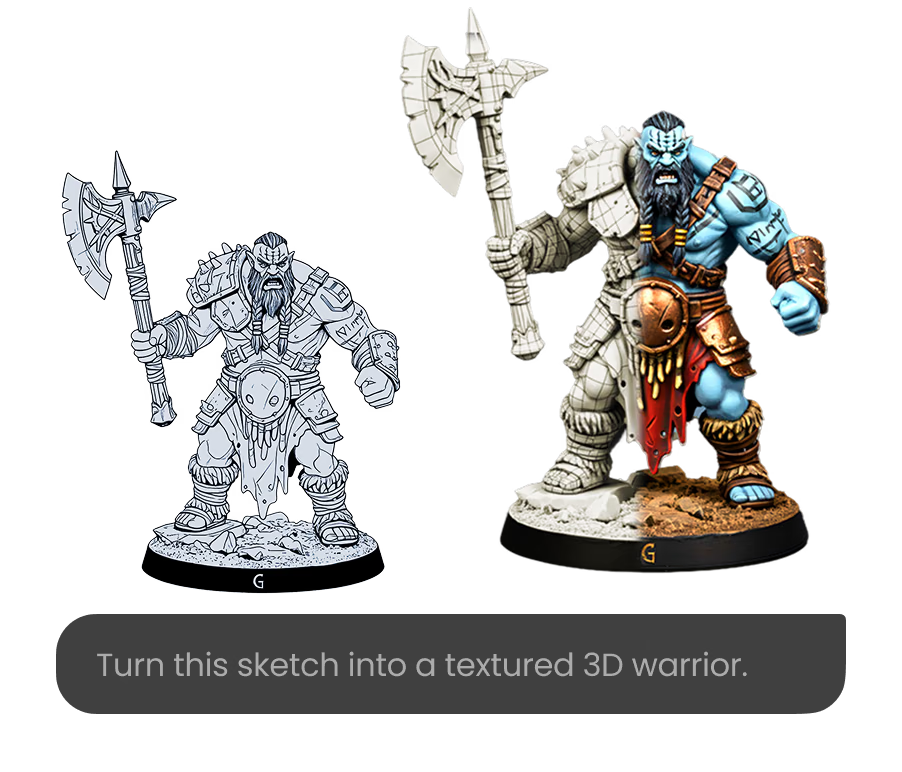
Unterstützt Gen-2.5-Medium und Gen-2.5-Extreme-Low. Wähle den Generierungsmodus nach Bedarf.
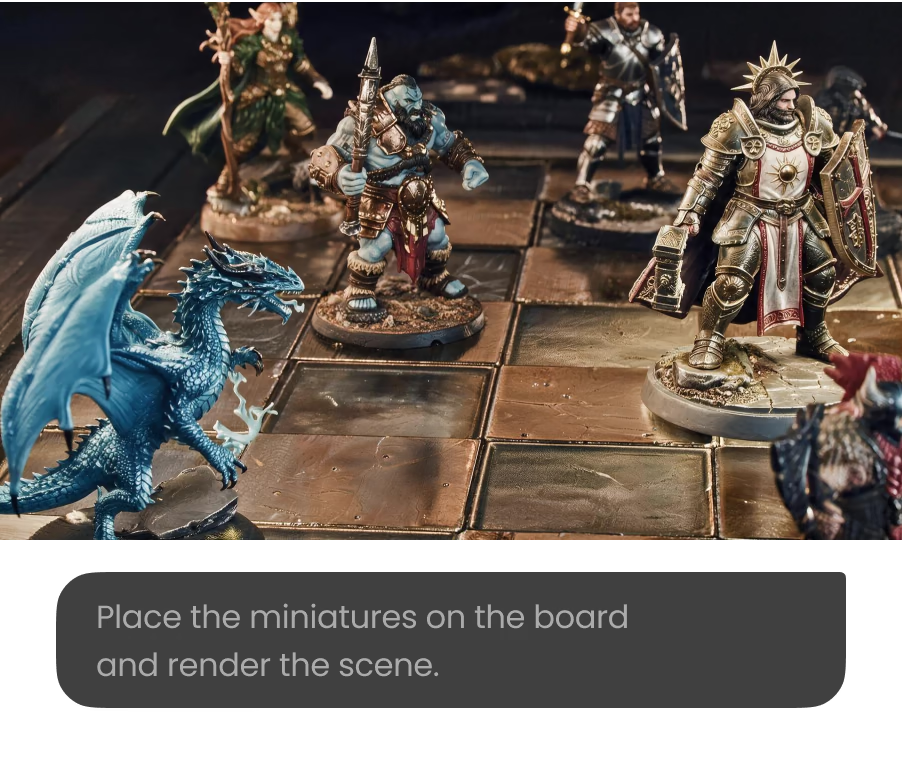
Frage den Fortschritt der eingereichten Aufgaben in der clientseitigen Unterhaltung ab.
Rufe nach Abschluss der Generierung den Ergebnislink ab.
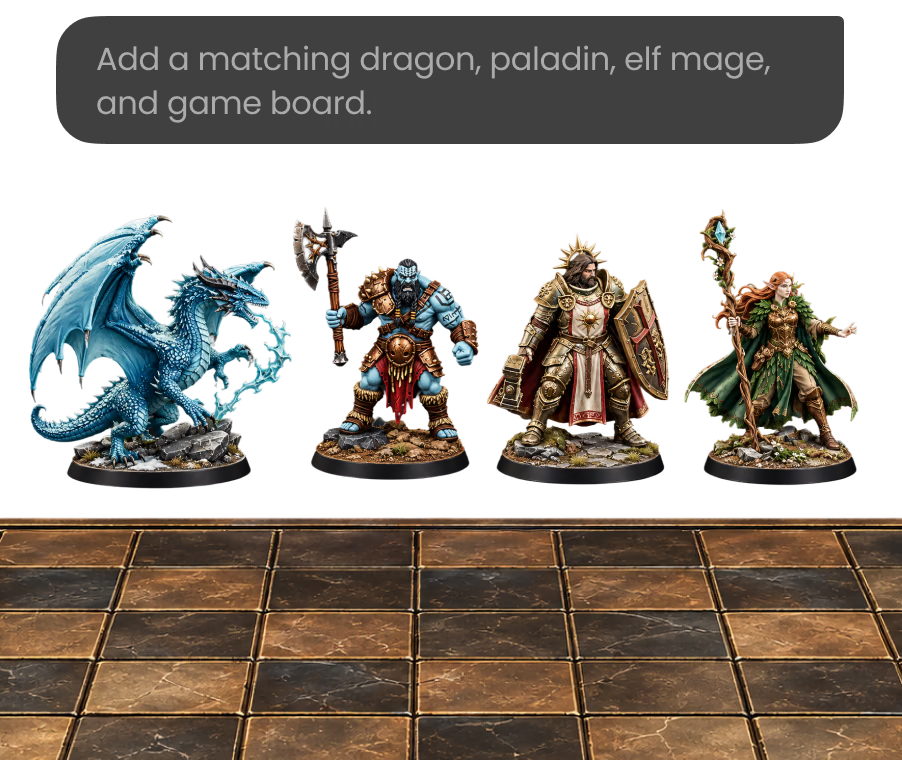
Hyper3D übernimmt Modellierung und Texturierung; Sie treffen die kreativen Entscheidungen.

Antworten zur Verbindung von Kimi Code CLI, Codex oder Claude Code mit Hyper3D Rodin MCP und zur Erstellung von 3D-Assets.