





Hyper3D Rodin MCP
in der Kimi Code CLI nutzen
Erstelle 3D-Modelle direkt in der Kimi Code CLI, verfolge den Generierungsfortschritt und erhalte den Download-Link für die Modelle.
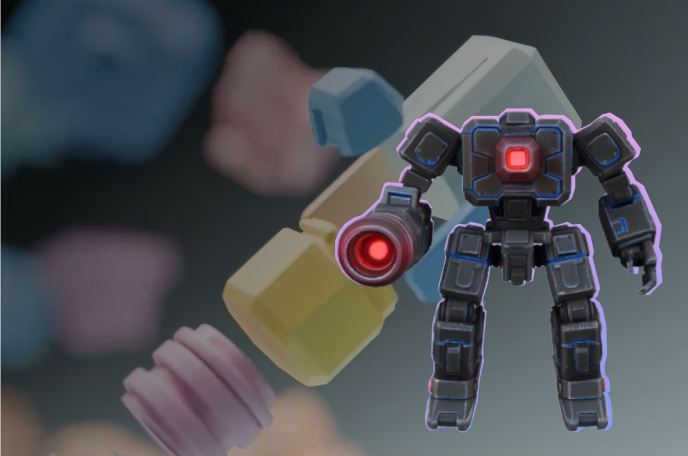
Please use hyper3d-rodin to create a low-poly style robot 3D model. Let me know the parameters and billing workspace you'll be using before submission, and I'll confirm before starting generation.


In drei Schritten zu deiner ersten 3D-Kreation
Verbinde den MCP-Dienst, autorisiere deinen Arbeitsbereich und erstelle dein erstes Modell.
1
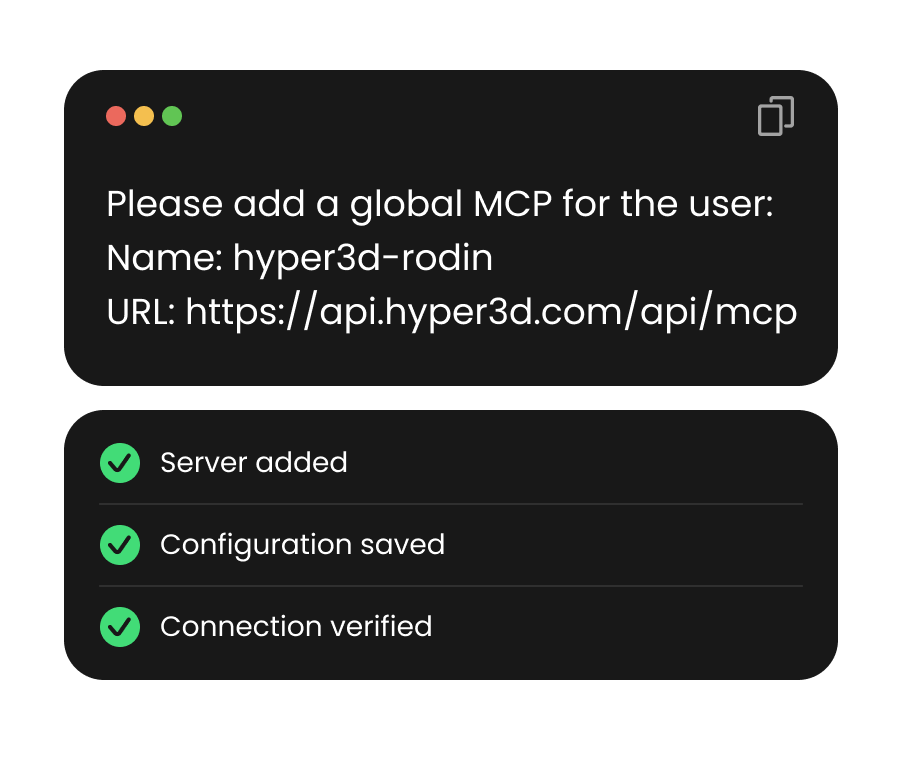
MCP-Server installieren
Führe kimi mcp add --transport http --auth oauth hyper3d-rodin MCP_URL im Terminal aus und ersetze MCP_URL durch die URL des MCP-Dienstes.
2
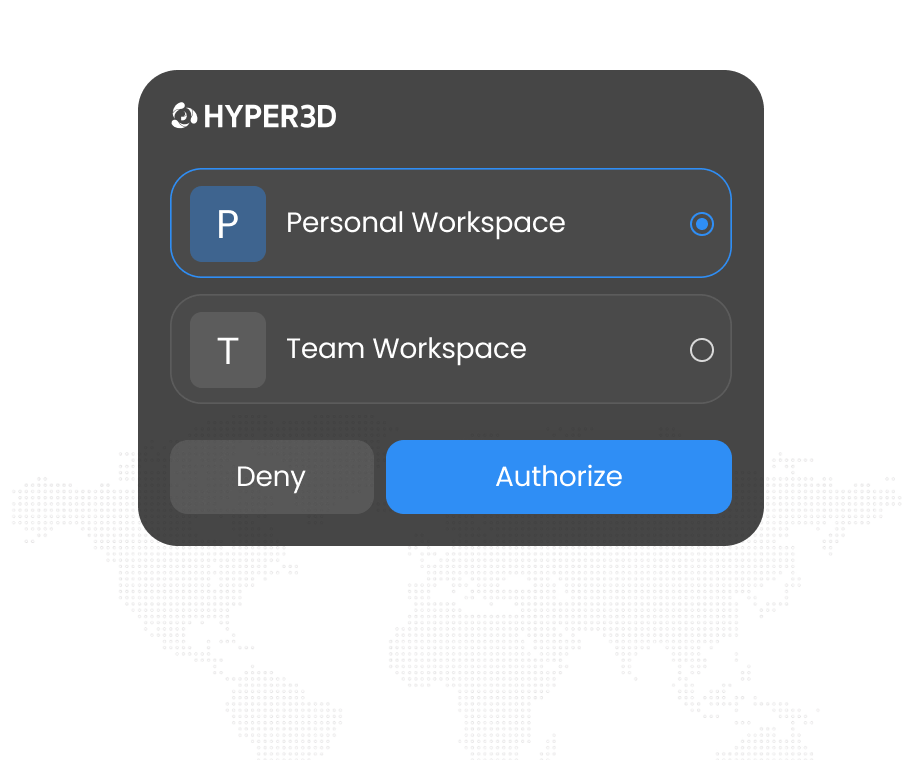
Arbeitsbereich autorisieren
Führe kimi mcp auth hyper3d-rodin im Terminal aus. Melde dich im Browser an und wähle einen Arbeitsbereich. Kein API-Schlüssel erforderlich. Starte anschließend Kimi Code CLI oder starte es neu.
3
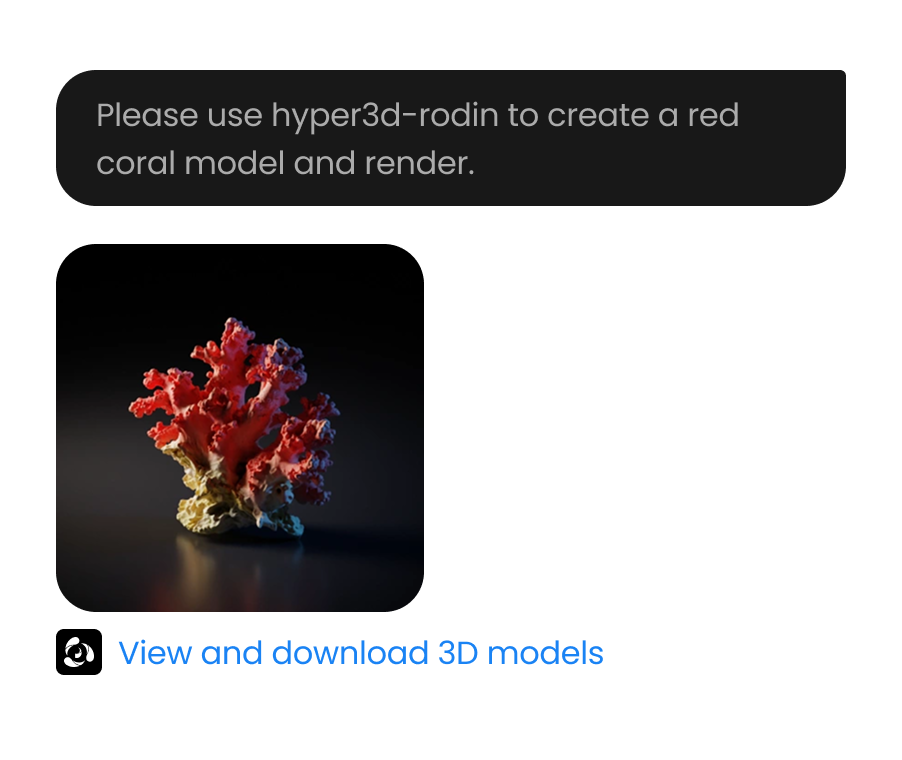
3D-Modell generieren
Fordere Kimi auf, hyper3d-rodin zu verwenden. Bestätige Parameter und Arbeitsbereich vor dem Absenden, da die Generierung Credits verbraucht.
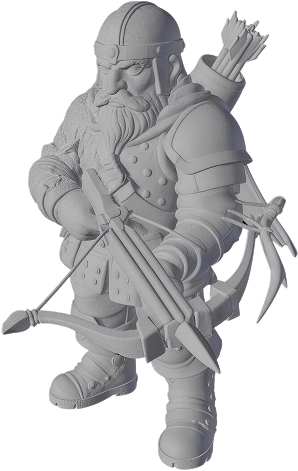
So sehen Sie 3D-Modelle online an
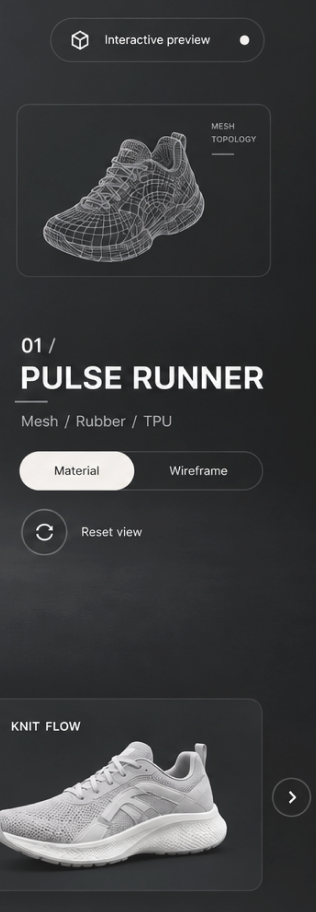
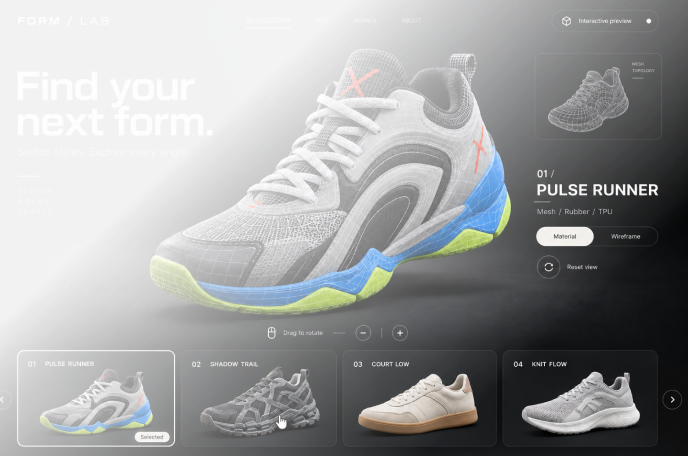
Wählen Sie ein Format, laden Sie Ihre Datei hoch, prüfen Sie sie im Viewer und öffnen Sie letzte Uploads aus dem lokalen Browserverlauf erneut.







Integrieren Sie die 3D-Generierung in Ihren Arbeitsalltag
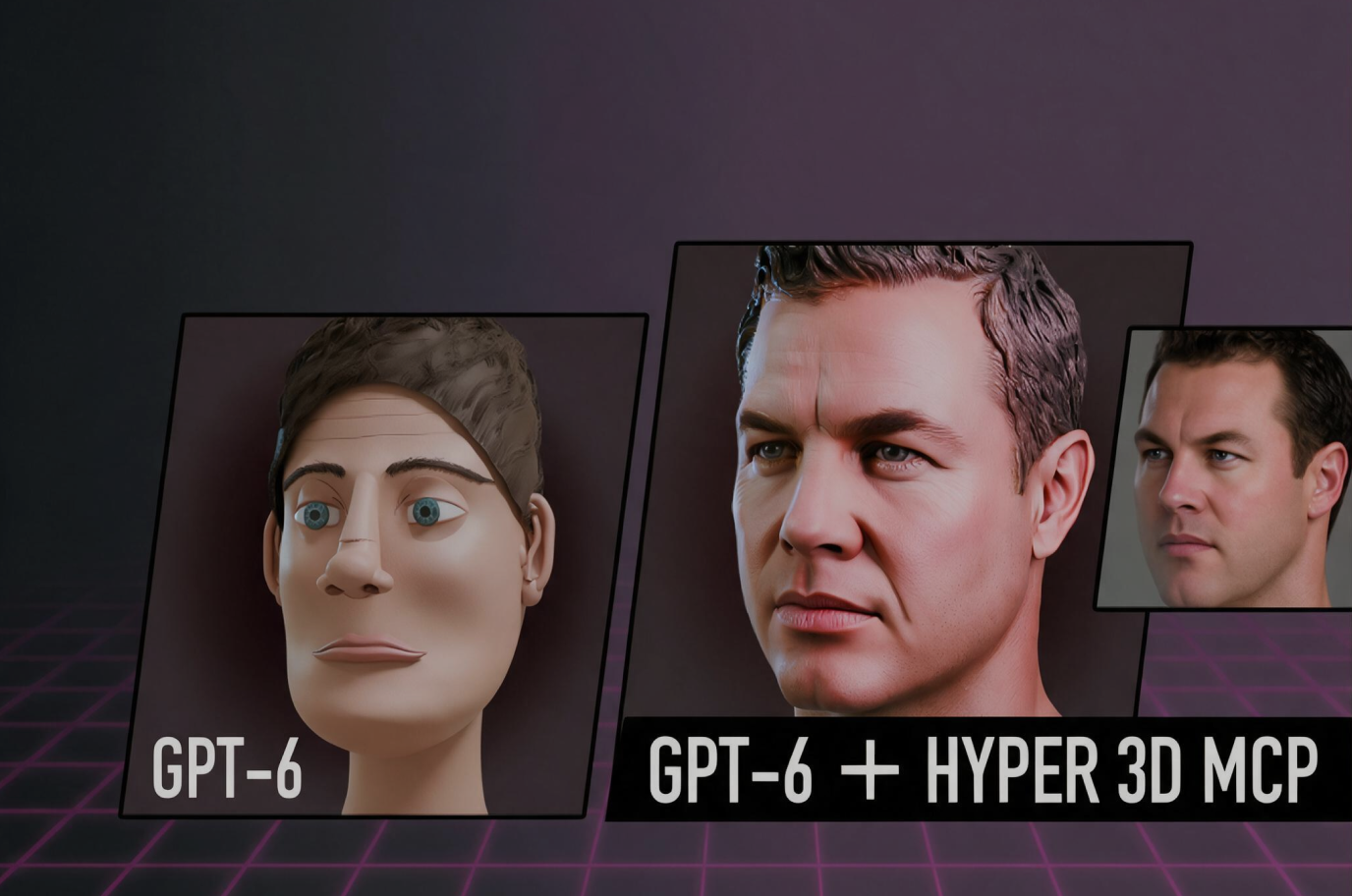
Hyper3D übernimmt Modellierung und Texturierung; Sie treffen die kreativen Entscheidungen.


Dein Workspace. Ein klarer Start.
Verbinde dich über deinen Browser, wähle deinen Workspace aus und bitte Claude, die Details vor der Generierung zu bestätigen.
Ohne API-Schlüssel verbinden.

Ohne API-Schlüssel verbinden.
Melde dich im Browser bei Hyper3D an und bestätige die Autorisierung. Anschließend kannst du dich mit Claude Code verbinden.
Wähle deinen Workspace.

Wähle deinen Workspace.
Wähle bei der Autorisierung den zu verwendenden Hyper3D-Workspace aus. Die Modellgenerierung kann das Kontingent des ausgewählten Workspaces verbrauchen.
Vor der Generierung prüfen.

Vor der Generierung prüfen.
Du kannst Claude bitten, vor dem Absenden die Generierungsparameter und den Workspace zu erläutern und auf deine Bestätigung zu warten, bevor der Vorgang fortgesetzt wird.
Verbindung prüfen.

Verbindung prüfen.
Verwende in Claude Code /mcp, um den Verbindungsstatus zu prüfen. Sobald bestätigt ist, dass Rodin MCP verbunden ist, kannst du mit der Erstellung beginnen.