





KI‑Bildverbesserer
Hochskalierung auf 4K
in Ihrem Browser
Verwandeln Sie jedes Foto, Rendering oder Konzeptbild in eine scharfe HD‑, 2K‑ oder 4K‑Version mit wiederhergestellten echten Details. Kostenlos starten – keine Installationen, direkt in Ihrem Browser.


Ein Bild in drei Schritten verbessern
Der genaue Arbeitsablauf des Enhancer-Tools: hochladen, abstimmen, vergleichen, herunterladen. Alles läuft im Browser.
1
Laden Sie Ihr Bild hoch
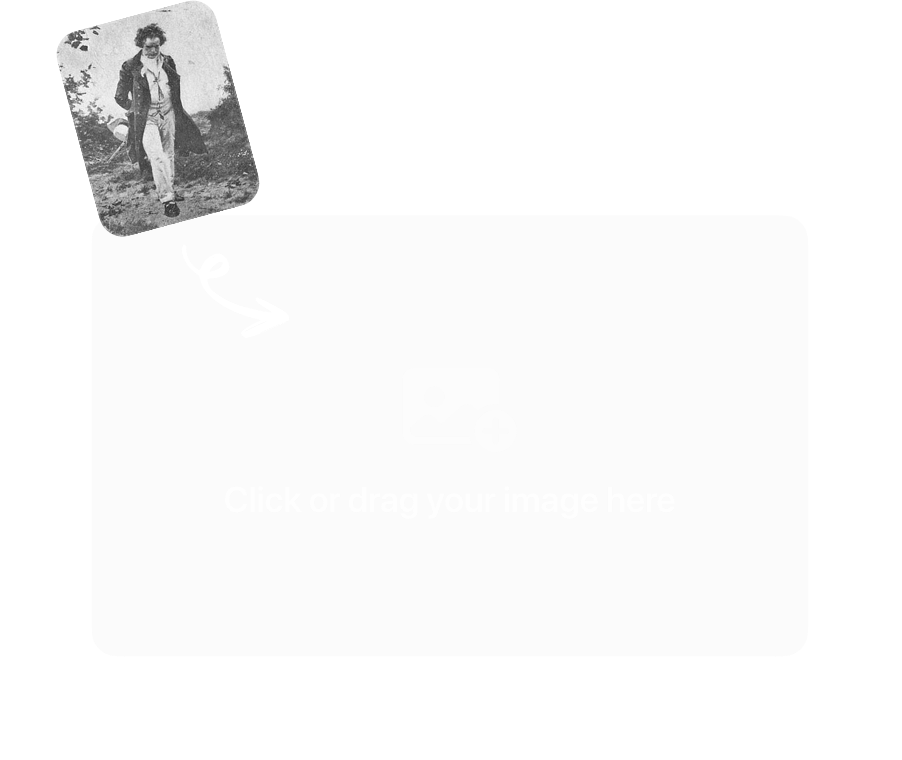
Klicken Sie auf den gestrichelten Upload-Bereich oder ziehen Sie ein Bild hinein. Fügen Sie mehrere Bilder zur Warteschlange in der Seitenleiste hinzu und wechseln Sie jederzeit zwischen ihnen.
2
Auflösung wählen und abstimmen
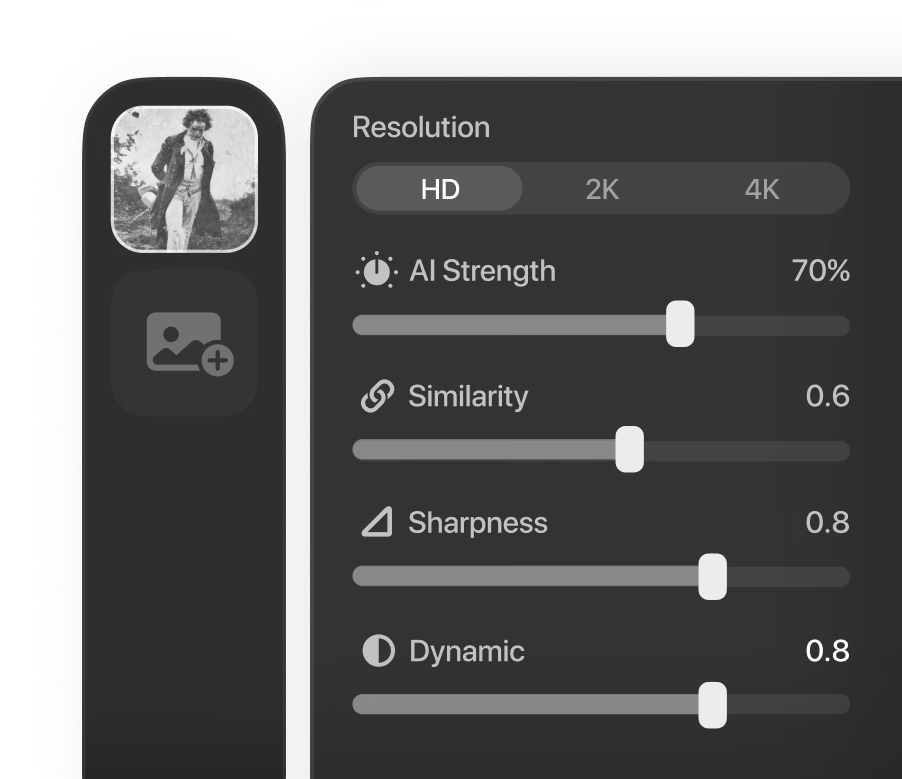
Wählen Sie eine Ausgabe in HD, 2K oder 4K und stimmen Sie anschließend die Regler für KI-Stärke, Ähnlichkeit, Dynamik und Schärfe ab, bis die Verbesserung zum Bild passt.
3
Vergleichen und herunterladen
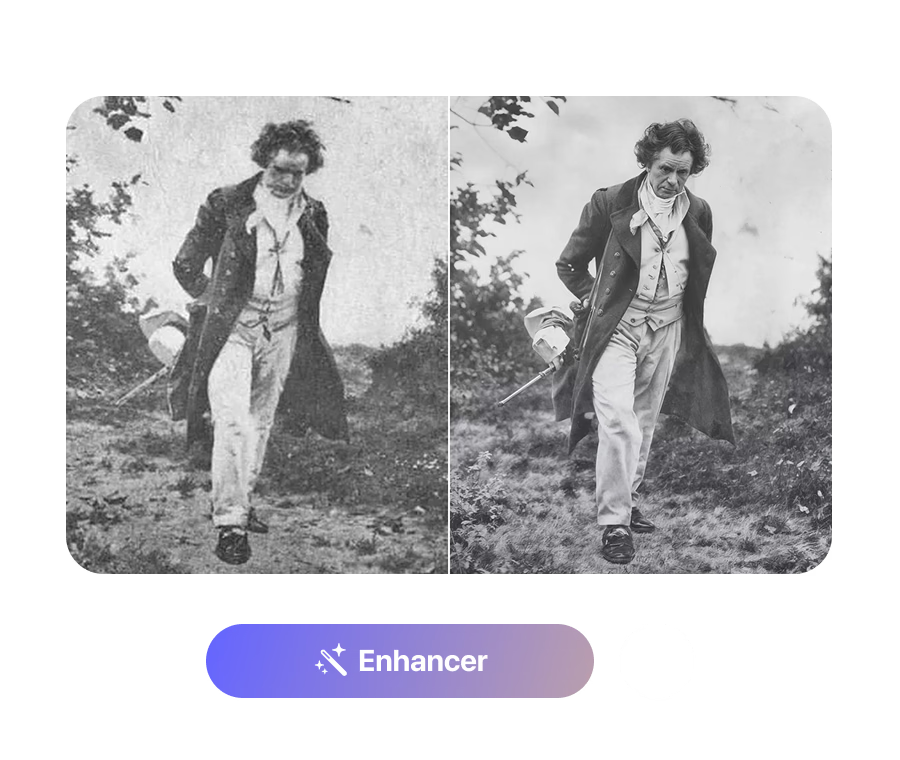
Ziehen Sie die Trennlinie durch die Vorher-/Nachher-Ansicht, zoomen Sie zur Prüfung feiner Details hinein und laden Sie das verbesserte Bild anschließend als PNG herunter.
Echte Details wiederherstellen, nicht nur skalieren
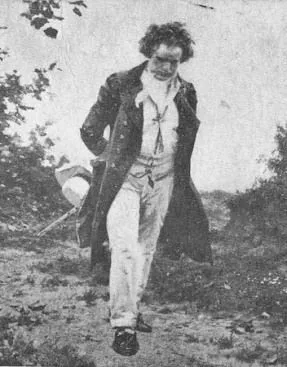
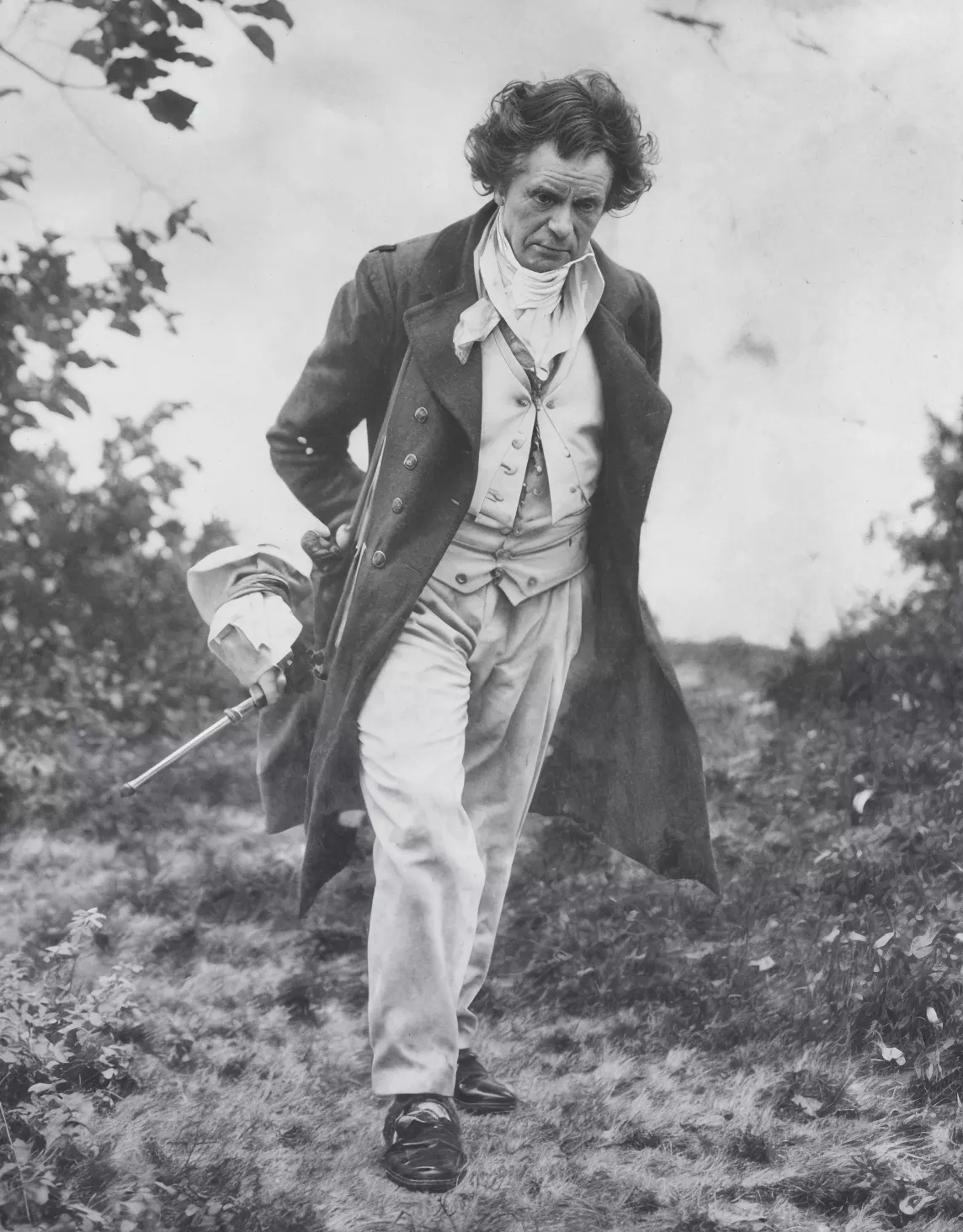
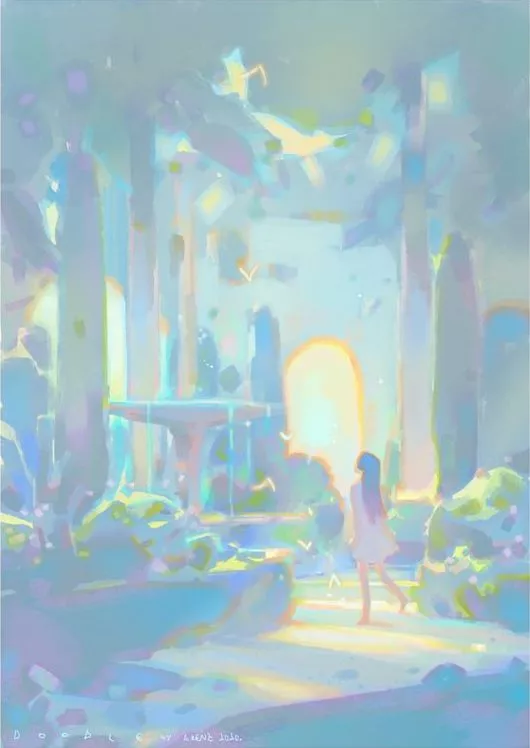
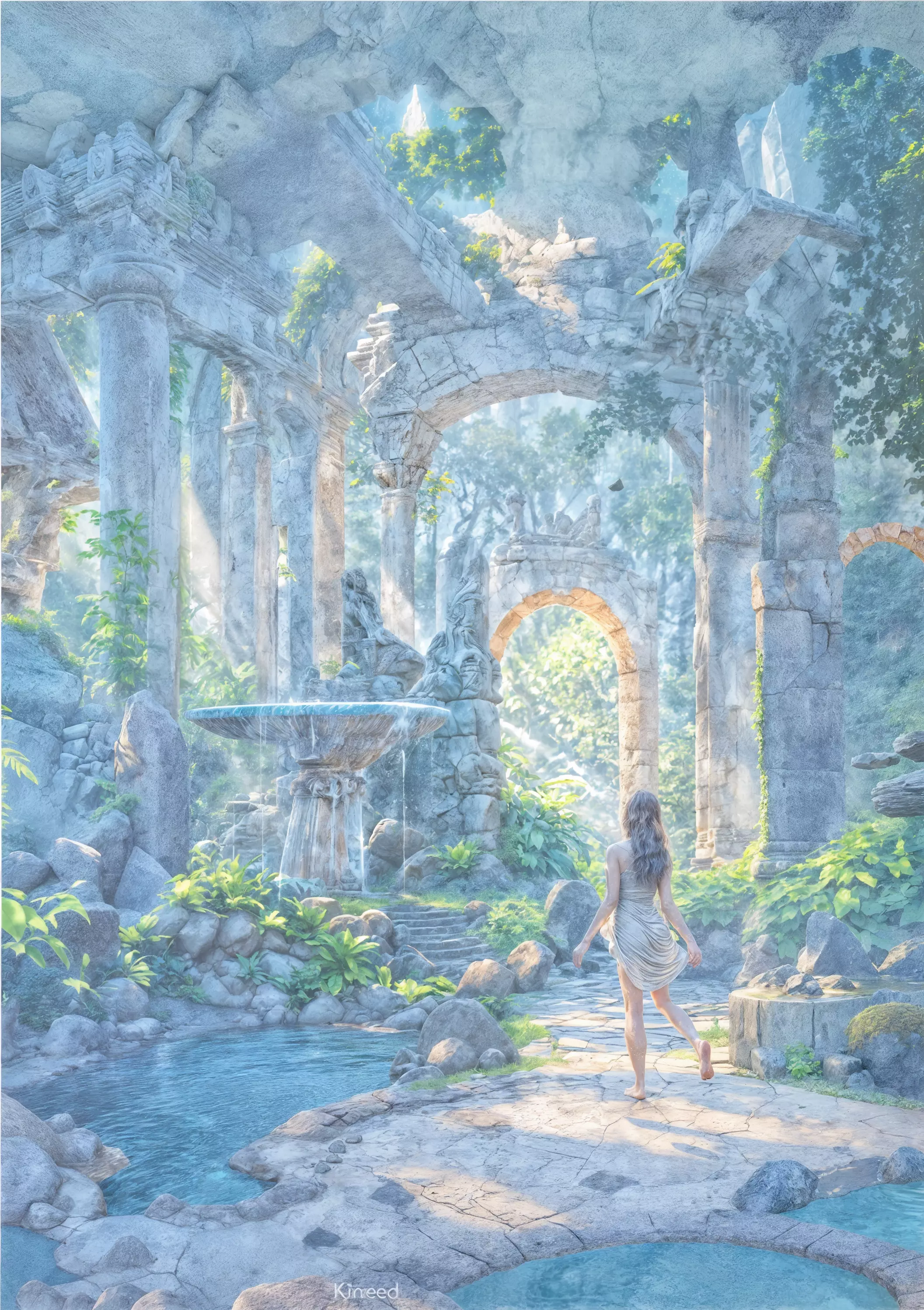
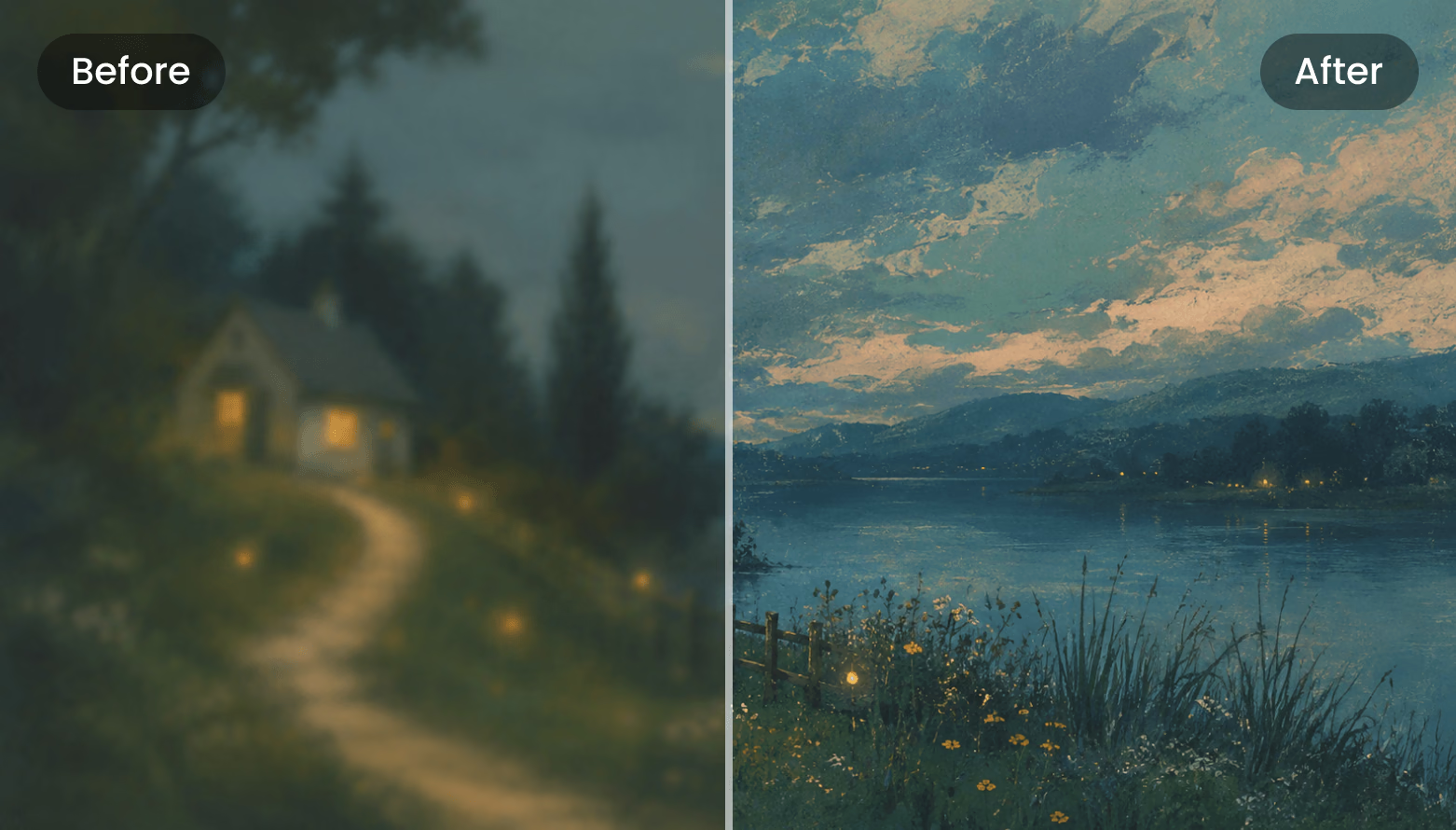
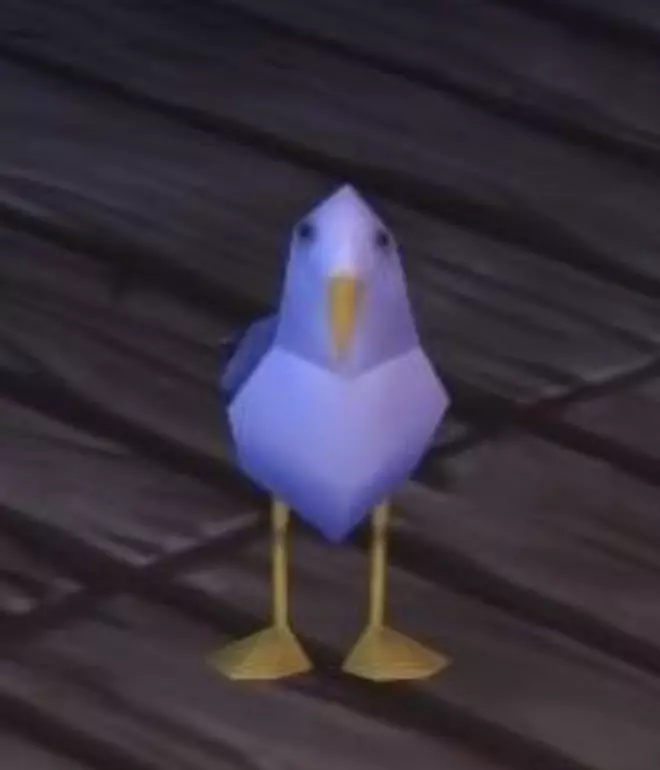
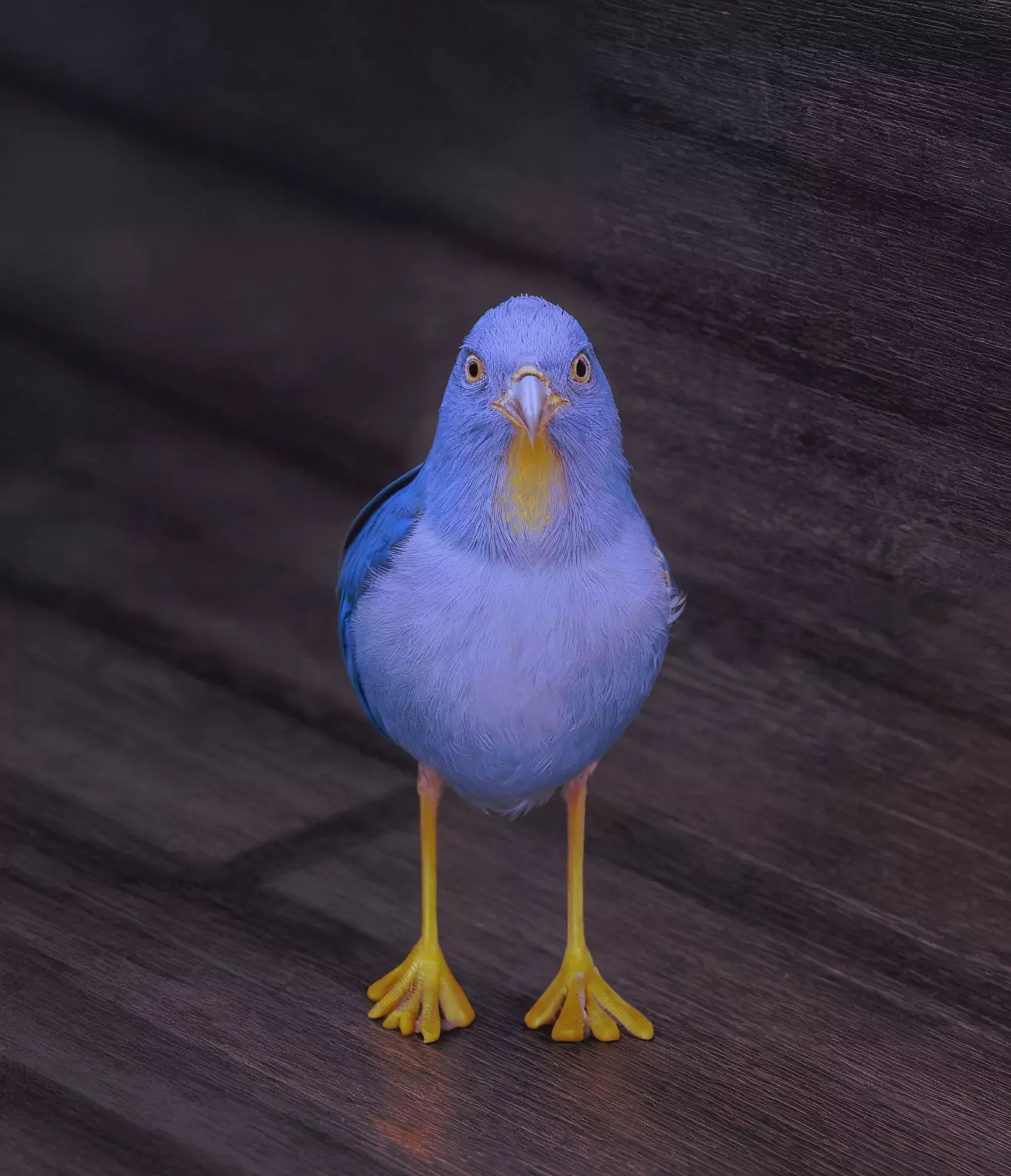
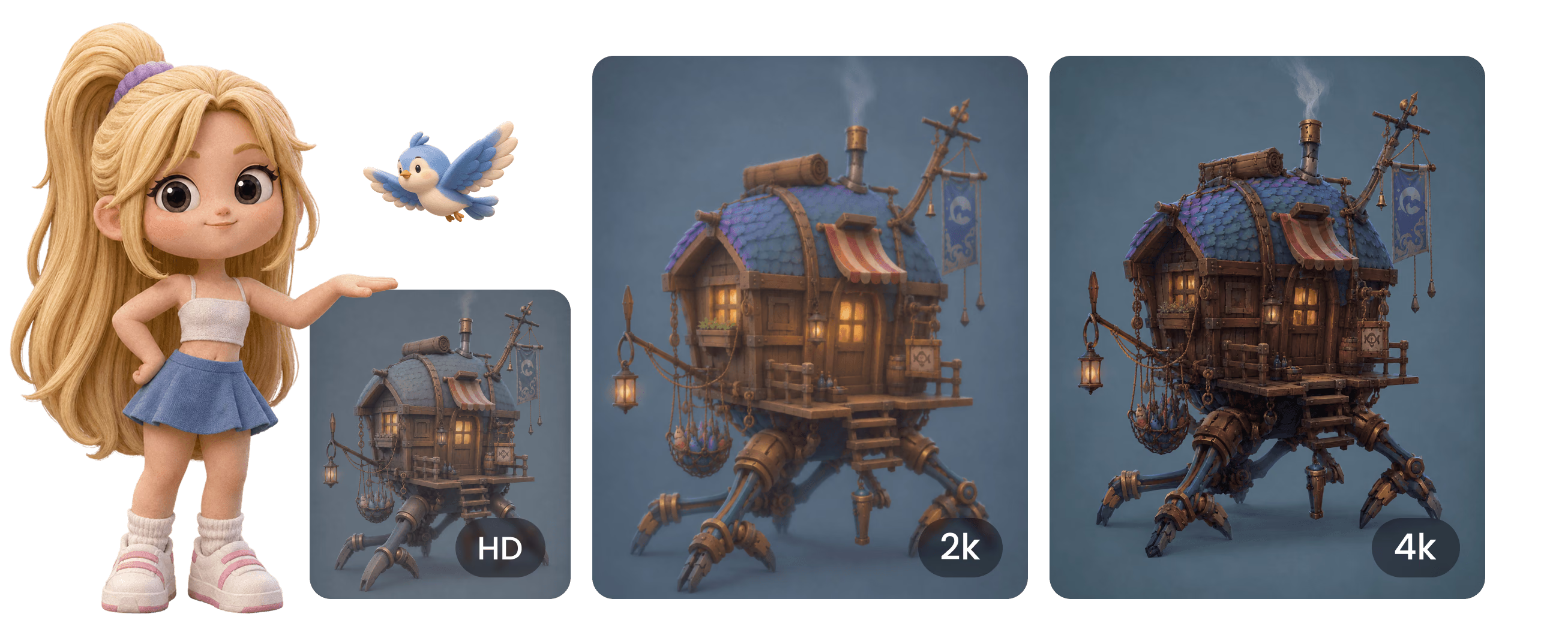
Der Enhancer rekonstruiert echte Details, anstatt Pixel zu strecken – seine eigenen Demo-Paare stellen einen Scan von 287×367 auf 1144×1464 wieder her und skalieren weiche Konzeptzeichnungen um das 4-Fache hoch.
Warum Hyper3D für KI-Videoerstellung wählen?
Hyper3D unterstützt Kreativteams dabei, statische Bilder in nützliche Bewegungsreferenzen zu verwandeln, um Kampagnen zu testen, Produkte zu erklären und Konzepte zu präsentieren.
Was klarere, schärfere Bilder ermöglichen
Setzen Sie verbesserte Bilder überall dort ein, wo die Ausgangsqualität die Arbeit bremst.
Bild zu 3D 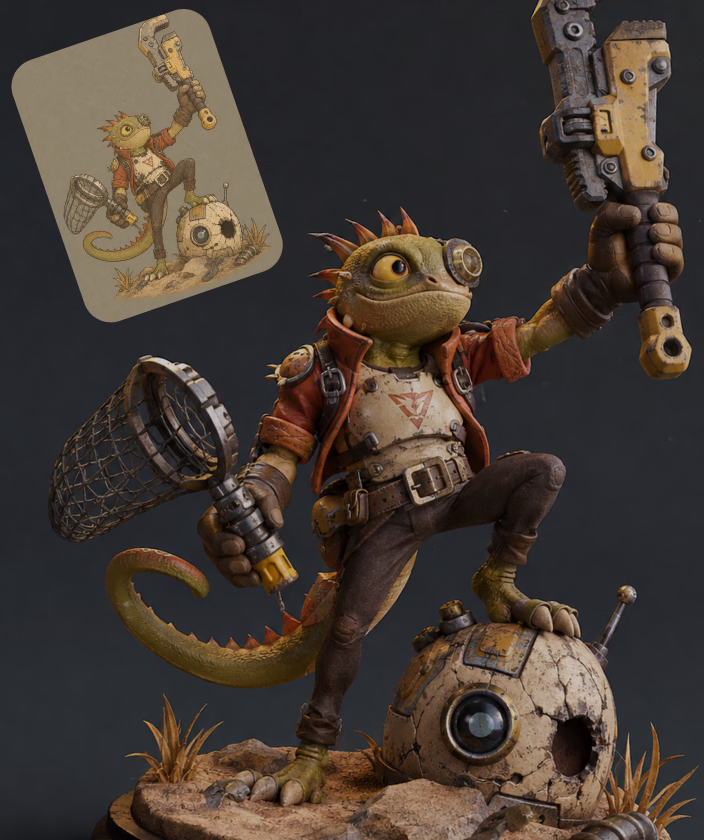
Bild zu 3D
OmniCraft AI Image Enhancer ist ein optionales, separates Tool zur Vorbereitung von Referenzbildern; Rodin Image-to- 3D benötigt keine Vorverarbeitung.
Produktvisuals 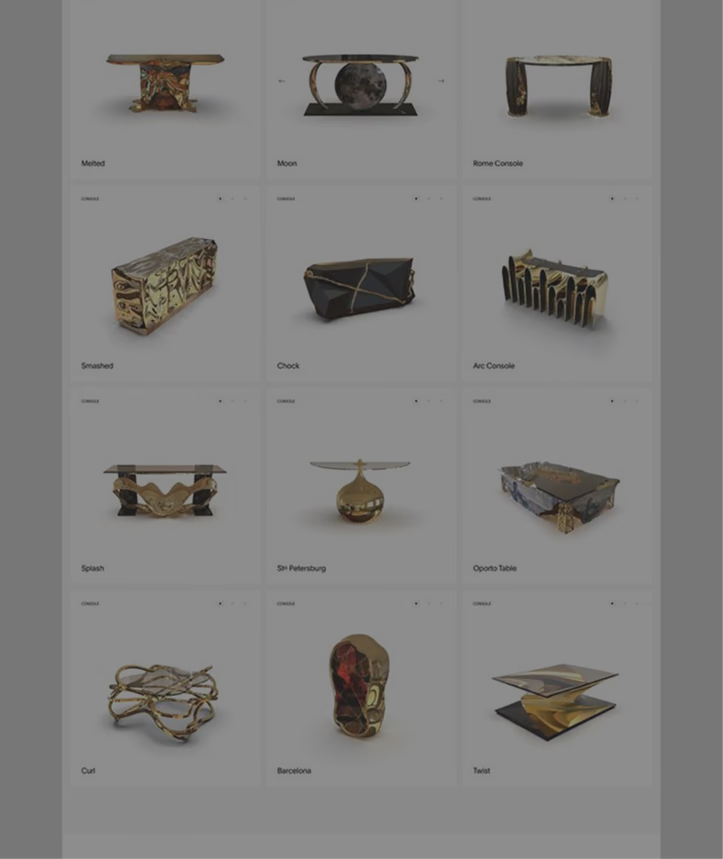
Produktvisuals
Verwandeln Sie kleine, komprimierte Produktfotos in gestochen scharfe 2K–4K-Bilder für Listings, Mockups und 3D-Produktvisualisierung.
Game-Art 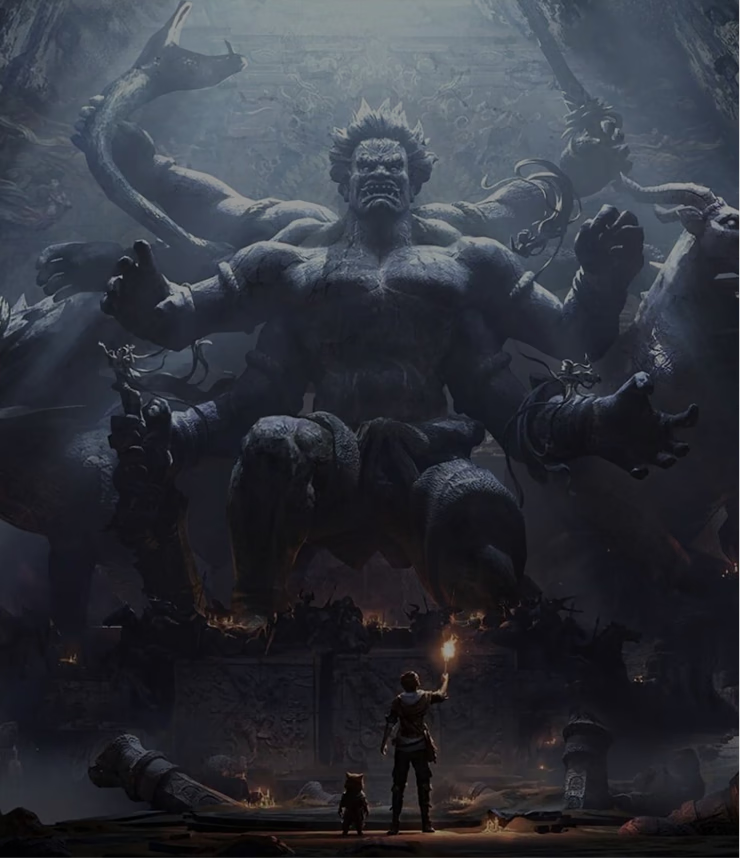
Game-Art
Skalieren Sie Concept Art und alte niedrig aufgelöste Renderings zu scharfen Referenzen für Modeling, Texturierung und Pitch-Decks hoch.
Fotorestaurierung 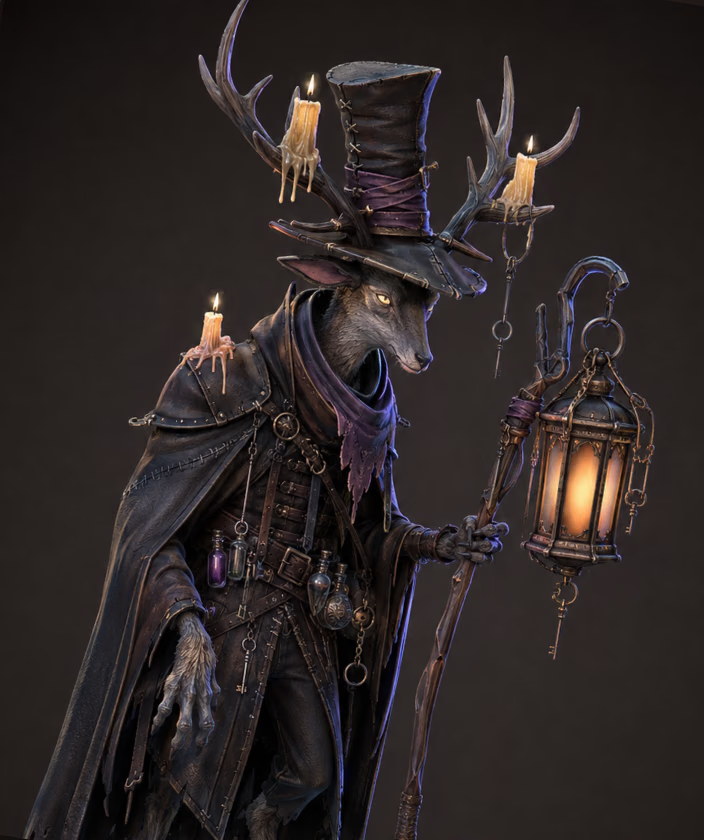
Fotorestaurierung
Stellen Sie alte Fotos und gescannte Kunstwerke wieder her. Eine hohe Ähnlichkeitseinstellung hält das Ergebnis originalgetreu, während Klarheit und Detail zunehmen.
Häufig gestellte Fragen
OmniCraft AI Image Enhancer verbessert kompatible Referenzbilder für kreative Arbeitsabläufe.
Noch Fragen? Sprechen Sie mit unserem Team.