3D‑Mesh‑Editor
& Sculpting‑Tool

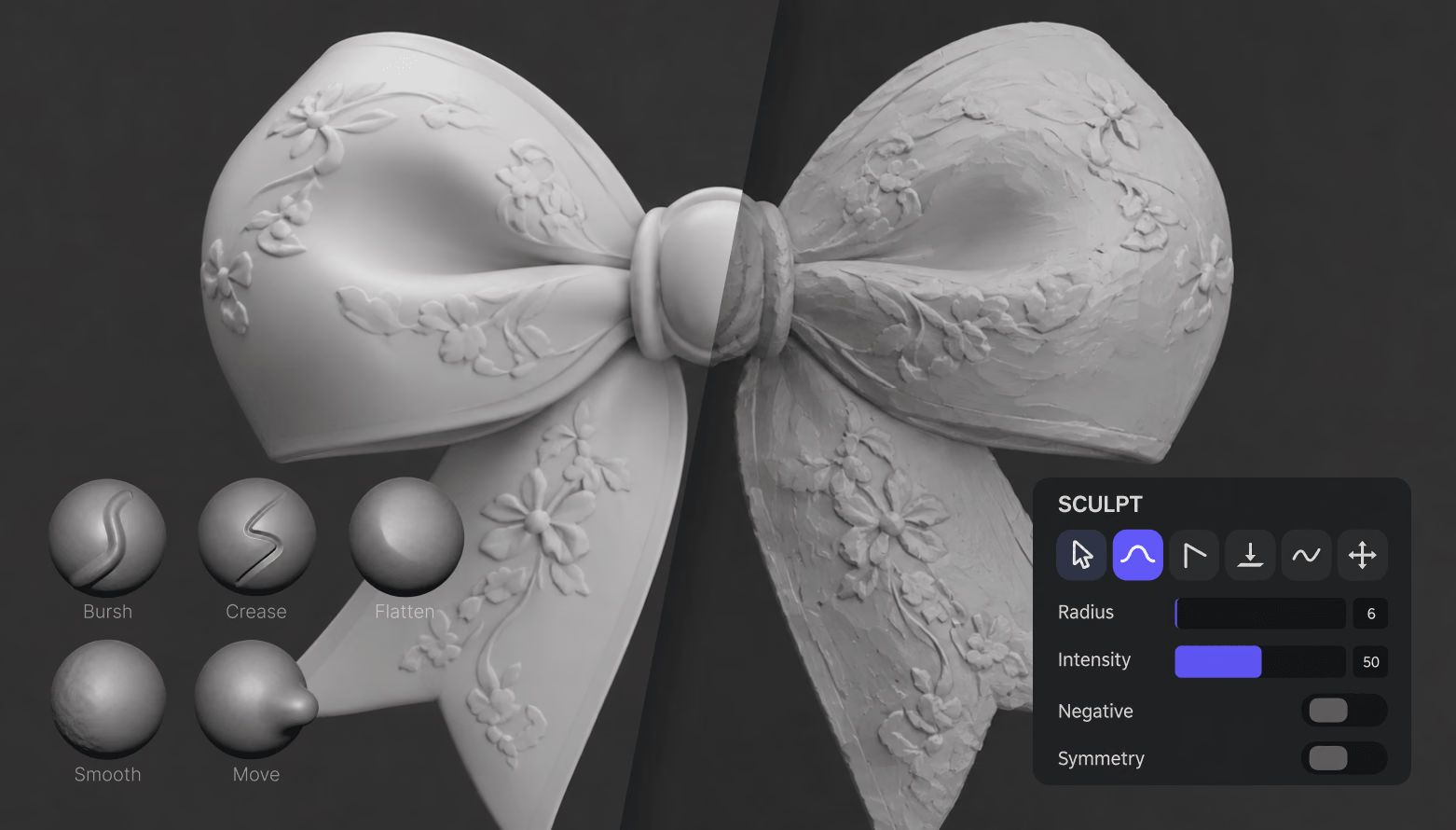
Skulptieren, bemalen und remeshen Sie 3D‑Modelle direkt in Ihrem Browser oder beginnen Sie mit einem Basis‑Mesh. Kostenlos, keine Anmeldung – nichts wird hochgeladen, Ihre Dateien bleiben auf Ihrem Gerät.
Mesh editor astronaut sculpt
Mesh editor example 1
Mesh editor example 2
Mesh editor example 3

Vom Import zum Export in drei Schritten

Der Mesh Editor führt eine vollständige Sculpting-Umgebung im Browser-Tab aus. Öffnen, Geometrie laden, weiterarbeiten — ohne Installation, Konto oder Upload.

  1. Schritt 1 — Import
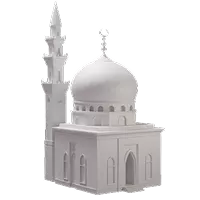
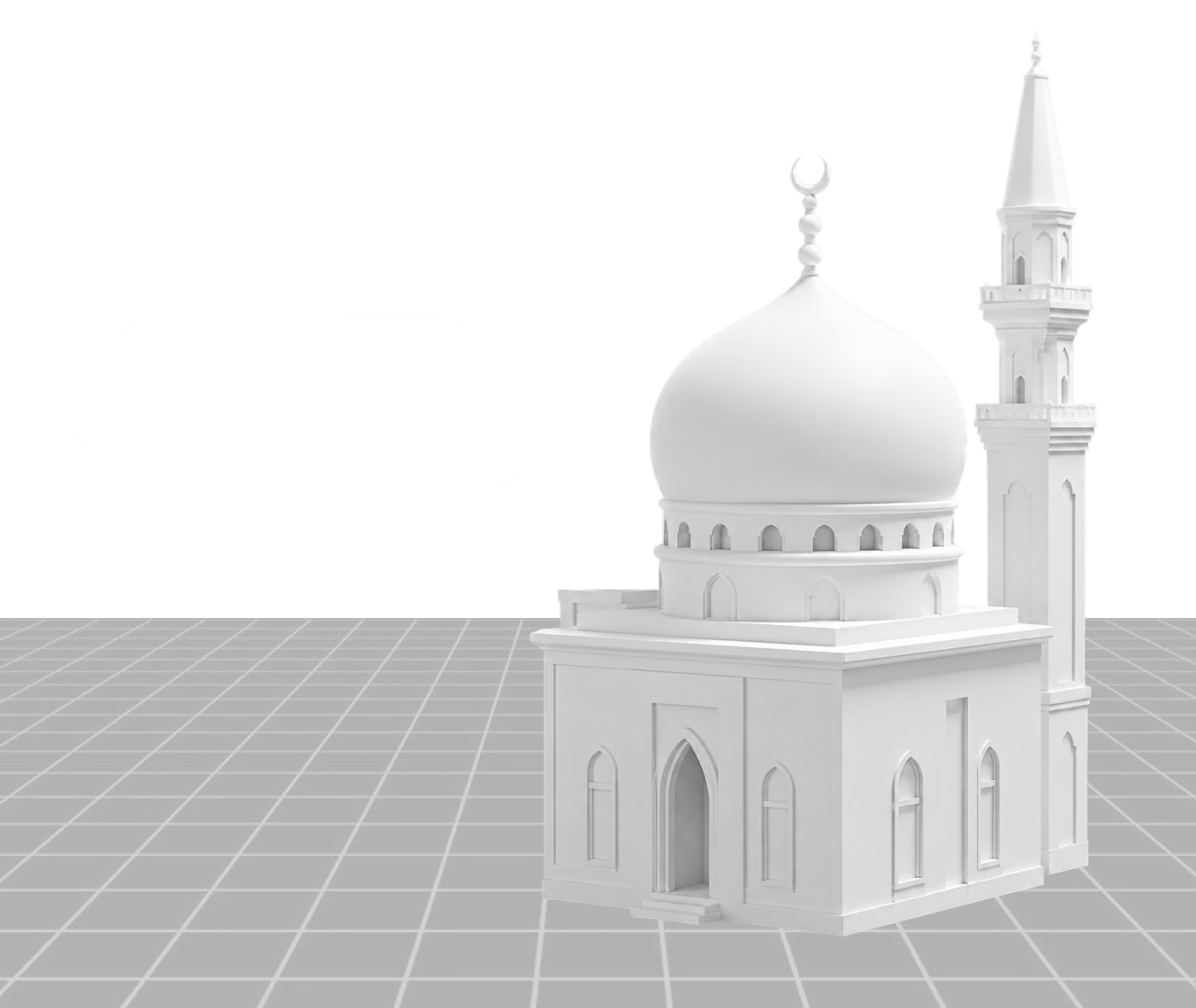
    Mesh-Editor-Startbildschirm mit Import-Button und Beispielmodellen

    Modell importieren oder mit Basis-Mesh starten

    Importieren Sie ein kompatibles 3D Modell oder verwenden Sie die integrierte Geometrie, um mit der Bearbeitung im OmniCraft Mesh Editor zu beginnen.

    .obj .fbx .glb .stl .ply .dae · ≤200 MB · stays local
  2. Schritt 2 — Sculpt & Paint
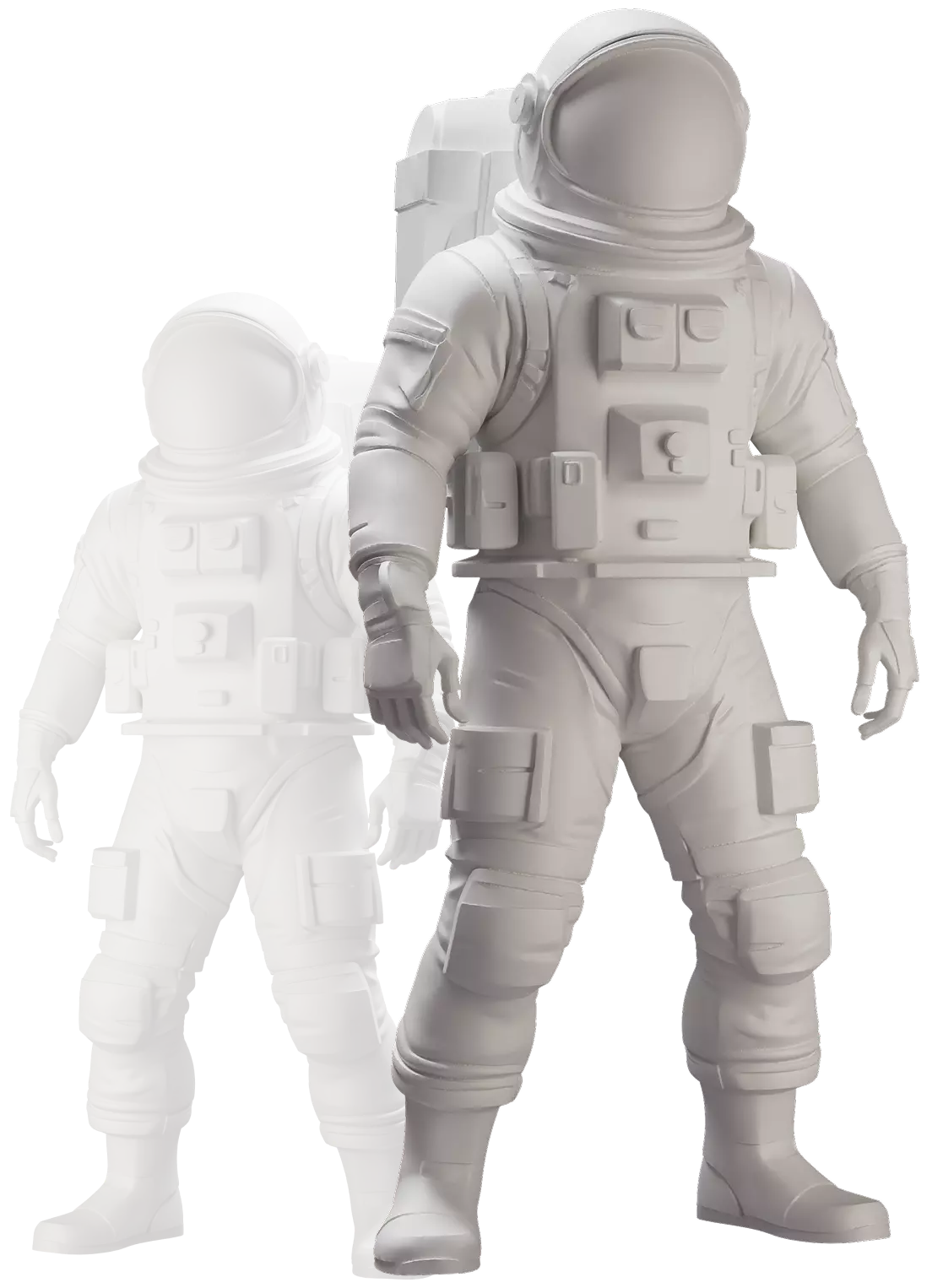
    Untexturiertes Clay-Render-Astronautenmodell beim Sculpten im Editor

    Oberfläche sculpten, bemalen und maskieren

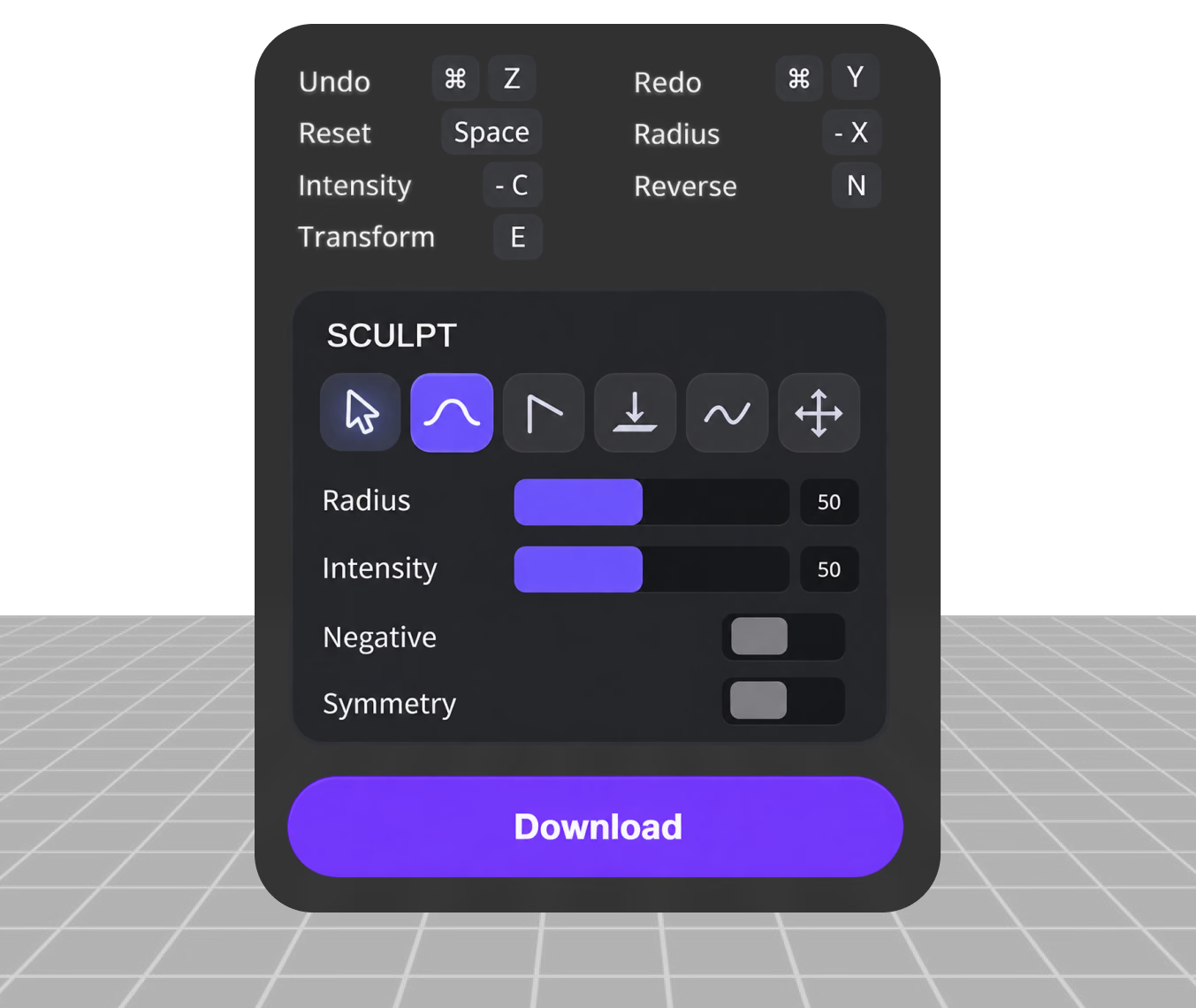
    11 Tools wie Brush, Inflate und Smooth formen das Mesh — Symmetrie ist standardmäßig aktiv. PBR-Albedo, Roughness und Metalness direkt aufmalen, Bereiche maskieren.

    11 sculpt tools · PBR paint · masking · symmetry on
  3. Schritt 3 — Export
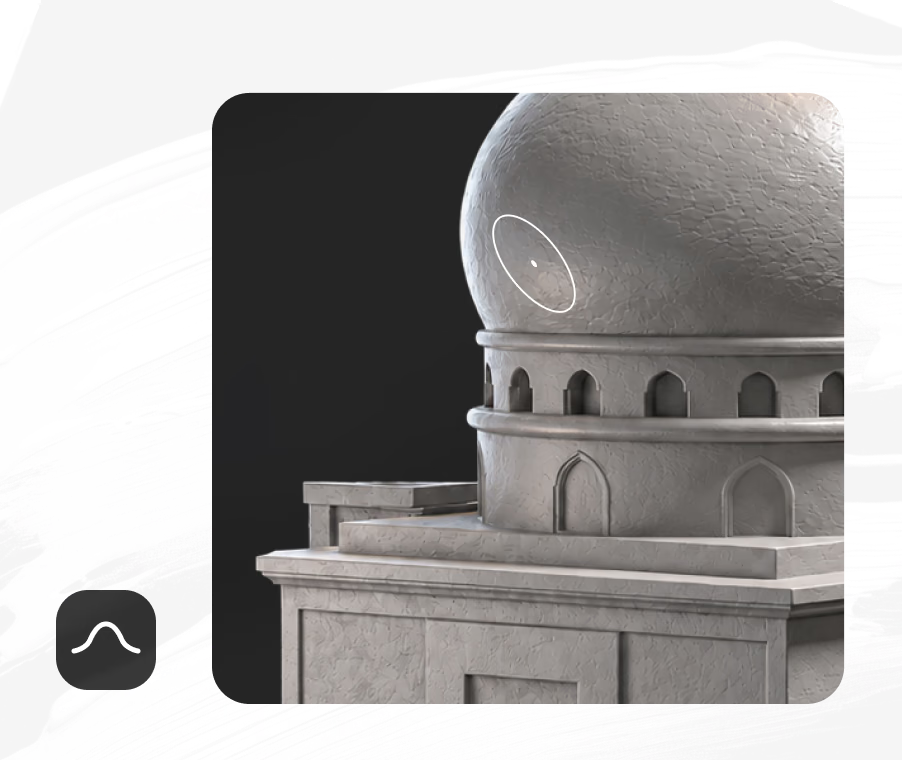
    Matcap shading check on a sculpted sphere with Matcap, PBR, Curvature, and Wireframe modes

    Optionale Vernetzung und Export

    OmniCraft Mesh Editor bietet optionale Dichteregler und Live-Vertex-Zähler zur kreativen Optimierung.

    OBJ · PLY · STL · SGL · baked maps ≤4096 px

Optionale kreative Kontrolle für jede Oberfläche

Clay-artiges Matcap-Shading entfernt die Farbe, damit Sie die Geometrie selbst lesen können — Silhouetten, Dellen und Dichtesprünge fallen sofort auf. Wechseln Sie zu Curvature-, Normal-, UV- oder vollem PBR-Shading, schalten Sie Wireframe um und verfolgen Sie Vertex- und Face-Zahlen live.

Editor öffnen
Editor öffnen

Gemacht für
Games, Druck und Produkt

Ein Editor, vier Alltagsaufgaben. Jede Karte verlinkt auf einen ausführlichen Workflow-Guide.

Game-Assets
Game-Assets

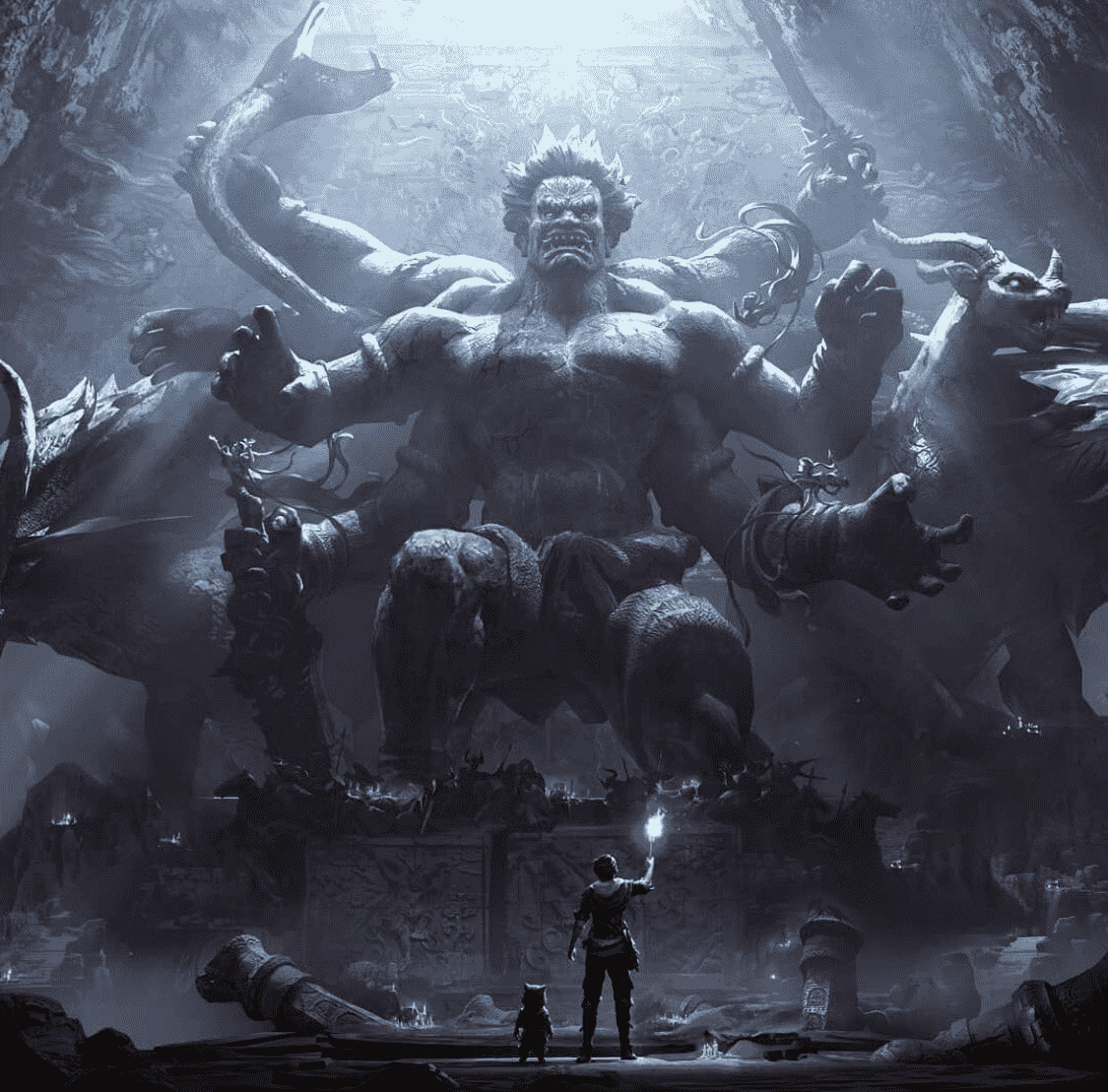
OmniCraft Mesh Editor bietet optionale Sculpting- und Dichtesteuerungsfunktionen sowie flexible Exportmöglichkeiten für unterstützte 3D Workflows.

3D-Druck
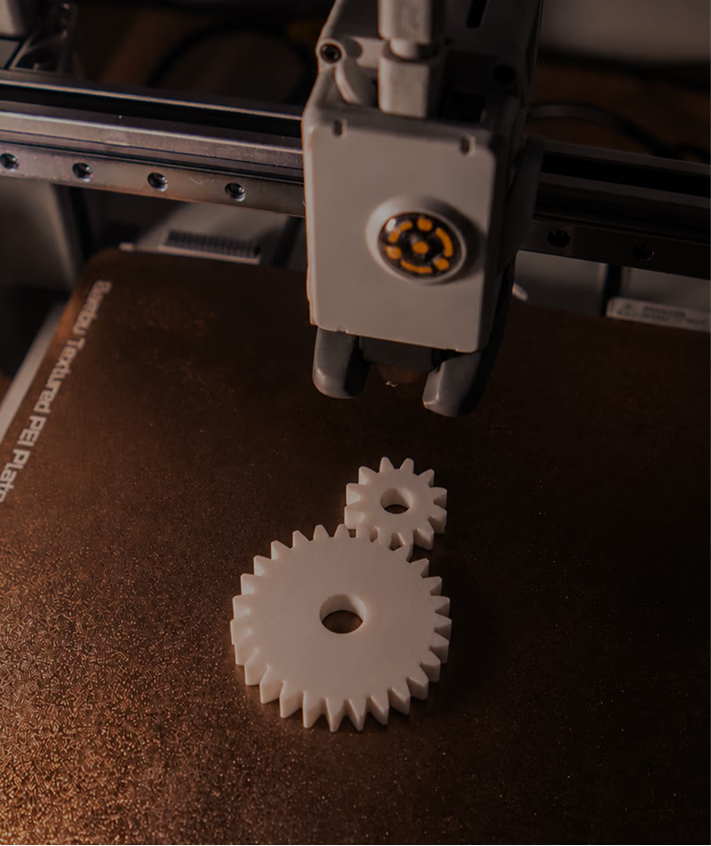
3D-Druck

OmniCraft Mesh Editor bietet optionale Funktionen zum Neuvernetzen, Glätten und zum Exportieren STL Dateien für kompatible 3D Objekte.

Produkt & E-Commerce
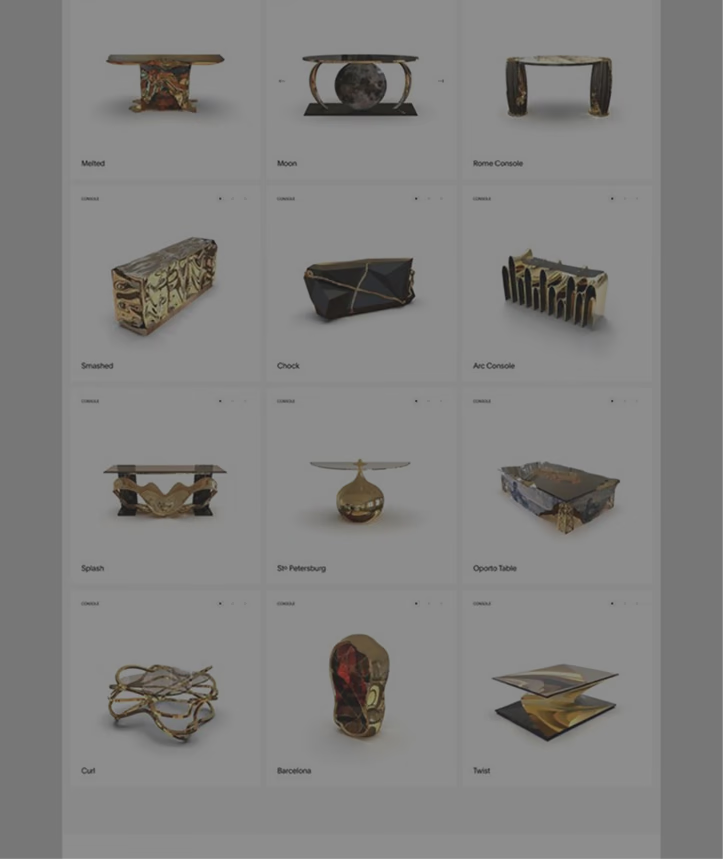
Produkt & E-Commerce

OmniCraft Mesh Editor bietet optionale Funktionen zum Modellieren, Formen von Oberflächen und eine Vorschau für kreative Bearbeitungen kompatibler 3D Objekte.

Formatkonvertierung
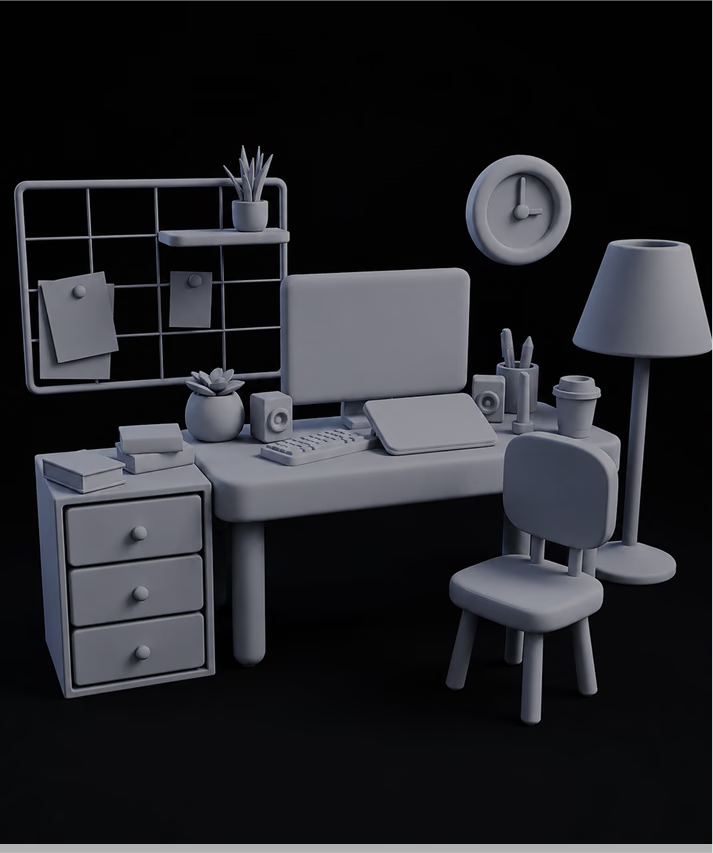
Formatkonvertierung

FBX, GLB oder USDZ als Ausgabe nötig? Exportieren Sie sauberes OBJ aus dem Mesh Editor und konvertieren Sie es mit dem kostenlosen Hyper3D-Konverter in Engine- oder AR-Formate.

3D-Mesh-Editor
FAQ

Was ist der Hyper3D 3D-Mesh-Editor?

Eine browserbasierte Sculpting- und Mesh-Editing-App in OmniCraft. Sie können Geometrie importieren oder erstellen, mit einem vollen Pinselset sculpten und bemalen, Topologie neu aufbauen und Standardformate exportieren — ganz ohne Installation.

Kann ich bestehende 3D Objekte im OmniCraft Mesh Editor bearbeiten?

Ja. OmniCraft Mesh Editor akzeptiert kompatible 3D Assets für die browserbasierte Bearbeitung und bietet optionale kreative Steuerelemente sowie flexible Exportmöglichkeiten.

Welche Formate kann ich exportieren?

OmniCraft Mesh Editor unterstützt gängige 3D Formate wie OBJ , PLY, STL und SGL, mit Exportmöglichkeiten für die gesamte Szene oder ausgewählte Meshes sowie optionalem Textur-Baking.

Ist es wirklich kostenlos? Brauche ich ein Konto?

Ja. Das Tool ist in der App selbst mit „Free to all“ und „No login required“ gekennzeichnet. Sie können den Editor öffnen, sculpten und exportieren, ohne ein Hyper3D-Konto anzulegen.

Werden meine Modelle auf einen Server hochgeladen?

Nein. Importierte Dateien werden im lokalen Browser-Speicher abgelegt und auf Ihrem Gerät verarbeitet — das Tool ist mit „Nothing uploaded“ gekennzeichnet und als vollständig offline beschrieben. Nach dem Schließen des Tabs bleibt nichts auf Hyper3D-Servern.

Kann ich ohne Modelldatei starten?

Ja. Klicken Sie auf dem Startbildschirm auf „+“, um den Editor mit einem Basis-Mesh zu öffnen, oder fügen Sie im Editor Kugel, Würfel, Zylinder, Kegel oder Torus hinzu und sculpten Sie von Grund auf — Symmetrie ist standardmäßig aktiv.

Kann OmniCraft KI-generierte 3D Modelle optional bearbeiten?

Ja. OmniCraft Mesh Editor bietet optionale Funktionen zum Neuvernetzen, Glätten, zur Topologieoptimierung und zum Exportieren kompatibler 3D Objekte.

Brauche ich Sculpting-Erfahrung oder ein Tablet?

Nein. Maus- und Toucheingabe funktionieren gut, und die Oberfläche ist in zehn Sprachen verfügbar. Mit einem Stift-Tablet steuert der Druck Radius und Intensität für feinere Kontrolle — und Undo/Redo macht Experimente risikofrei.

Starten Sie das Sculpting
im Browser

Kostenlos für alle, ohne Login, ohne Upload. Importieren Sie ein Modell bis 200 MB oder starten Sie mit einem Basis-Mesh — und exportieren Sie OBJ, PLY oder STL.