





AI画像強化ツール
ブラウザーで
4Kにアップスケール
写真、レンダリング画像、コンセプト画像を、本来のディテールを復元した鮮明なHD・2K・4Kバージョンに変換します。無料で始められ、インストール不要、ブラウザー上で動作します。


3ステップで画像を高画質化
Enhancerツールの正確なワークフロー:アップロード、調整、比較、ダウンロード。すべてブラウザ上で実行されます。
1
画像をアップロード
点線のアップロードエリアをクリックするか、画像をドロップします。サイドバーのキューに複数の画像を追加し、いつでも切り替えられます。

2
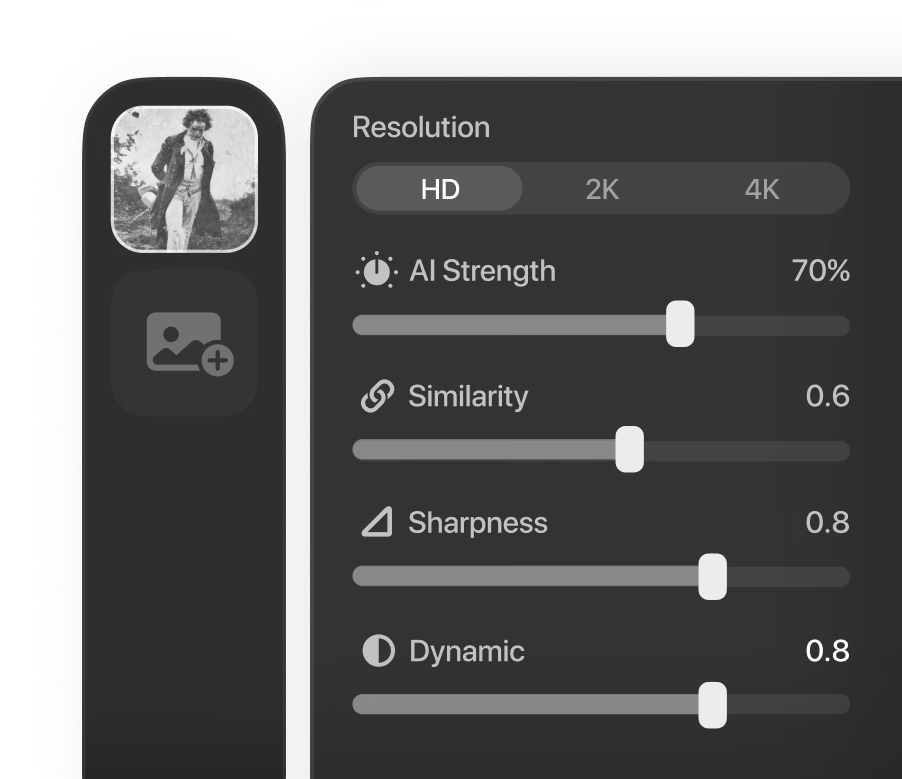
解像度を選んで調整
HD、2K、4Kから出力解像度を選び、画像に合う仕上がりになるまでAI強度、類似度、ダイナミック、シャープネスのスライダーを調整します。
3
比較してダウンロード
比較ビューの境界線をドラッグし、ズームして細部を確認したら、強化された画像をPNG形式でダウンロードします。
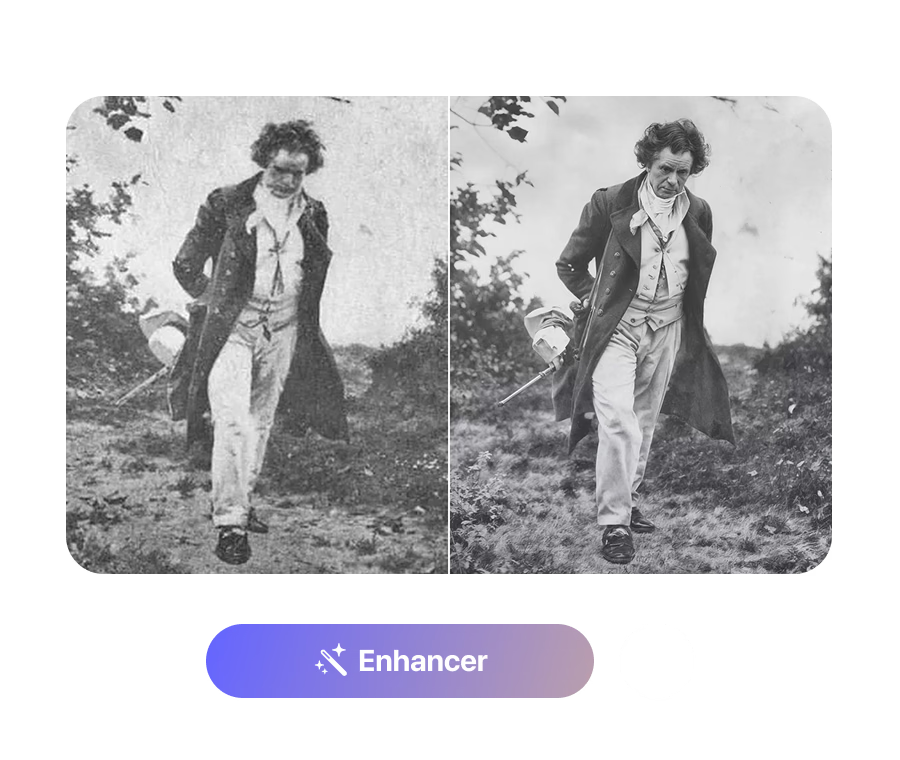
単なる拡大ではなく、本物のディテールを復元
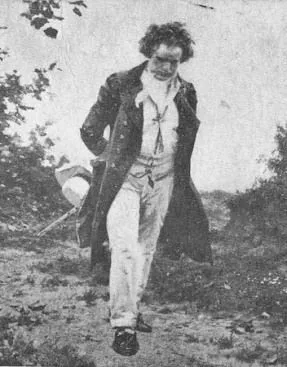
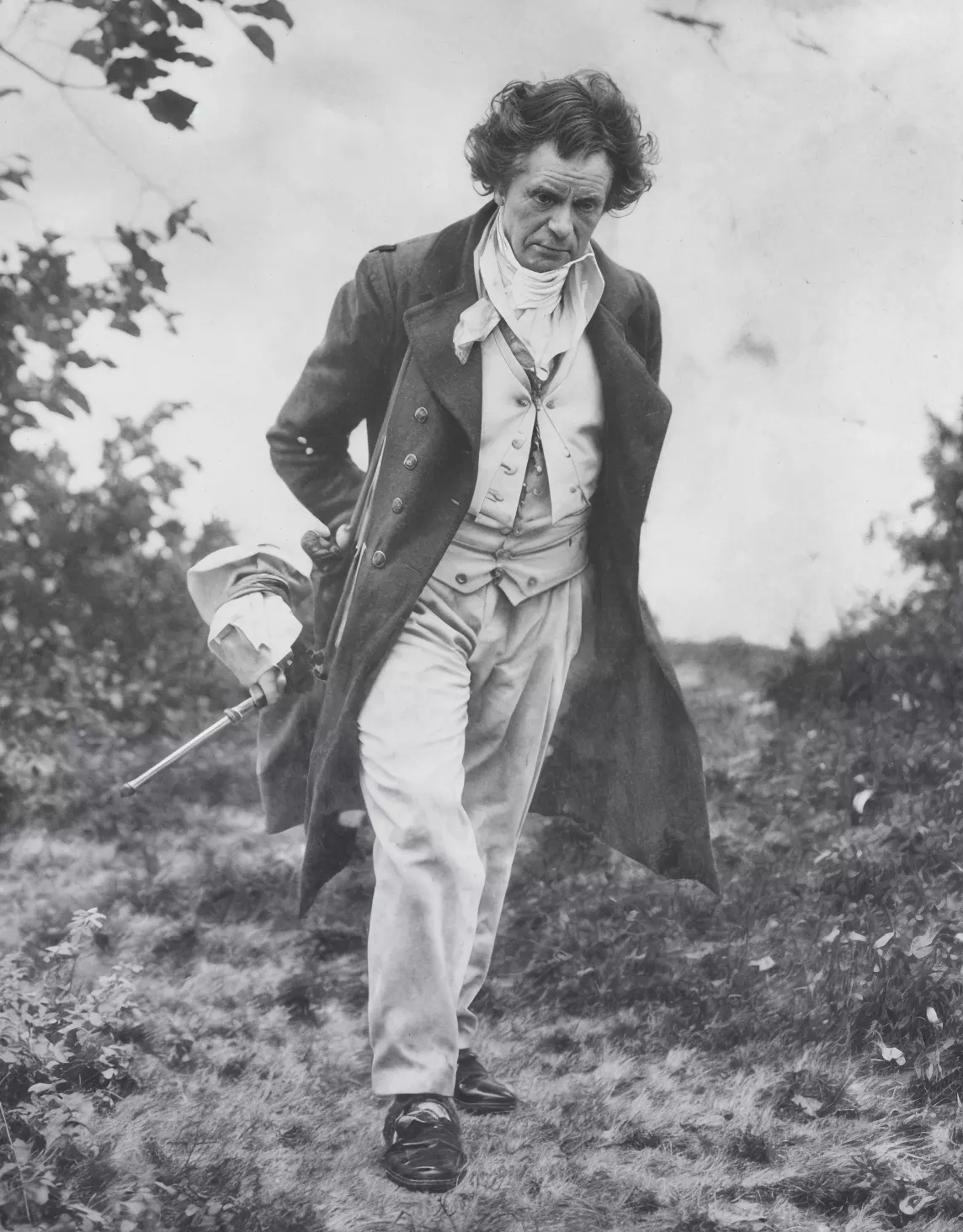
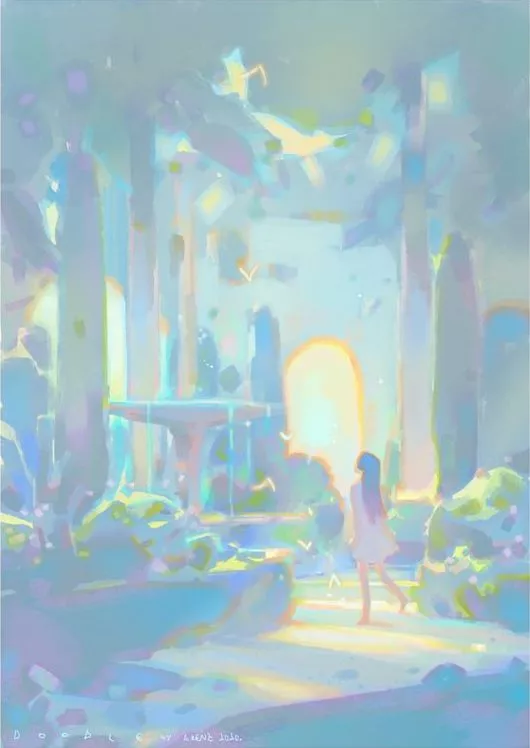
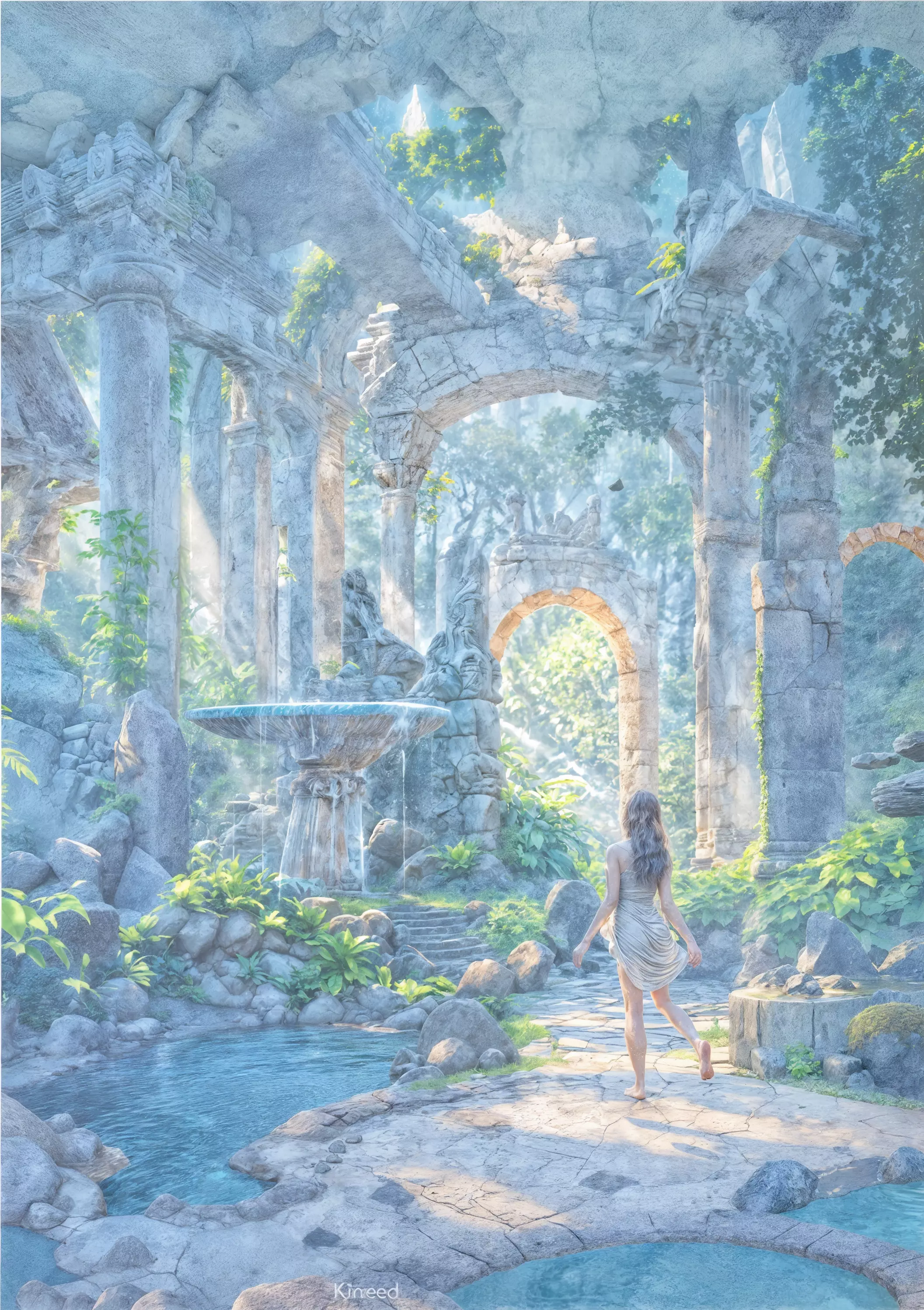
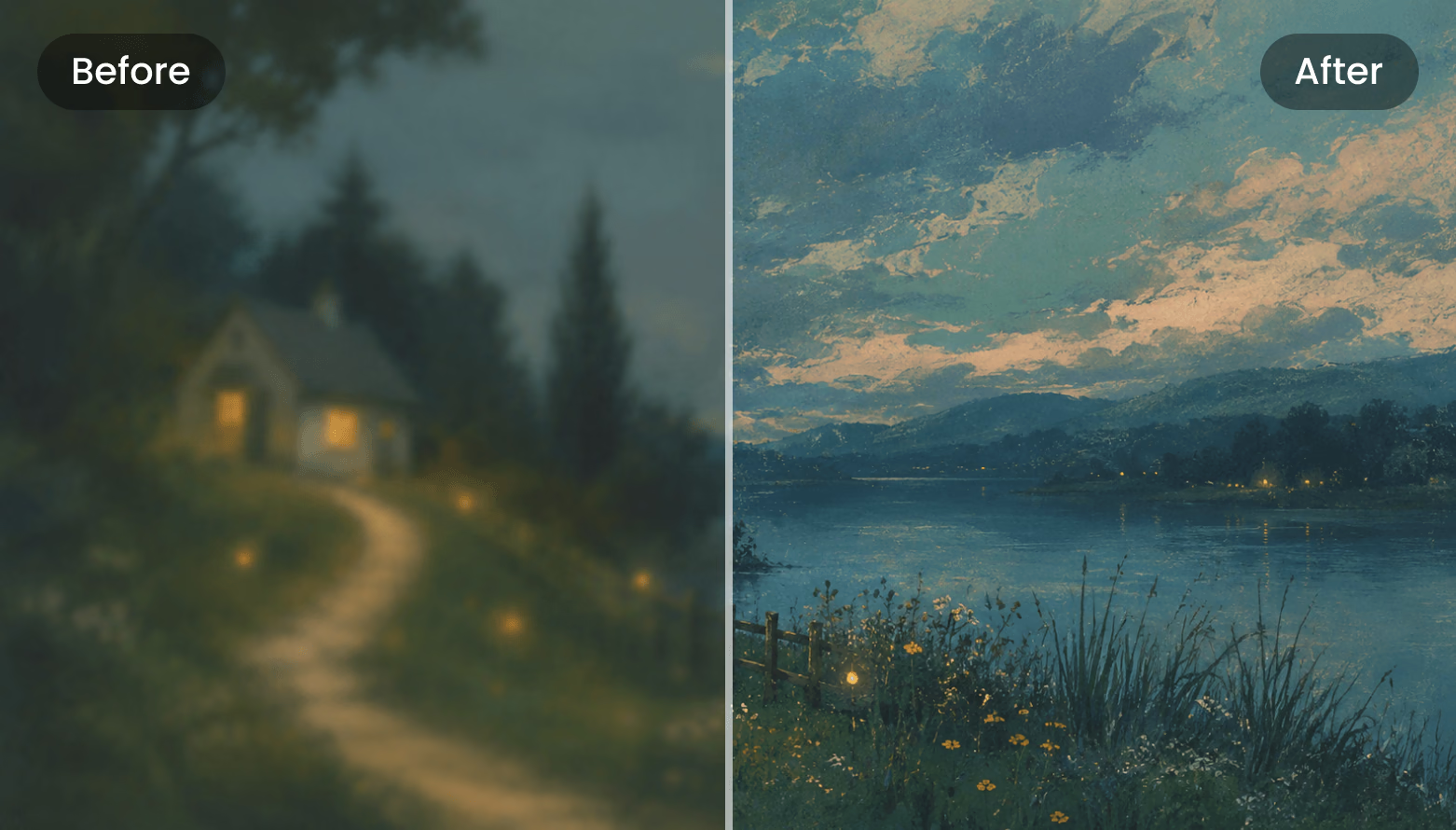
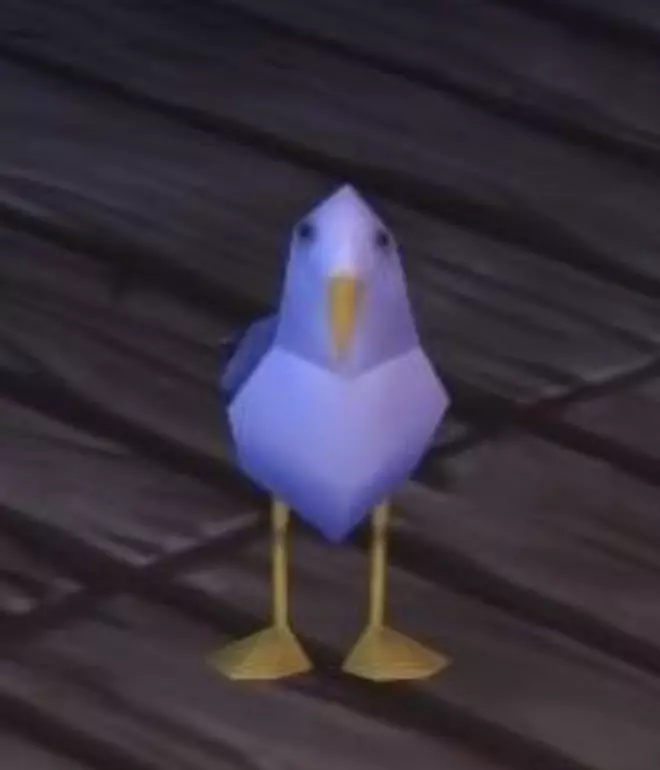
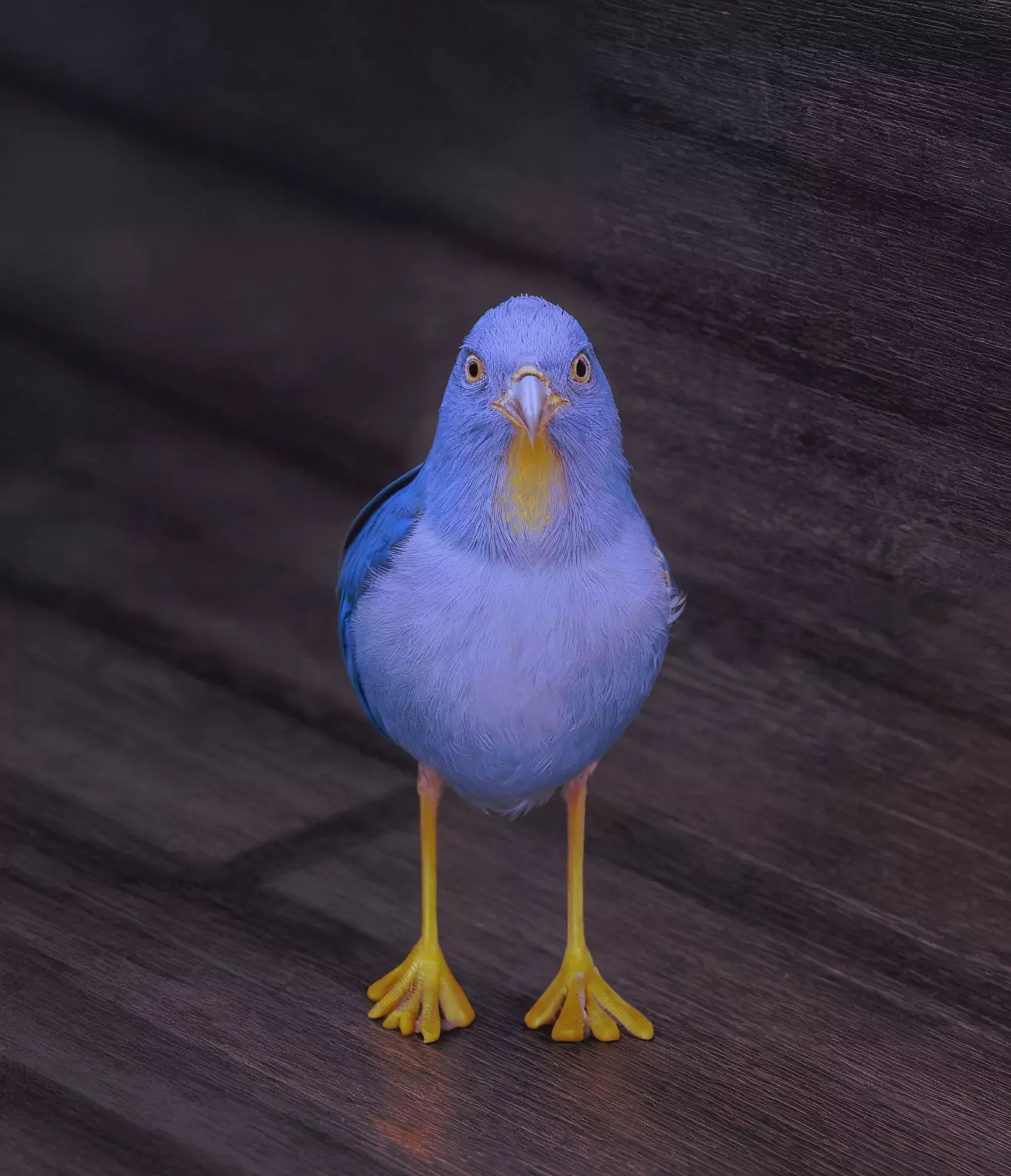
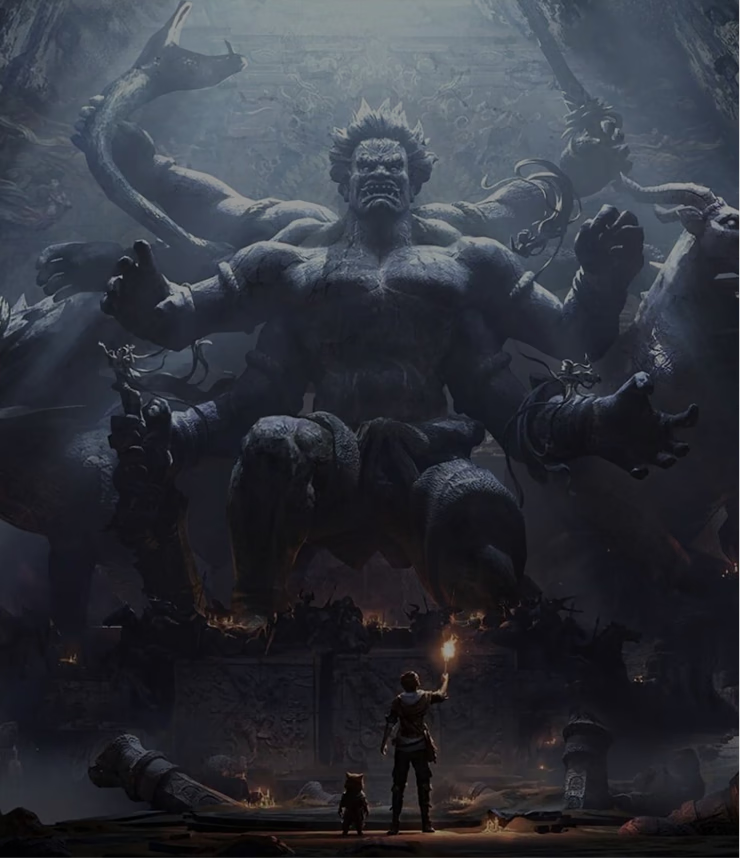
Enhancerはピクセルを引き伸ばすのではなく、本物のディテールを再構築します。付属のデモでは287×367のスキャン画像を1144×1464に復元し、柔らかなコンセプトアートを4xに高解像度化します。
なぜHyper3DをAI動画生成に選ぶのか?
Hyper3Dはクリエイティブチームが静止画を有用な動きのリファレンスに変え、キャンペーンのテスト、製品説明、コンセプト提示を容易にします。
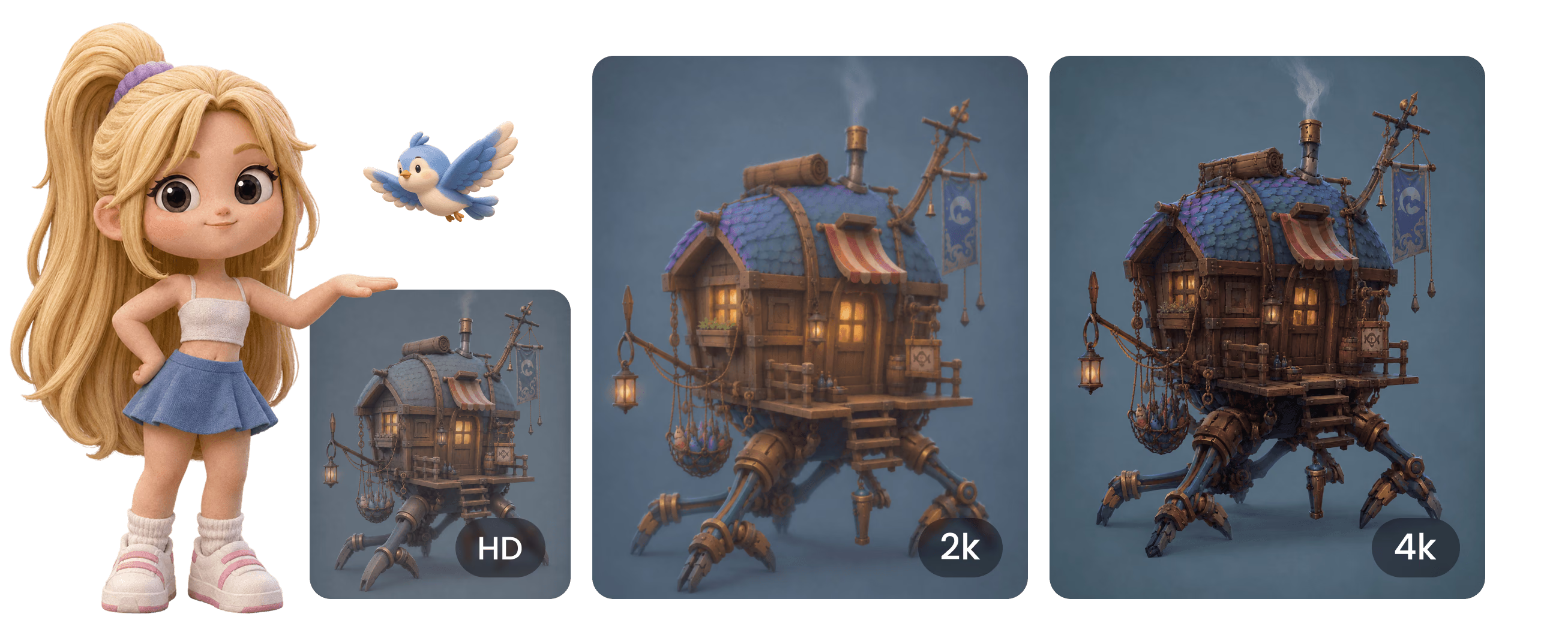
より鮮明な画像が拓く用途
素材の品質が作業の足かせになる場面で、強化した画像を活用しましょう。
画像から3Dへ 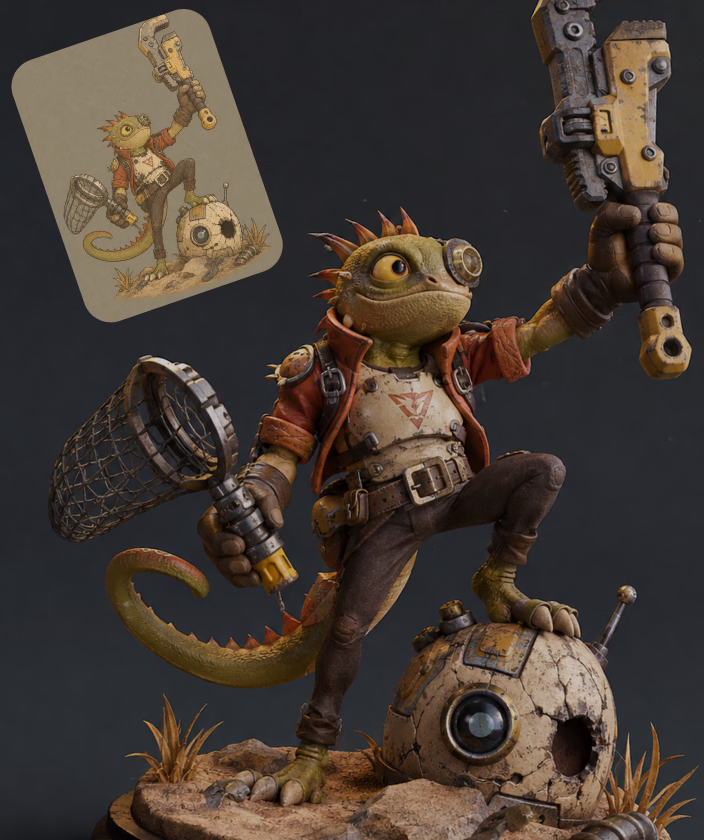
画像から3Dへ
OmniCraft AI Image Enhancerは、参照画像の準備に使える独立したオプションツールです。Rodin Image-to-3Dに前処理は必要ありません。
よくある質問
OmniCraft AI Image Enhancerは、クリエイティブなワークフローに対応する参照画像を改善します。
ご不明点がありますか?チームにご相談ください。