





Usa Hyper3D Rodin MCP
en Kimi Code CLI
Crea modelos 3D directamente en Kimi Code CLI, consulta el progreso de generación y obtén el enlace de descarga de los modelos.
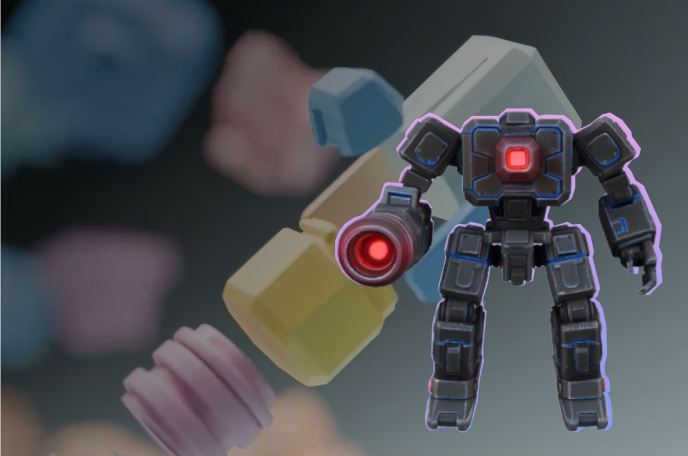
Please use hyper3d-rodin to create a low-poly style robot 3D model. Let me know the parameters and billing workspace you'll be using before submission, and I'll confirm before starting generation.


Tres pasos para comenzar tu primera creación 3D
Conecta el servicio MCP, autoriza tu espacio de trabajo y genera tu primer modelo.
1
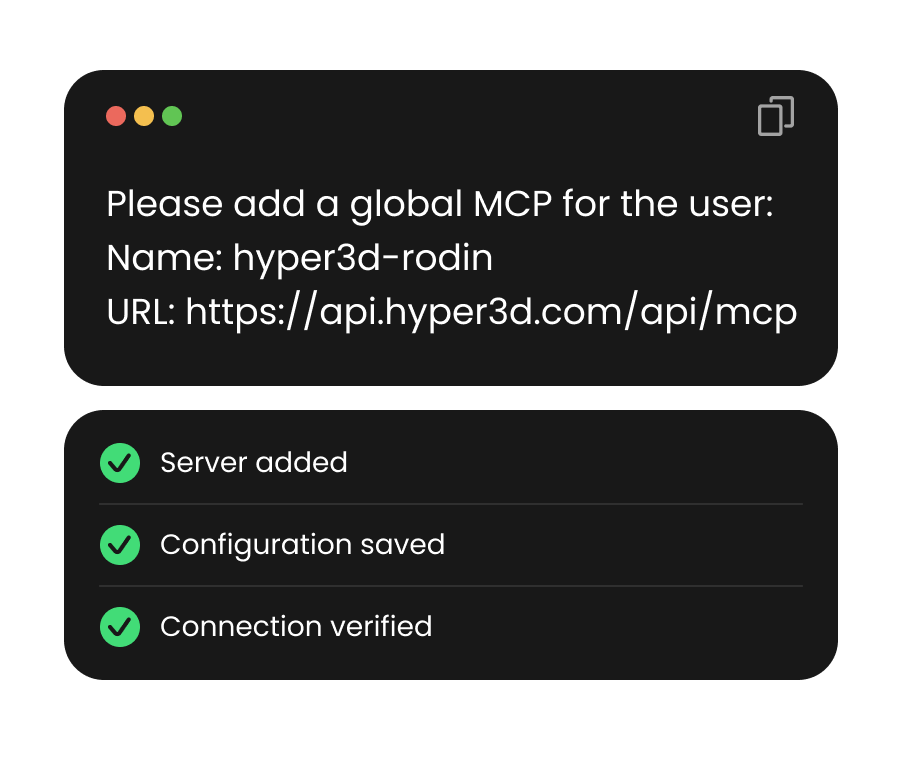
Instala el servidor MCP
Ejecuta kimi mcp add --transport http --auth oauth hyper3d-rodin MCP_URL en la terminal y sustituye MCP_URL por la URL del servicio MCP.
2
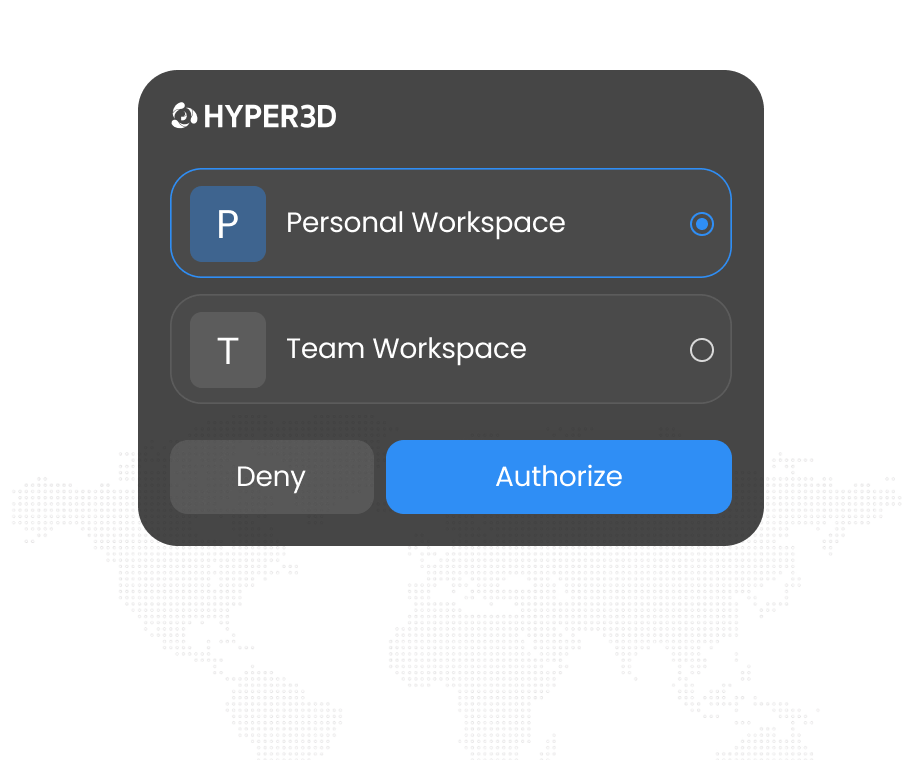
Autoriza tu espacio de trabajo
Ejecuta kimi mcp auth hyper3d-rodin en la terminal. Inicia sesión en el navegador y selecciona un espacio de trabajo. No necesitas una clave API. Después, inicia o reinicia Kimi Code CLI.
3
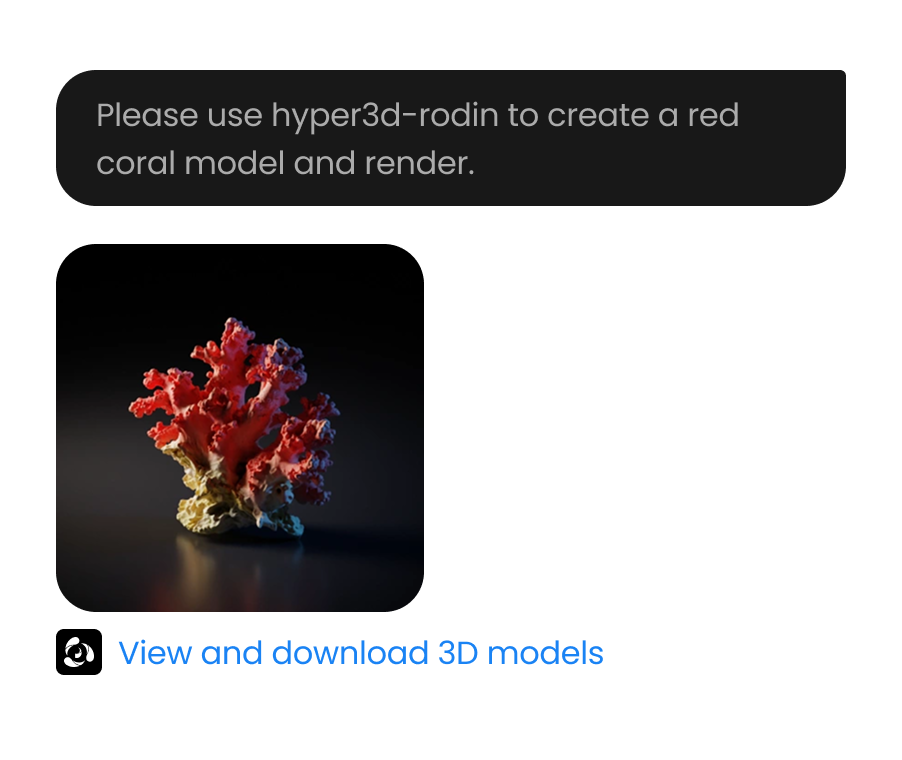
Genera tu modelo 3D
Pide a Kimi que use hyper3d-rodin. Confirma los parámetros y el espacio de trabajo antes de enviar, ya que la generación consume créditos.
Cómo ver modelos 3D online
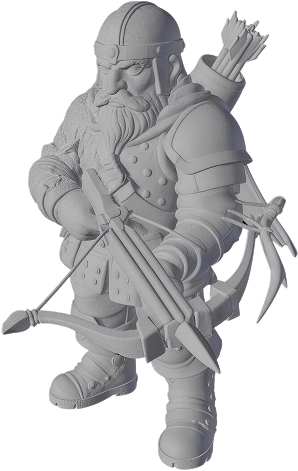
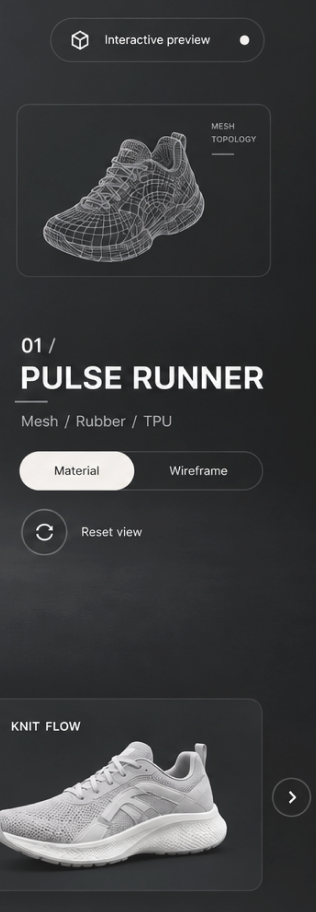
Elige un formato, sube tu archivo, inspecciónalo en el visor y reabre cargas recientes desde el historial local.







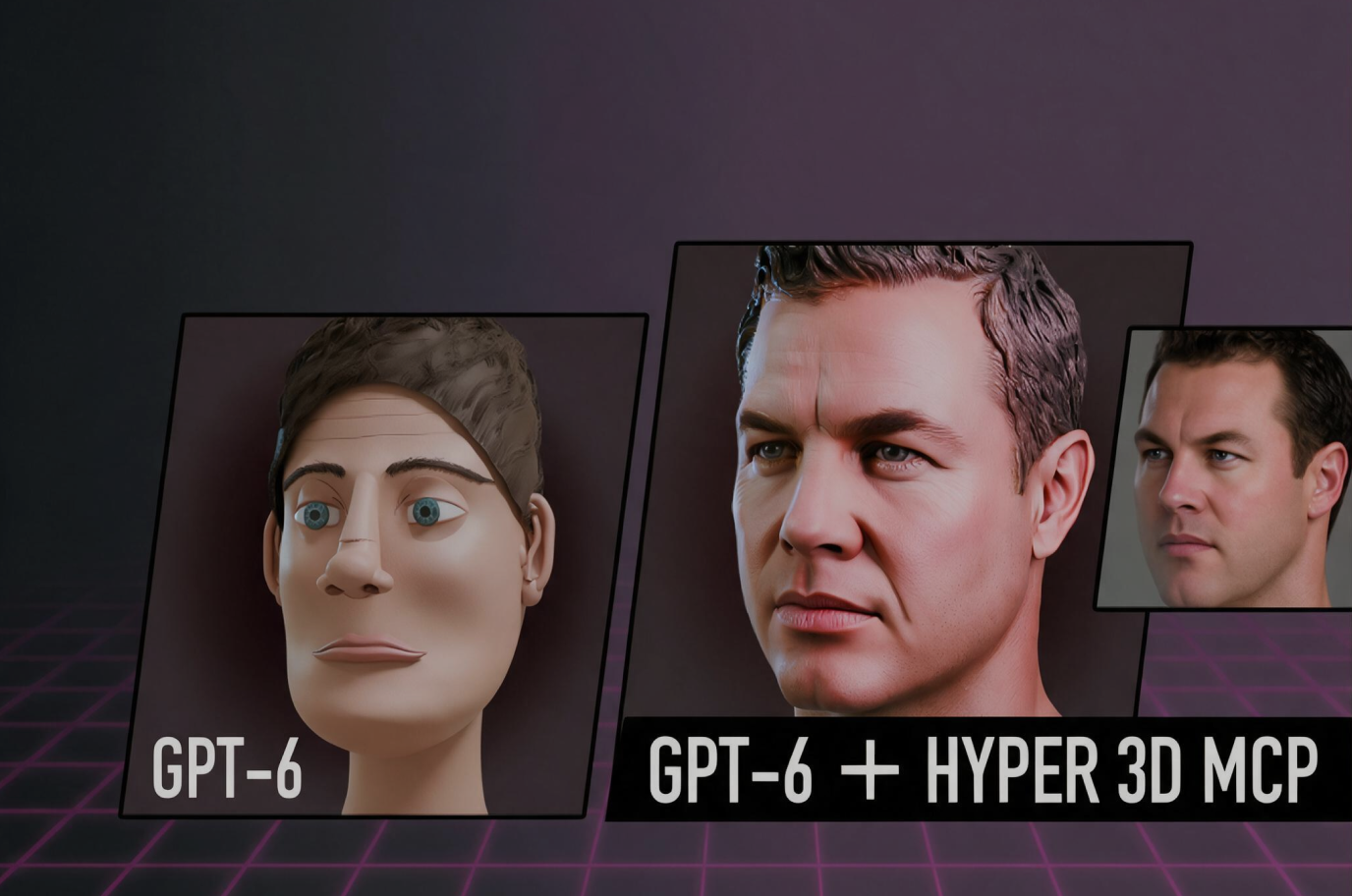

Integra la generación 3D en tu trabajo diario
Hyper3D se encarga del modelado y las texturas; tú mantienes las decisiones creativas.
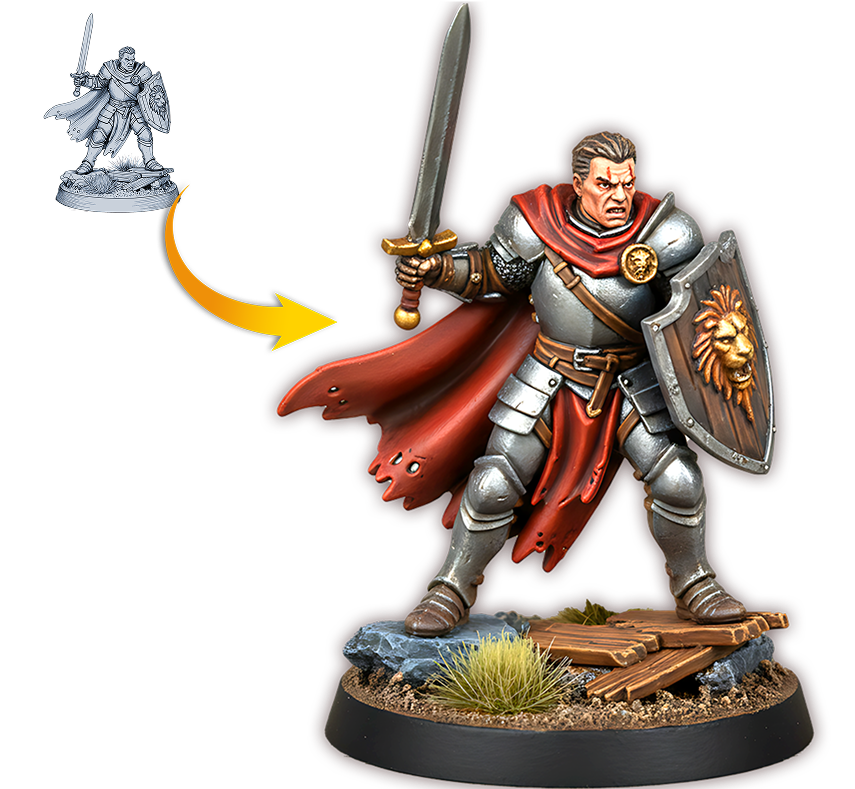


Tu espacio de trabajo. Un comienzo claro.
Conéctate desde el navegador, elige tu espacio de trabajo y pide a Claude que confirme los detalles antes de generar.
Conéctate sin una clave de API.

Conéctate sin una clave de API.
Inicia sesión en Hyper3D desde el navegador y confirma la autorización; después podrás conectarte a Claude Code.
Elige tu espacio de trabajo.

Elige tu espacio de trabajo.
Al autorizar, selecciona el espacio de trabajo de Hyper3D que quieras usar. El proceso de generación del modelo puede consumir la cuota del espacio de trabajo seleccionado.
Revisa antes de generar.

Revisa antes de generar.
Puedes pedirle a Claude que explique los parámetros de generación y el espacio de trabajo antes de enviar la solicitud, y que espere tu confirmación antes de continuar.
Comprueba tu conexión.

Comprueba tu conexión.
En Claude Code, usa /mcp para comprobar el estado de la conexión. Después de confirmar que Rodin MCP está conectado, empieza a crear.