




지오메트리 미리보기
브라우저에서 3D 에셋을 열어 메시 가시성, 오브젝트 스케일, 방향, 기본 장면 구조를 확인하세요.
Kimi Code CLI, Codex 또는 Claude Code에 요구 사항을 입력하세요. Hyper3D Rodin MCP로 3D 모델을 만들고, 생성 진행 상황을 확인한 뒤 모델 다운로드 링크를 받으세요.
codex mcp add hyper3d-rodin --url https://api.hyper3d.com/api/mcp Windows 설정 파일은 일반적으로 다음 위치에 있습니다 C:\Users\<username>\.codex\config.toml
다음 설정을 추가해 주세요:
[mcp_servers.hyper3d-rodin] url = "https://api.hyper3d.com/api/mcp" PowerShell에서 실행하세요:
codex mcp login hyper3d-rodin *Codex가 브라우저를 엽니다. Hyper3D 계정에 로그인하고 클라이언트 ID를 확인한 다음 결제 워크스페이스를 선택하고 인증을 확인합니다.
claude mcp add --transport http hyper3d-rodin --scope user https://api.hyper3d.com/api/mcp Windows 설정 파일은 일반적으로 다음 위치에 있습니다 C:\Users\<username>\.claude.json
다음 설정을 추가해 주세요:
{ "mcpServers" : { "hyper3d-rodin" : { "type" : "http" , "url" : "https://api.hyper3d.com/api/mcp" } } } PowerShell에서 실행하세요:
claude mcp login hyper3d-rodin *Claude Code가 브라우저를 엽니다. Hyper3D 계정에 로그인하고 클라이언트 ID를 확인한 다음 결제 워크스페이스를 선택하고 인증을 확인합니다.
사용자를 위한 전역 MCP를 추가해 주세요: 이름: hyper3d-rodin URL: https://api.hyper3d.com/api/mcp Windows 설정 파일은 일반적으로 다음 위치에 있습니다 C:\Users\<username>\.kimi-code\mcp.json
다음 설정을 추가해 주세요:
{ "mcpServers" : { "hyper3d-rodin" : { "url" : "https://api.hyper3d.com/api/mcp" } } } Kimi Code CLI에 다음 명령어를 입력하세요:
/mcp-config login hyper3d-rodin *Kimi가 브라우저를 열고 Hyper3D 계정에 로그인한 다음 워크스페이스를 선택하고 인증을 확인합니다.


가져오기, 검토, 변환, 게시 또는 AI 생성 전에 뷰어를 사용하세요.
브라우저에서 3D 에셋을 열어 메시 가시성, 오브젝트 스케일, 방향, 기본 장면 구조를 확인하세요.
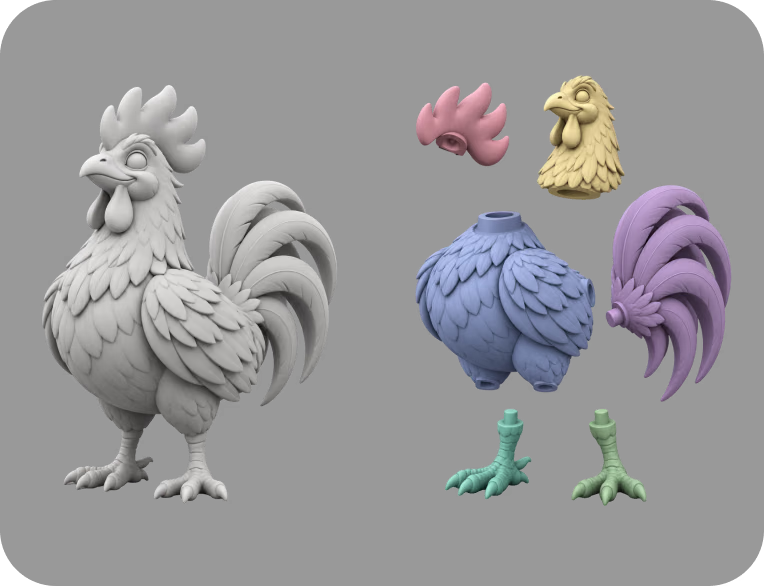
형식이 참조하는 경우 동반 재질, 텍스처 또는 바이너리 파일을 업로드한 뒤 미리보기가 올바르게 해석되는지 확인하세요.
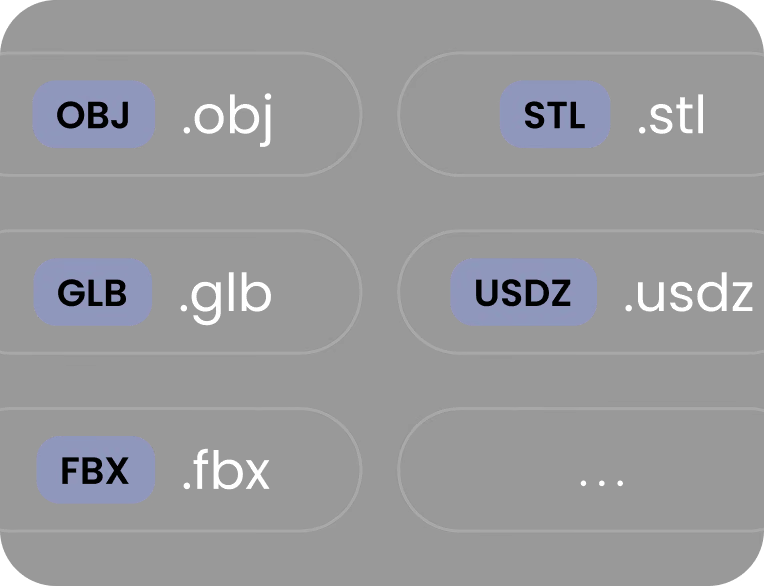
파일을 Blender, Unity, Unreal Engine, CAD 도구, AR 뷰어, 슬라이서, 전자상거래 파이프라인으로 옮기기 전에 뷰어를 사용하세요.
자연어를 바로 사용할 수 있는 3D 모델로 손쉽게 변환하세요.
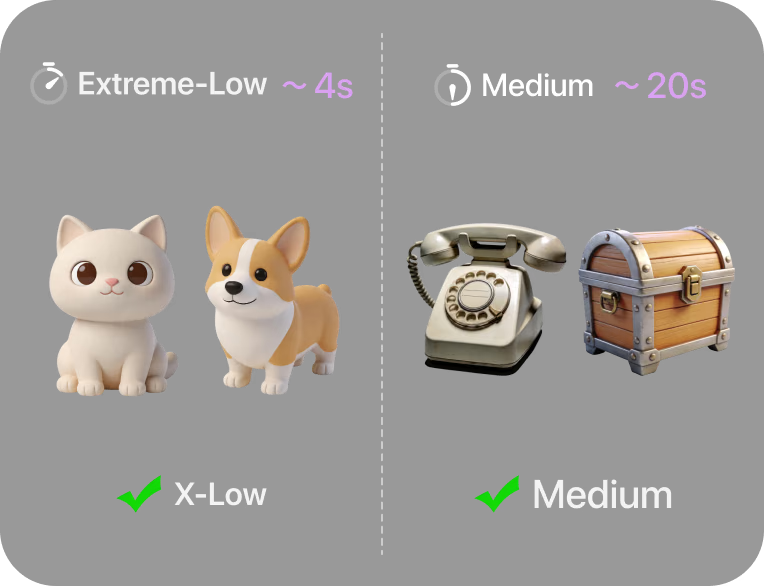
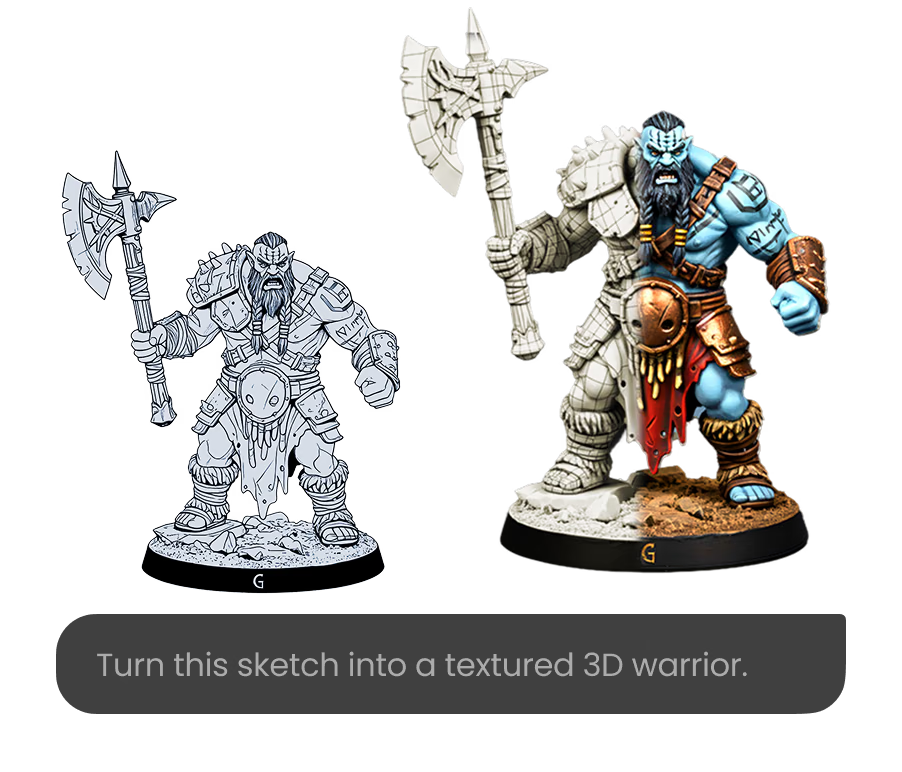
Gen-2.5-Medium 및 Gen-2.5-Extreme-Low를 지원하며, 필요에 따라 생성 모드를 선택하세요.
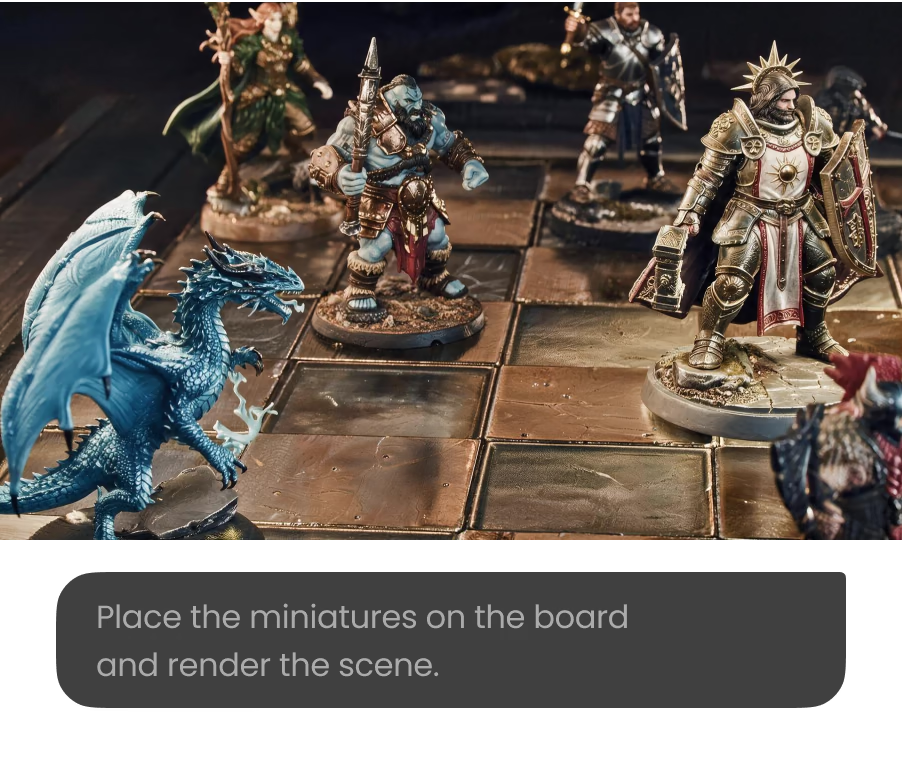
클라이언트 측 대화에서 제출된 작업의 진행 상황을 조회하세요.
생성이 완료되면 결과 링크를 가져오세요.
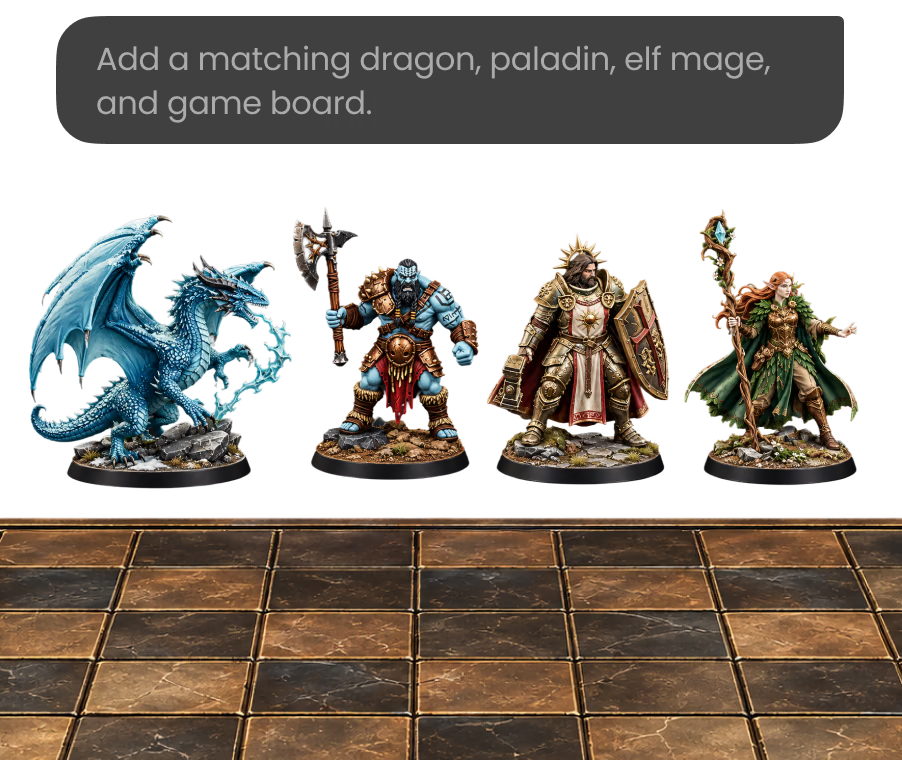
Hyper3D가 모델링과 텍스처링을 처리하므로, 여러분은 창의적인 판단에 집중할 수 있습니다.
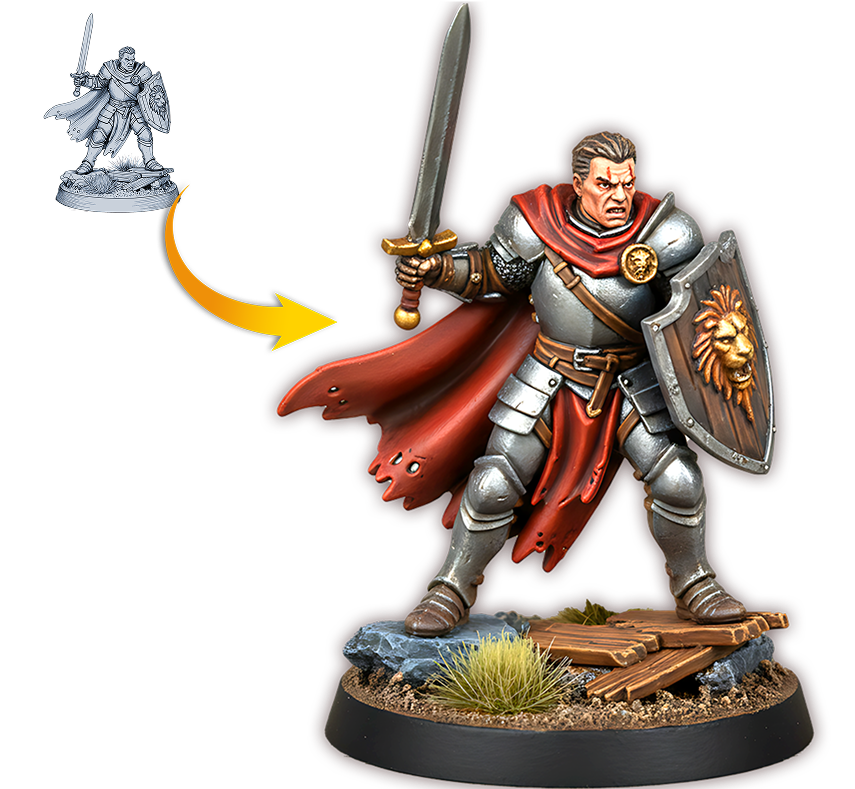
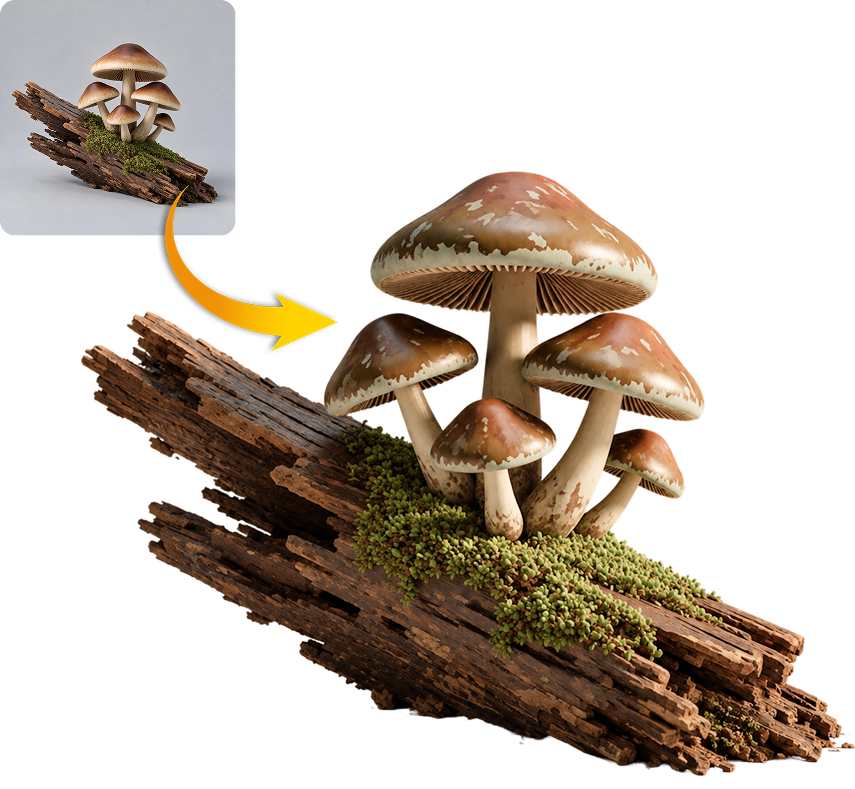
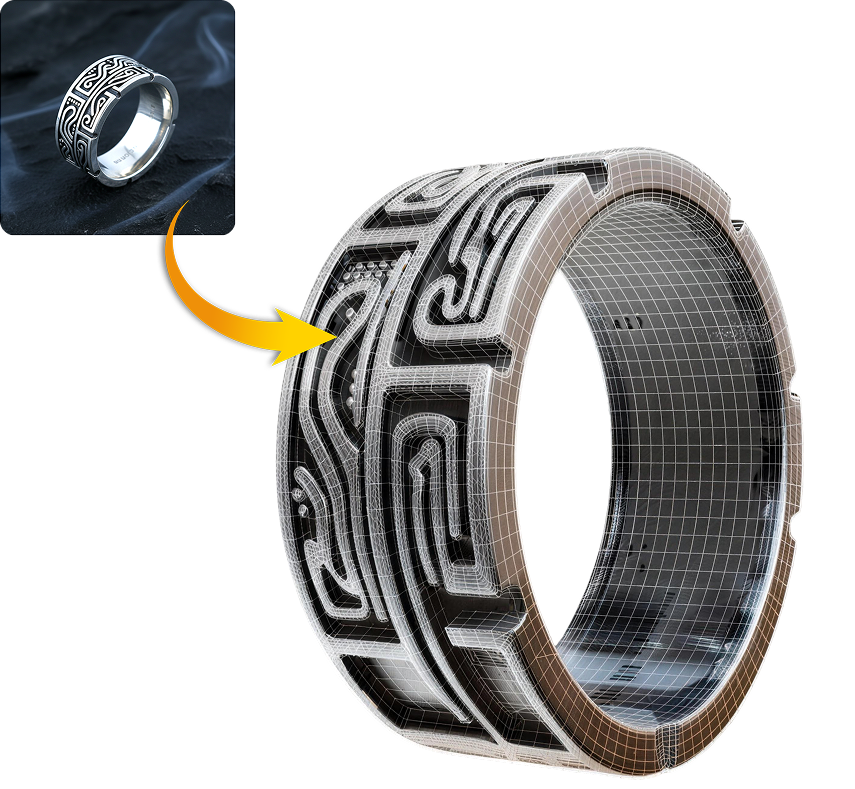
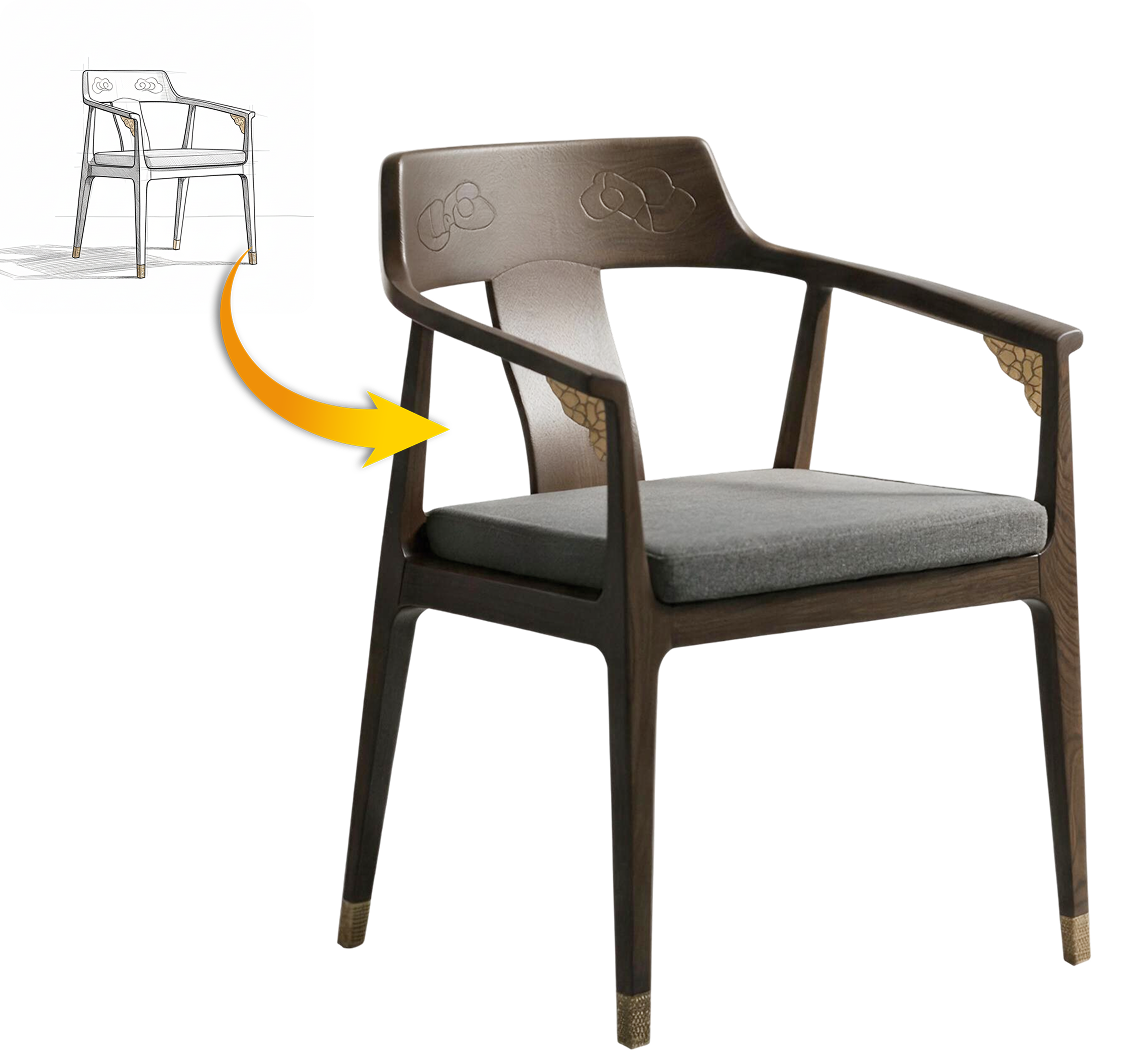
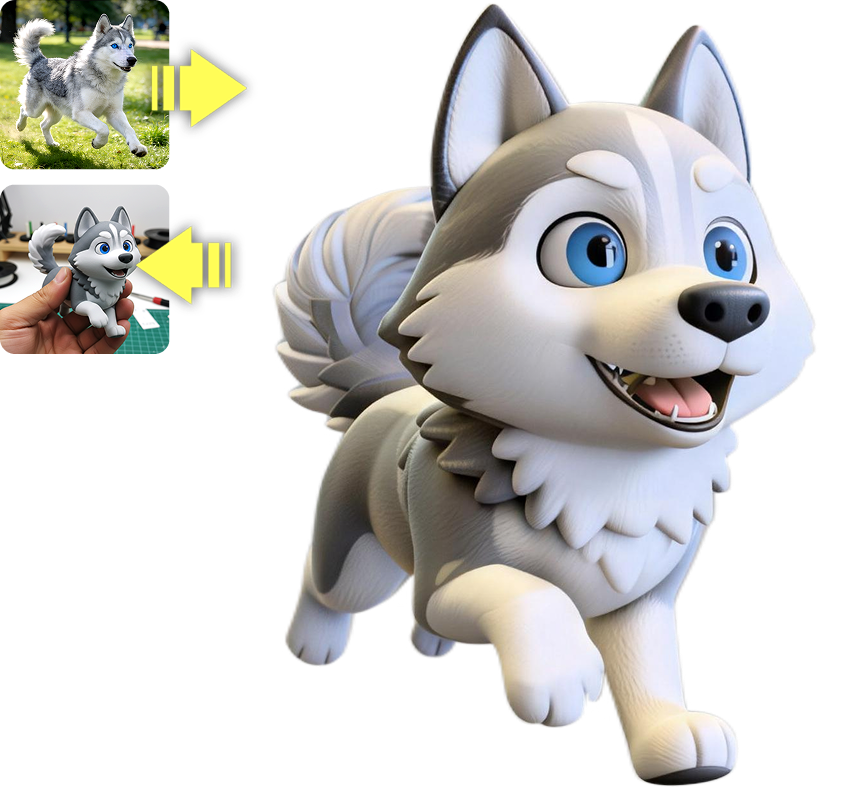
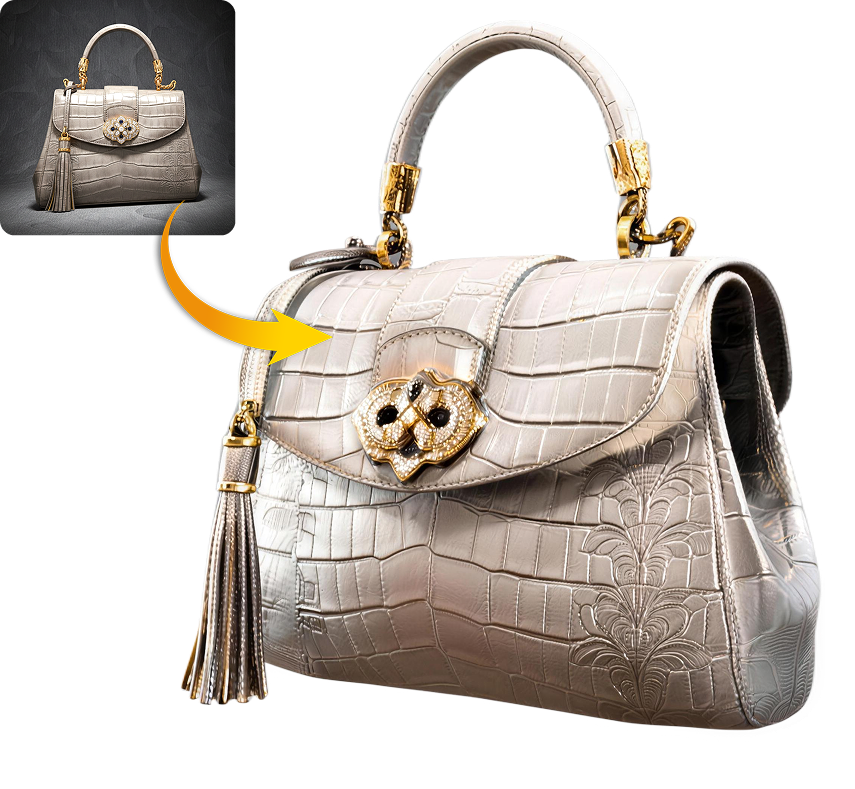
Kimi Code CLI, Codex 또는 Claude Code를 Hyper3D Rodin MCP에 연결하고 3D 에셋을 만드는 방법을 안내합니다.