




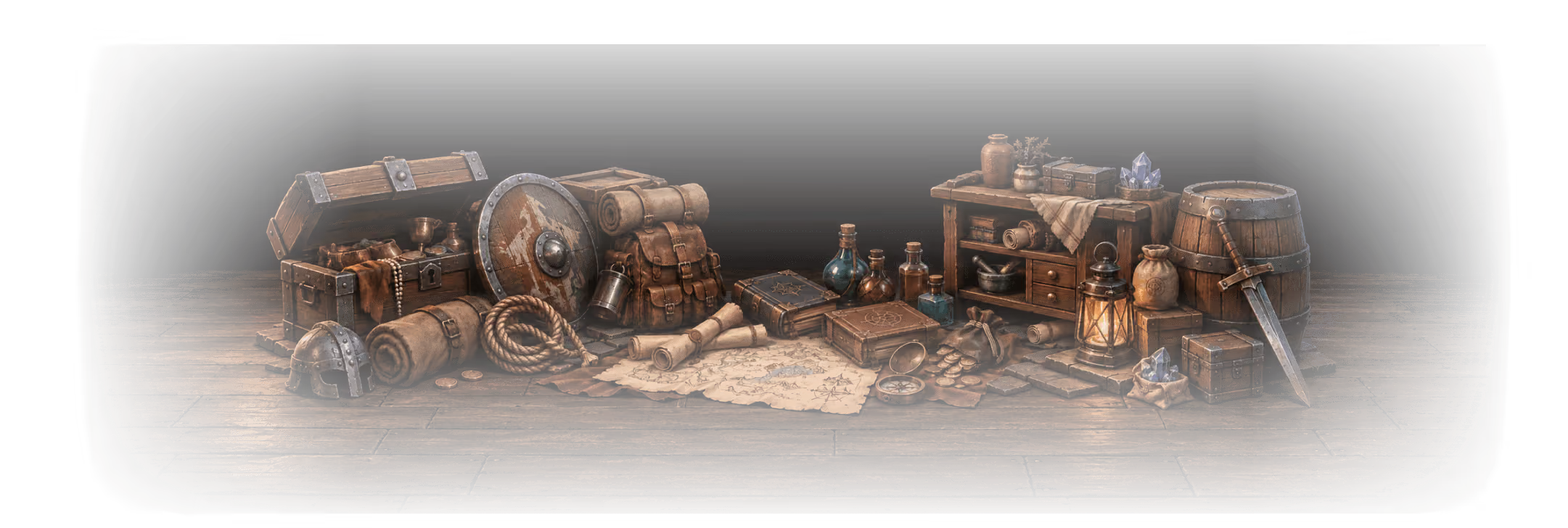
几何预览
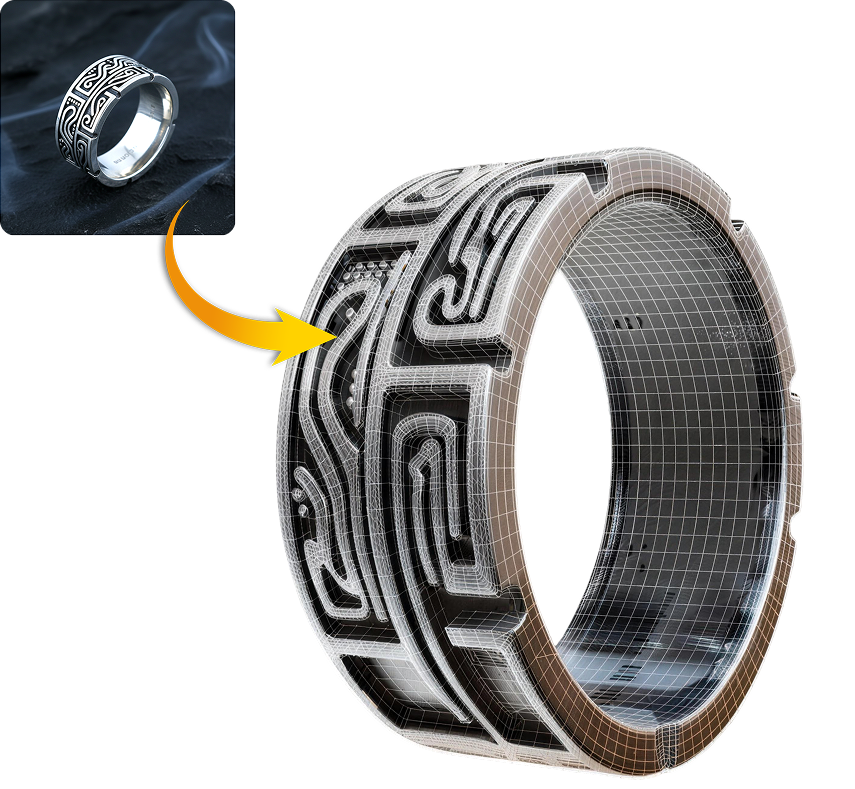
在浏览器中打开 3D 资产,检查网格可见性、对象比例、方向和基础场景结构。
在 Kimi Code CLI、Codex 或 Claude Code 中描述需求。使用 Hyper3D Rodin MCP 创建 3D 模型,查询生成进度并获取模型下载链接。
codex mcp add hyper3d-rodin --url https://api.hyper3d.com/api/mcp Windows 配置文件通常位于 C:\Users\<username>\.codex\config.toml
请添加以下配置:
[mcp_servers.hyper3d-rodin] url = "https://api.hyper3d.com/api/mcp" 在 PowerShell 中运行:
codex mcp login hyper3d-rodin *Codex 将打开浏览器。登录你的 Hyper3D 账户,验证客户端身份,选择计费工作区并确认授权。
claude mcp add --transport http hyper3d-rodin --scope user https://api.hyper3d.com/api/mcp Windows 配置文件通常位于 C:\Users\<username>\.claude.json
请添加以下配置:
{ "mcpServers" : { "hyper3d-rodin" : { "type" : "http" , "url" : "https://api.hyper3d.com/api/mcp" } } } 在 PowerShell 中运行:
claude mcp login hyper3d-rodin *Claude Code 将打开浏览器。登录 Hyper3D 账户,验证客户端身份,选择计费工作区并确认授权。
请为用户添加一个全局 MCP: 名称:hyper3d-rodin URL: https://api.hyper3d.com/api/mcp Windows 配置文件通常位于 C:\Users\<username>\.kimi-code\mcp.json
请添加以下配置:
{ "mcpServers" : { "hyper3d-rodin" : { "url" : "https://api.hyper3d.com/api/mcp" } } } 在 Kimi Code CLI 中输入:
/mcp-config login hyper3d-rodin *Kimi 将打开浏览器,登录你的 Hyper3D 账户,选择工作区并确认授权。


在导入、审阅、转换、发布或 AI 生成前使用查看器。
在浏览器中打开 3D 资产,检查网格可见性、对象比例、方向和基础场景结构。
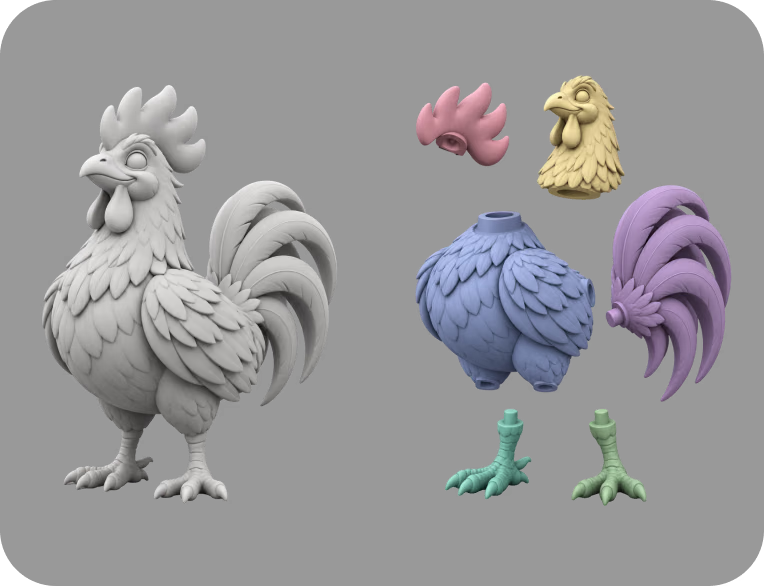
当格式引用配套文件时,请上传相关材质、贴图或二进制文件,并检查预览是否正确解析。
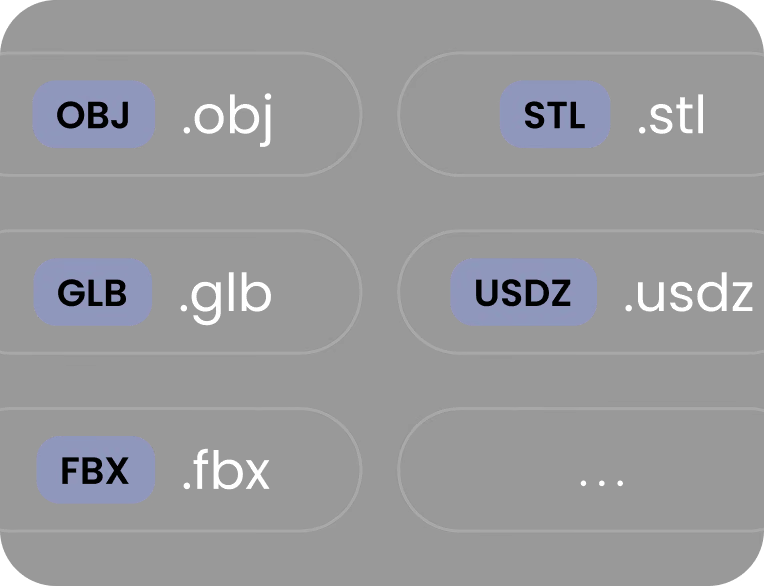
在把文件交给 Blender、Unity、Unreal Engine、CAD 工具、AR 查看器、切片软件或电商流程之前先用查看器检查。
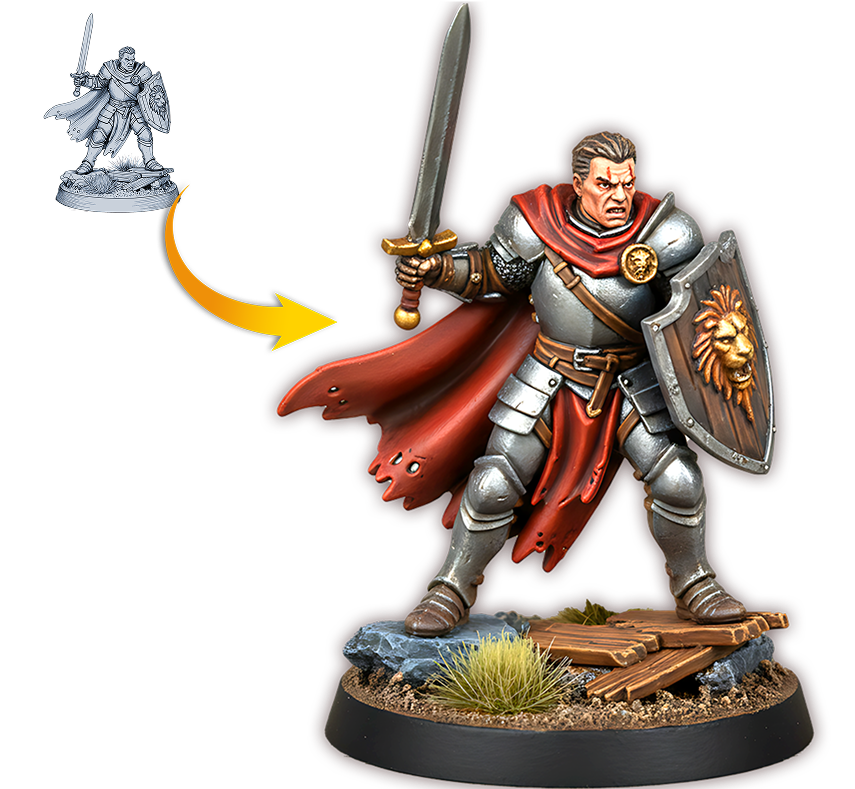
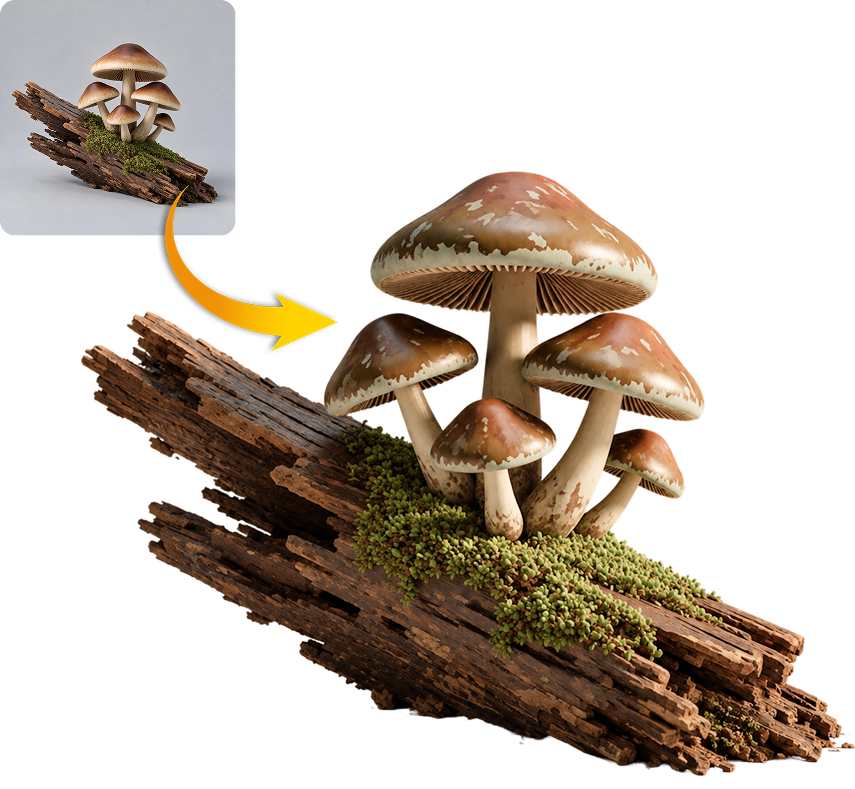
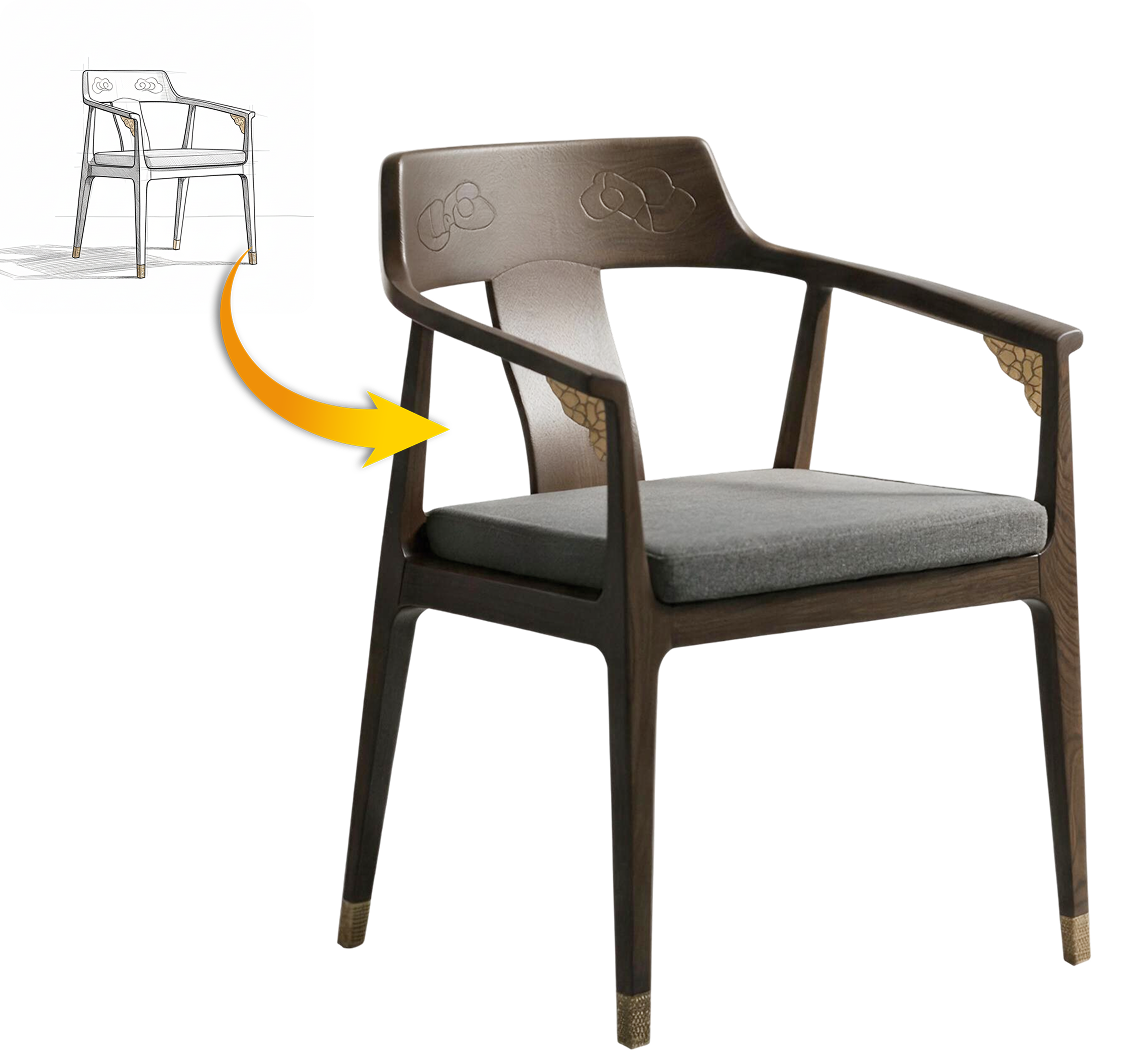
轻松将自然语言转化为可直接使用的 3D 模型。
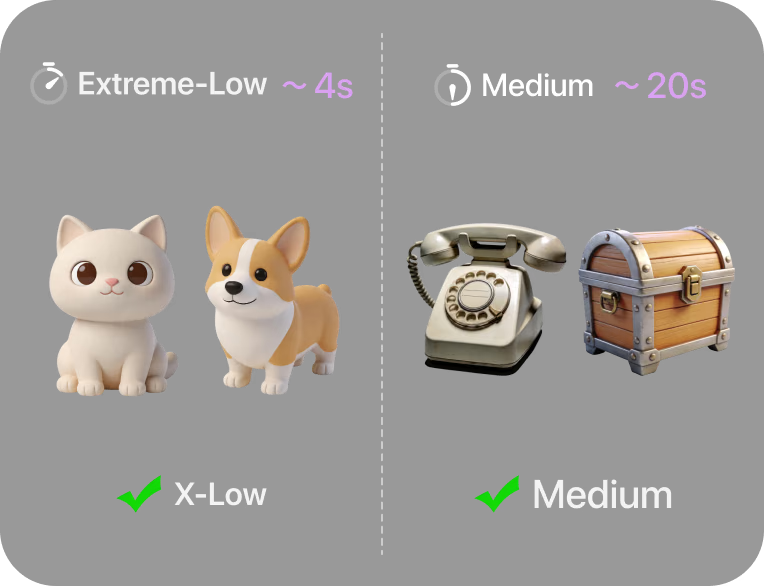
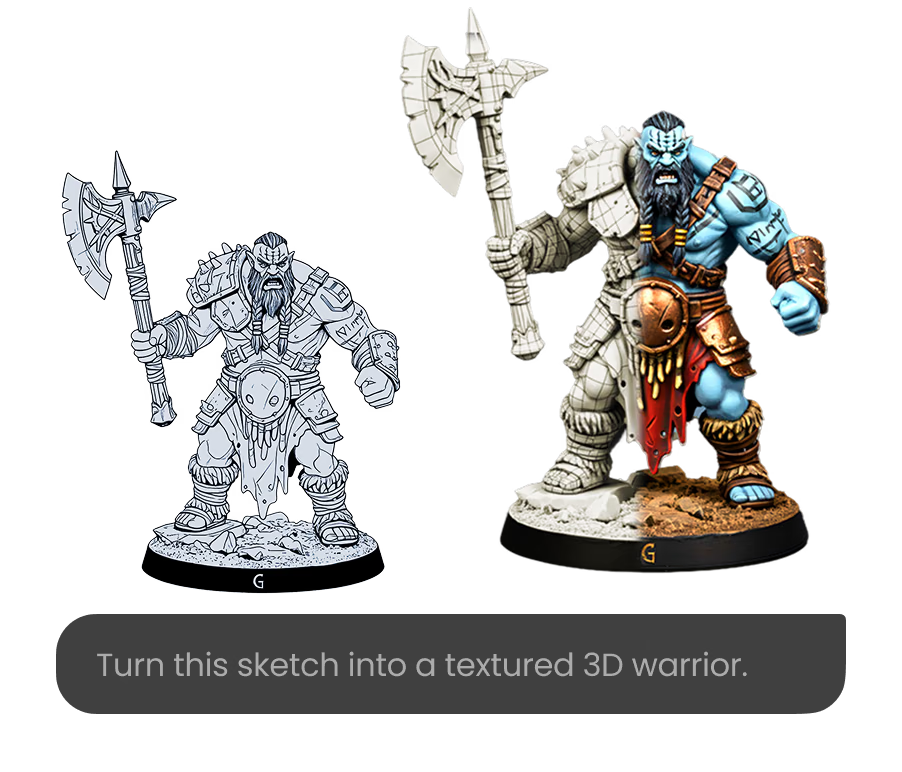
支持 Gen-2.5-Medium 和 Gen-2.5-Extreme-Low,可按需选择生成模式。
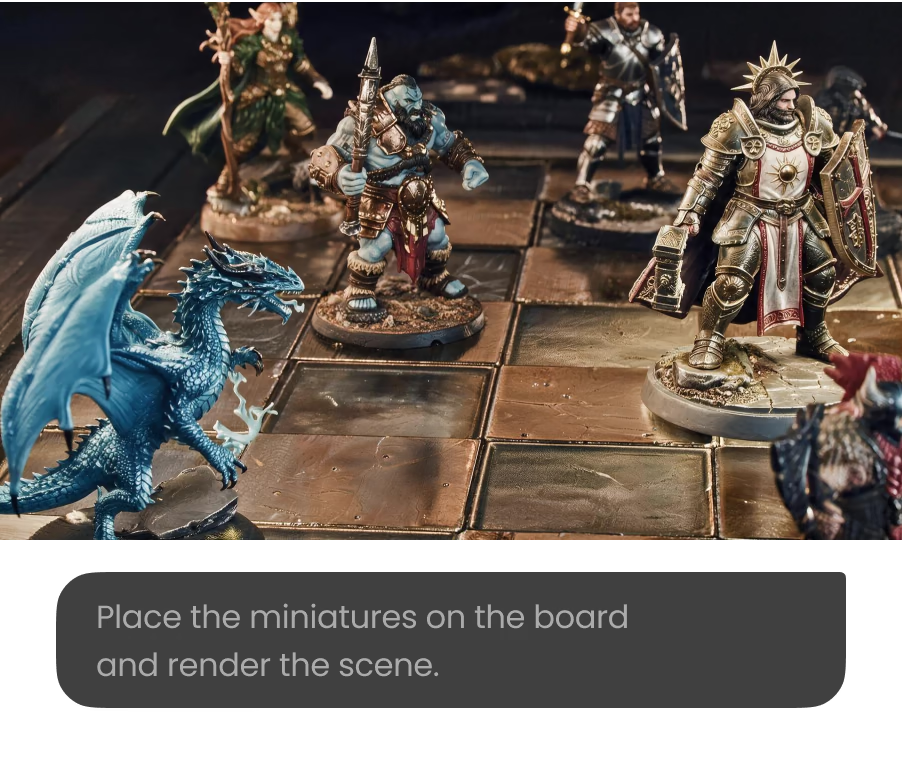
在客户端对话中查询已提交任务的生成进度。
生成完成后,获取结果链接。
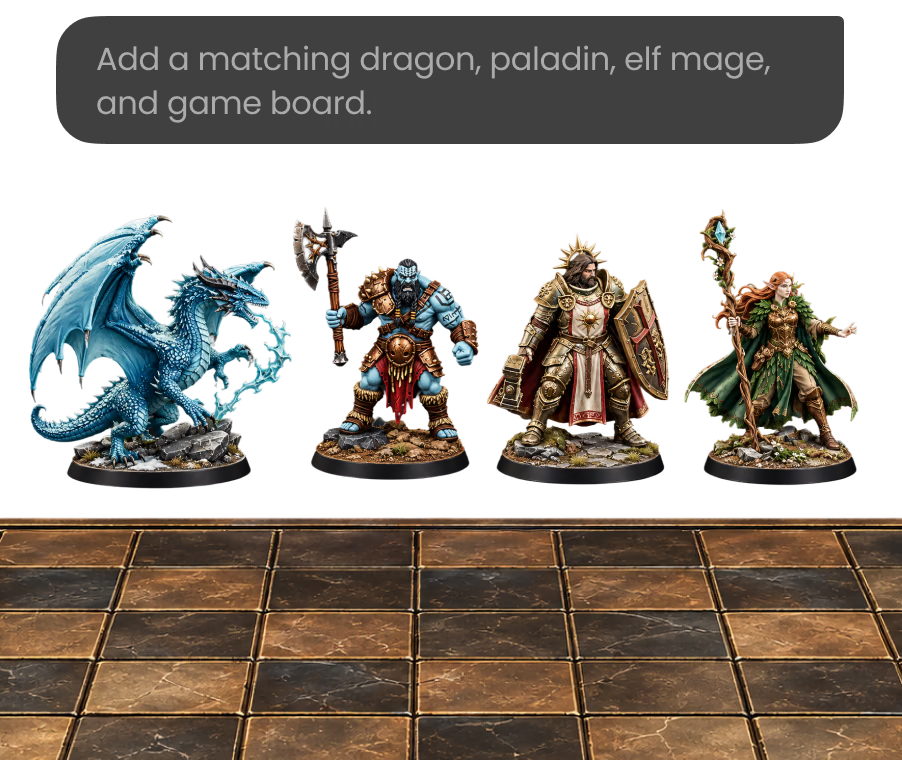
Hyper3D 负责建模和贴图,你专注于创意决策。
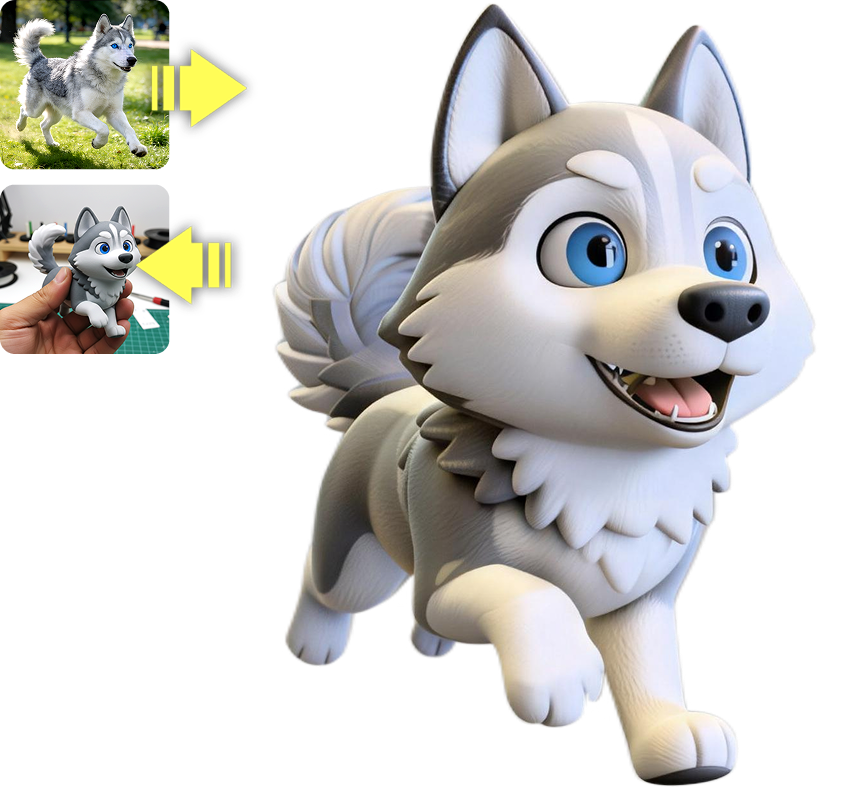
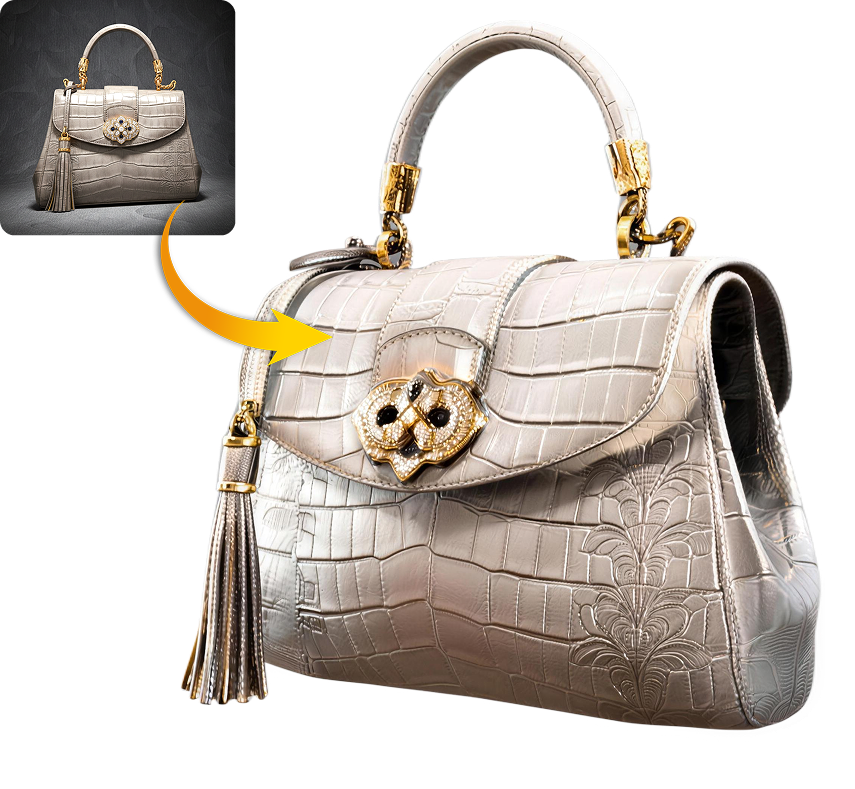
解答如何将 Kimi Code CLI、Codex 或 Claude Code 连接到 Hyper3D Rodin MCP 并创建 3D 资产。