




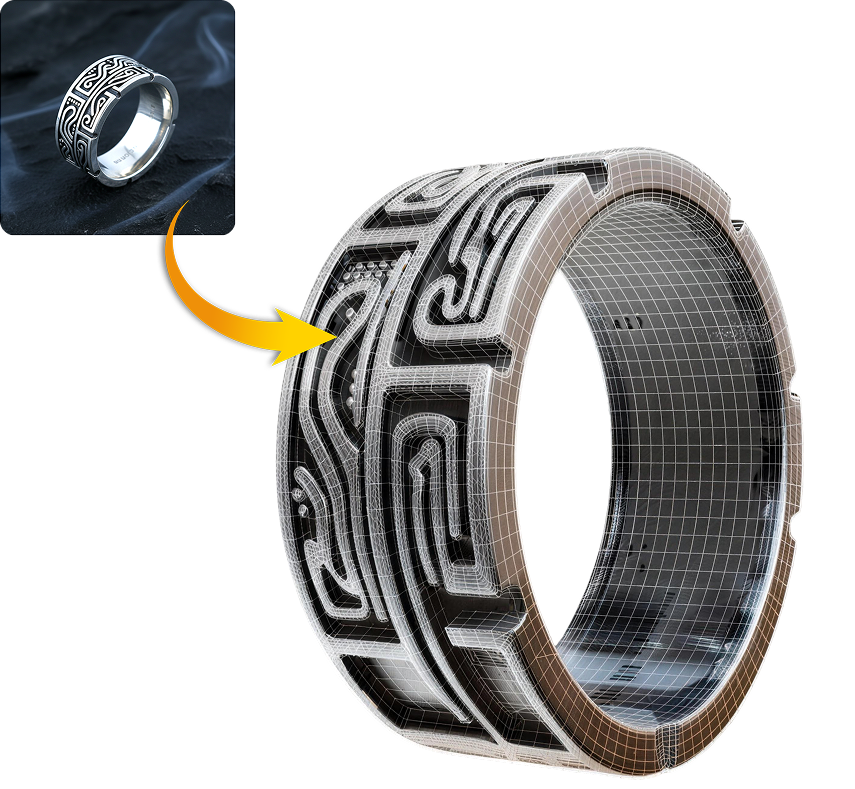
Anteprima geometria
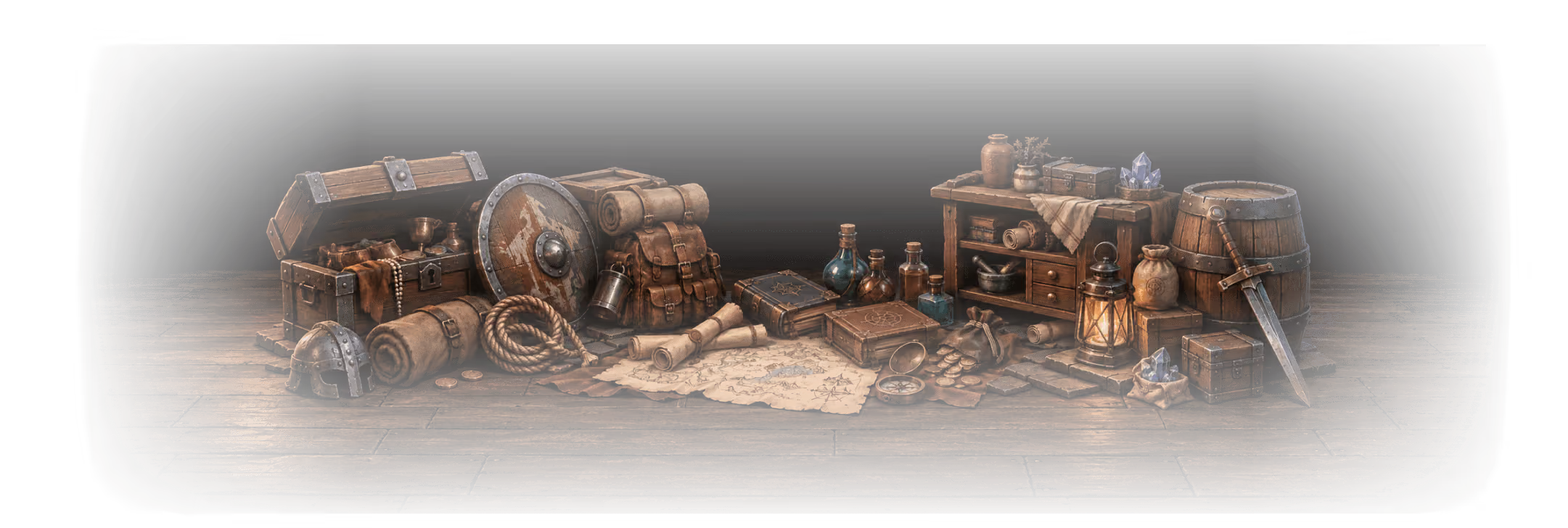
Apri asset 3D nel browser per controllare visibilità mesh, scala, orientamento e struttura base della scena.
Descrivi i requisiti in Kimi Code CLI, Codex o Claude Code. Crea modelli 3D con Hyper3D Rodin MCP, consulta l’avanzamento della generazione e ottieni il link per scaricare i modelli.
codex mcp add hyper3d-rodin --url https://api.hyper3d.com/api/mcp Il file di configurazione di Windows si trova solitamente in C:\Users\<username>\.codex\config.toml
Aggiungi la seguente configurazione:
[mcp_servers.hyper3d-rodin] url = "https://api.hyper3d.com/api/mcp" Esegui in PowerShell:
codex mcp login hyper3d-rodin *Codex aprirà il browser. Accedi al tuo account Hyper3D, verifica l’identità del client, seleziona l’area di lavoro per la fatturazione e conferma l’autorizzazione.
claude mcp add --transport http hyper3d-rodin --scope user https://api.hyper3d.com/api/mcp Il file di configurazione di Windows si trova solitamente in C:\Users\<username>\.claude.json
Aggiungi la seguente configurazione:
{ "mcpServers" : { "hyper3d-rodin" : { "type" : "http" , "url" : "https://api.hyper3d.com/api/mcp" } } } Esegui in PowerShell:
claude mcp login hyper3d-rodin *Claude Code aprirà il browser. Accedi all’account Hyper3D, verifica l’identità del client, seleziona l’area di lavoro per la fatturazione e conferma l’autorizzazione.
Aggiungi un MCP globale per l’utente: Nome: hyper3d-rodin URL: https://api.hyper3d.com/api/mcp Il file di configurazione di Windows si trova solitamente in C:\Users\<username>\.kimi-code\mcp.json
Aggiungi la seguente configurazione:
{ "mcpServers" : { "hyper3d-rodin" : { "url" : "https://api.hyper3d.com/api/mcp" } } } Inserisci in Kimi Code CLI:
/mcp-config login hyper3d-rodin *Kimi aprirà il browser, accederà al tuo account Hyper3D, selezionerà l’area di lavoro e confermerà l’autorizzazione.


Usa il visualizzatore prima di importare, revisionare, convertire, pubblicare o generare con IA.
Apri asset 3D nel browser per controllare visibilità mesh, scala, orientamento e struttura base della scena.
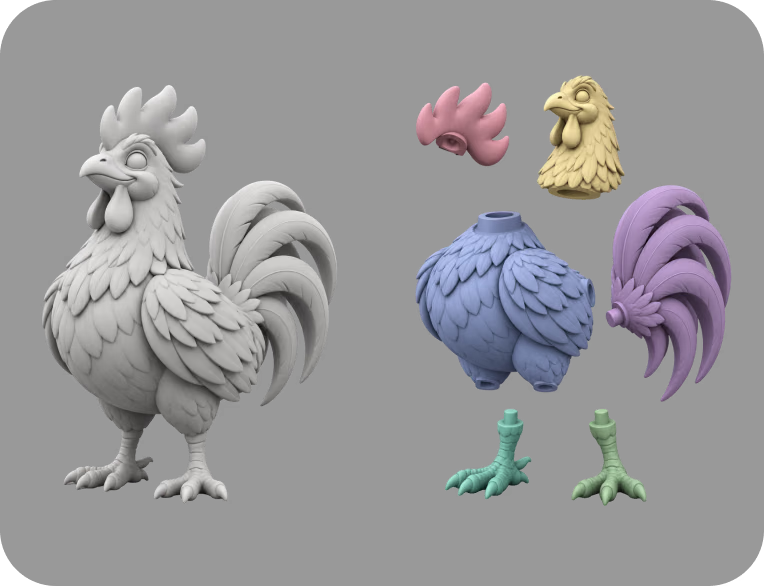
Carica materiali, texture o file binari associati quando il formato li richiama, poi verifica che l’anteprima li risolva correttamente.
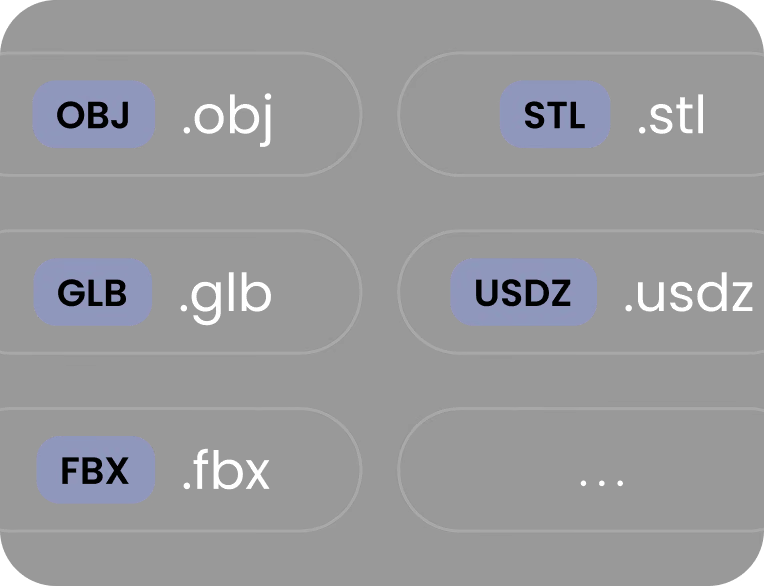
Usa il visualizzatore prima di spostare file in Blender, Unity, Unreal Engine, CAD, viewer AR, slicer o pipeline ecommerce.
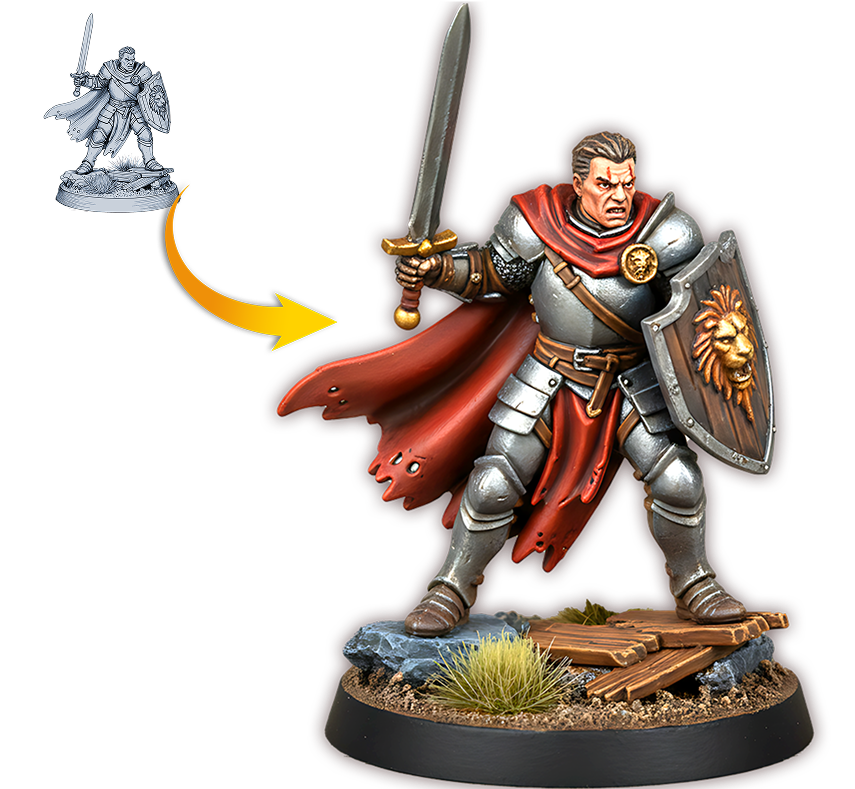
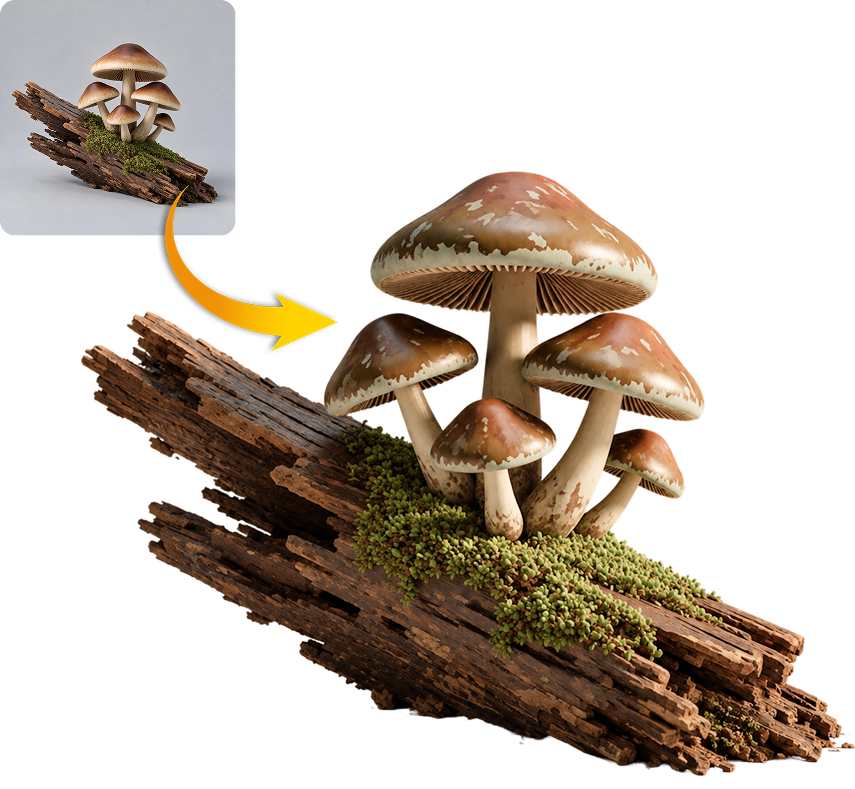
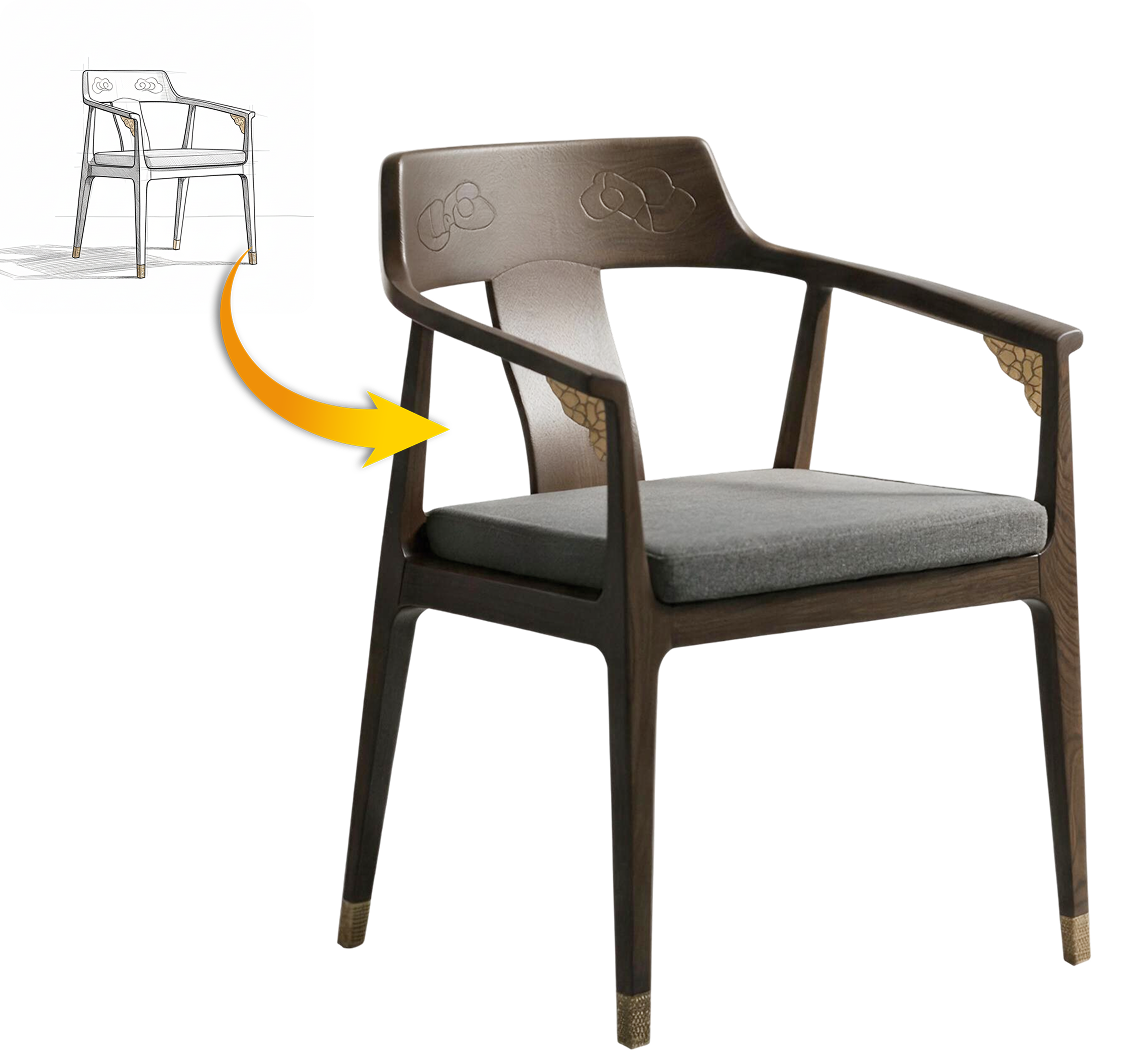
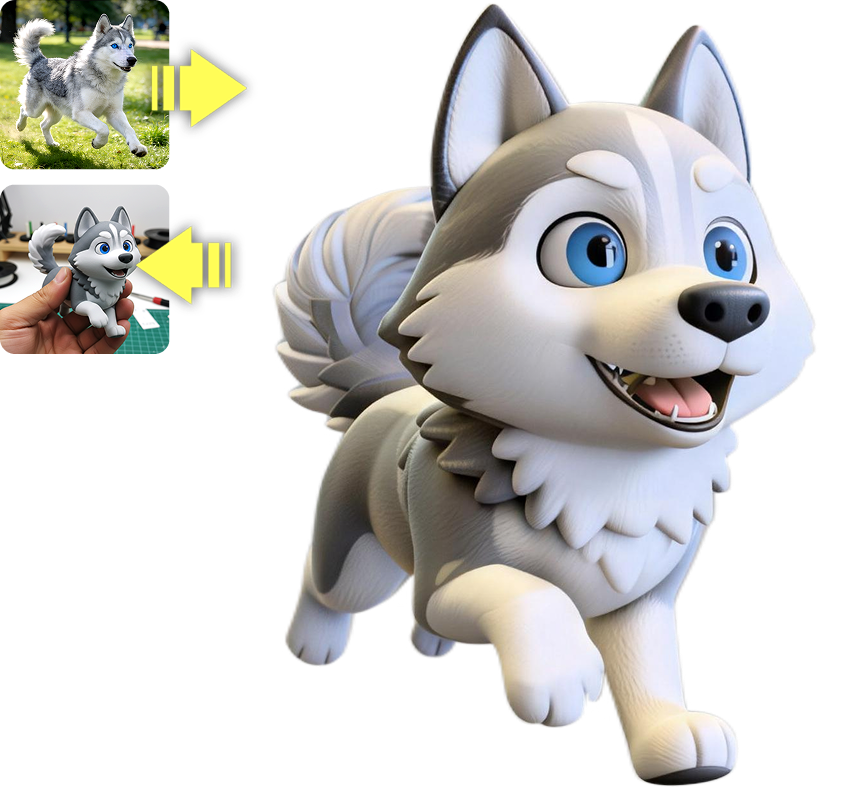
Trasforma facilmente il linguaggio naturale in modelli 3D pronti all’uso.
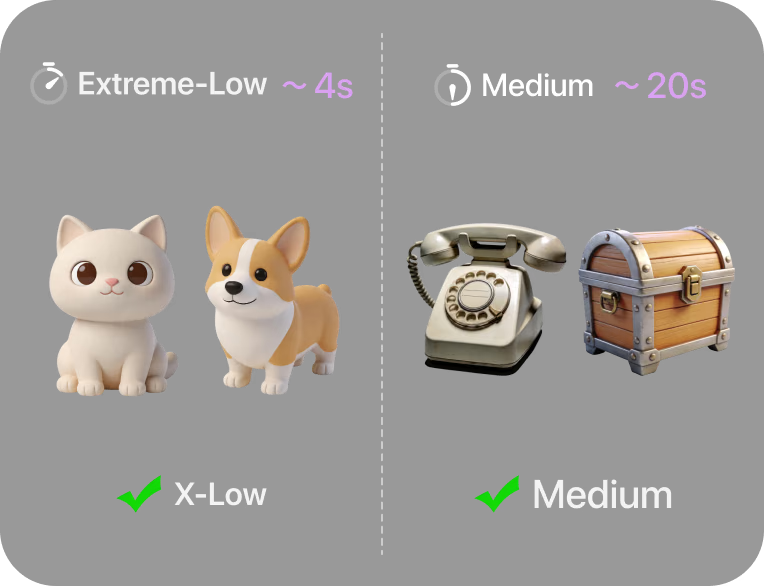
Supporta Gen-2.5-Medium e Gen-2.5-Extreme-Low; scegli la modalità di generazione secondo necessità.
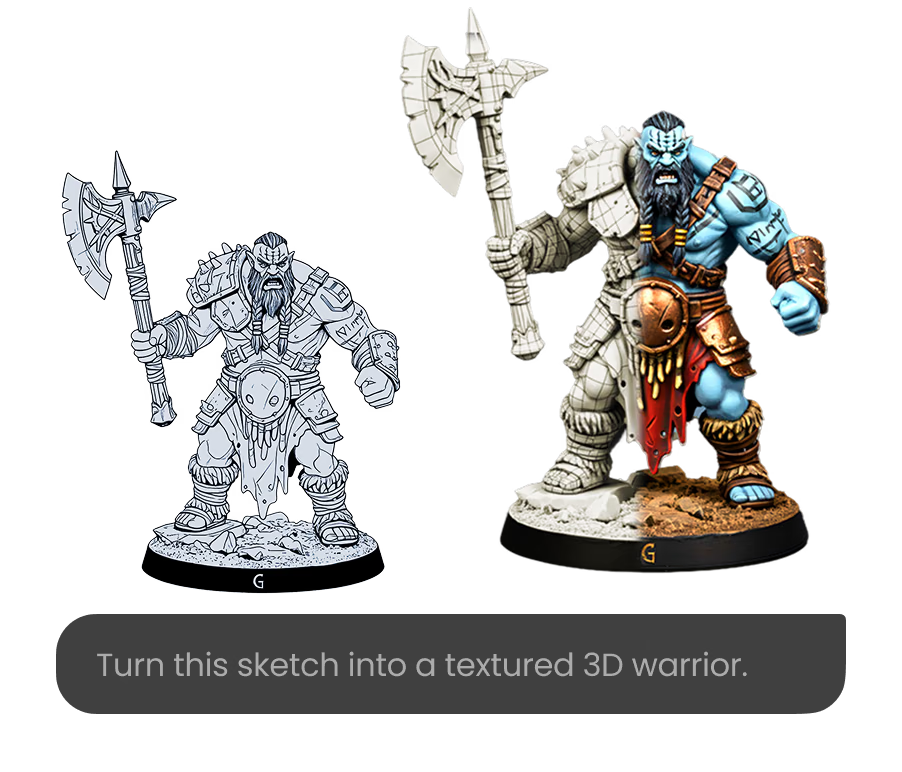
Consulta l’avanzamento delle attività inviate nella conversazione lato client.
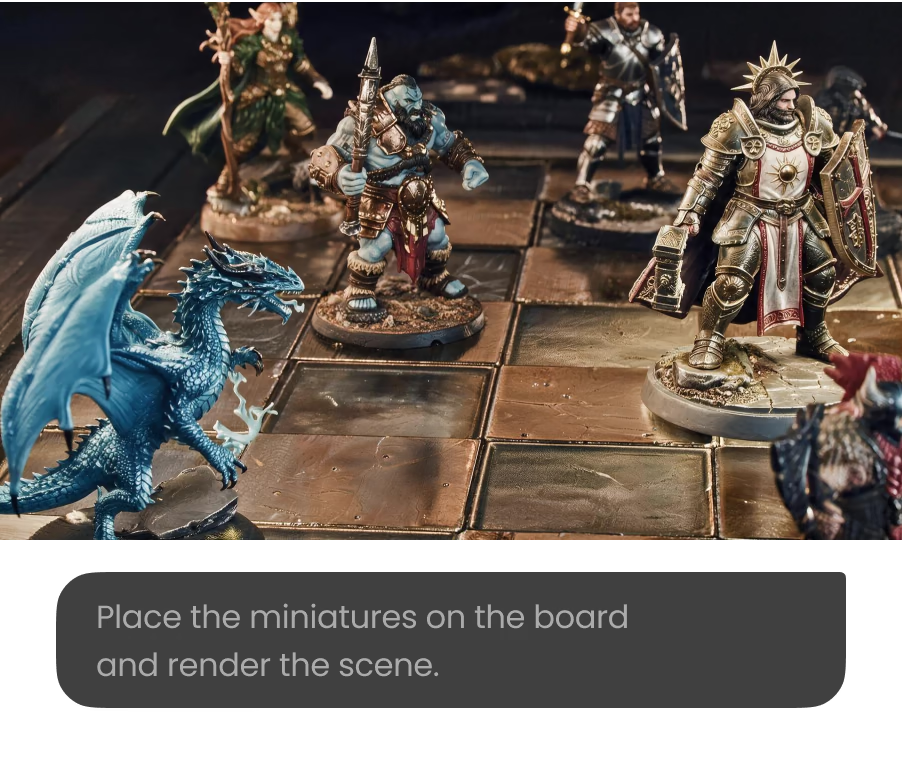
Al termine della generazione, ottieni il link del risultato.
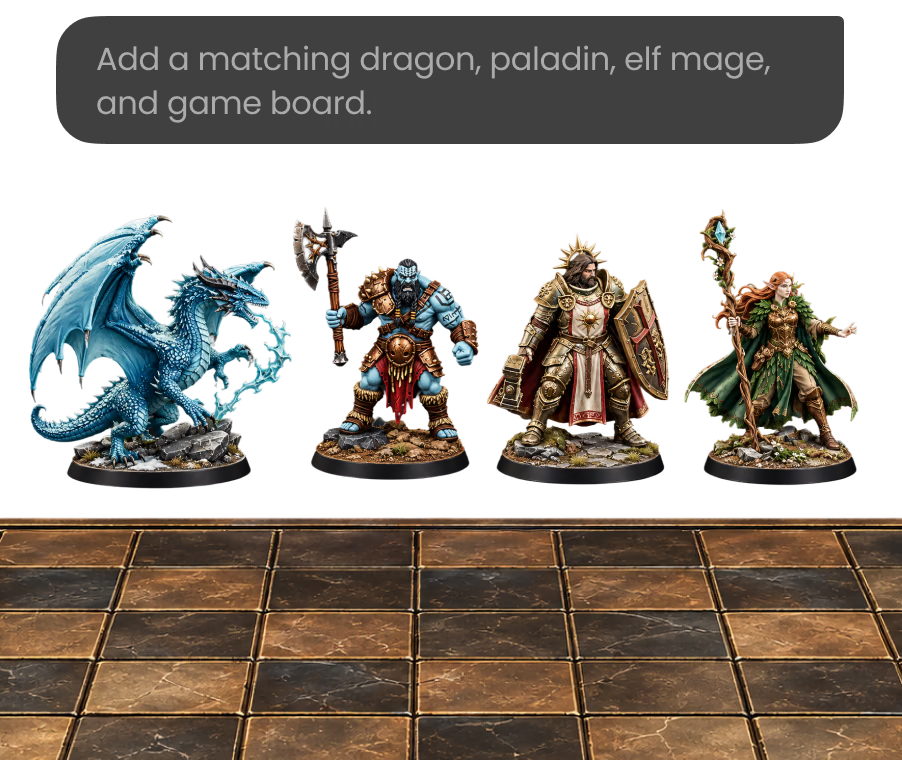
Hyper3D gestisce modellazione e texturing, mentre tu mantieni le decisioni creative.

Risposte per collegare Kimi Code CLI, Codex o Claude Code a Hyper3D Rodin MCP e creare asset 3D.