





Usa Hyper3D Rodin MCP
in Claude Code CLI
Crea modelli 3D direttamente in Claude Code CLI, controlla l’avanzamento della generazione e ottieni il link per scaricare i modelli.
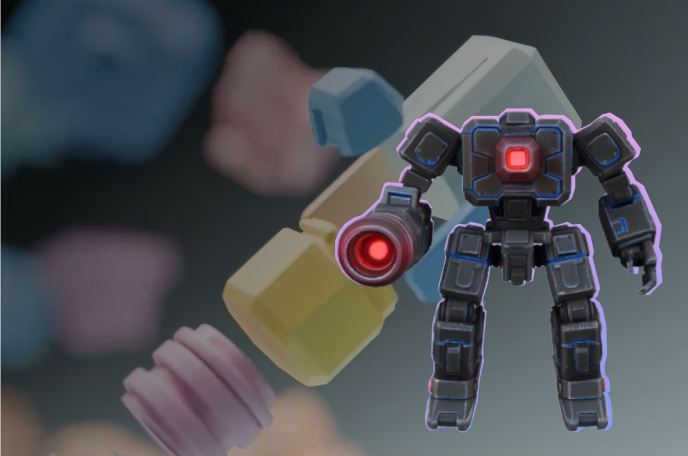
Please use hyper3d-rodin to create a low-poly style robot 3D model. Let me know the parameters and billing workspace you'll be using before submission, and I'll confirm before starting generation.


Tre passaggi per iniziare la tua prima creazione 3D
Collega il servizio MCP, autorizza il tuo spazio di lavoro e genera il tuo primo modello.
1
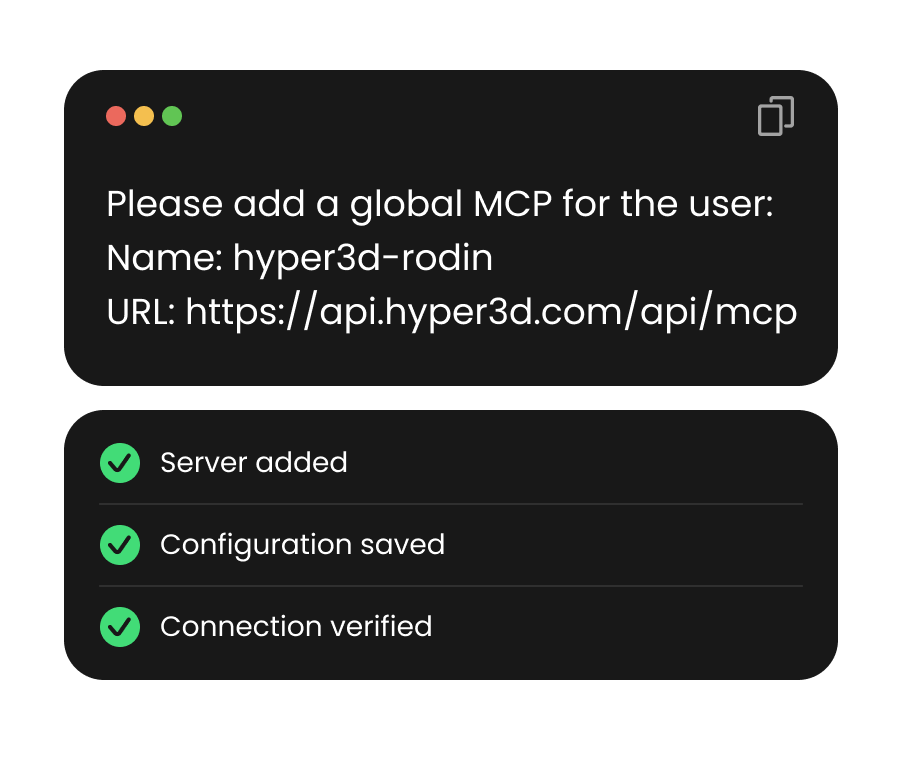
Installa il server MCP
Esegui claude mcp add --transport http hyper3d-rodin MCP_URL nel terminale, sostituendo MCP_URL con l’URL del servizio MCP. Quindi avvia o riavvia Claude Code.
2
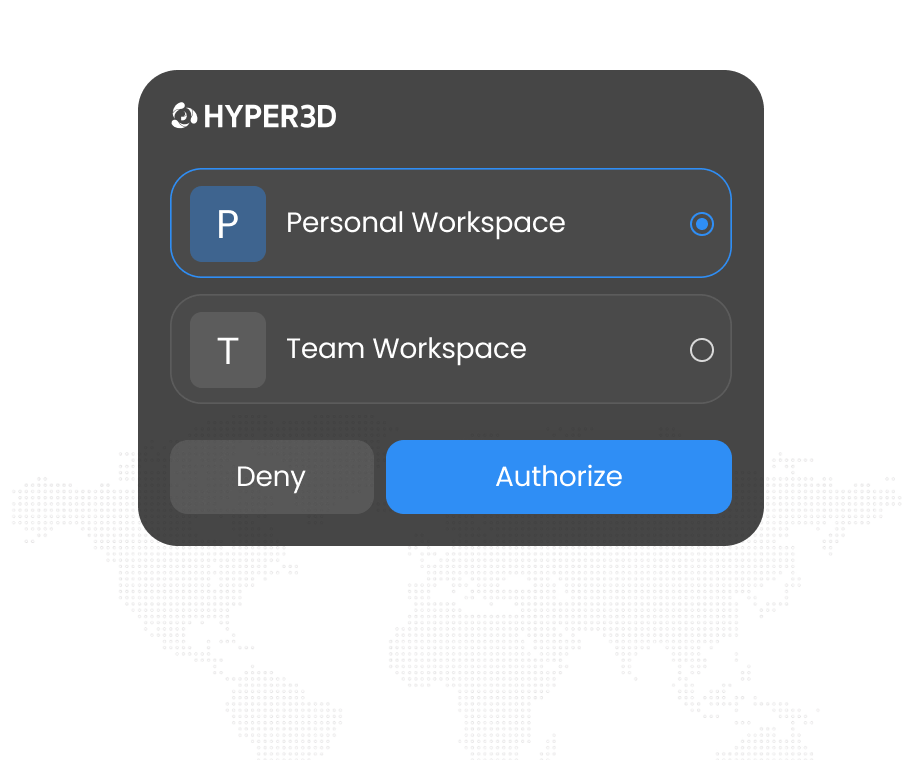
Autorizza il tuo spazio di lavoro
In Claude Code, digita /mcp, seleziona hyper3d-rodin e avvia l’autenticazione. Accedi nel browser e scegli uno spazio di lavoro. Non serve una chiave API.
3
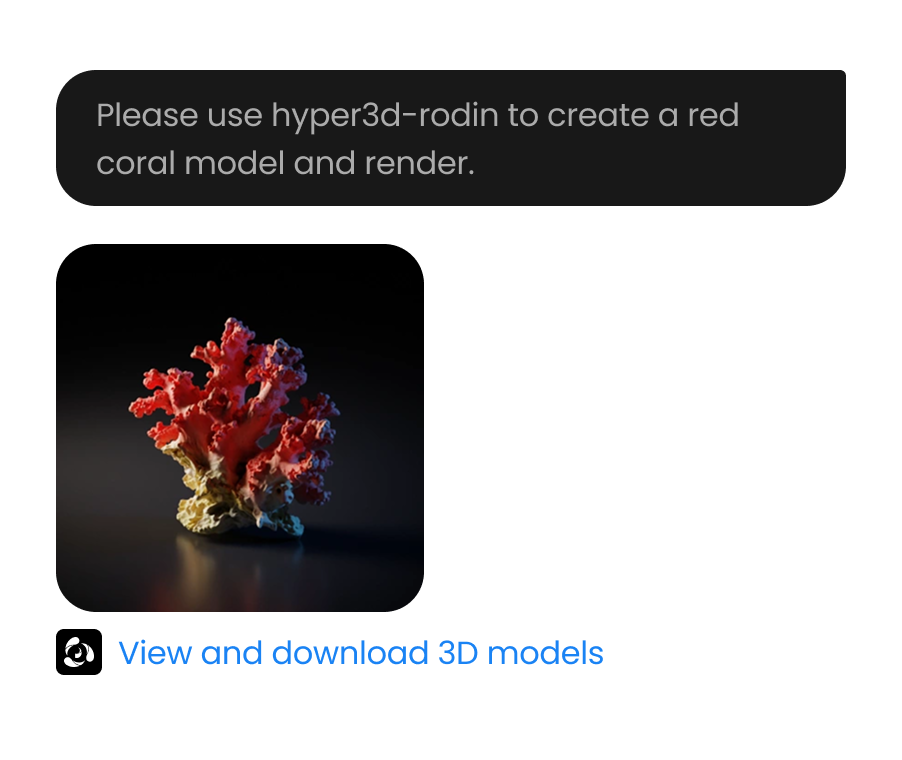
Genera il tuo modello 3D
Chiedi a Claude di usare hyper3d-rodin. Conferma i parametri e lo spazio di lavoro prima dell’invio, poiché la generazione consuma crediti.
Come visualizzare modelli 3D online
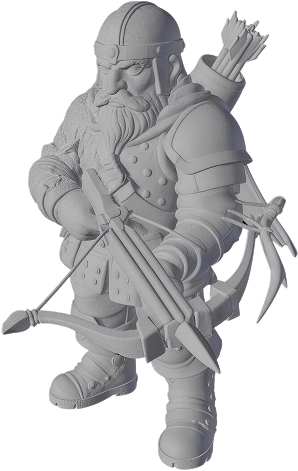
Scegli un formato, carica il file, ispezionalo nel visualizzatore e riapri i caricamenti recenti dalla cronologia locale.







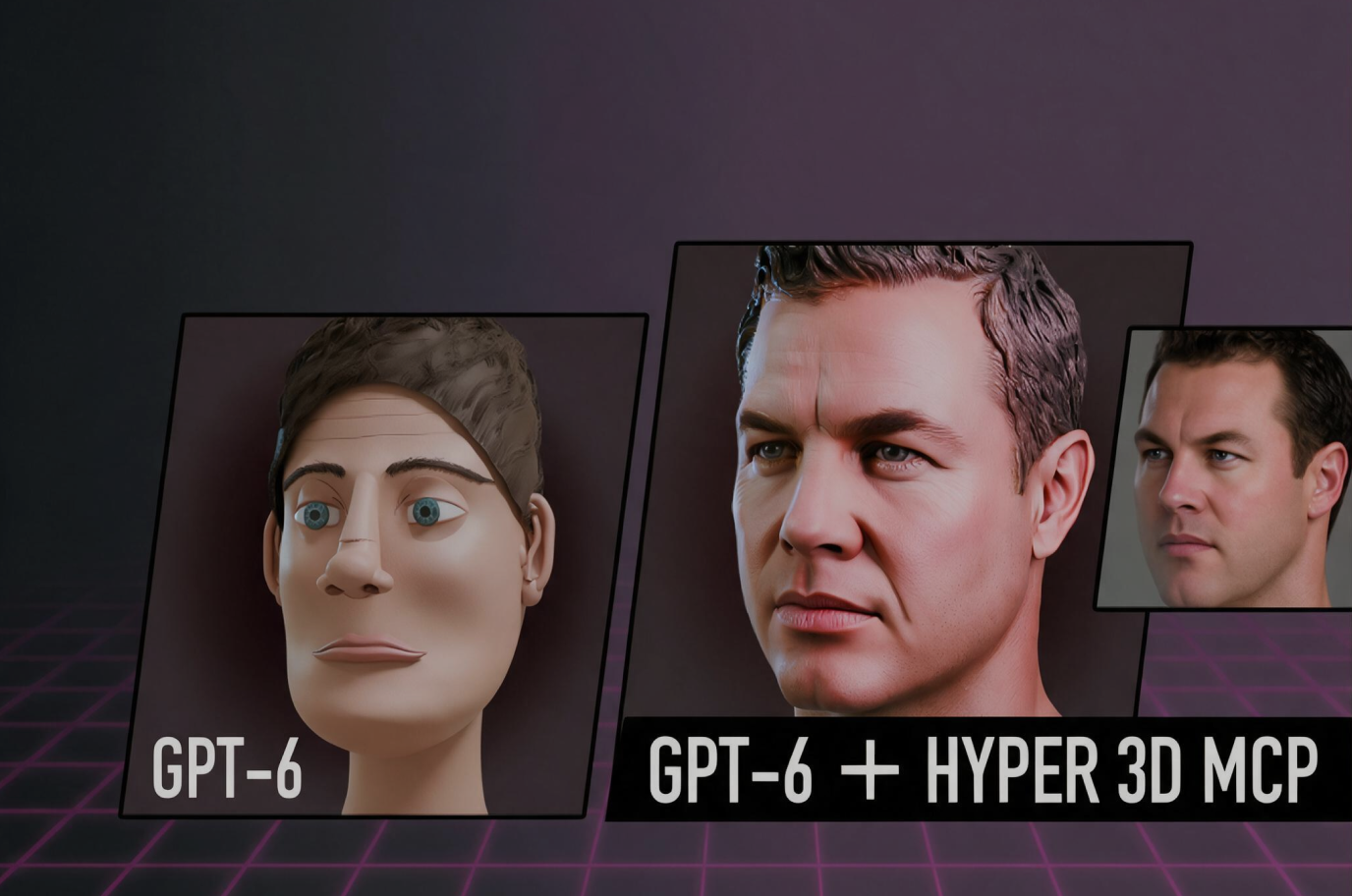
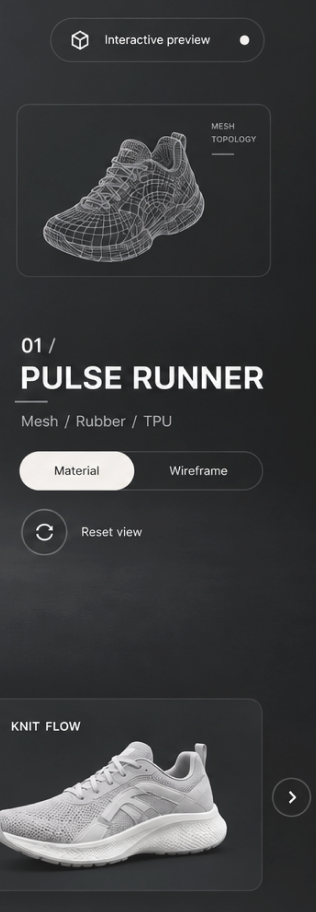

Integra la generazione 3D nel tuo lavoro quotidiano
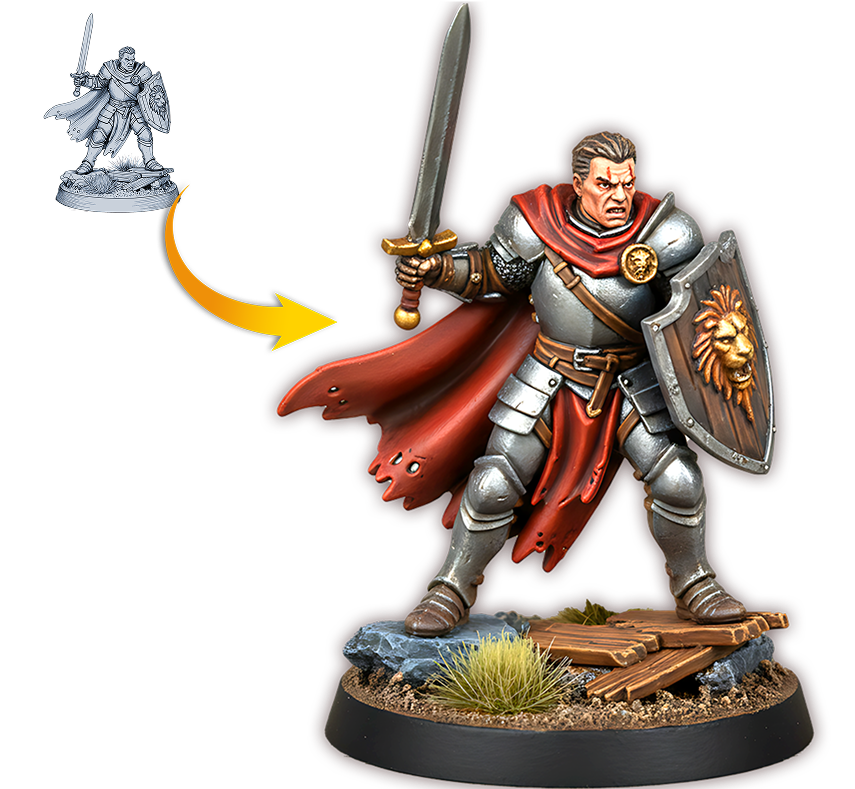
Hyper3D gestisce modellazione e texturing, mentre tu mantieni le decisioni creative.


Il tuo spazio di lavoro. Un inizio chiaro.
Connettiti tramite il browser, scegli il tuo spazio di lavoro e chiedi a Claude di confermare i dettagli prima della generazione.
Connettiti senza una chiave API.

Connettiti senza una chiave API.
Accedi a Hyper3D nel browser e conferma l’autorizzazione, quindi potrai connetterti a Claude Code.
Scegli il tuo spazio di lavoro.

Scegli il tuo spazio di lavoro.
Durante l’autorizzazione, seleziona lo spazio di lavoro Hyper3D da utilizzare. La generazione del modello potrebbe consumare la quota dello spazio di lavoro selezionato.
Controlla prima di generare.

Controlla prima di generare.
Puoi chiedere a Claude di spiegare i parametri di generazione e lo spazio di lavoro prima dell’invio e di attendere la tua conferma prima di procedere.
Verifica la connessione.

Verifica la connessione.
In Claude Code, usa /mcp per verificare lo stato della connessione. Dopo aver confermato che Rodin MCP è connesso, inizia a creare.