





Use o Hyper3D Rodin MCP
no Claude Code CLI
Crie modelos 3D diretamente no Claude Code CLI, acompanhe o progresso da geração e obtenha o link de download dos modelos.
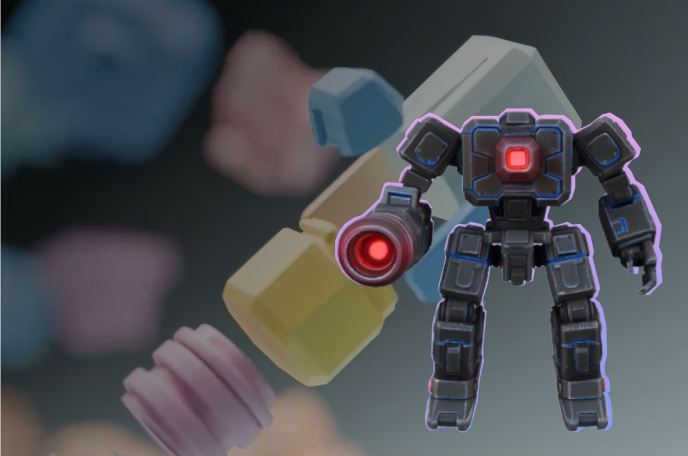
Please use hyper3d-rodin to create a low-poly style robot 3D model. Let me know the parameters and billing workspace you'll be using before submission, and I'll confirm before starting generation.


Três passos para começar sua primeira criação 3D
Conecte o serviço MCP, autorize seu espaço de trabalho e gere seu primeiro modelo.
1
Instale o servidor MCP
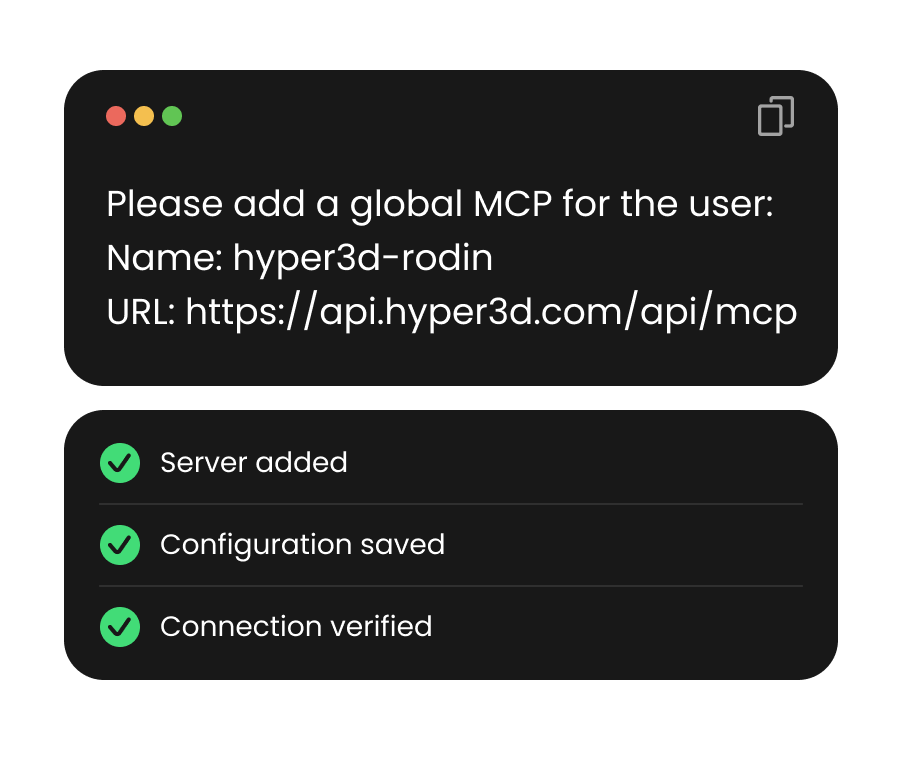
Execute claude mcp add --transport http hyper3d-rodin MCP_URL no terminal, substituindo MCP_URL pela URL do serviço MCP. Em seguida, inicie ou reinicie o Claude Code.
2
Autorize seu espaço de trabalho
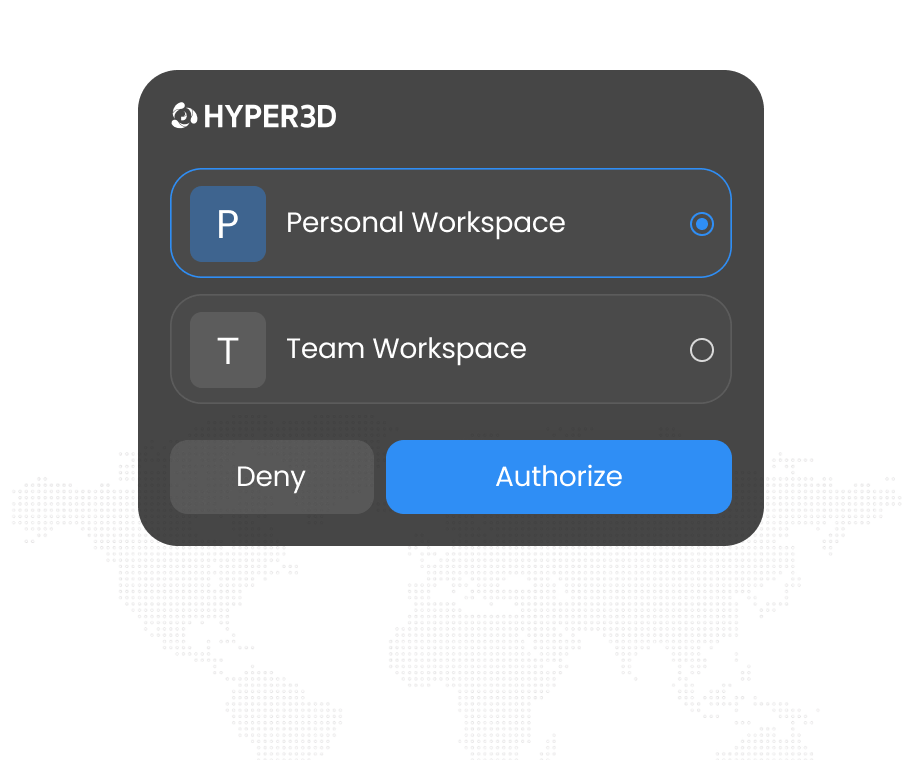
No Claude Code, digite /mcp, selecione hyper3d-rodin e inicie a autenticação. Entre na sua conta pelo navegador e escolha um espaço de trabalho. Nenhuma chave de API é necessária.
3
Gere seu modelo 3D
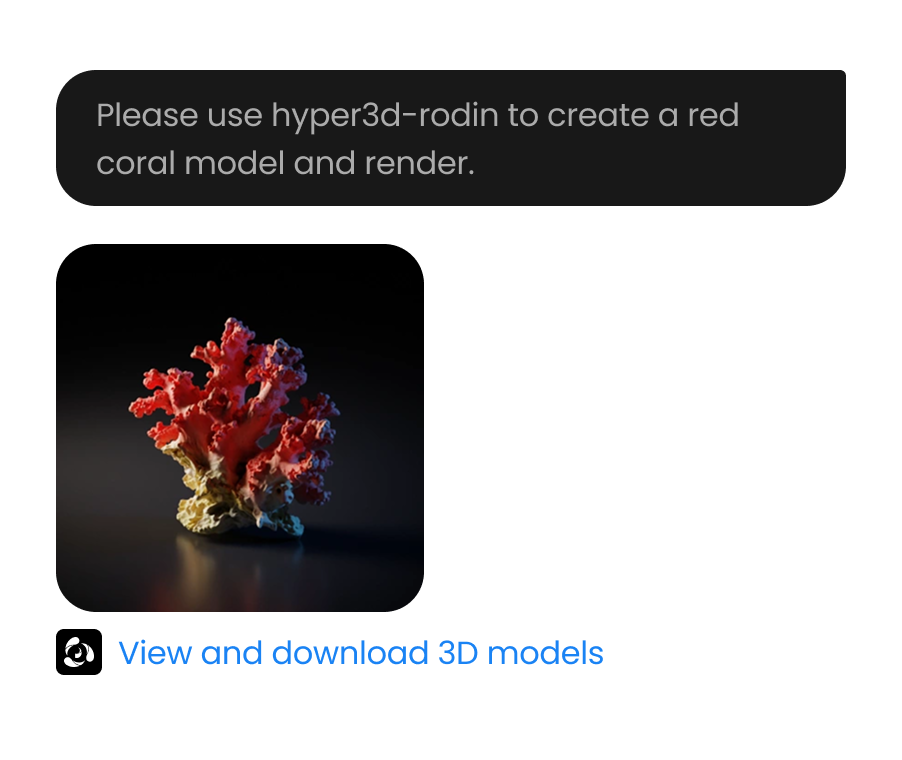
Peça ao Claude para usar o hyper3d-rodin. Confirme os parâmetros e o espaço de trabalho antes de enviar, pois a geração consome créditos.
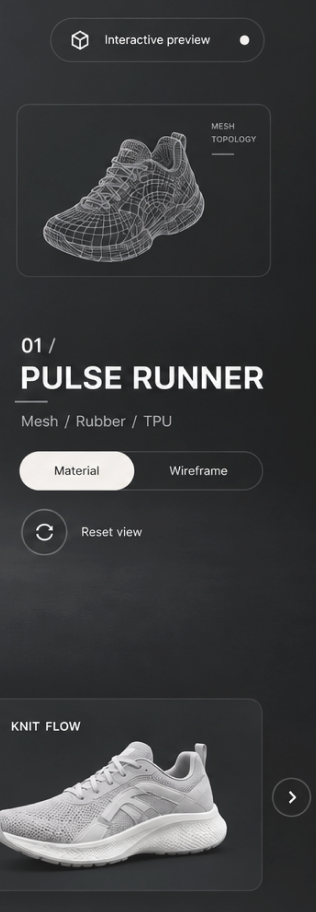
Como visualizar modelos 3D online
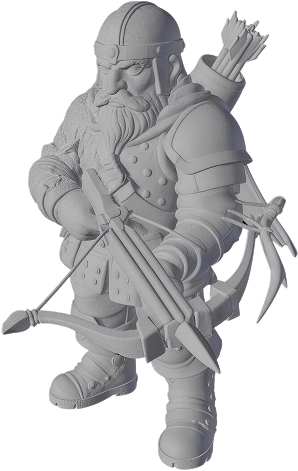
Escolha um formato, envie o arquivo, inspecione no visualizador e reabra uploads recentes do histórico local.







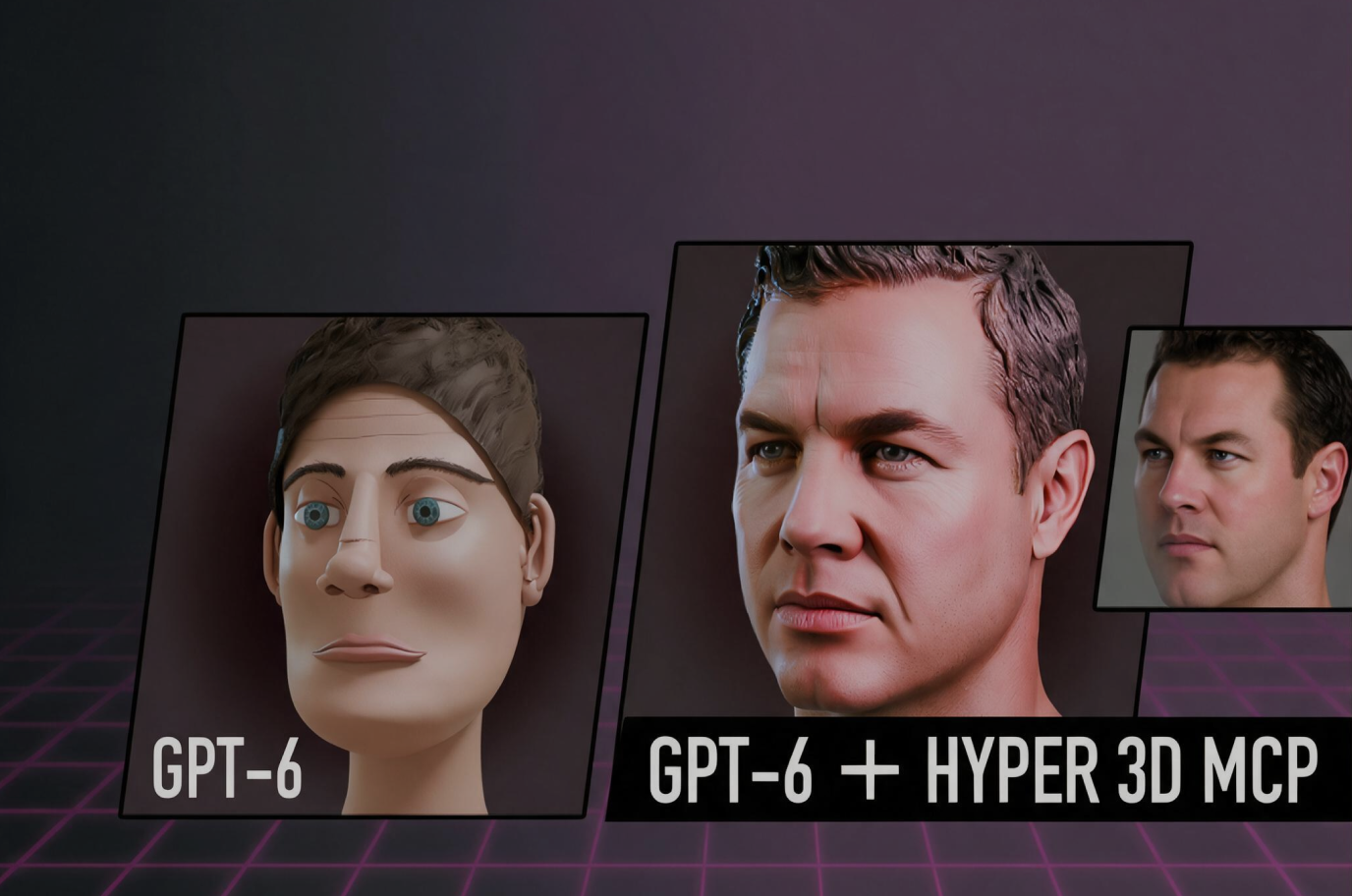

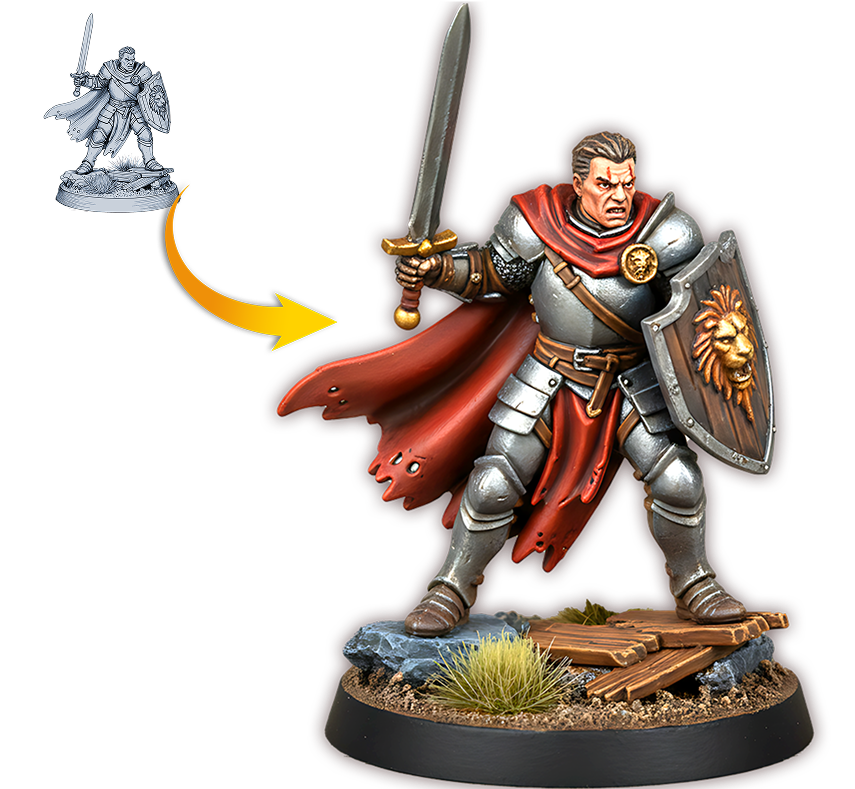
Integre a geração 3D ao seu trabalho diário
O Hyper3D cuida da modelagem e texturização, enquanto você toma as decisões criativas.


Seu espaço de trabalho. Um começo claro.
Conecte-se pelo navegador, escolha seu espaço de trabalho e peça ao Claude para confirmar os detalhes antes de gerar.
Conecte-se sem uma chave de API.

Conecte-se sem uma chave de API.
Faça login no Hyper3D pelo navegador e confirme a autorização. Depois, você poderá se conectar ao Claude Code.
Escolha seu espaço de trabalho.

Escolha seu espaço de trabalho.
Ao autorizar, selecione o espaço de trabalho do Hyper3D que será usado. A geração do modelo pode consumir a cota do espaço de trabalho selecionado.
Revise antes de gerar.

Revise antes de gerar.
Você pode pedir ao Claude para explicar os parâmetros de geração e o espaço de trabalho antes de enviar a solicitação e aguardar sua confirmação antes de prosseguir.
Verifique sua conexão.

Verifique sua conexão.
No Claude Code, use /mcp para verificar o status da conexão. Depois de confirmar que o Rodin MCP está conectado, comece a criar.