
Como funciona a pesquisa Rodin

Três etapas da ideia ao asset — exatamente como a ferramenta funciona hoje no navegador.

1

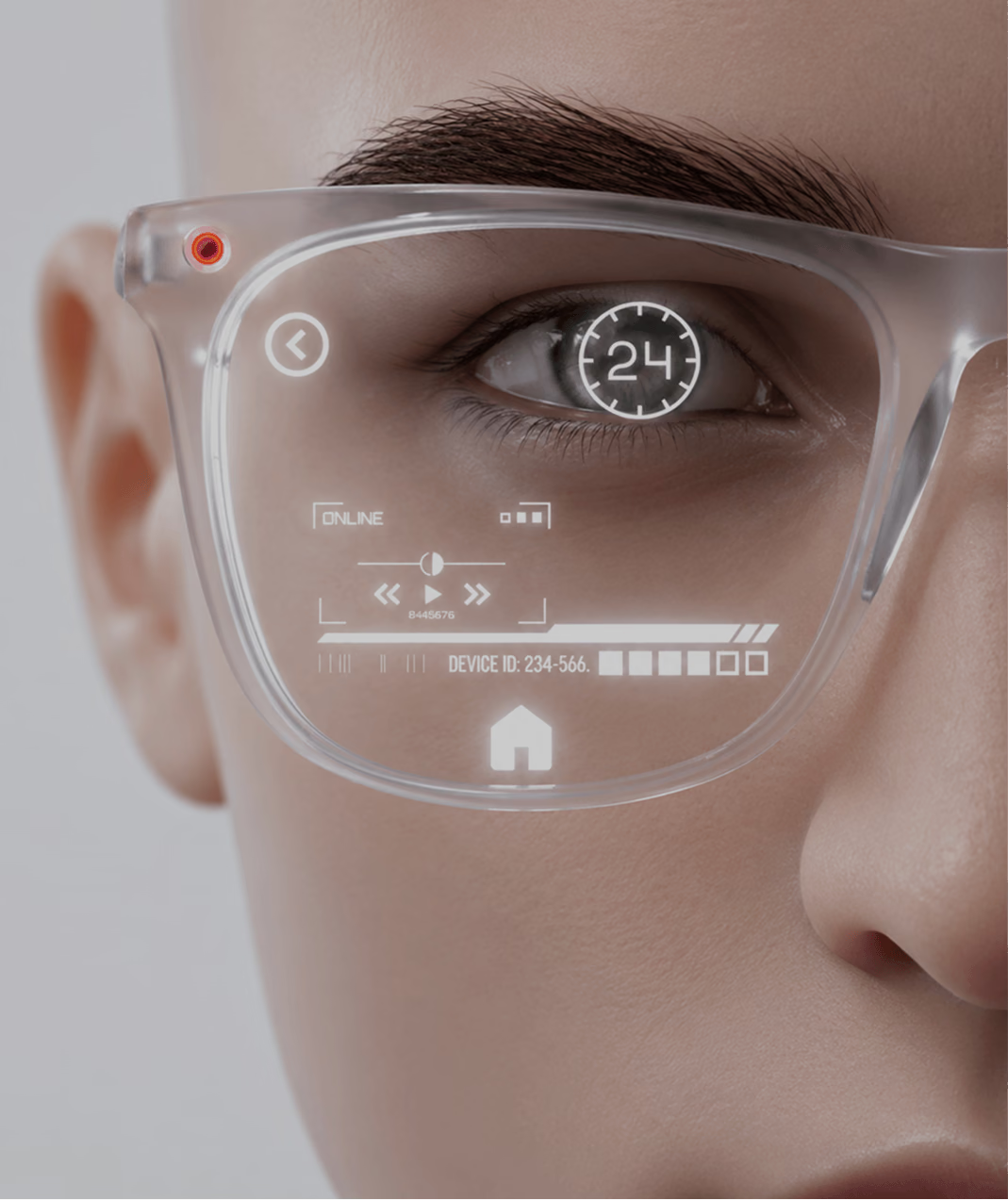
Pesquise com texto, imagem ou modelo

Digite o que você precisa ou arraste uma referência diretamente para a barra de pesquisa — imagens e modelos 3D de até 10 MB são consultas válidas.

Pesquisar com texto, imagem ou modelo 3D
2

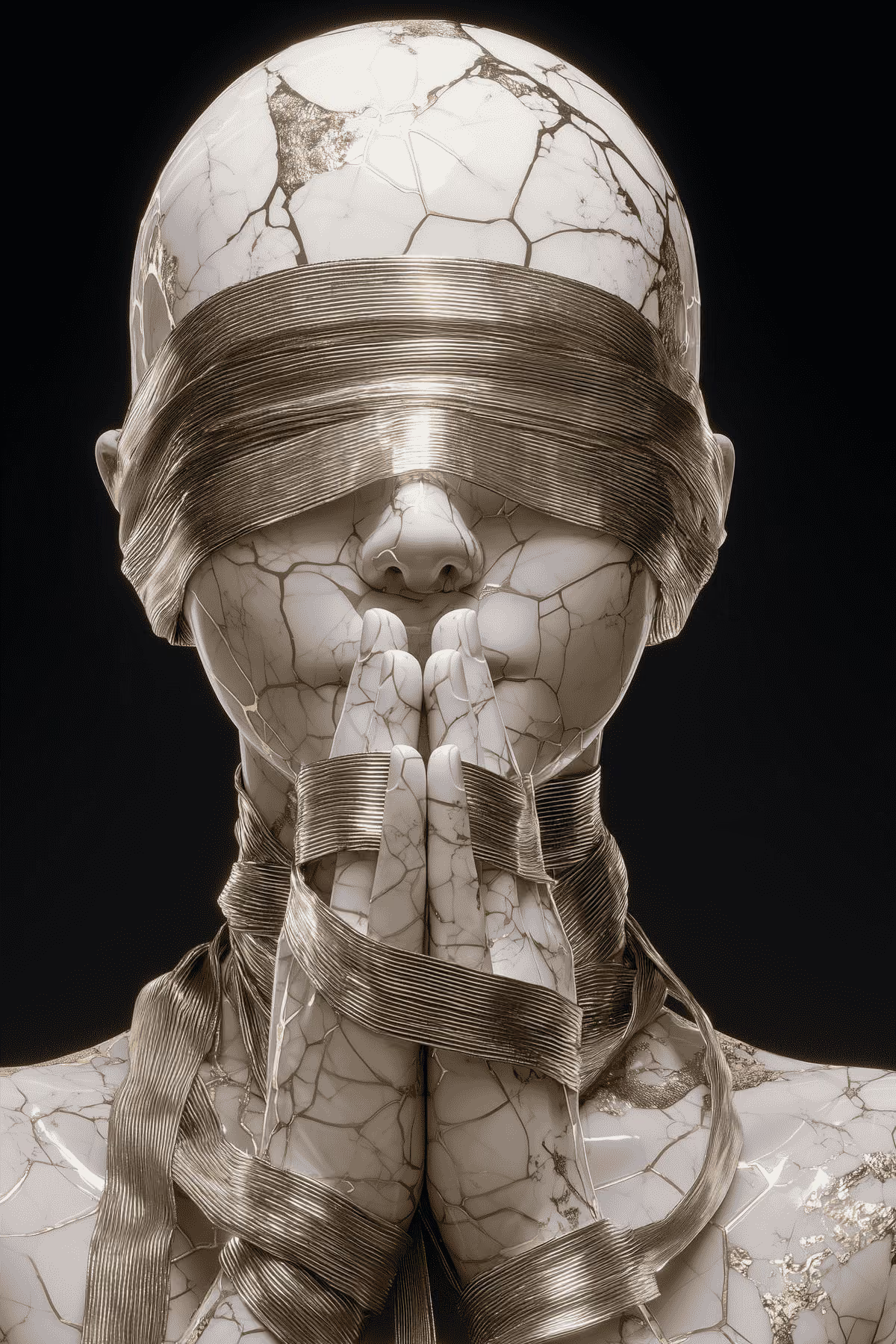
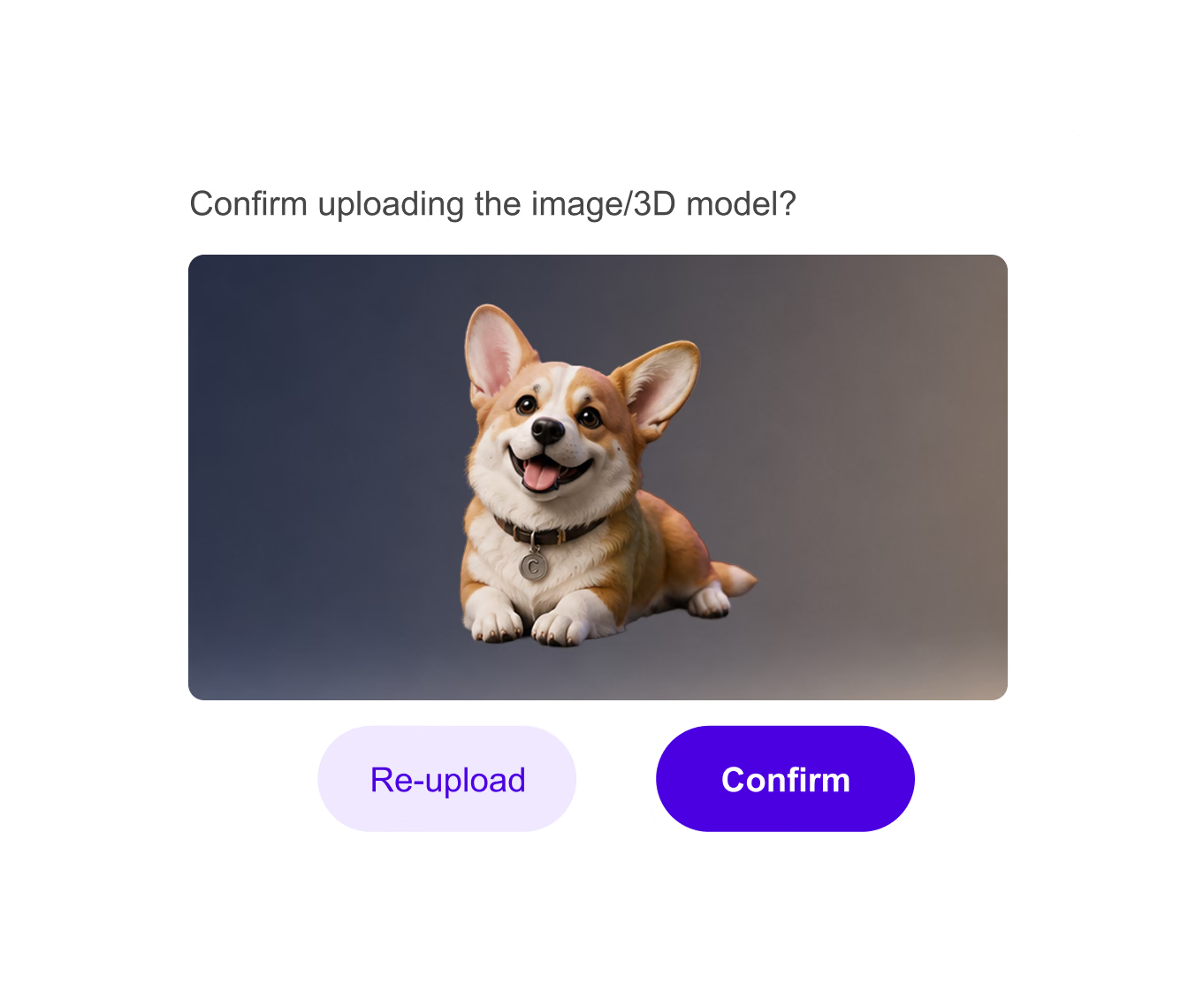
Pré-visualize e confirme

Os arquivos enviados abrem em uma pré-visualização: recorte as imagens para enquadrar exatamente o objeto ou confira os modelos em um visualizador 3D real enquanto o Auto Match associa os arquivos .mtl, de textura e .bin.

Pré-visualizar e confirmar uma imagem ou um modelo 3D enviado
3

Explore e baixe

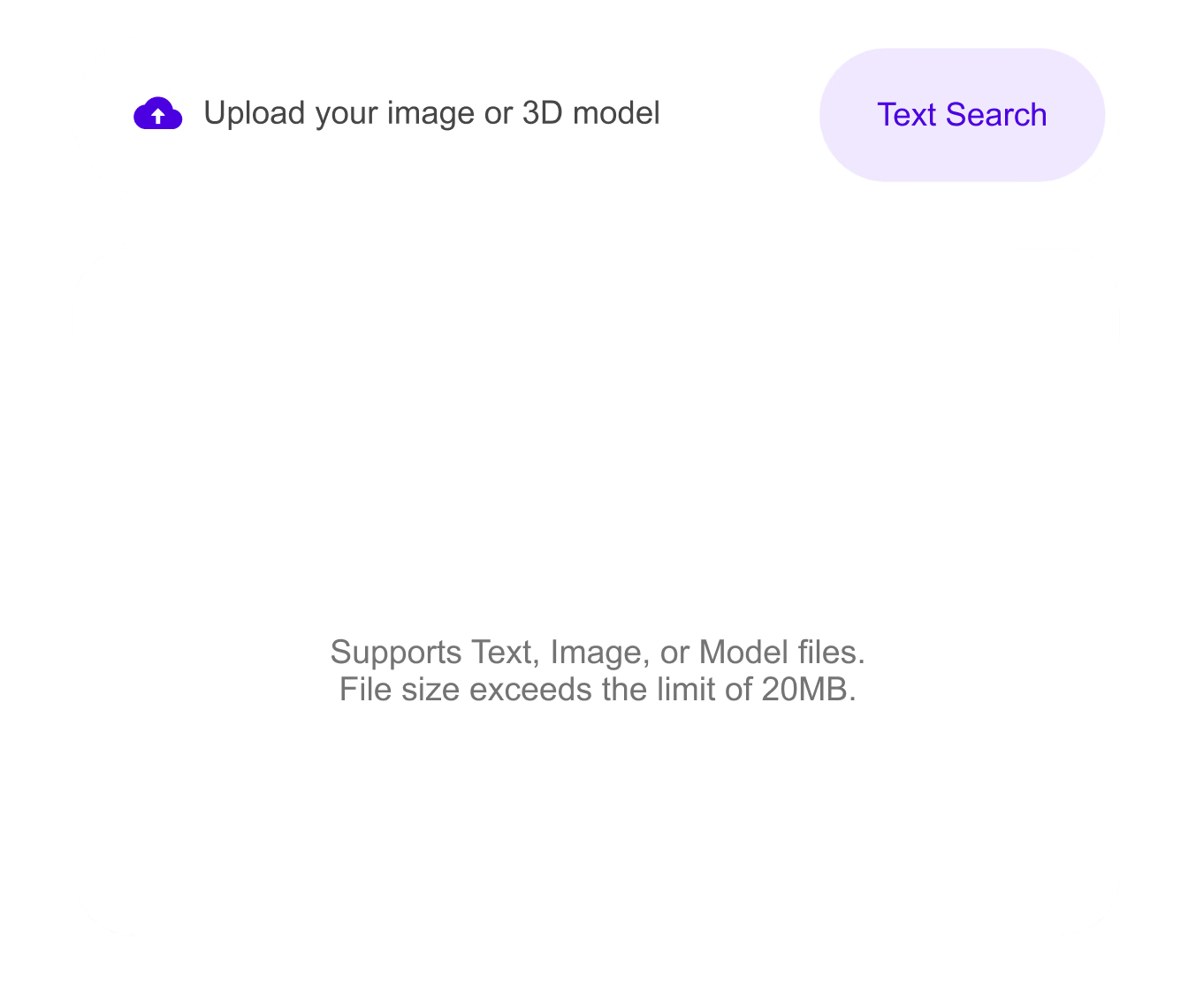
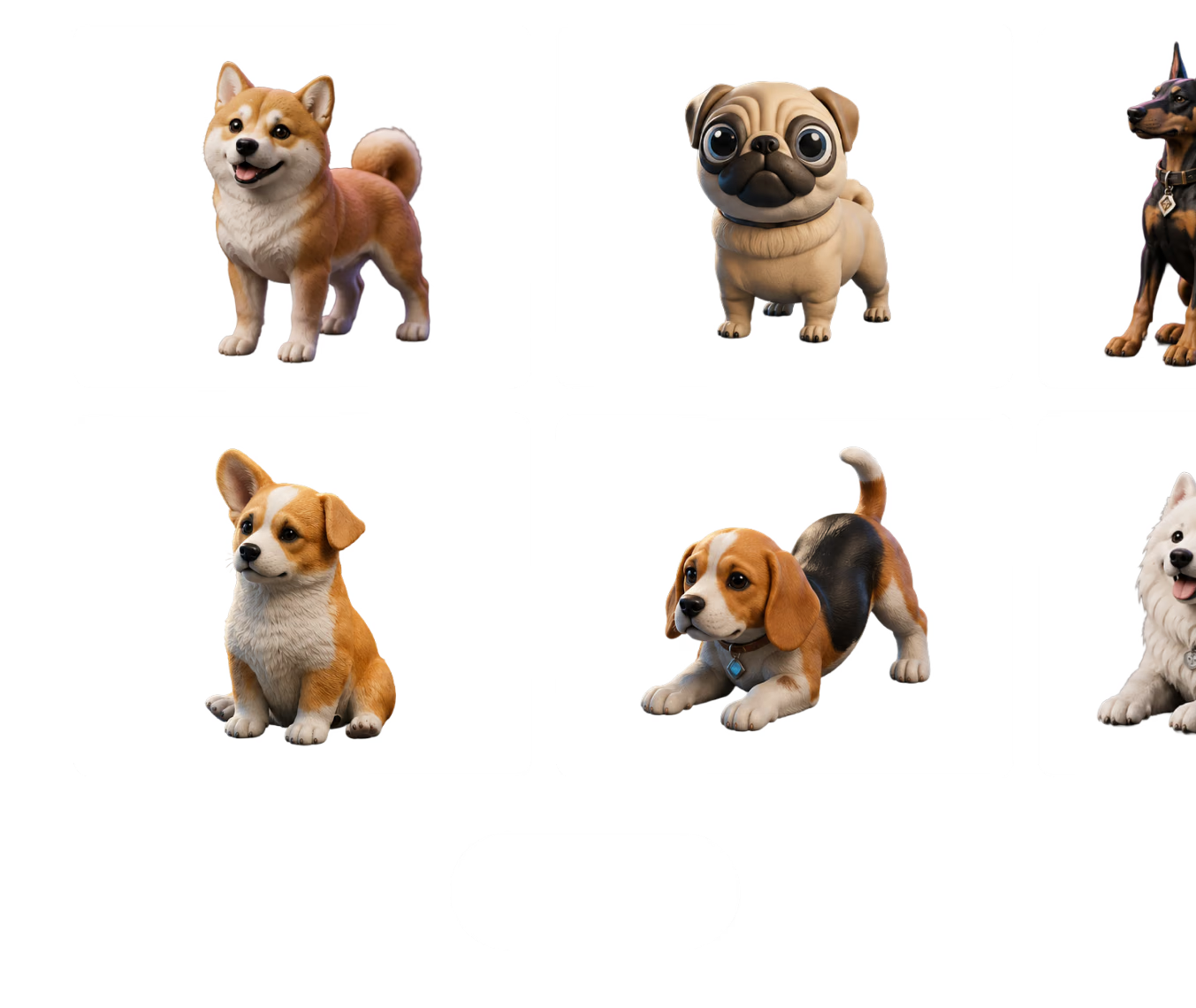
Os resultados aparecem à medida que você rola a página — gire as incorporações interativas, passe o cursor para ver prévias 3D e use Baixar e Compartilhar diretamente no cartão.

Explorar e baixar resultados de pesquisa de modelos 3D

Descreva, não use palavras-chave

A interface ao vivo pede ideias, não tags — o slogan diz: “Descubra assets 3D com suas ideias”. Escreva a frase que diria a um colega de equipe e deixe o mecanismo encontrar as correspondências.

Abrir o Rodin Search
Interface do Rodin Search mostrando exemplos de pesquisa por texto, imagem e modelo 3D

Frases completas são consultas válidas — o campo de texto pede literalmente que você descreva o modelo desejado. Quando é difícil expressar a forma ou o estilo, a referência fala por si: uma pesquisa por imagem encontra correspondências com o que vê, não com o que foi digitado. Já tem uma malha provisória? Envie-a como consulta para encontrar assets semelhantes e substitutos nas bibliotecas públicas.
Para equipes ágeis

Use a pesquisa quando velocidade, referências e adequação forem mais importantes do que navegar por bibliotecas intermináveis.

Protótipos de jogos

Protótipos de jogos

Leve referências de objetos, veículos, criaturas e ambientes para os greyboxes antes de investir tempo em modelagem.

Produto e e-commerce

Produto e e-commerce

Encontre modelos de produtos comparáveis e referências de formas para visualizações, mockups e conteúdo de listagens.

Cenas de AR/VR

Cenas de AR/VR

Encontre malhas de referência e opções de estilo para cenas imersivas, desde objetos individuais até ambientes completos.

Pesquisa de criadores

Pesquisa de criadores

Reúna direções visuais para colecionáveis, peças de portfólio e arte 3D experimental em quatro bibliotecas ao mesmo tempo.

Perguntas frequentes

Respostas diretas sobre o funcionamento do Rodin Search, incluindo limites, formatos e resultados.

O que é o Rodin Search?

É o mecanismo de busca de modelos 3D do OmniCraft. Descreva um asset em texto ou envie uma imagem ou modelo 3D para receber resultados correspondentes do Sketchfab, Free3D, BlendSwap e da galeria da comunidade Rodin.

É gratuito? Preciso de uma conta?

A pesquisa é gratuita para todos e não exige login — esses dois selos aparecem diretamente na ferramenta. Apenas a aba da galeria da comunidade Rodin requer login.

Com quais tipos de arquivo posso pesquisar?

Imagens: JPG, JPEG, PNG e HEIC. Modelos 3D: OBJ, FBX, glTF, GLB, DAE e PLY. Os uploads são limitados a 10 MB, e as imagens são compactadas automaticamente para menos de 3 MB antes da pesquisa.

Posso recortar a imagem antes de pesquisar?

Sim. A pré-visualização do upload inclui uma caixa de seleção de recorte Custom, permitindo isolar exatamente o objeto que você deseja encontrar antes de confirmar.

O que acontece quando envio um modelo com materiais?

O painel de pré-visualização lista os slots de material do modelo. Adicione manualmente os arquivos auxiliares .mtl, de textura e .bin ou use o Auto Match para associá-los pelo nome — até 20 MB no total. Os mapas obrigatórios são sinalizados e devem ser adicionados antes de Confirm iniciar a pesquisa.

Como os resultados da pesquisa são exibidos?

Depende da aba: os resultados do Sketchfab aparecem em visualizadores 3D interativos incorporados, com paginação Prev/Next; Free3D e BlendSwap usam cartões de prévia com botões Download e Share; os resultados do Rodin exibem renders da comunidade, prévias 3D ao passar o cursor e rolagem infinita.

Posso baixar os modelos encontrados?

Os cartões do Free3D e BlendSwap têm um atalho Download que abre a página original do asset, enquanto Share copia o link. As incorporações do Sketchfab levam ao modelo no Sketchfab. O licenciamento sempre segue os termos da biblioteca de origem.

Quando devo pesquisar por imagem em vez de texto?

Quando for mais fácil mostrar a forma, o estilo ou a categoria do que descrevê-los. Arraste a referência para a barra de pesquisa ou clique no ícone de upload, recorte o objeto e confirme.

Todos os tipos de entrada funcionam com todas as bibliotecas?

As pesquisas por texto e imagem funcionam nas quatro abas. As pesquisas por modelo 3D consultam as bibliotecas públicas — quando a entrada é um modelo, a aba Rodin transfere automaticamente a busca para o Sketchfab.

Quais ferramentas do OmniCraft combinam bem com o Rodin Search?

Abra os assets baixados no 3D Mesh Editor para inspecioná-los e limpá-los, gere novas superfícies com o AI Texture Generator, crie iluminação com o AI HDRI Generator ou remixe imagens de referência com o AI Image Remix antes de pesquisar novamente.

Ainda tem dúvidas? Fale com a nossa equipe.

Seu próximo ativo em segundos

Digite, solte ou envie — o Rodin Search vasculha quatro bibliotecas enquanto você permanece em uma única aba do navegador. Gratuito para todos, sem necessidade de login.