





Claude Code CLIで
Hyper3D Rodin MCPを使う
Claude Code CLIで直接3Dモデルを作成し、生成の進捗を確認して、モデルのダウンロードリンクを取得できます。
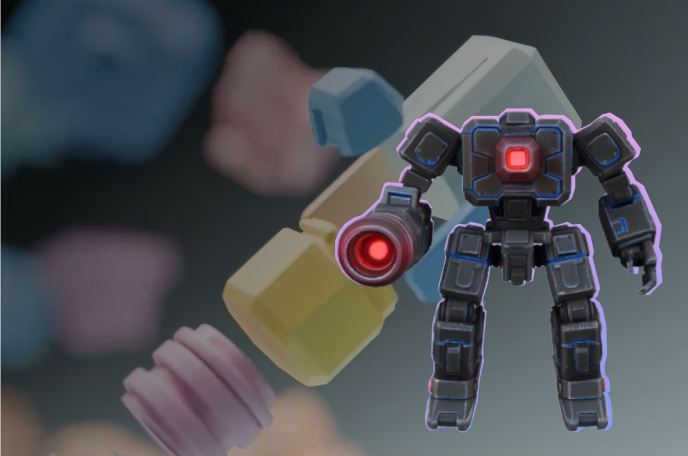
Please use hyper3d-rodin to create a low-poly style robot 3D model. Let me know the parameters and billing workspace you'll be using before submission, and I'll confirm before starting generation.


初めての3D制作を始めるための3ステップ
MCPサービスに接続し、ワークスペースを認証して、最初のモデルを生成します。
1
MCPサーバーをインストール
ターミナルで claude mcp add --transport http hyper3d-rodin MCP_URL を実行します。MCP_URL は MCP サービスの URL に置き換えてください。 続いて Claude Code を起動または再起動してください。
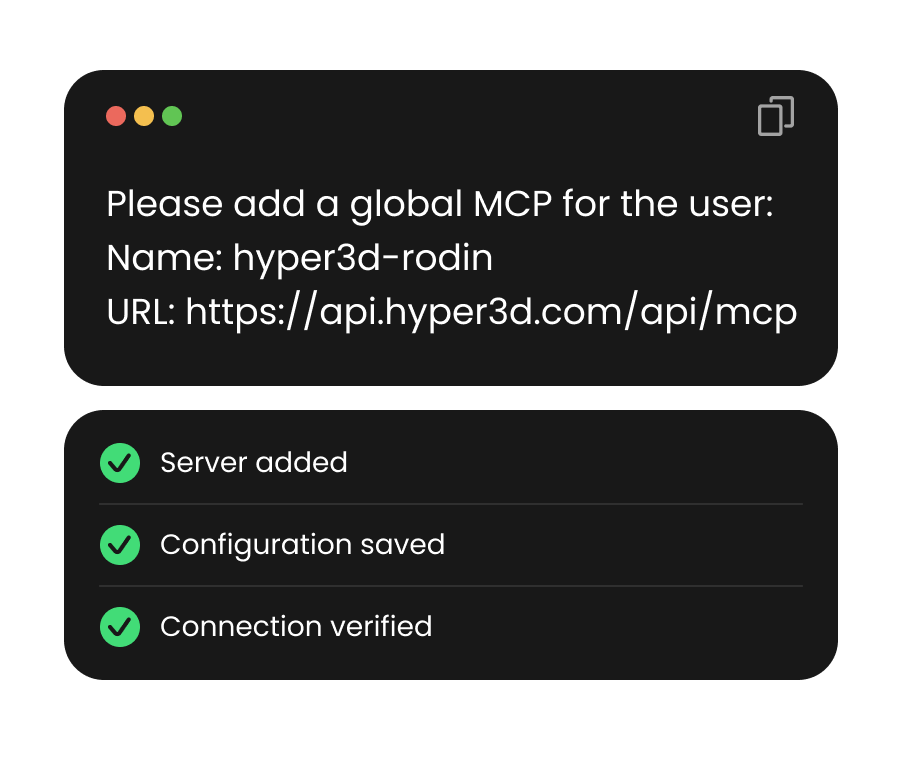
2
ワークスペースを認証
Claude Code で /mcp を入力し、hyper3d-rodin を選択して認証を開始します。ブラウザでログインし、ワークスペースを選択してください。API キーは不要です。
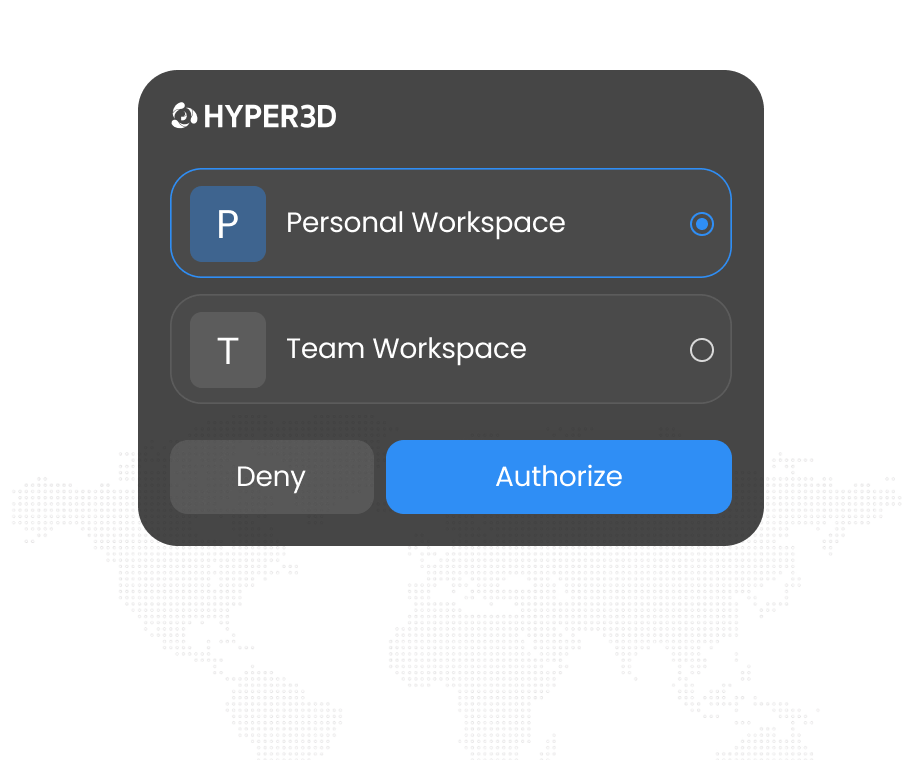
3
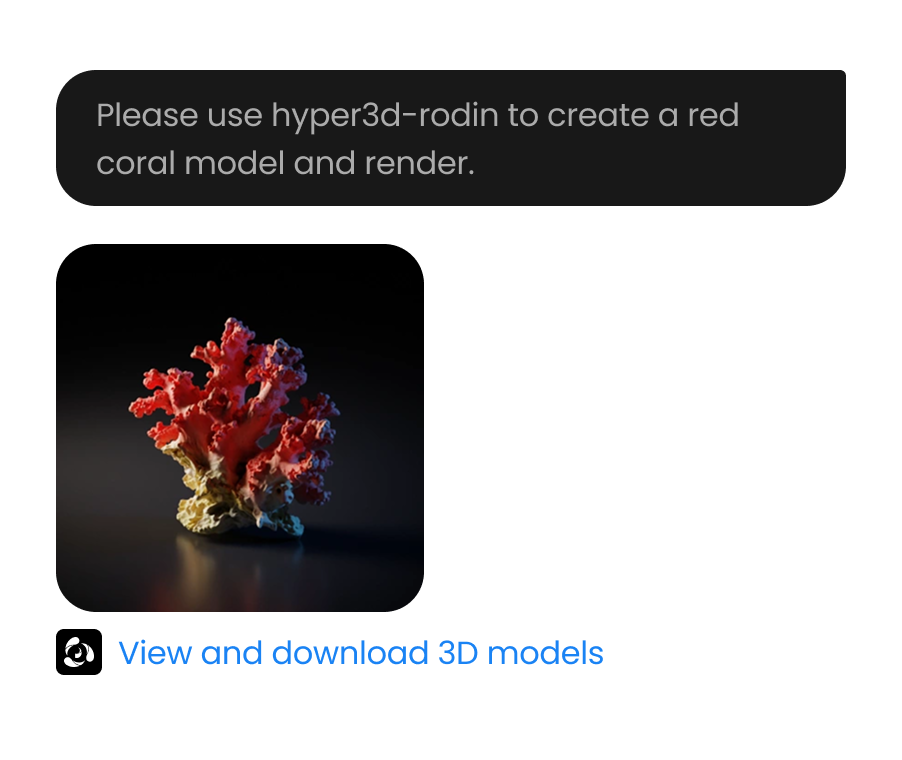
3Dモデルを生成
Claudeにhyper3d-rodinを使用するよう指示します。生成にはクレジットが消費されるため、送信前にパラメータとワークスペースを確認してください。
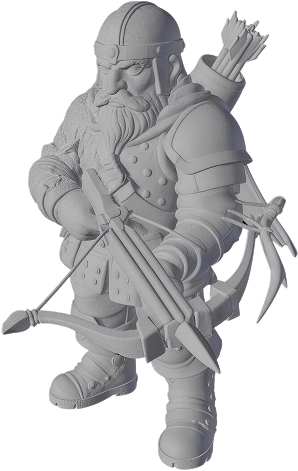
3D モデルをオンラインで表示する方法
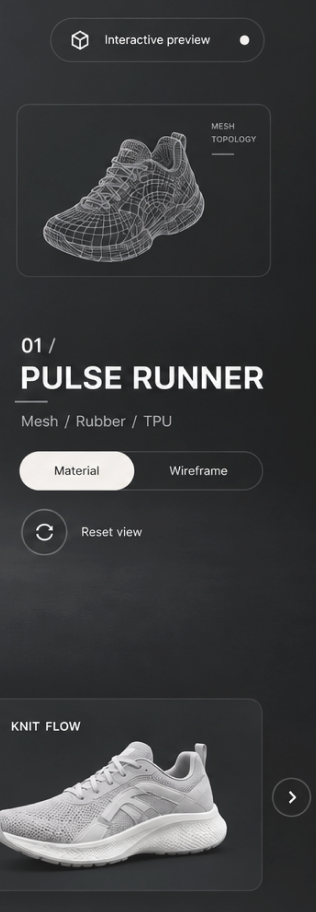
形式を選び、ファイルをアップロードし、モーダルビューアで確認し、ローカル履歴から最近のアップロードを再度開けます。






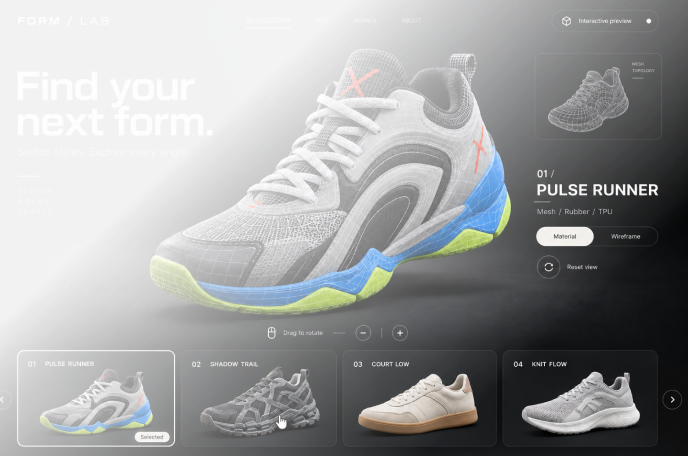
3D 生成を毎日のワークフローに組み込む
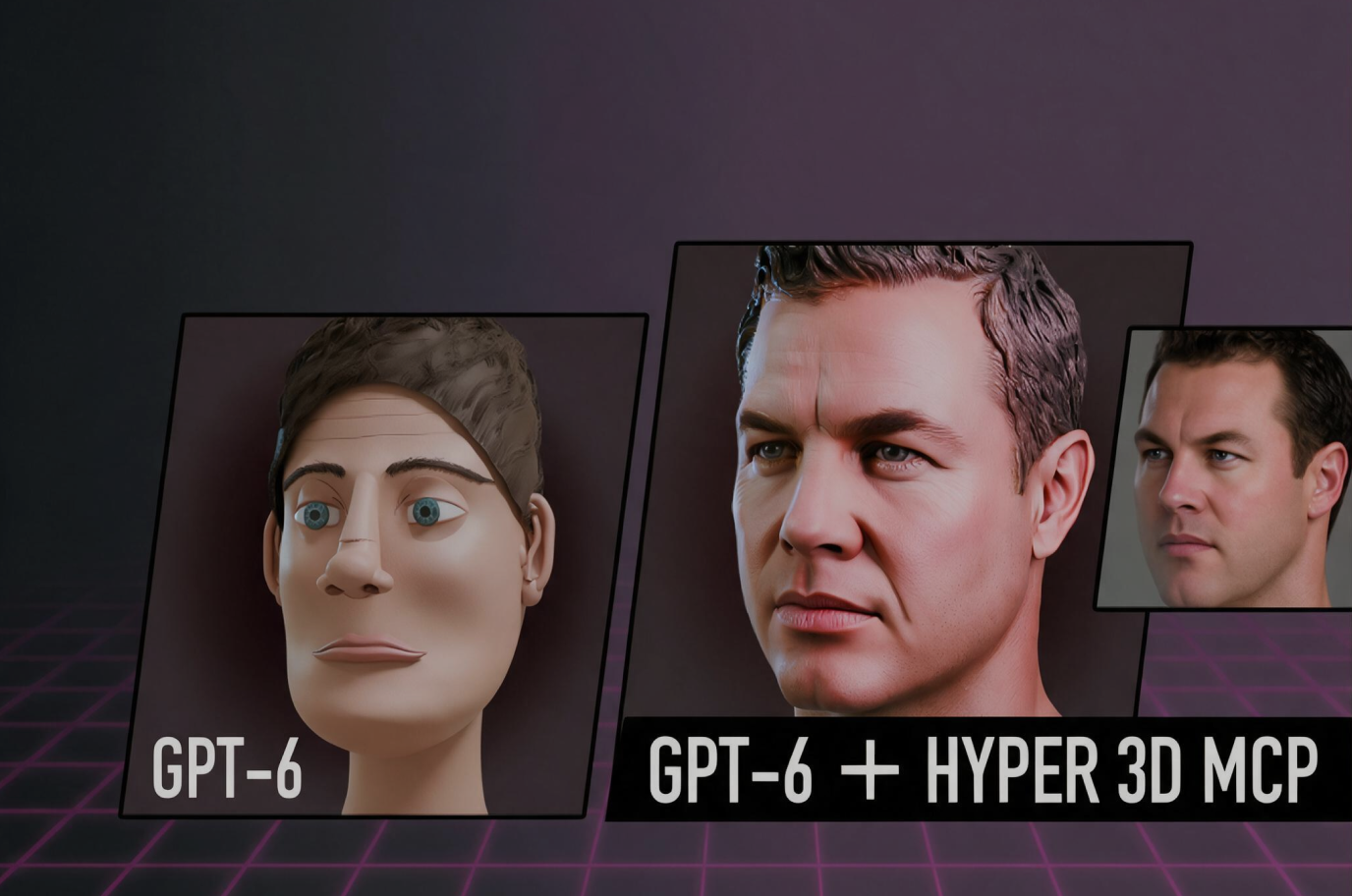
モデリングとテクスチャリングは Hyper3D に任せ、あなたは創造的な判断に集中できます。
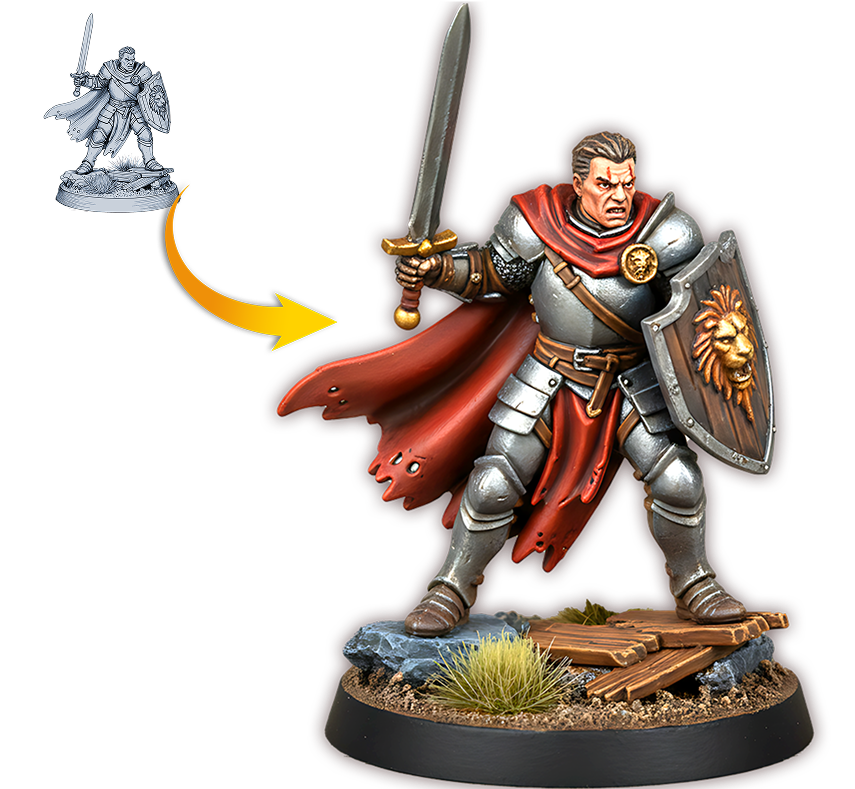
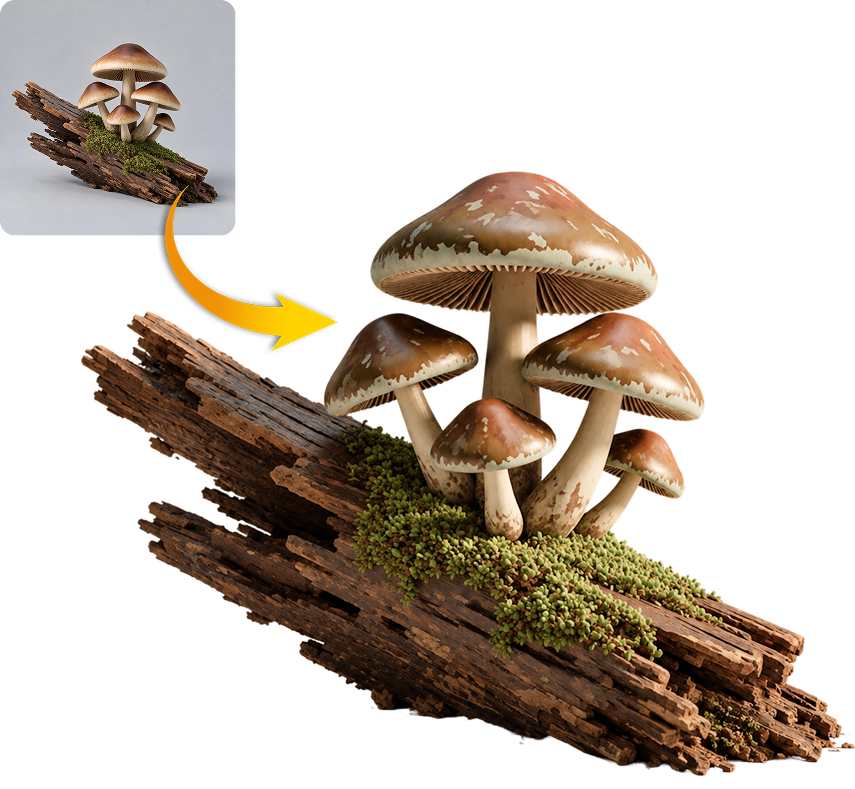
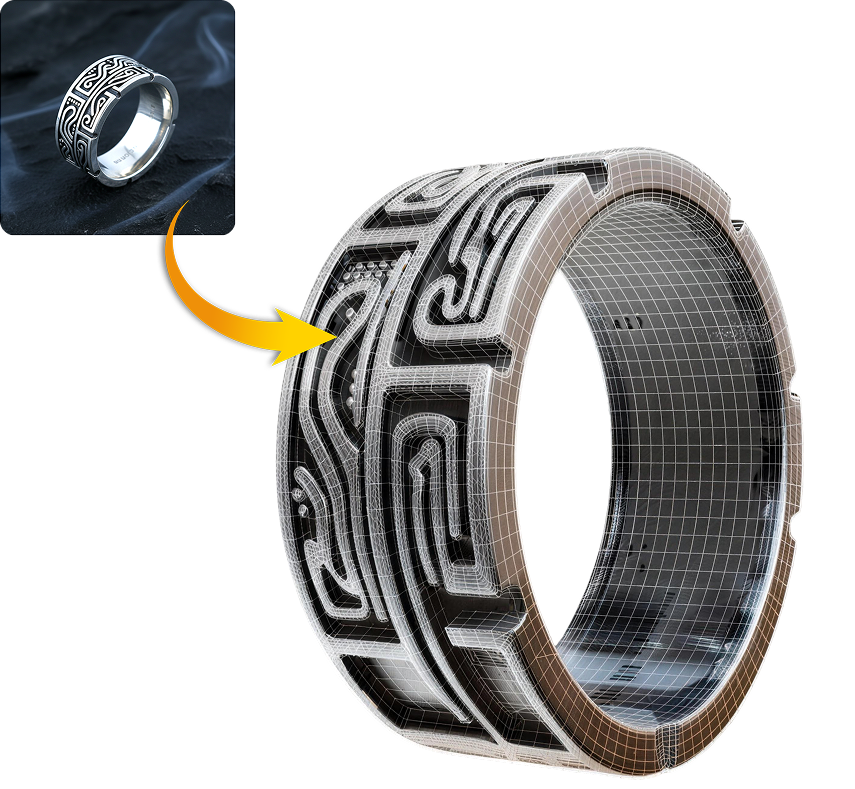

ワークスペースを選んで、スムーズにスタート。
ブラウザから接続し、ワークスペースを選択して、生成前に詳細を確認するようClaudeに依頼します。


