





Claude Code CLI에서
Hyper3D Rodin MCP 사용하기
Claude Code CLI에서 직접 3D 모델을 만들고, 생성 진행 상황을 확인한 뒤 모델 다운로드 링크를 받으세요.
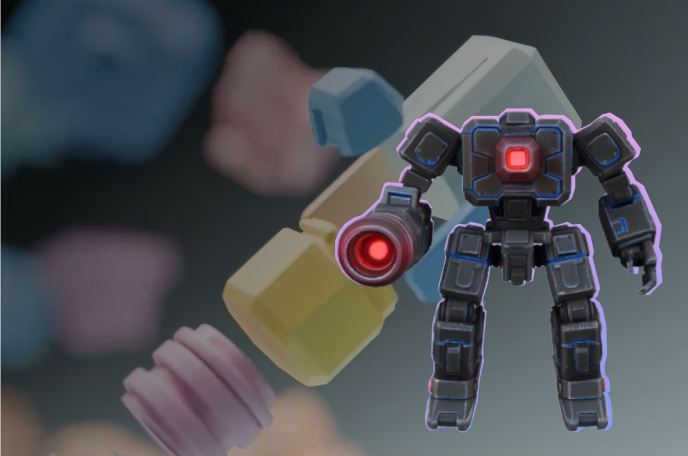
Please use hyper3d-rodin to create a low-poly style robot 3D model. Let me know the parameters and billing workspace you'll be using before submission, and I'll confirm before starting generation.


첫 3D 창작을 시작하는 세 단계
MCP 서비스에 연결하고 작업 공간을 인증한 다음 첫 모델을 생성하세요.
1
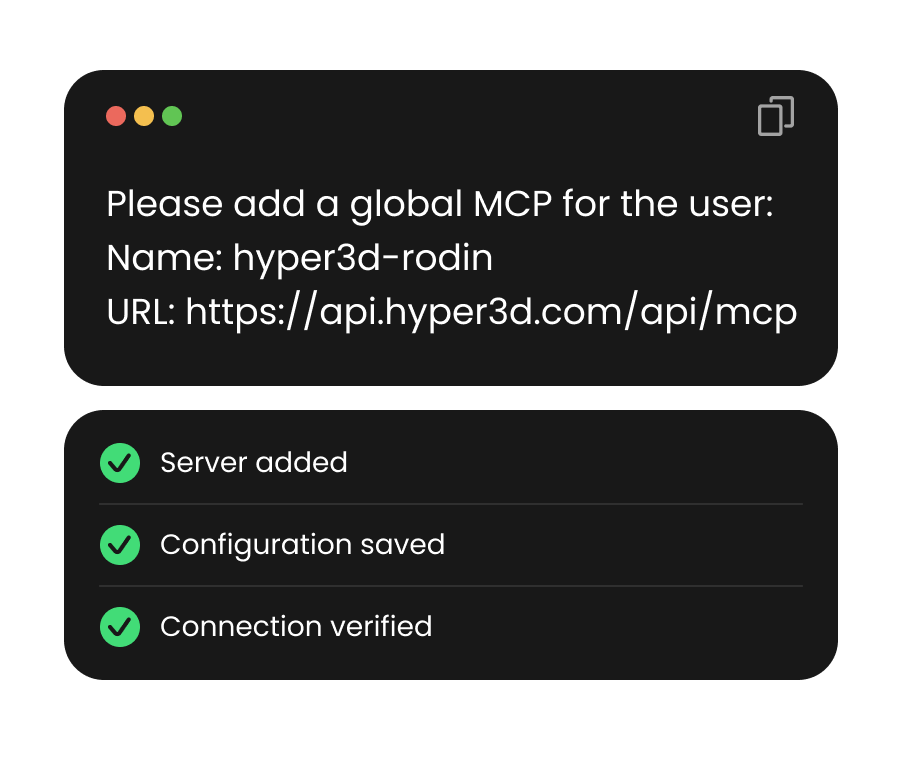
MCP 서버 설치
터미널에서 claude mcp add --transport http hyper3d-rodin MCP_URL 명령을 실행하세요. MCP_URL은 MCP 서비스 URL로 바꾸세요. 그런 다음 Claude Code를 시작하거나 다시 시작하세요.
2
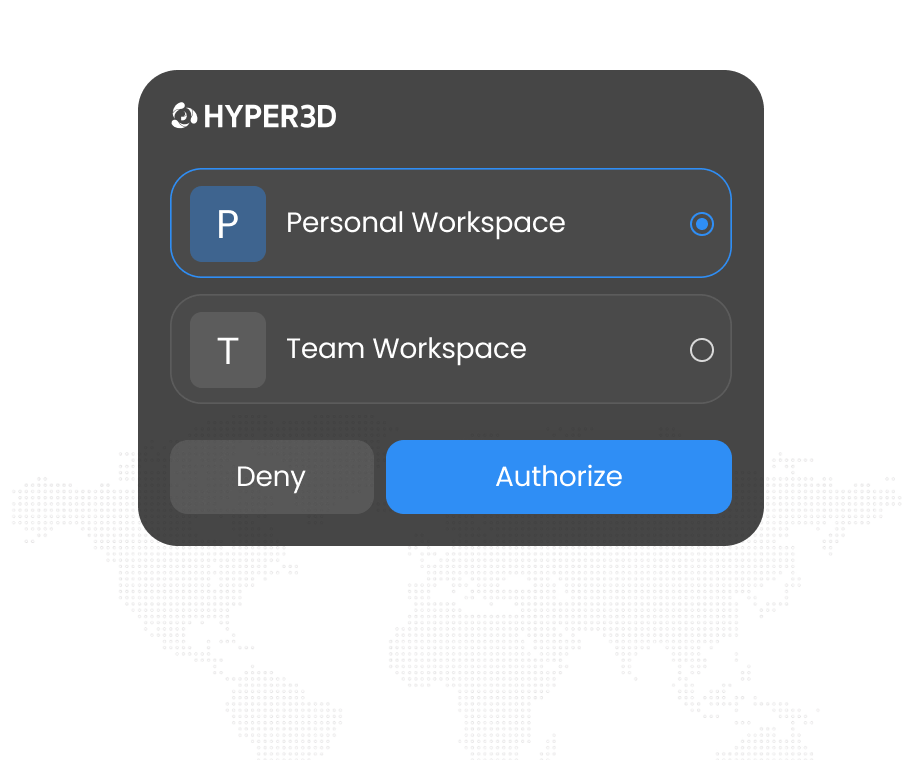
작업 공간 인증
Claude Code에서 /mcp를 입력하고 hyper3d-rodin을 선택해 인증을 시작하세요. 브라우저에서 로그인하고 작업 공간을 선택하세요. API 키는 필요하지 않습니다.
3
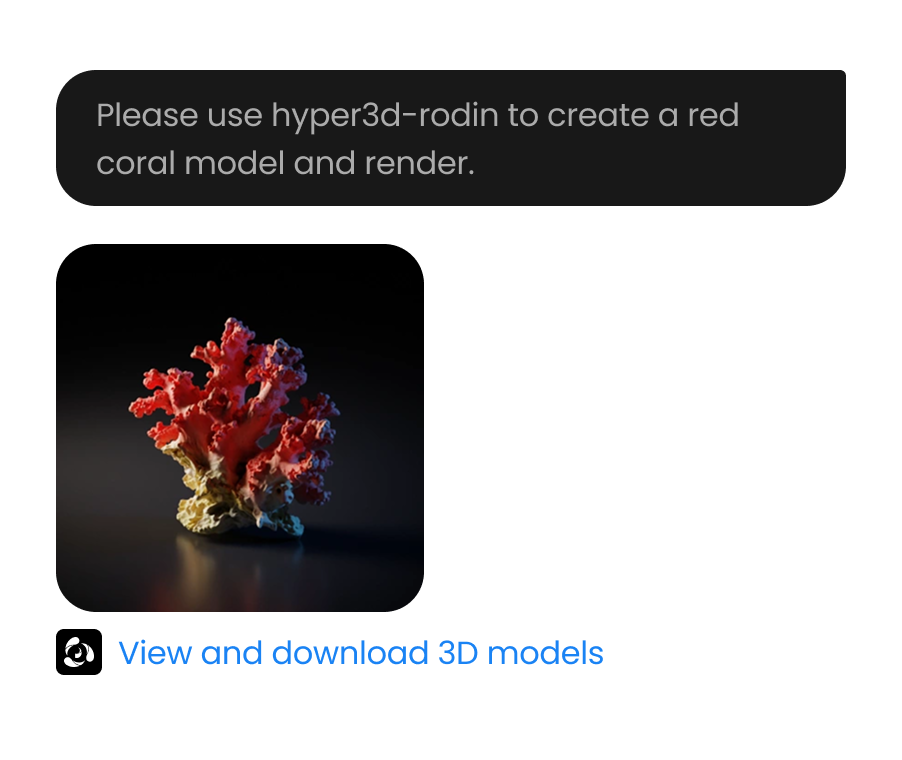
3D 모델 생성
Claude에 hyper3d-rodin을 사용하도록 요청하세요. 생성 시 크레딧이 소모되므로 제출 전에 매개변수와 작업 공간을 확인하세요.
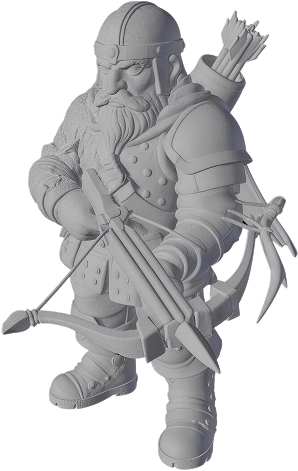
3D 모델을 온라인으로 보는 방법
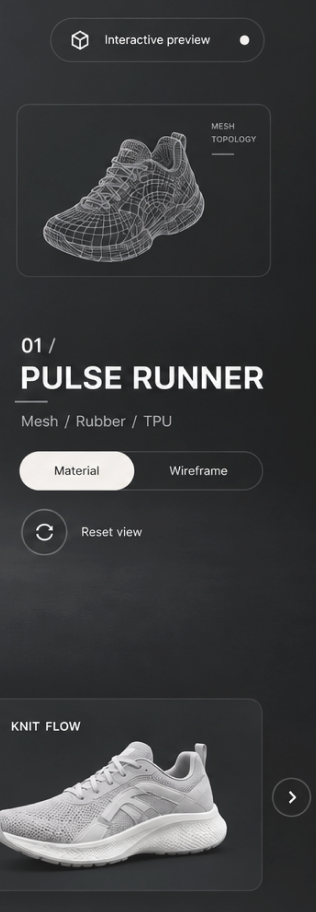
형식을 선택하고 파일을 업로드한 뒤 모달 뷰어에서 검사하고 로컬 브라우저 기록에서 최근 업로드를 다시 엽니다.






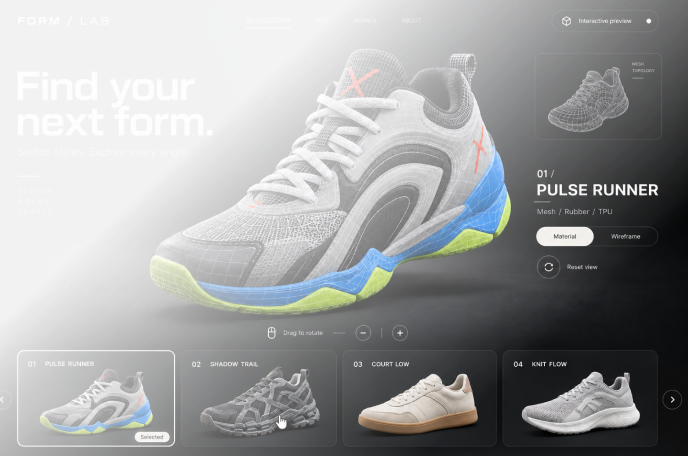
일상 업무에 3D 생성을 통합하세요
Hyper3D가 모델링과 텍스처링을 처리하므로, 여러분은 창의적인 판단에 집중할 수 있습니다.
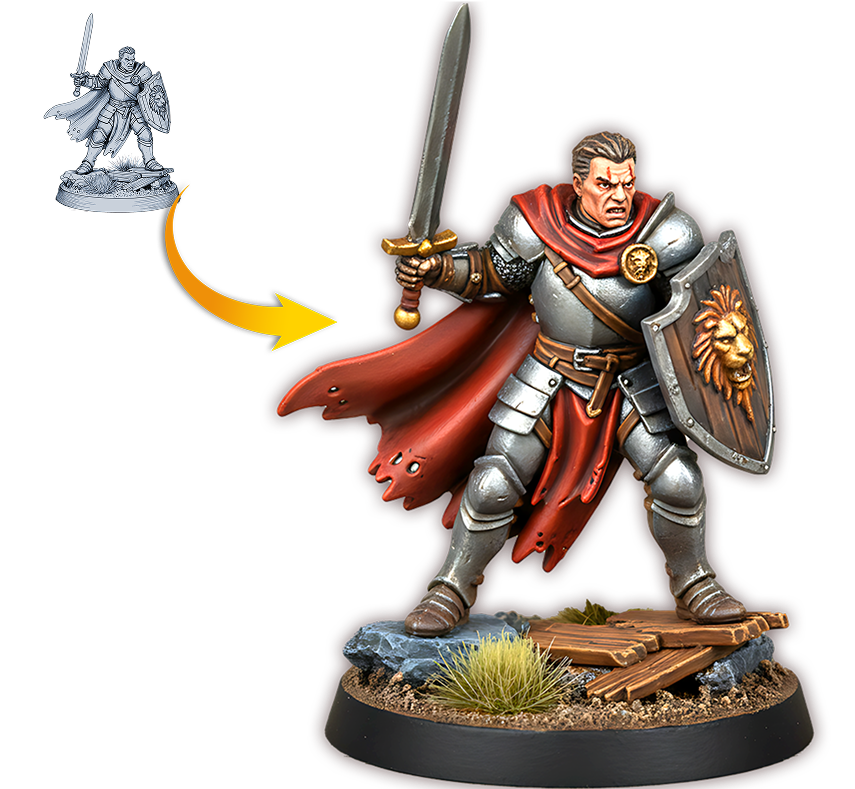
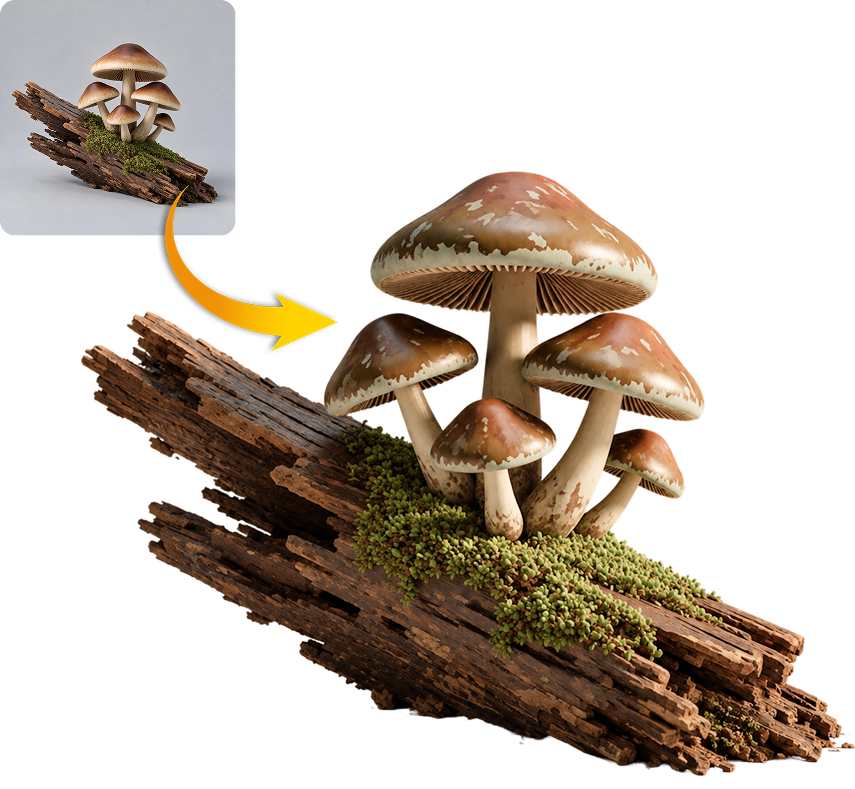
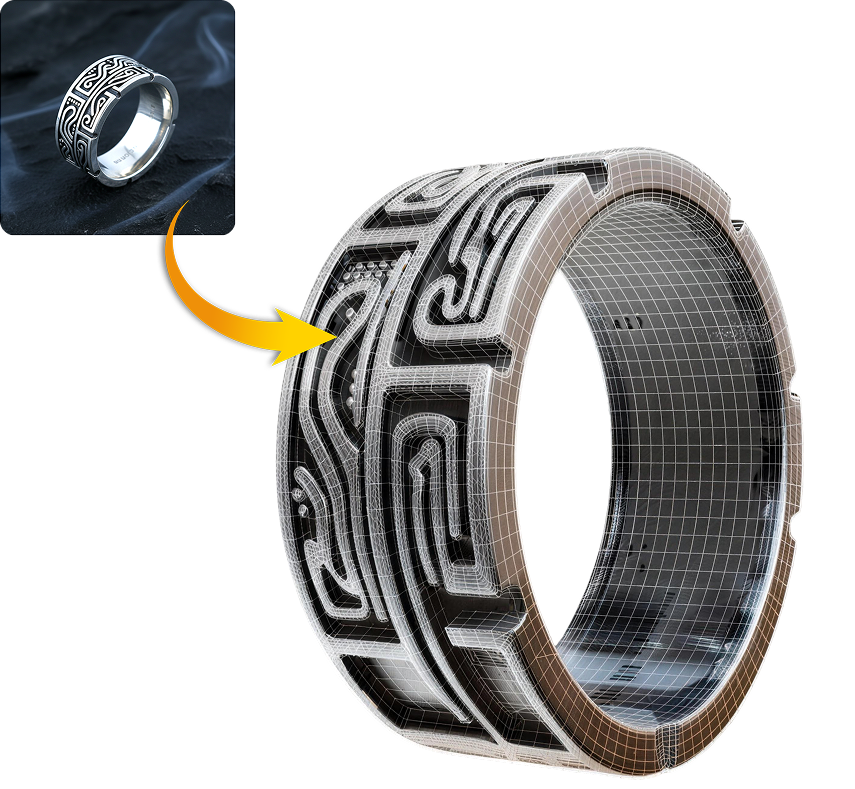
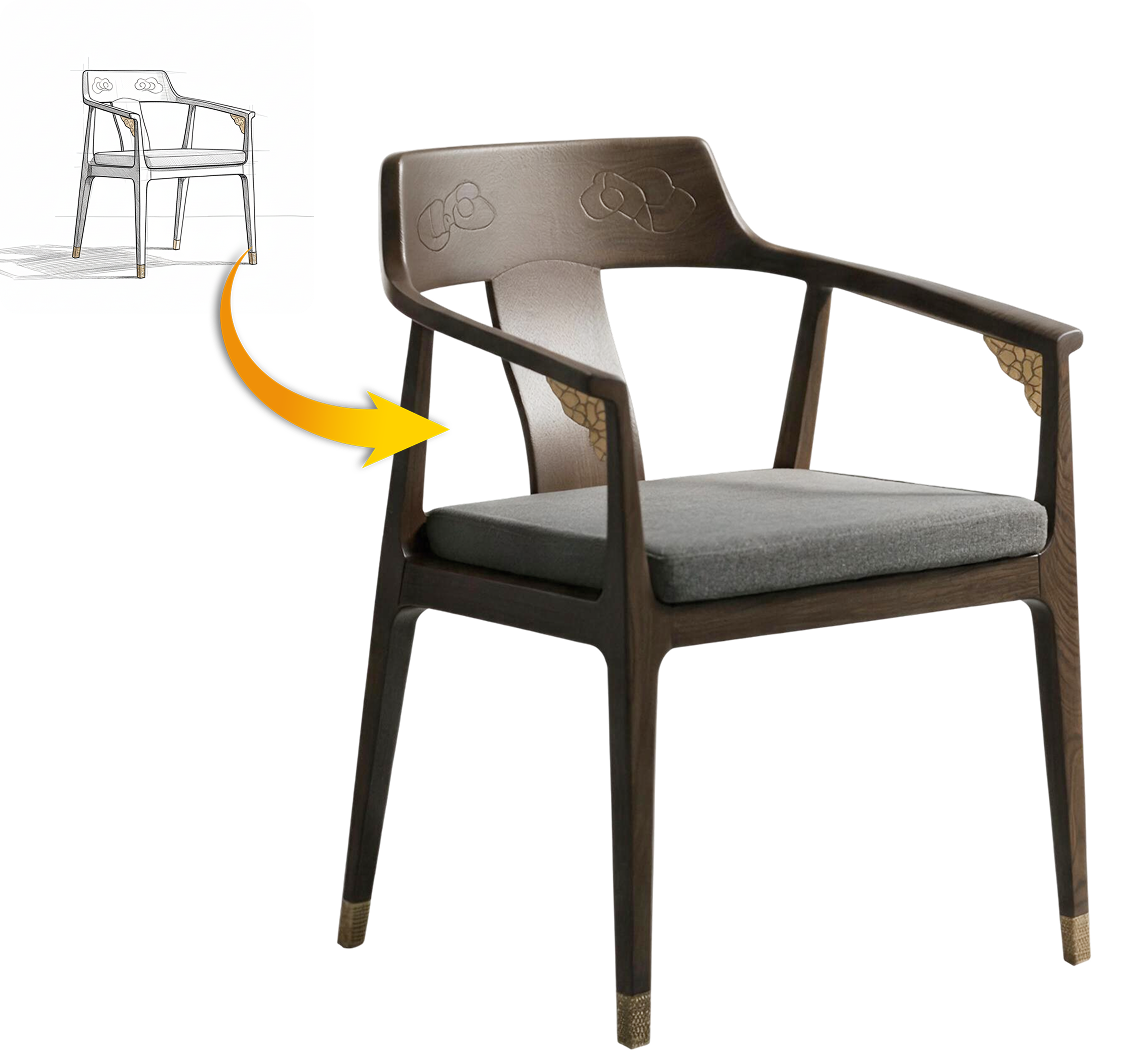
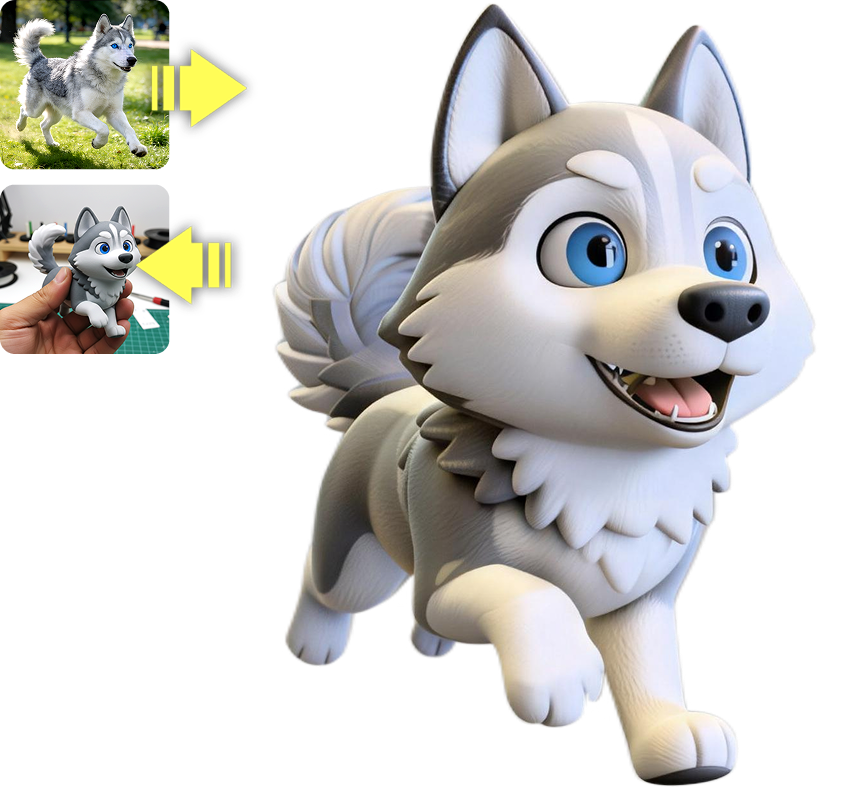
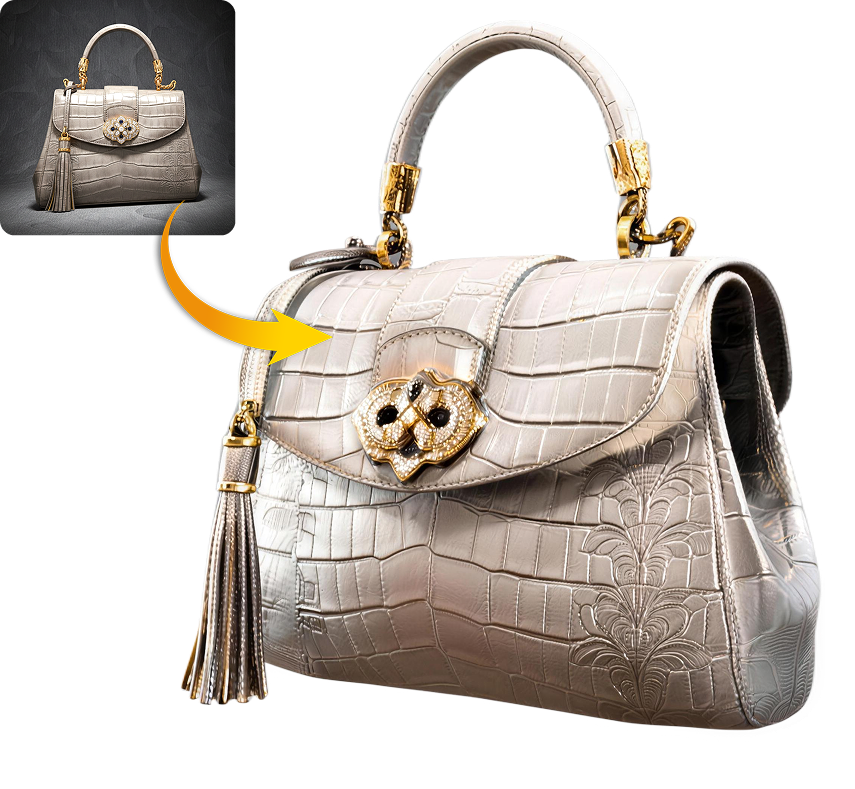
나만의 작업 공간에서 명확하게 시작하세요.
브라우저를 통해 연결하고 작업 공간을 선택한 다음, 생성 전에 Claude에 세부 사항을 확인해 달라고 요청하세요.

작업 공간을 선택하세요.

작업 공간을 선택하세요.
권한을 부여할 때 사용할 Hyper3D 작업 공간을 선택하세요. 모델 생성 과정에서 선택한 작업 공간의 할당량이 소모될 수 있습니다.
생성 전에 확인하세요.

생성 전에 확인하세요.
요청을 제출하기 전에 Claude에 생성 매개변수와 작업 공간을 설명하고, 사용자의 확인을 기다린 후 진행하도록 요청할 수 있습니다.
연결 상태를 확인하세요.

연결 상태를 확인하세요.
Claude Code에서 /mcp를 사용해 연결 상태를 확인하세요. Rodin MCP가 연결되었는지 확인한 후 창작을 시작하세요.