





Utilisez Hyper3D Rodin MCP
dans Codex CLI
Créez des modèles 3D directement dans Codex CLI, suivez l’avancement de la génération et obtenez le lien de téléchargement des modèles.
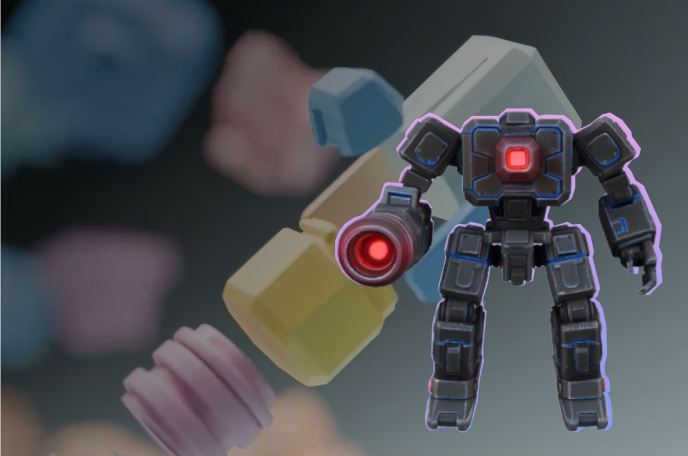
Please use hyper3d-rodin to create a low-poly style robot 3D model. Let me know the parameters and billing workspace you'll be using before submission, and I'll confirm before starting generation.


Trois étapes pour démarrer votre première création 3D
Connectez le service MCP, autorisez votre espace de travail et générez votre premier modèle.
1
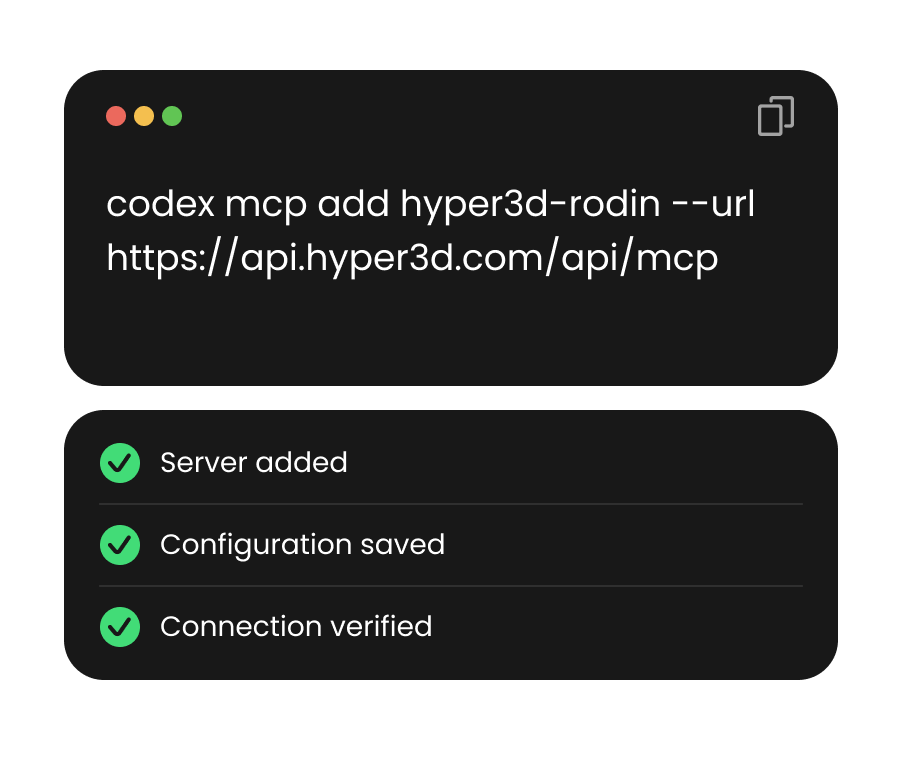
Installez le serveur MCP
Exécutez codex mcp add hyper3d-rodin --url MCP_URL dans le terminal en remplaçant MCP_URL par l’URL du service MCP.
2
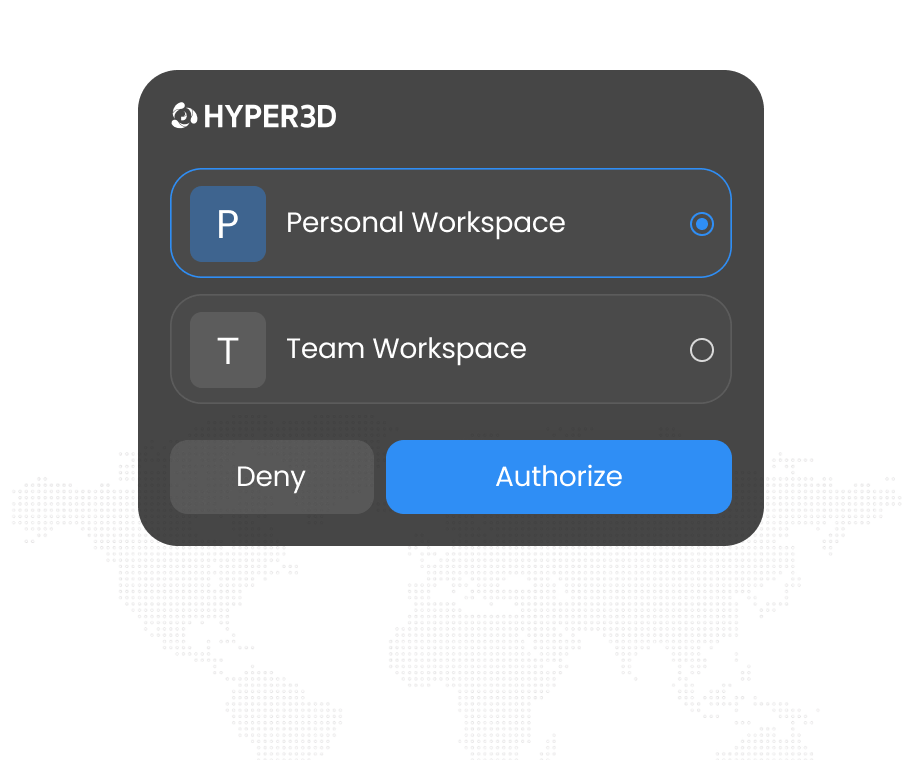
Autorisez votre espace de travail
Exécutez codex mcp login hyper3d-rodin dans le terminal. Connectez-vous dans le navigateur et sélectionnez un espace de travail. Aucune clé API n’est requise. Ensuite, démarrez ou redémarrez Codex CLI.
3
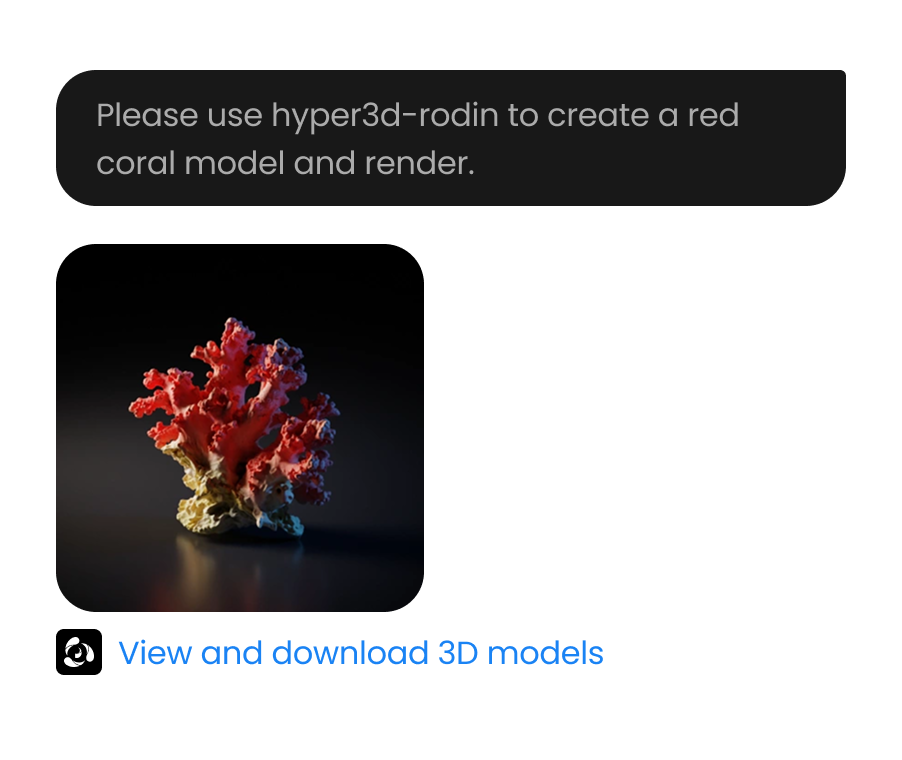
Générez votre modèle 3D
Demandez à Codex d’utiliser hyper3d-rodin. Confirmez les paramètres et l’espace de travail avant l’envoi, car la génération consomme des crédits.
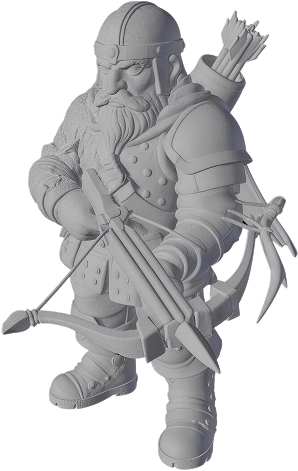
Comment visualiser des modèles 3D en ligne
Choisissez un format, importez le fichier, inspectez-le dans la visionneuse et rouvrez les imports récents depuis l’historique local.







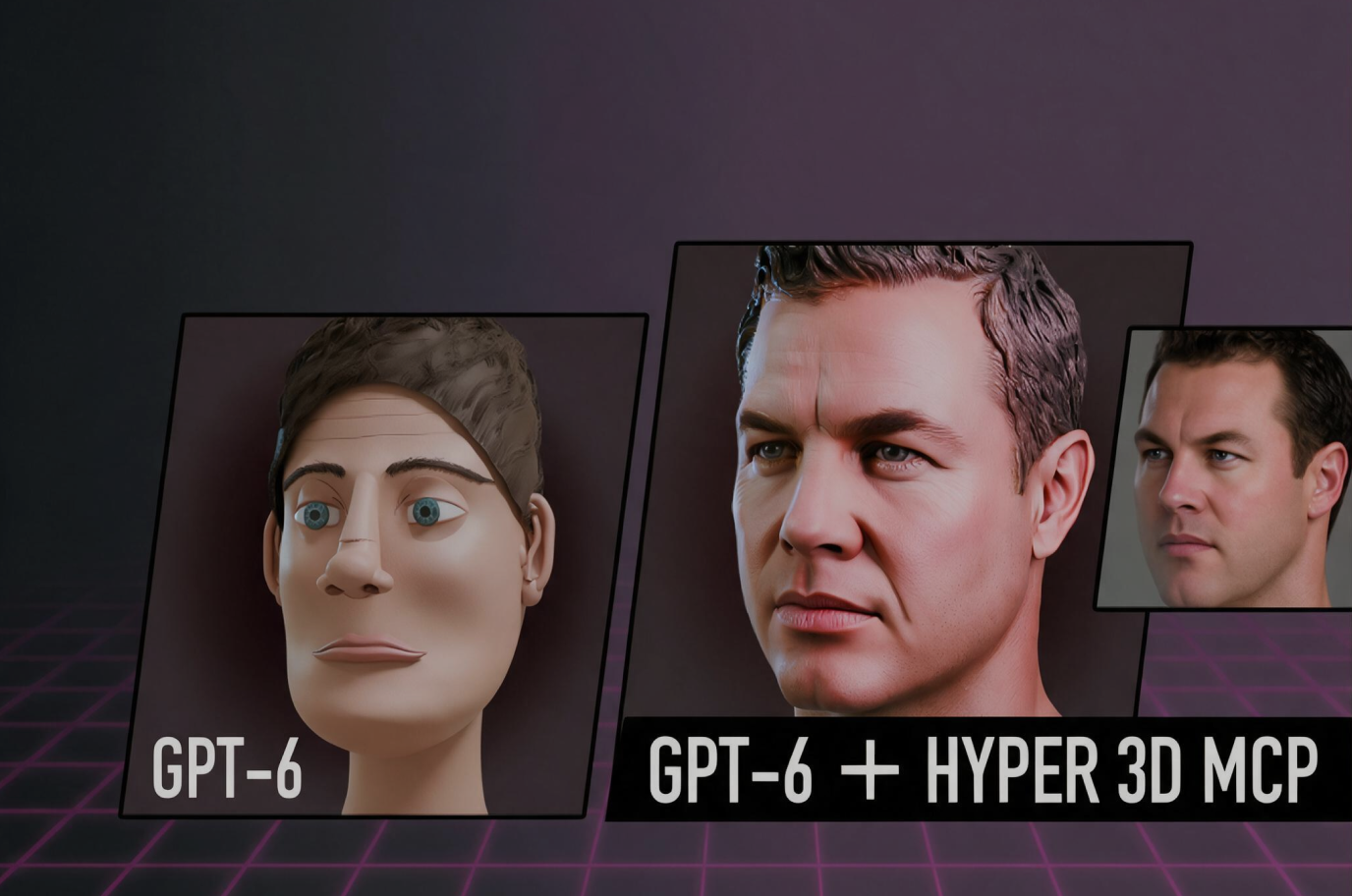
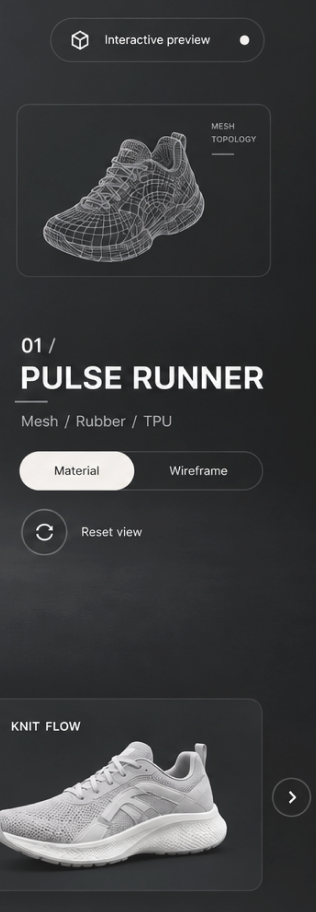
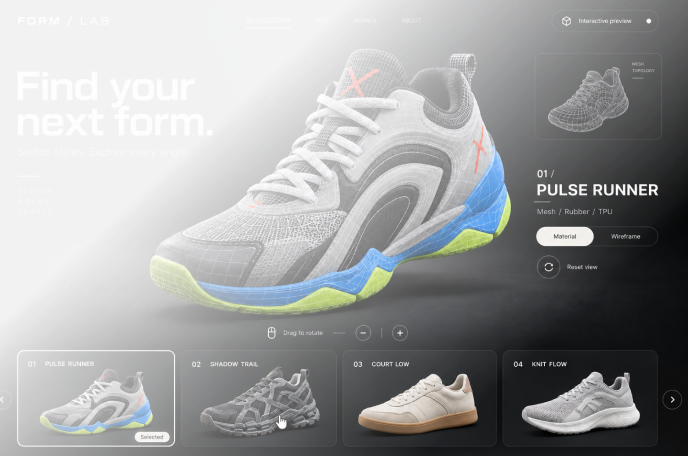
Intégrez la génération 3D à votre travail quotidien
Hyper3D gère la modélisation et les textures ; vous gardez les décisions créatives.
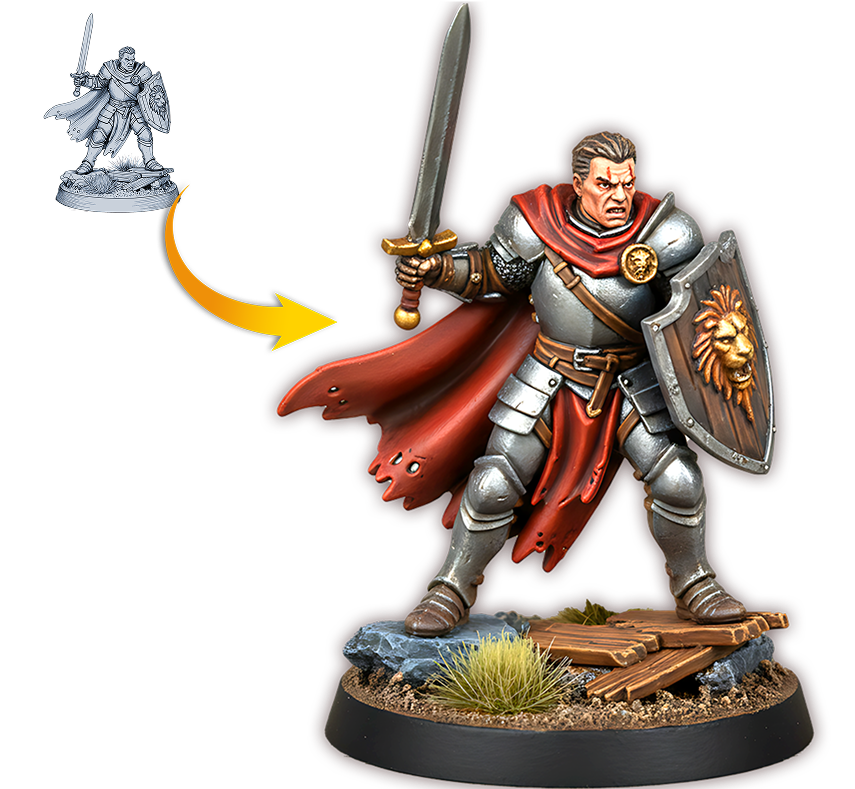
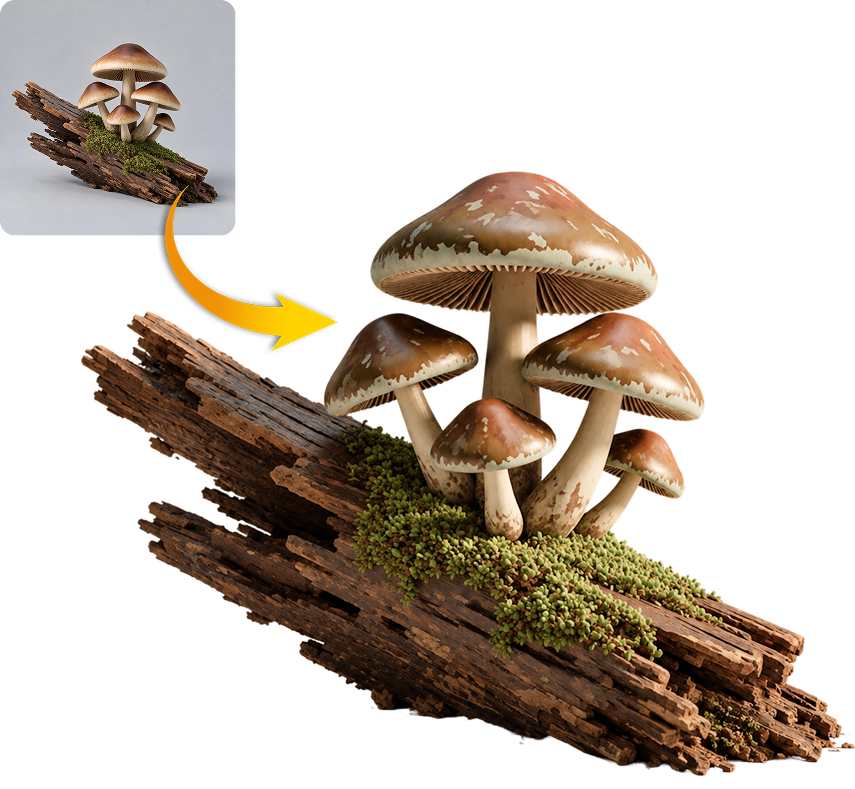
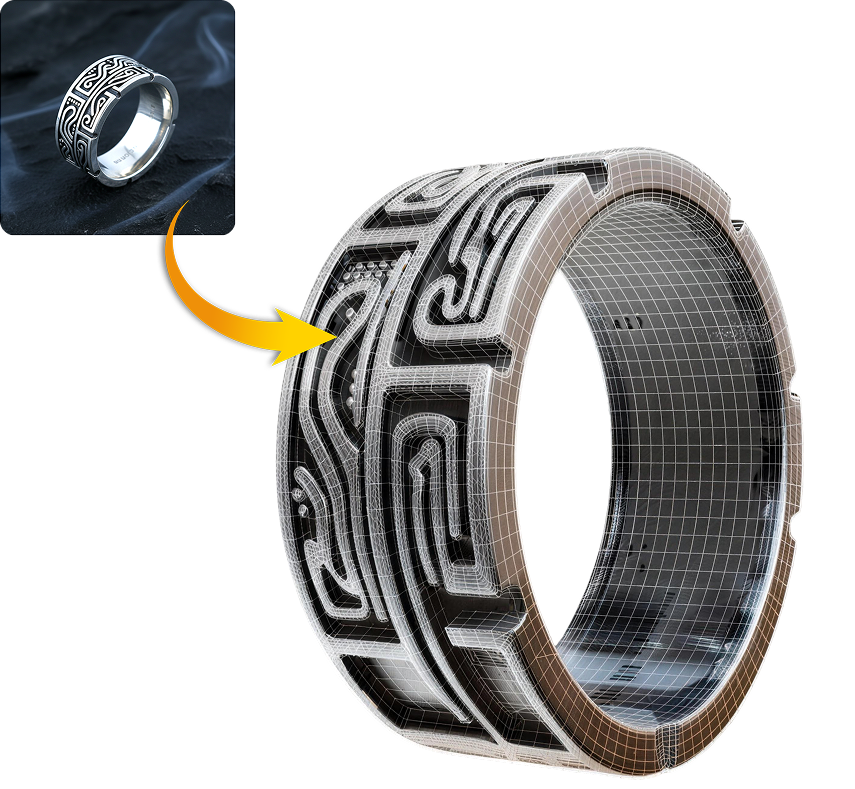
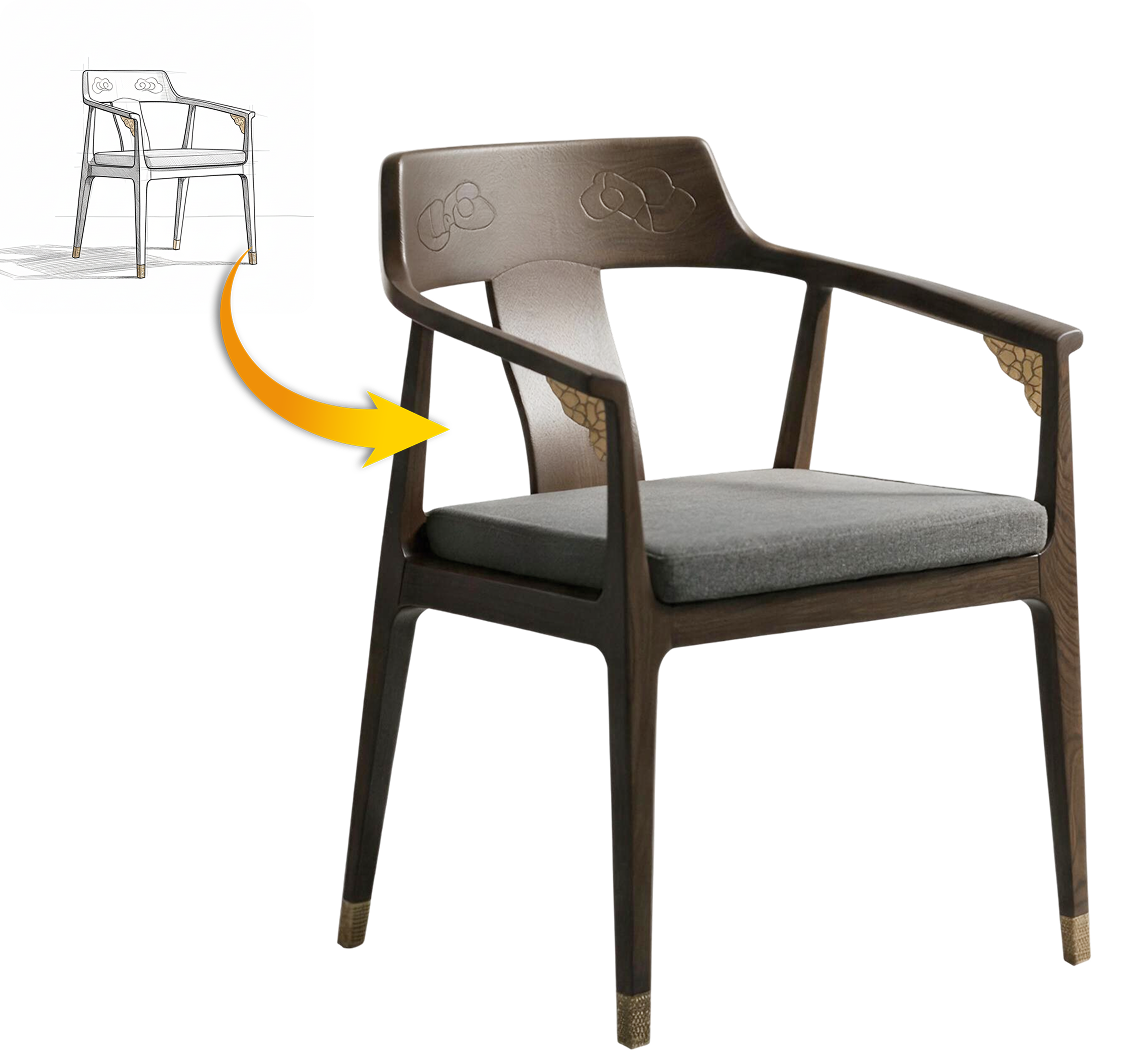


Votre espace de travail. Un départ clair.
Connectez-vous depuis votre navigateur, choisissez votre espace de travail et demandez à Claude de confirmer les détails avant de lancer la génération.
Connectez-vous sans clé API.

Connectez-vous sans clé API.
Connectez-vous à Hyper3D dans votre navigateur et confirmez l’autorisation. Vous pourrez ensuite vous connecter à Claude Code.
Choisissez votre espace de travail.

Choisissez votre espace de travail.
Lors de l’autorisation, sélectionnez l’espace de travail Hyper3D à utiliser. La génération du modèle peut consommer le quota de l’espace de travail sélectionné.
Vérifiez avant de générer.

Vérifiez avant de générer.
Vous pouvez demander à Claude d’expliquer les paramètres de génération et l’espace de travail avant l’envoi, puis d’attendre votre confirmation avant de poursuivre.
Vérifiez votre connexion.

Vérifiez votre connexion.
Dans Claude Code, utilisez /mcp pour vérifier l’état de la connexion. Après avoir confirmé que Rodin MCP est connecté, commencez à créer.