





Codex CLI'da
Hyper3D Rodin MCP kullanın
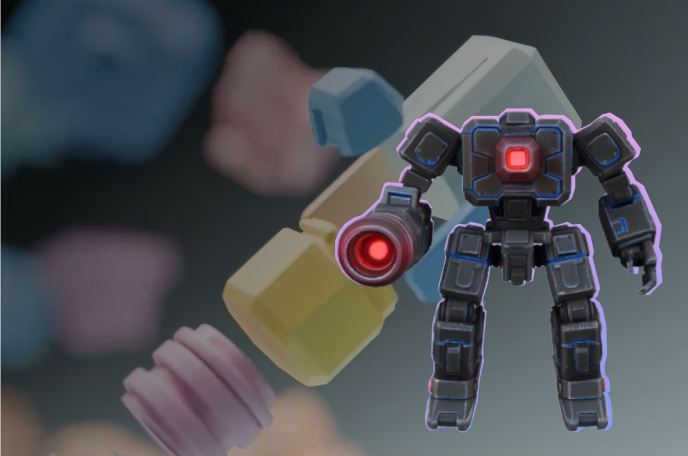
Doğrudan Codex CLI'da 3D modeller oluşturun, oluşturma sürecini takip edin ve modellerin indirme bağlantısını alın.
Please use hyper3d-rodin to create a low-poly style robot 3D model. Let me know the parameters and billing workspace you'll be using before submission, and I'll confirm before starting generation.


İlk 3D çalışmanızı başlatmak için üç adım
MCP hizmetini bağlayın, çalışma alanınızı yetkilendirin ve ilk modelinizi oluşturun.
1
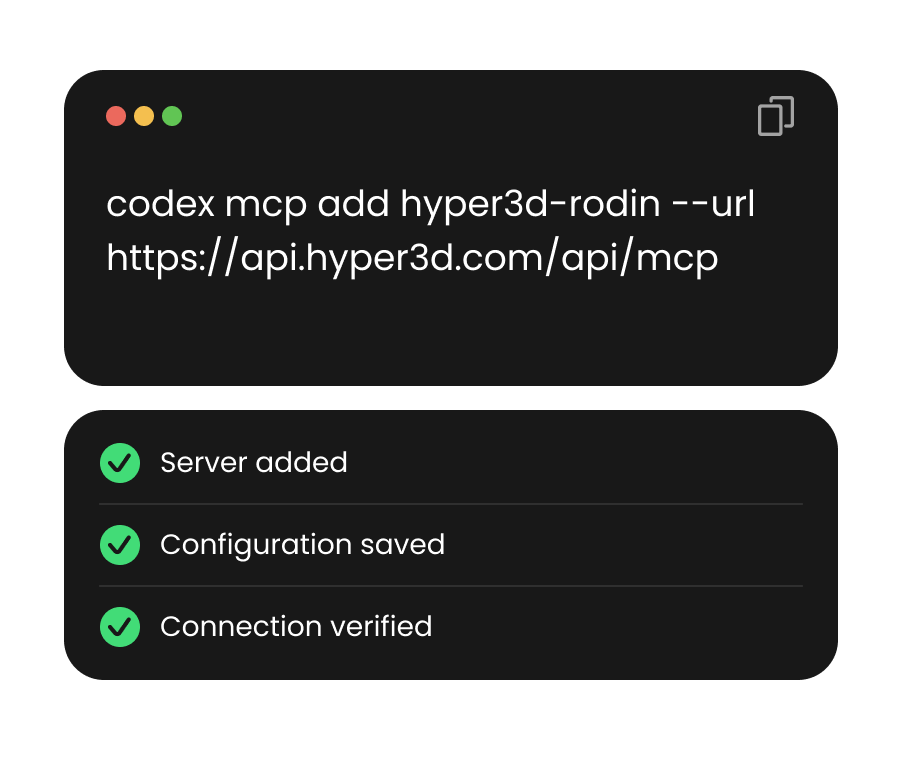
MCP sunucusunu yükleyin
Terminalde codex mcp add hyper3d-rodin --url MCP_URL komutunu çalıştırın; MCP_URL yerine MCP hizmetinin URL’sini yazın.
2
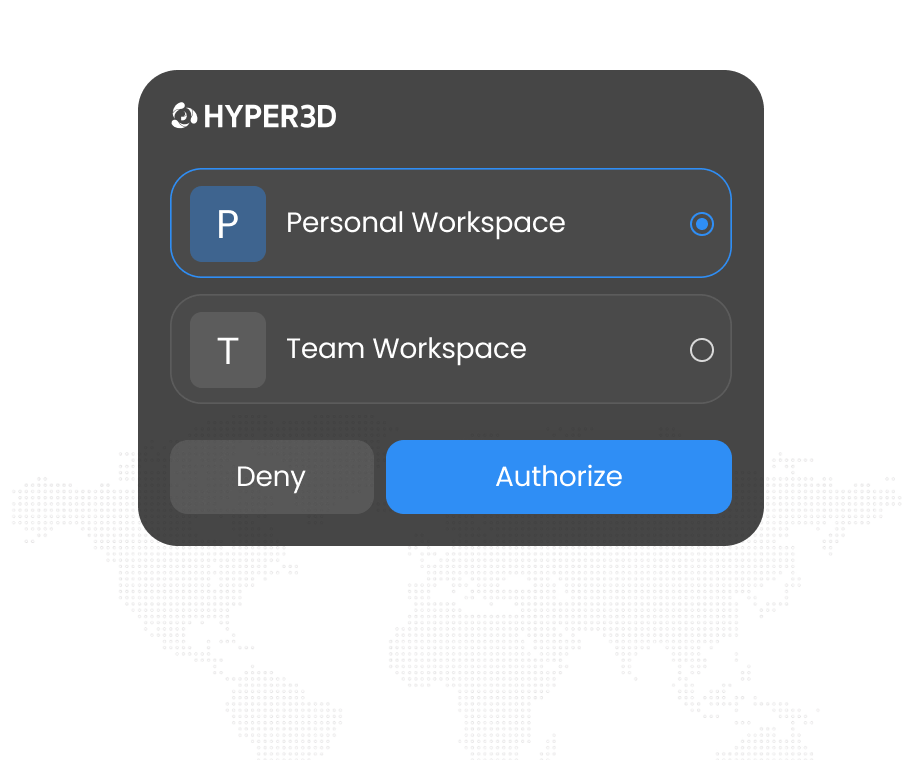
Çalışma alanınızı yetkilendirin
Terminalde codex mcp login hyper3d-rodin komutunu çalıştırın. Tarayıcıda oturum açıp bir çalışma alanı seçin. API anahtarı gerekmez. Ardından Codex CLI uygulamasını başlatın veya yeniden başlatın.
3
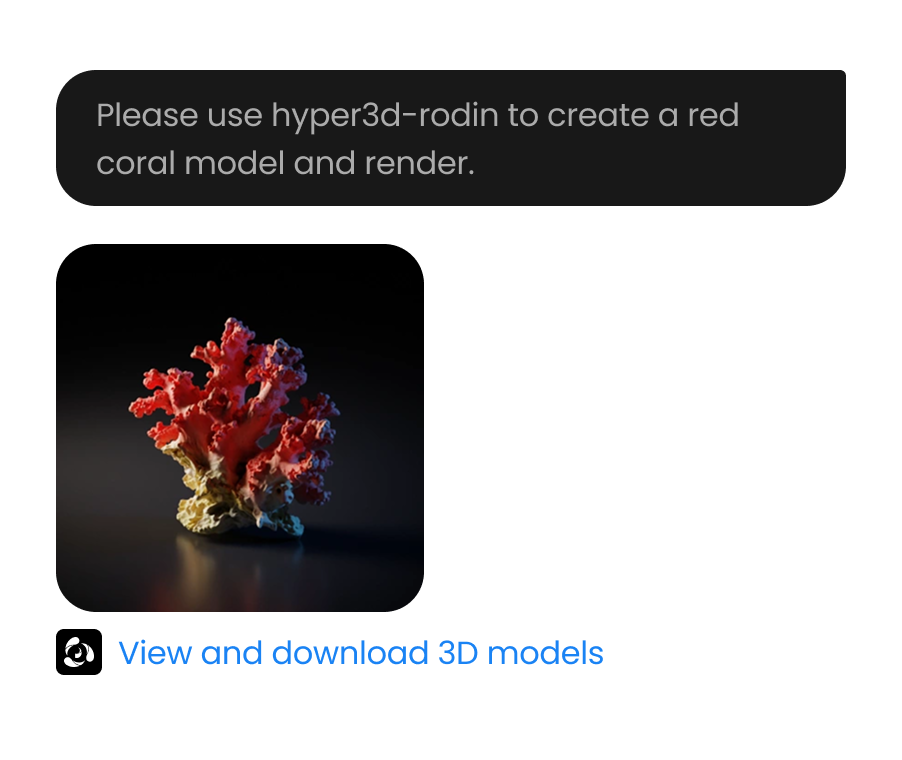
3D modelinizi oluşturun
Codex’den hyper3d-rodin’i kullanmasını isteyin. Oluşturma kredi tükettiği için göndermeden önce parametreleri ve çalışma alanını onaylayın.
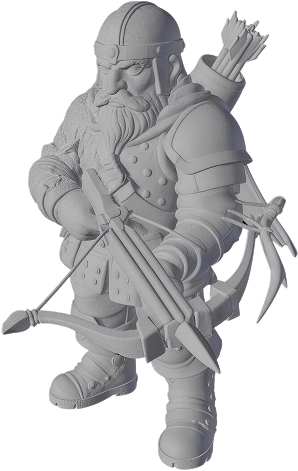
3D modeller çevrimiçi nasıl görüntülenir
Bir format seçin, dosyanızı yükleyin, modal görüntüleyicide inceleyin ve son yüklemeleri yerel geçmişten açın.







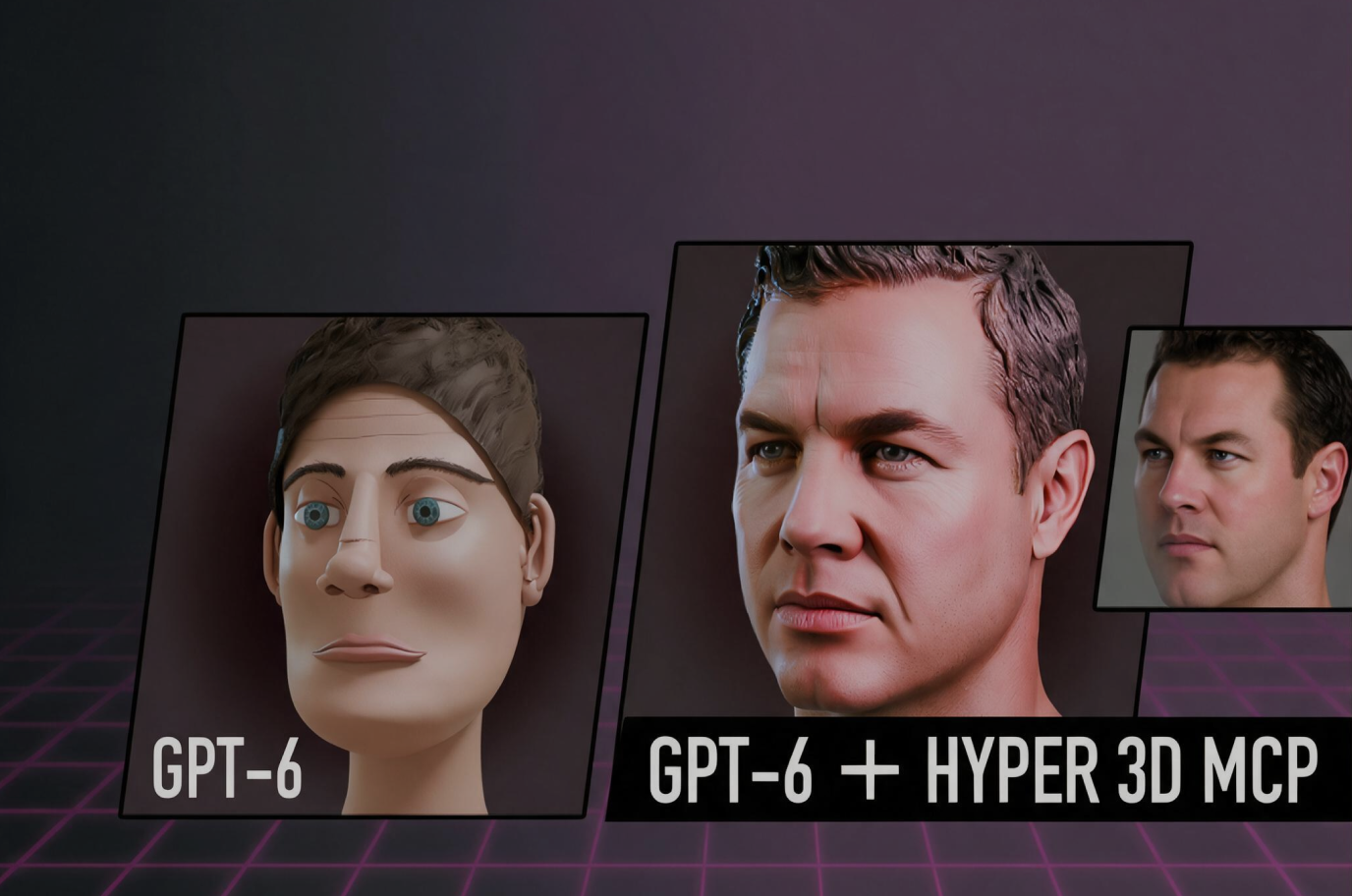
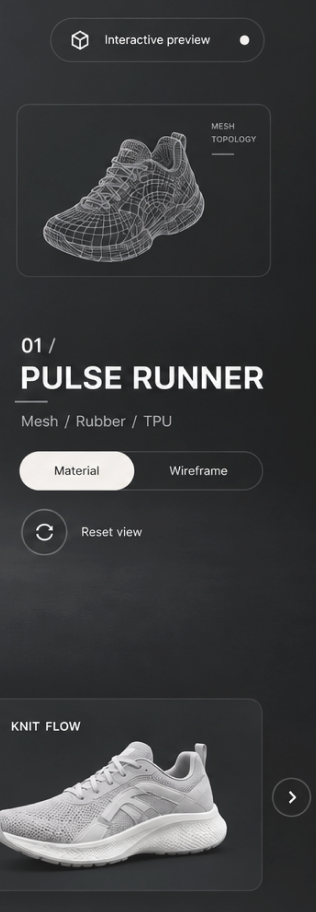

3D üretimini günlük iş akışınıza entegre edin
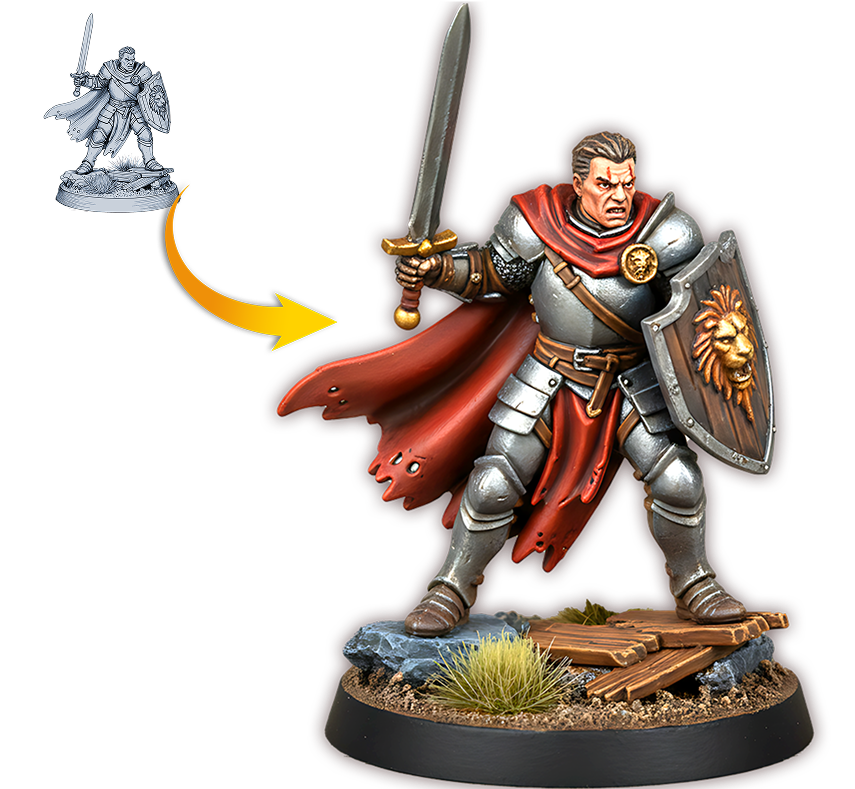
Modelleme ve dokulama işlerini Hyper3D üstlenir; yaratıcı kararları siz verirsiniz.
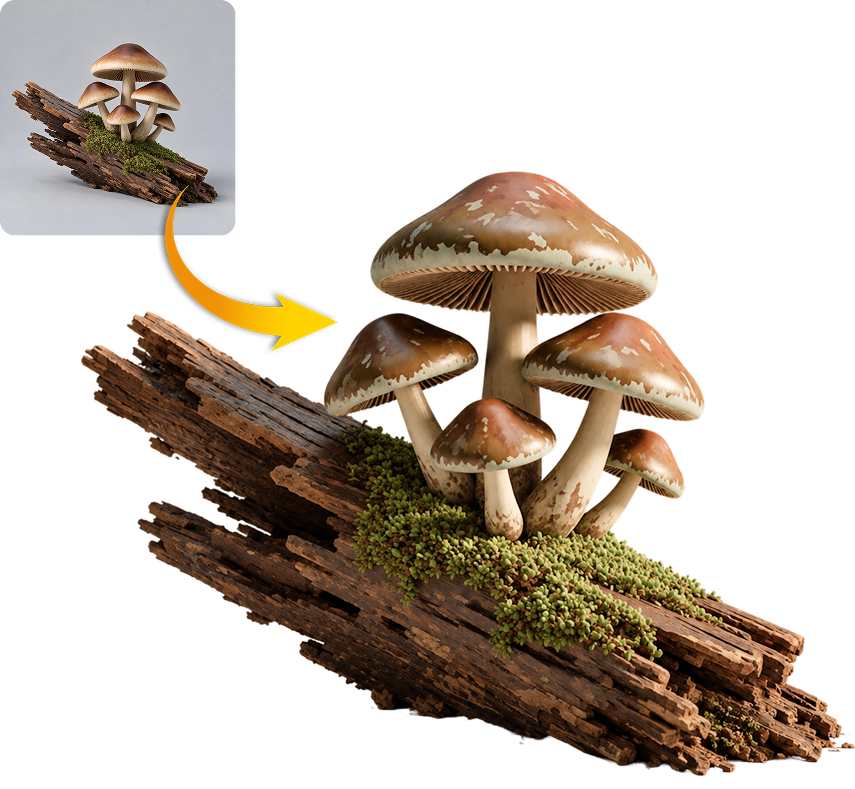
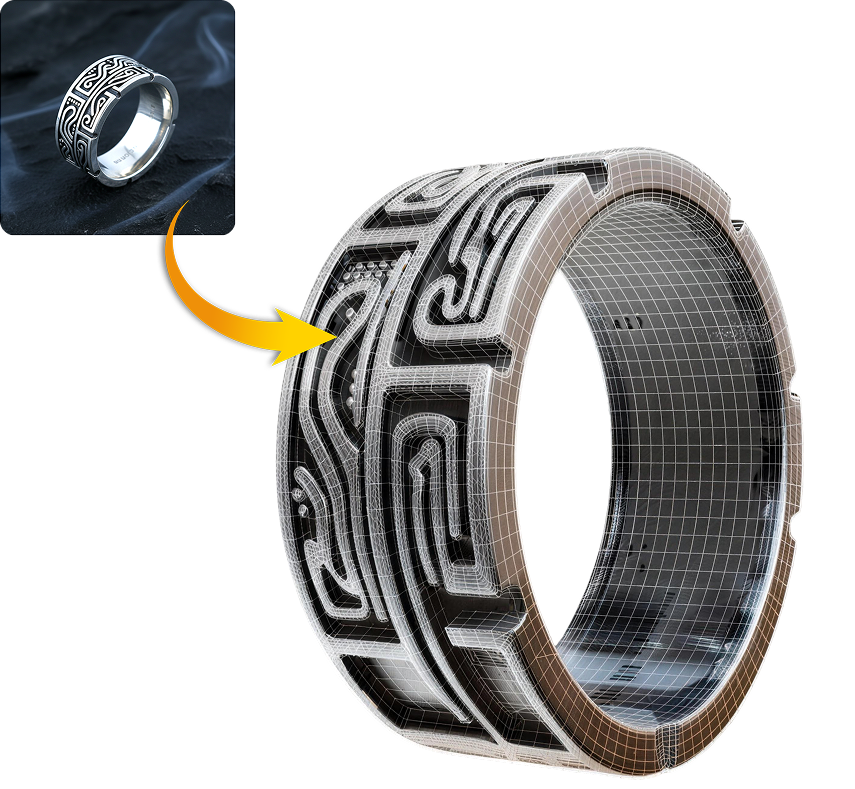
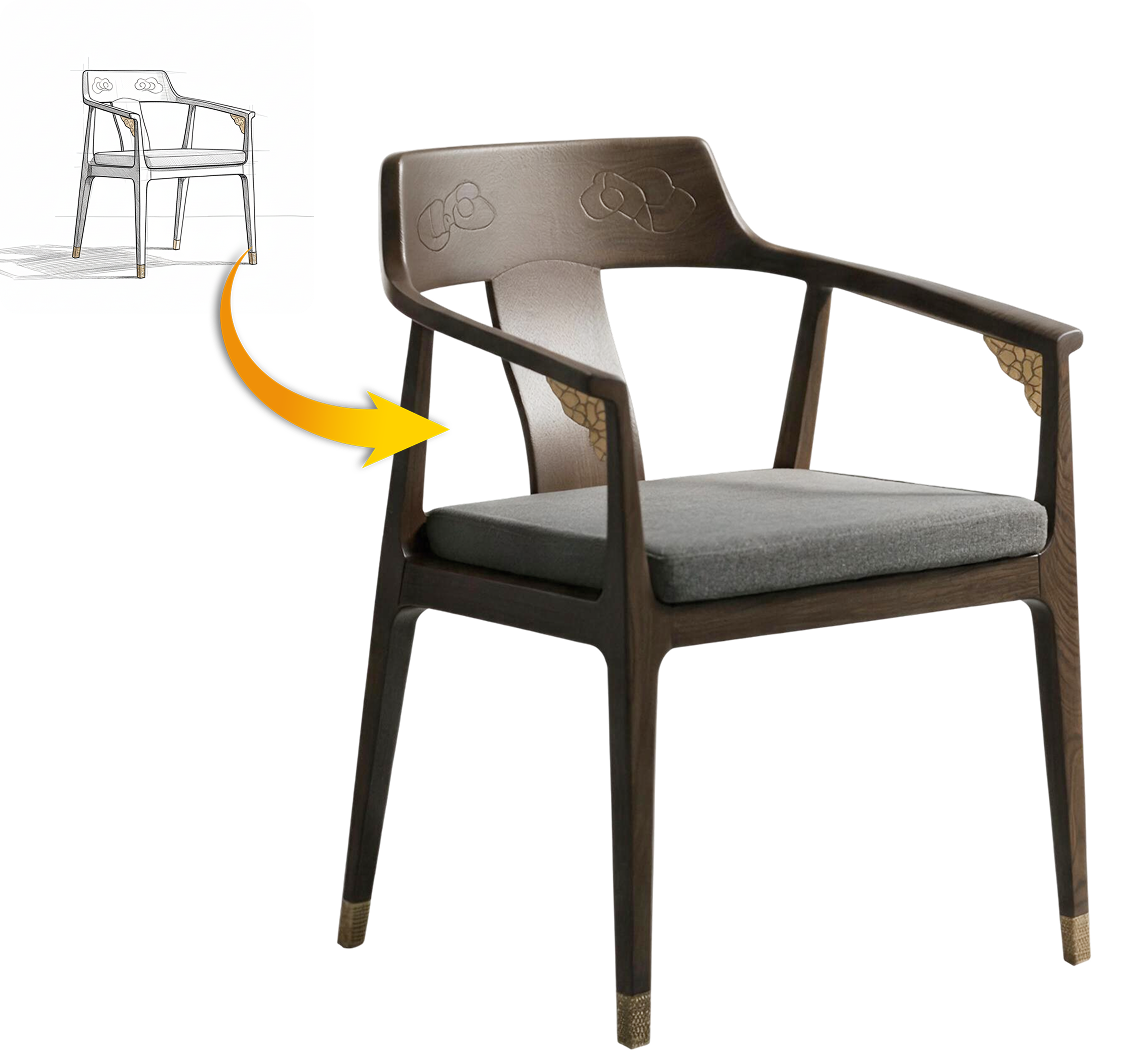


Çalışma alanınız. Net bir başlangıç.
Tarayıcınız üzerinden bağlanın, çalışma alanınızı seçin ve üretimden önce Claude aracından ayrıntıları doğrulamasını isteyin.
API anahtarı olmadan bağlanın.

API anahtarı olmadan bağlanın.
Tarayıcıda Hyper3D hesabınıza giriş yapıp yetkilendirmeyi onayladıktan sonra Claude Code ile bağlantı kurabilirsiniz.
Çalışma alanınızı seçin.

Çalışma alanınızı seçin.
Yetkilendirme sırasında kullanılacak Hyper3D çalışma alanını seçin. Model üretme işlemi, seçilen çalışma alanının kotasını tüketebilir.
Üretmeden önce gözden geçirin.

Üretmeden önce gözden geçirin.
Göndermeden önce Claude aracından üretim parametrelerini ve çalışma alanını açıklamasını, devam etmeden önce de onayınızı beklemesini isteyebilirsiniz.
Bağlantınızı kontrol edin.

Bağlantınızı kontrol edin.
Claude Code içinde bağlantı durumunu kontrol etmek için /mcp komutunu kullanın. Rodin MCP bağlantısını doğruladıktan sonra oluşturmaya başlayın.