





Используйте Hyper3D Rodin MCP
в Codex CLI
Создавайте 3D-модели прямо в Codex CLI, отслеживайте прогресс генерации и получайте ссылку для скачивания моделей.
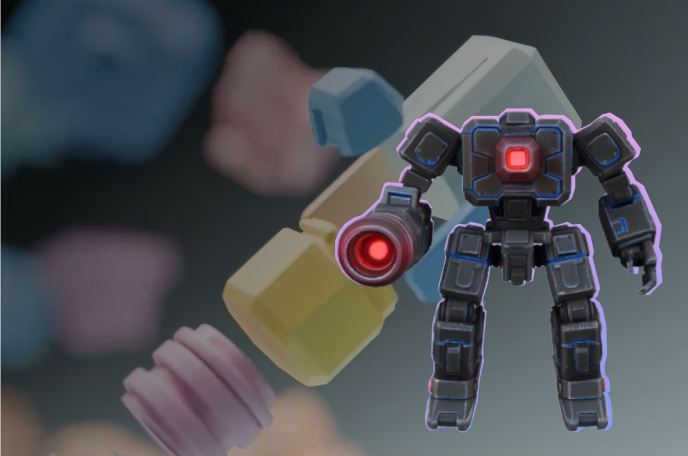
Please use hyper3d-rodin to create a low-poly style robot 3D model. Let me know the parameters and billing workspace you'll be using before submission, and I'll confirm before starting generation.


Три шага к созданию вашей первой 3D-модели
Подключите сервис MCP, авторизуйте рабочее пространство и создайте свою первую модель.
1
Установите сервер MCP
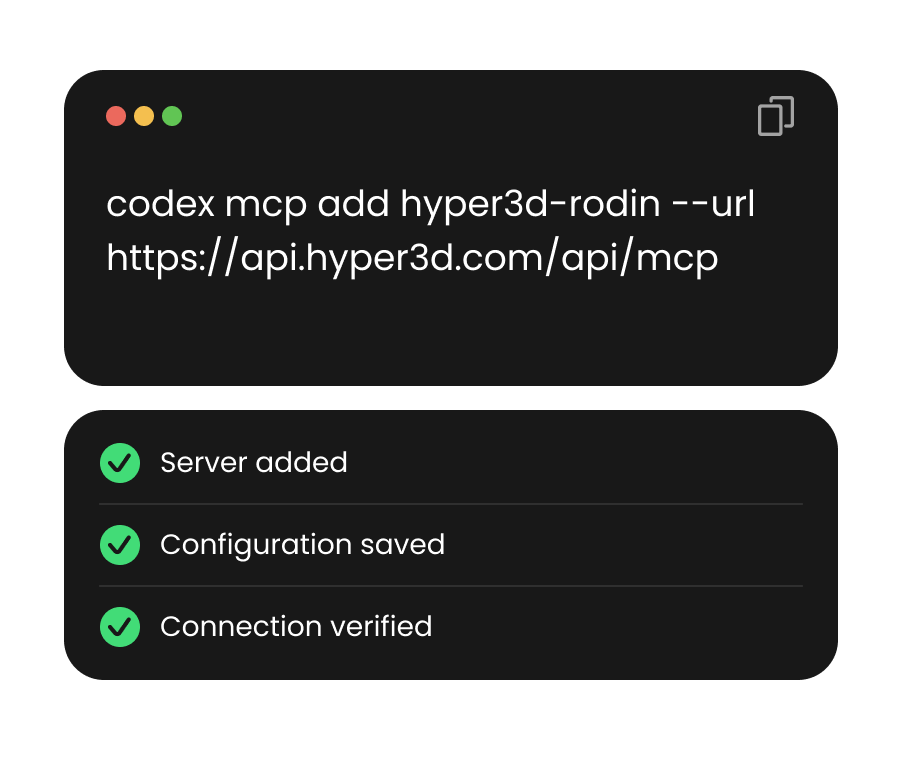
Выполните codex mcp add hyper3d-rodin --url MCP_URL в терминале, заменив MCP_URL на URL сервиса MCP.
2
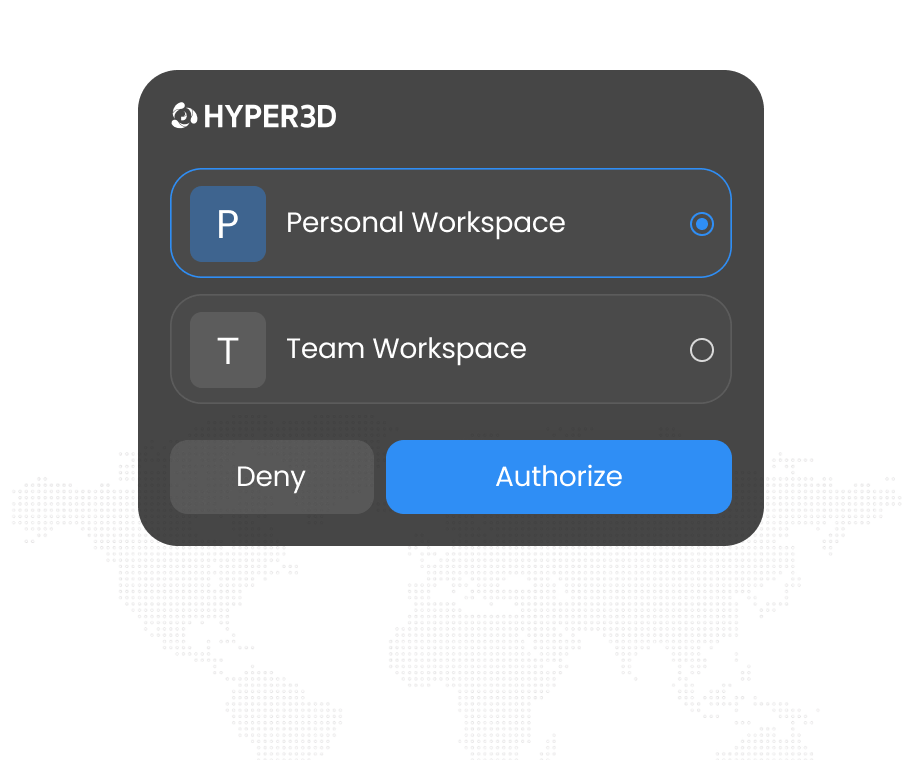
Авторизуйте рабочее пространство
Выполните codex mcp login hyper3d-rodin в терминале. Войдите в систему через браузер и выберите рабочее пространство. API-ключ не требуется. Затем запустите или перезапустите Codex CLI.
3
Создайте свою 3D-модель
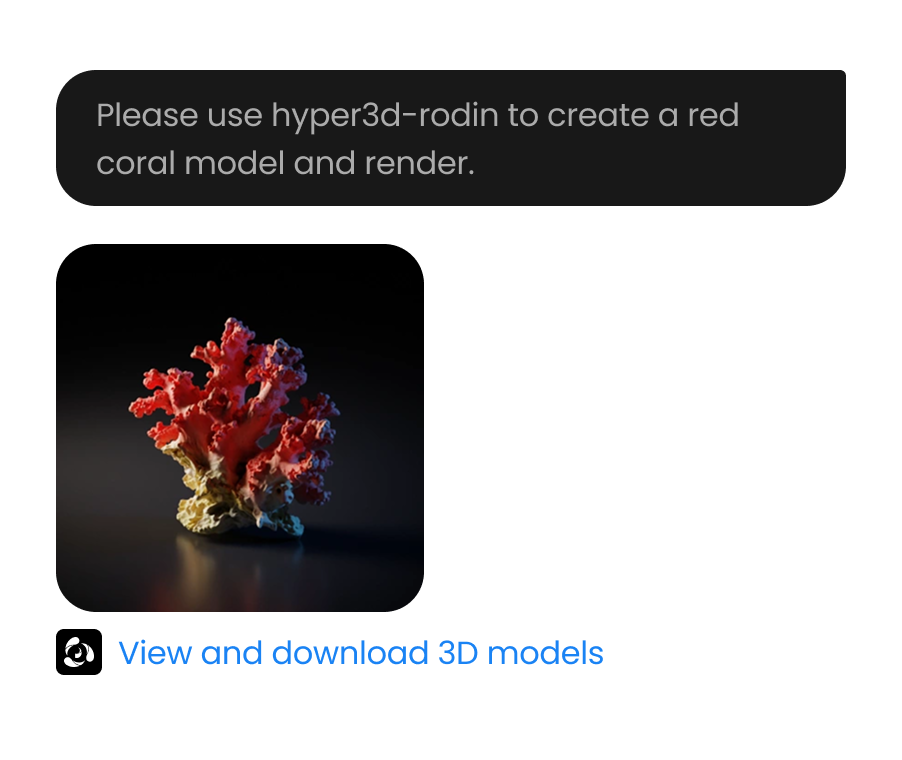
Попросите Codex использовать hyper3d-rodin. Перед отправкой подтвердите параметры и рабочее пространство, поскольку генерация расходует кредиты.
Как просматривать 3D-модели онлайн
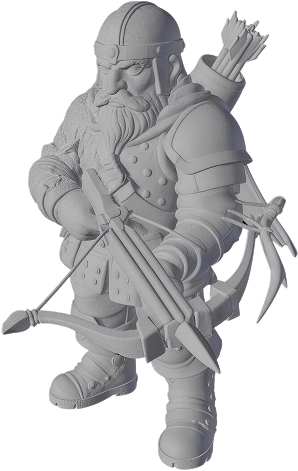
Выберите формат, загрузите файл, проверьте его в модальном просмотре и откройте недавние загрузки из локальной истории.







Интегрируйте генерацию 3D в ежедневную работу
Hyper3D берет на себя моделирование и текстурирование, а вы принимаете творческие решения.
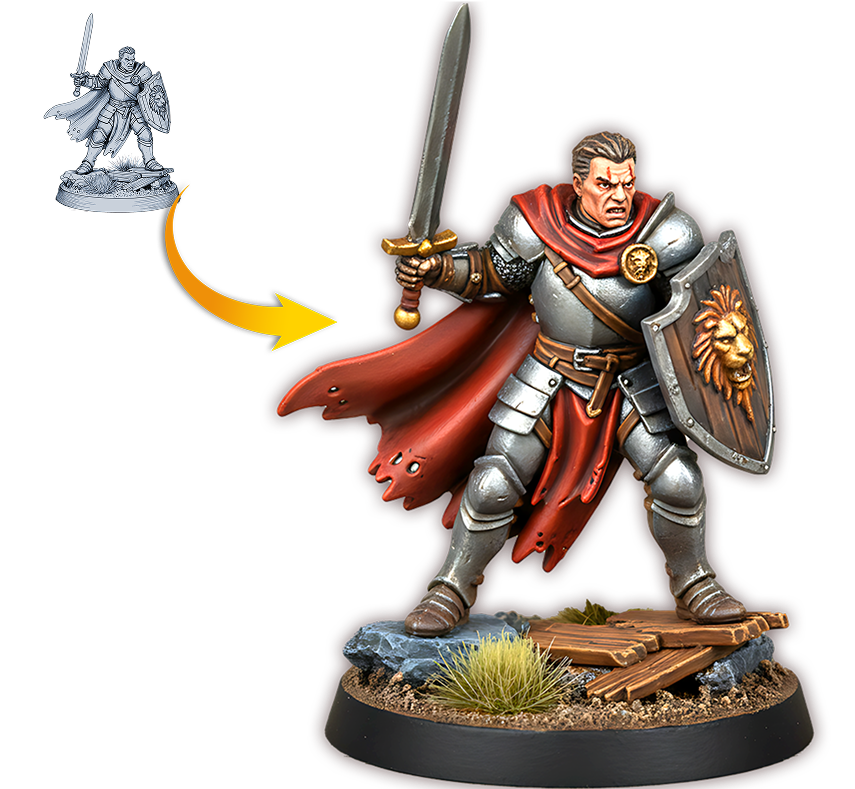
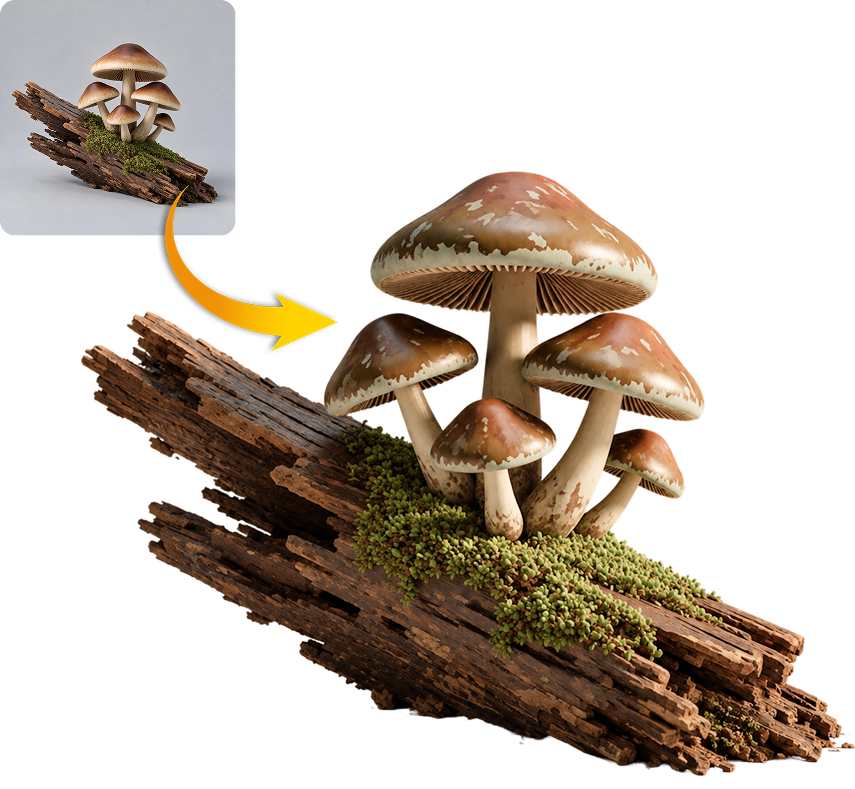
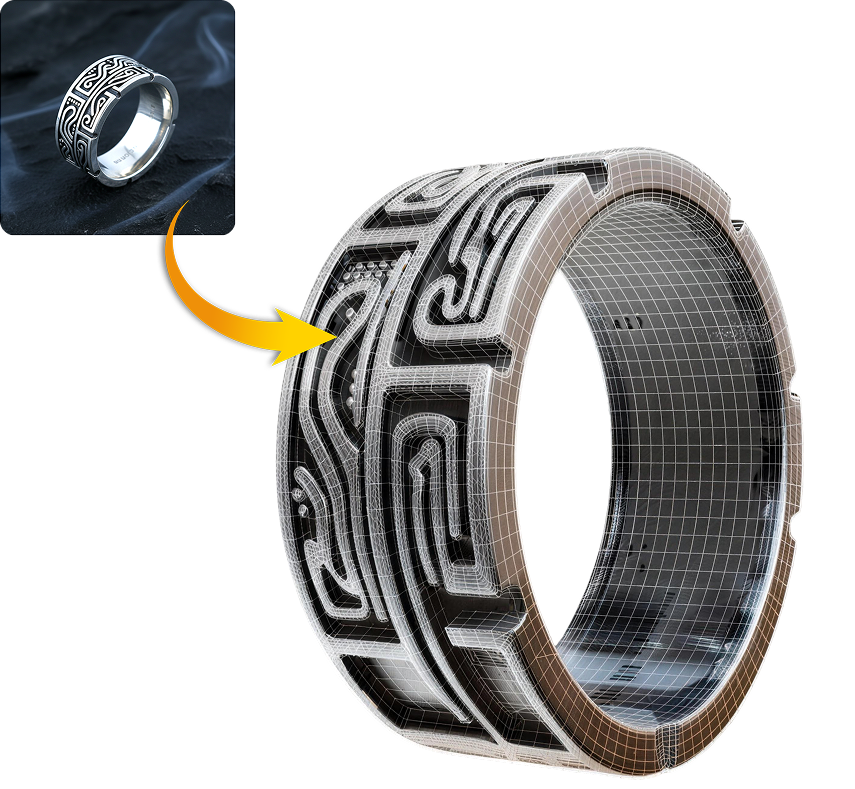
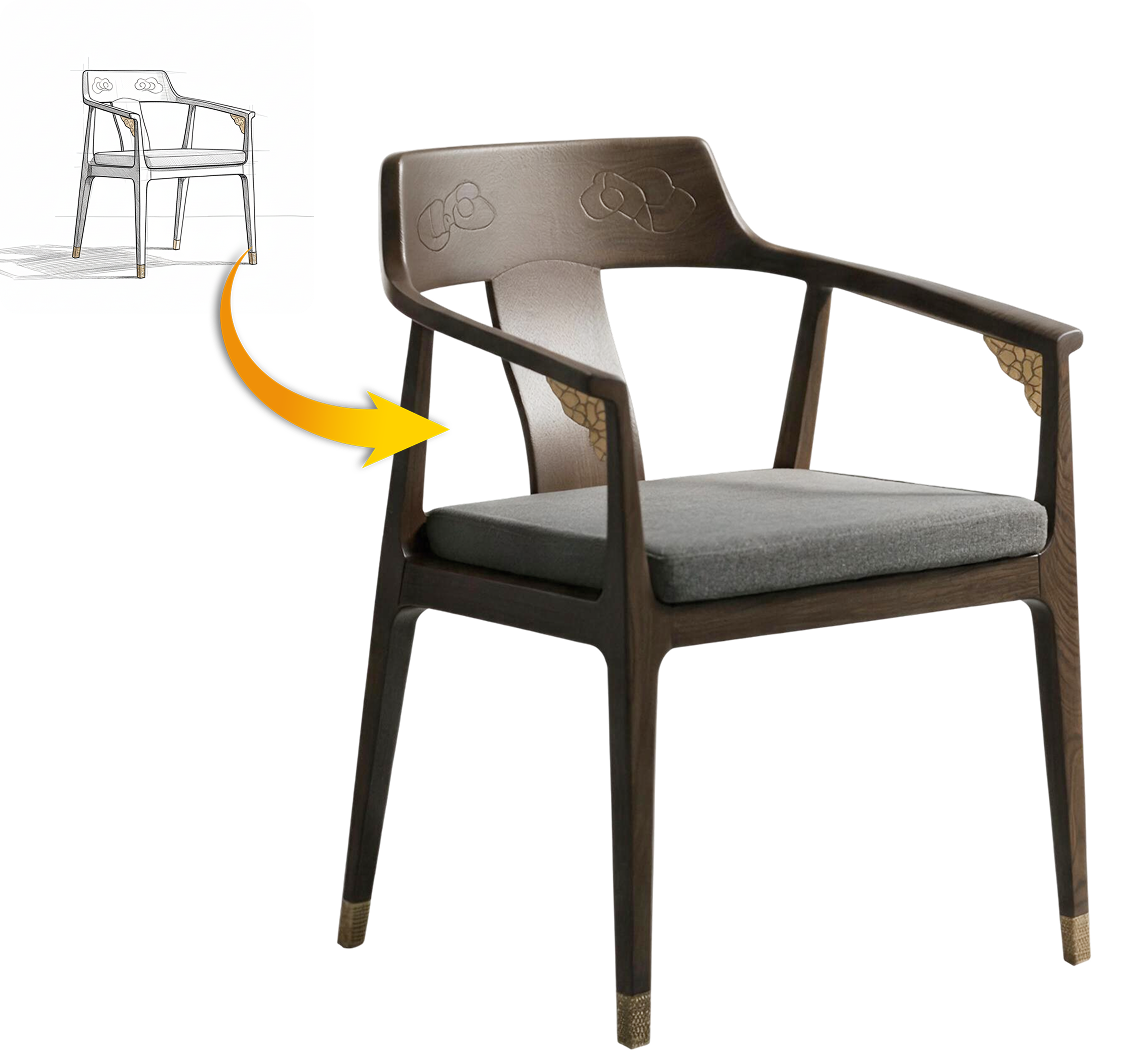


Ваше рабочее пространство. Понятный старт.
Подключитесь через браузер, выберите рабочее пространство и попросите Claude подтвердить детали перед генерацией.
Подключитесь без ключа API.

Подключитесь без ключа API.
Войдите в Hyper3D через браузер и подтвердите предоставление доступа, после чего вы сможете подключиться к Claude Code.
Выберите рабочее пространство.

Выберите рабочее пространство.
При предоставлении доступа выберите рабочее пространство Hyper3D, которое хотите использовать. Генерация модели может расходовать квоту выбранного рабочего пространства.
Проверьте детали перед генерацией.

Проверьте детали перед генерацией.
Вы можете попросить Claude объяснить параметры генерации и выбор рабочего пространства перед отправкой запроса и дождаться вашего подтверждения, прежде чем продолжить.
Проверьте подключение.

Проверьте подключение.
В Claude Code используйте /mcp для проверки состояния подключения. Убедившись, что Rodin MCP подключён, приступайте к созданию.