





استخدام Hyper3D Rodin MCP
في Codex CLI
أنشئ نماذج ثلاثية الأبعاد مباشرةً في Codex CLI، وتابع تقدم الإنشاء، واحصل على رابط تنزيل النماذج.
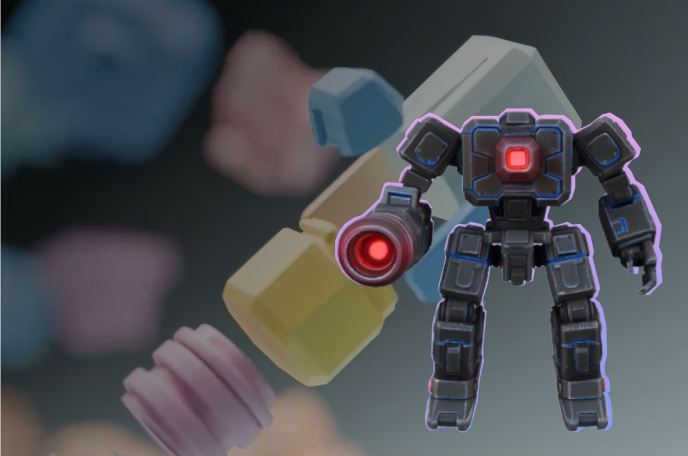
Please use hyper3d-rodin to create a low-poly style robot 3D model. Let me know the parameters and billing workspace you'll be using before submission, and I'll confirm before starting generation.


ثلاث خطوات لبدء أول مشروع ثلاثي الأبعاد لك
اربط خدمة MCP، وفوّض مساحة العمل، وأنشئ نموذجك الأول.
1
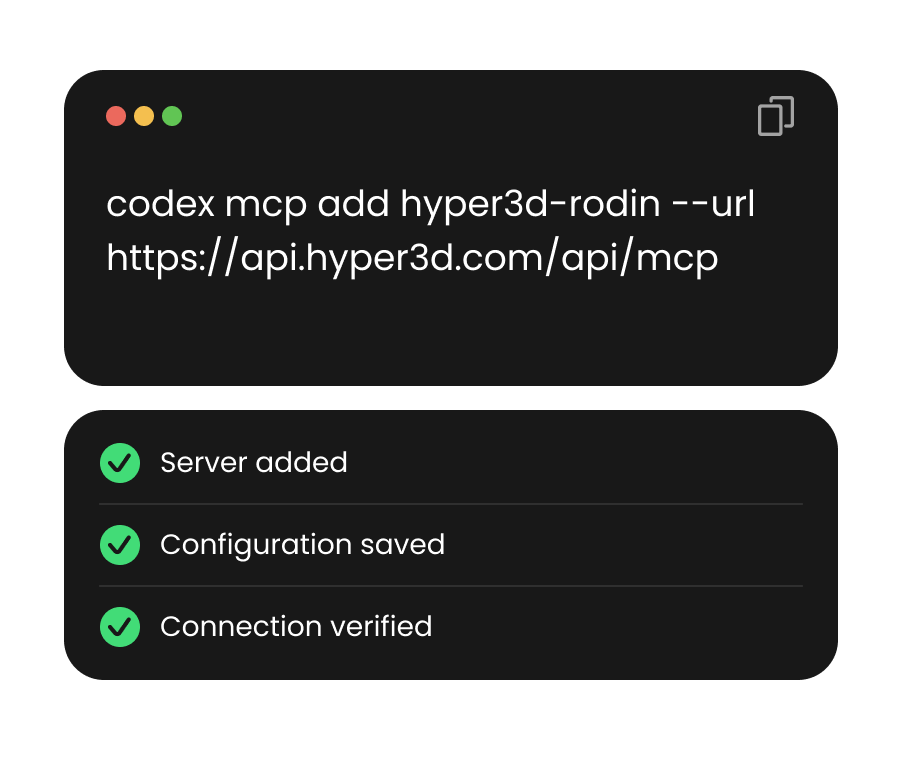
ثبّت خادم MCP
شغّل codex mcp add hyper3d-rodin --url MCP_URL في الطرفية، مع استبدال MCP_URL بعنوان URL لخدمة MCP.
2
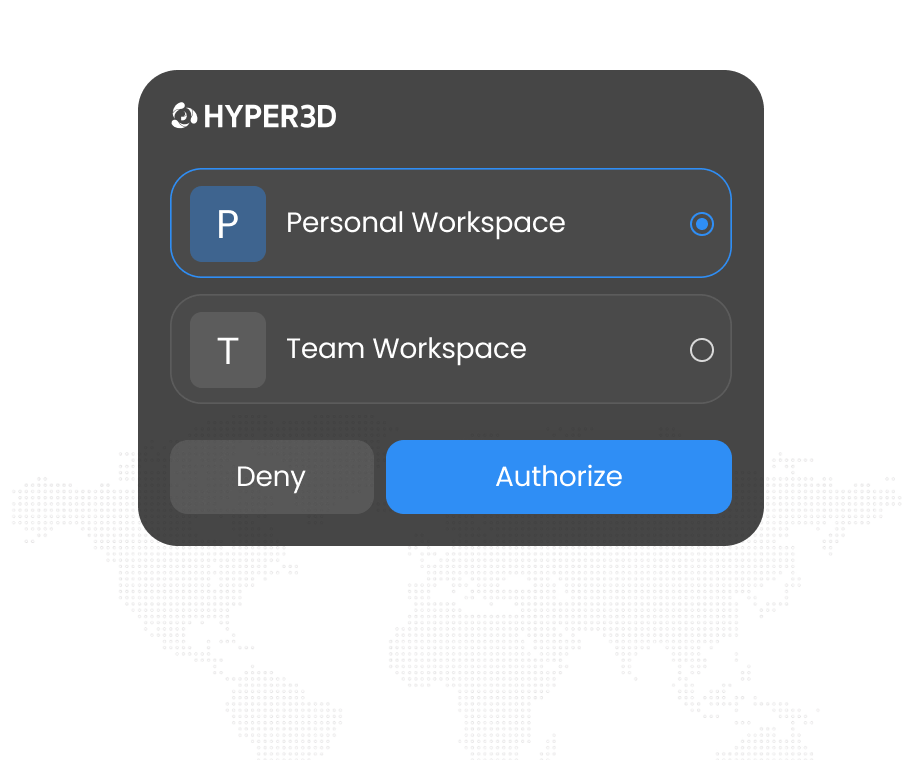
فوّض مساحة العمل
شغّل codex mcp login hyper3d-rodin في الطرفية. سجّل الدخول في المتصفح وحدد مساحة عمل. لا يلزم مفتاح API. ثم ابدأ Codex CLI أو أعد تشغيله.
3
أنشئ نموذجك ثلاثي الأبعاد
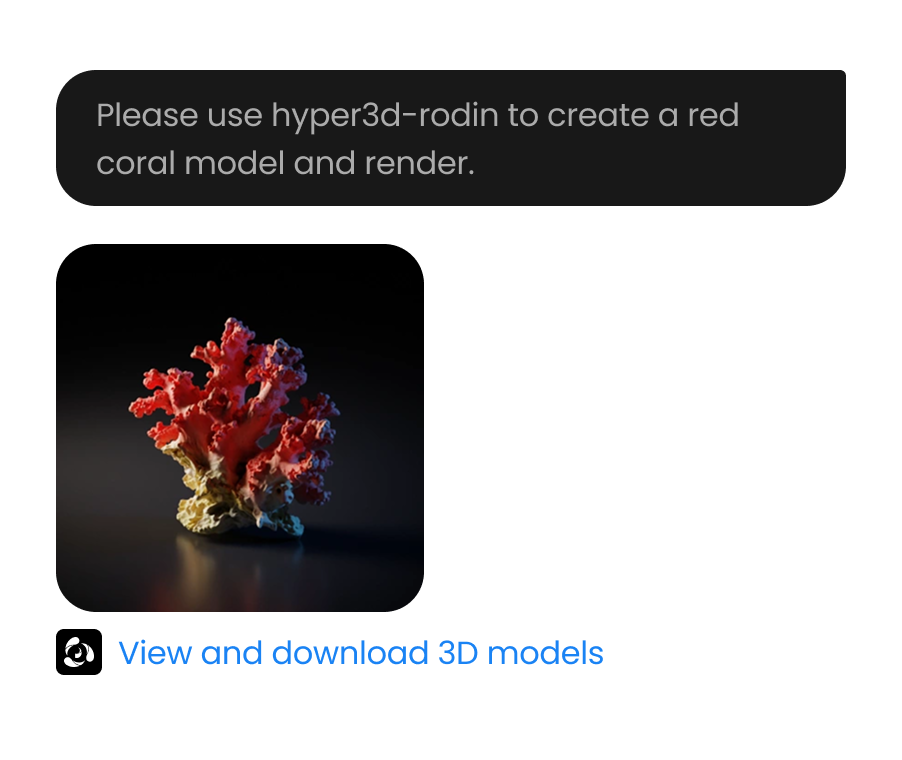
اطلب من Codex استخدام hyper3d-rodin. أكّد المعلمات ومساحة العمل قبل الإرسال، لأن التوليد يستهلك الرصيد.
كيفية عرض نماذج ثلاثية الأبعاد عبر الإنترنت
اختر صيغة وارفع ملفك وافحصه في العارض، ثم أعد فتح الرفعات الأخيرة من السجل المحلي.






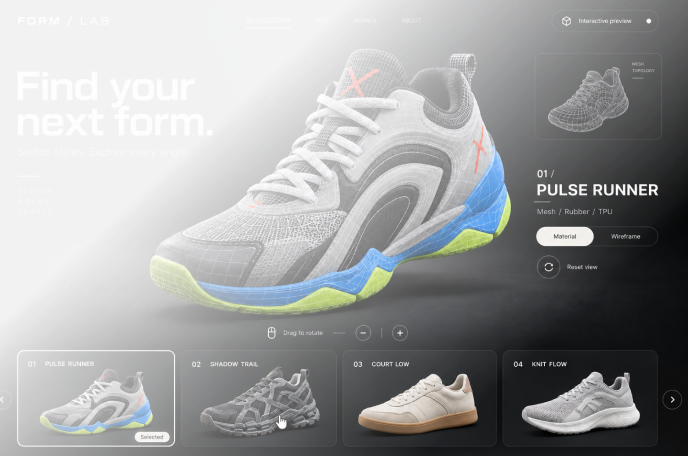
ادمج توليد النماذج ثلاثية الأبعاد في عملك اليومي
يتولى Hyper3D النمذجة وإضافة الخامات، بينما تتخذ أنت القرارات الإبداعية.
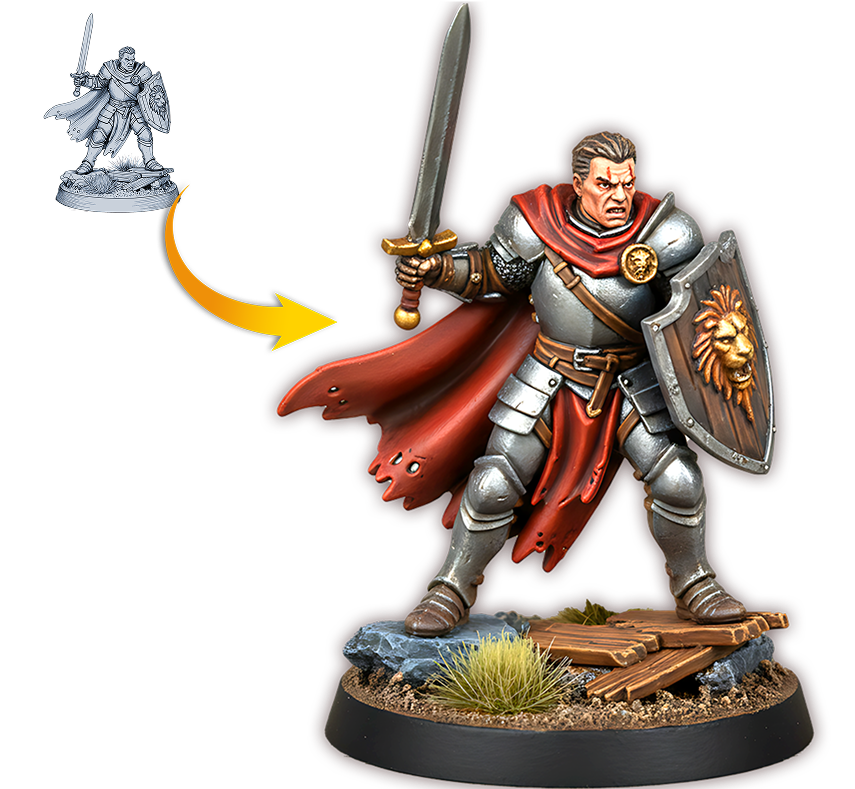
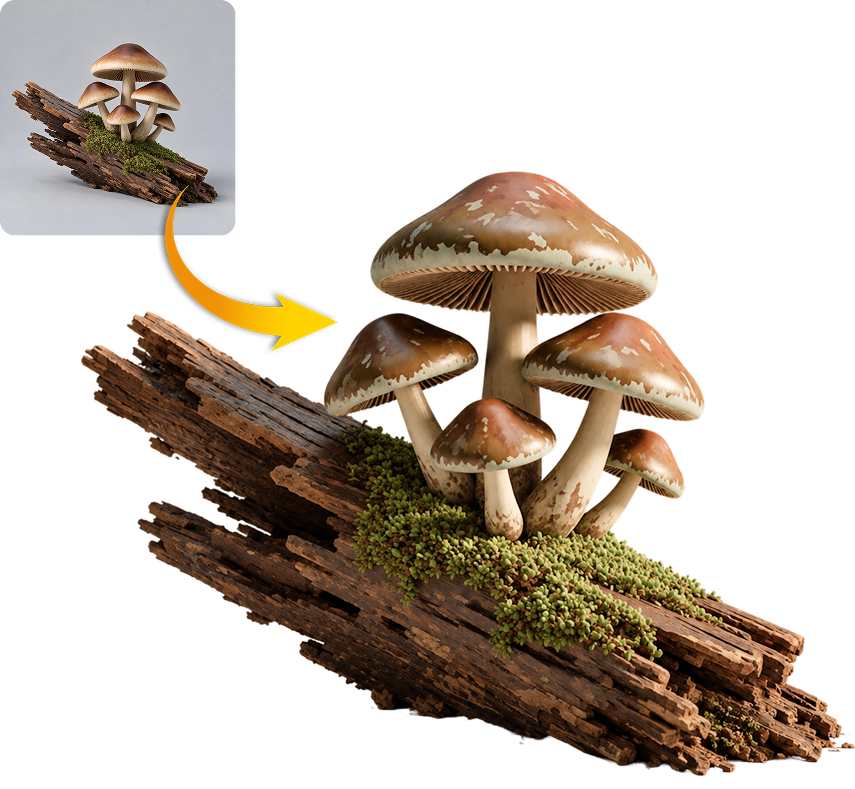
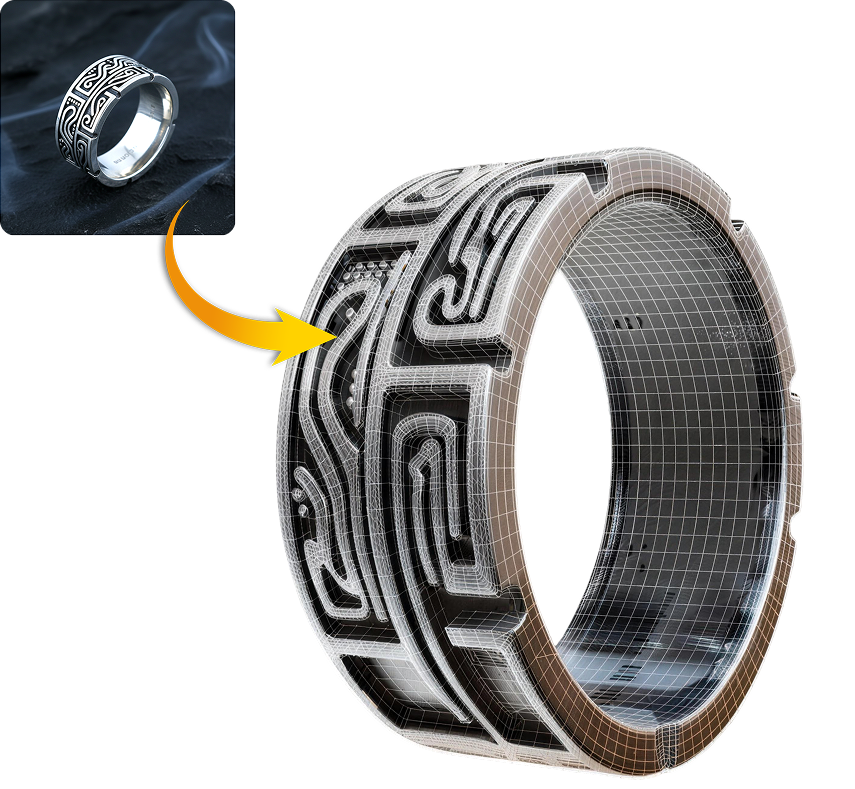

مساحة عملك. بداية واضحة.
اتصل عبر المتصفح، واختر مساحة عملك، واطلب من Claude تأكيد التفاصيل قبل التوليد.
اتصل دون مفتاح API.

اتصل دون مفتاح API.
سجّل الدخول إلى Hyper3D في المتصفح وأكّد التفويض، ثم يمكنك الاتصال بـ Claude Code.
اختر مساحة عملك.

اختر مساحة عملك.
عند منح التفويض، اختر مساحة عمل Hyper3D التي تريد استخدامها. قد تستهلك عملية توليد النموذج من حصة مساحة العمل المحددة.
راجع التفاصيل قبل التوليد.

راجع التفاصيل قبل التوليد.
يمكنك أن تطلب من Claude توضيح إعدادات التوليد ومساحة العمل قبل الإرسال، وانتظار تأكيدك قبل المتابعة.
تحقق من اتصالك.

تحقق من اتصالك.
في Claude Code، استخدم /mcp للتحقق من حالة الاتصال. بعد التأكد من اتصال Rodin MCP، ابدأ الإنشاء.