

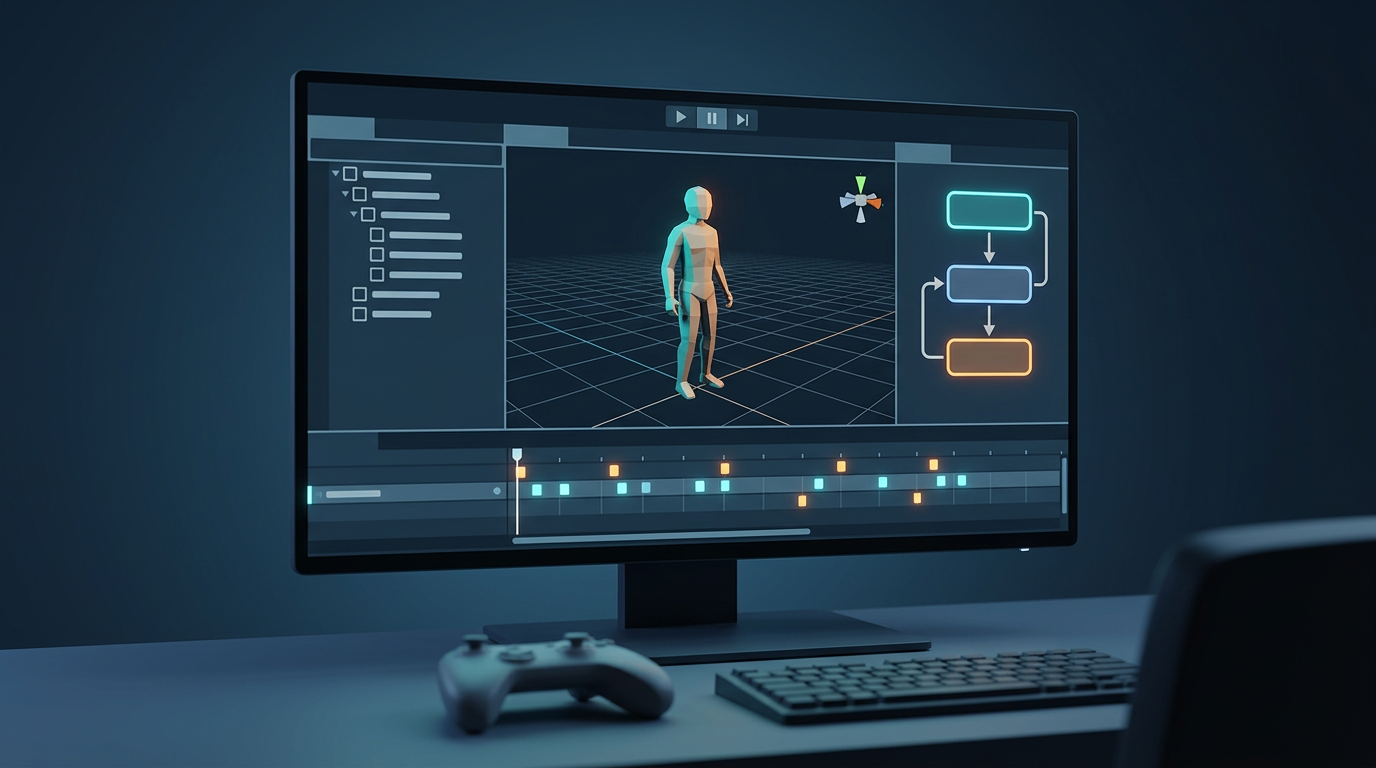
Unity Animation: Unity에서 3D 모델에 애니메이션을 적용하는 방법
3D 모델에 생명을 불어넣는 일은 특별한 종류의 마법과도 같습니다. 캐릭터를 걷게 하든, 자동차를 달리게 하든, 문을 열리게 하든, 애니메이션은 가상 세계에 생동감과 상호작용성을 부여하는 요소입니다. Blender와 Maya 같은 업계 표준 소프트웨어부터 특화된 플랫폼에 이르기까지 3D 애니메이션을 제작할 수 있는 강력한 도구는 많지만, Unity는 개발자를 위한 견고하고 통합된 솔루션을 제공합니다. 이 글에서는 Unity animation의 기초를 안내하며, 엔진 내에서 직접 3D 모델을 움직이게 하는 방법을 보여드립니다. 또한 Unity animation의 강력한 기능도 함께 살펴보겠습니다.
Unity Animation이란?
핵심적으로 Unity animation은 시간의 흐름에 따라 GameObject의 속성을 변경할 수 있게 해주는 시스템입니다. 여기에는 위치, 회전, 크기 같은 기본 속성부터 머티리얼의 색상이나 조명의 강도 같은 더 복잡한 속성까지 포함될 수 있습니다. Unity는 이러한 애니메이션을 생성, 제어, 관리하기 위해 함께 작동하는 도구 모음을 제공합니다. 주로 다루게 될 구성 요소는 애니메이션의 두뇌 역할을 하는 Animator, 실제 애니메이션 클립을 만들고 편집하는 Animation window, 그리고 복잡한 Unity animation 로직을 관리하는 Unity의 강력한 상태 머신 시스템인 Mecanim입니다.
Unity Animation은 어떻게 작동하나요?
Unity의 애니메이션 시스템을 구성하는 여러 요소가 어떻게 맞물려 동작하는지 이해하는 것은 매력적인 Unity animation을 만드는 핵심입니다. 이제 Unity animation의 핵심 구성 요소를 하나씩 살펴보겠습니다.
Animator Component
Animator component는 애니메이션 에셋과 GameObject를 연결하는 다리 역할을 합니다. 애니메이션을 적용하려는 GameObject에 이 컴포넌트를 추가하면, 해당 컴포넌트는 Animator Controller를 참조하게 됩니다. 이 컨트롤러는 여러분이 정의한 로직에 따라 어떤 애니메이션 클립을 언제 재생할지 결정합니다. Animator component를 애니메이션 캐릭터의 실을 조종하는 인형사라고 생각하면 이해하기 쉽습니다.
Animation Window
Animation window는 애니메이션 클립을 만들고 편집하는 주요 작업 공간입니다. 여기서는 타임라인과 키프레임을 사용해 시간에 따라 GameObject의 속성이 어떻게 변하는지 정의하게 됩니다. 새 클립을 처음부터 만들 수도 있고, 기존 클립을 편집할 수도 있습니다. 큰 동작부터 미세한 디테일까지 애니메이션의 모든 요소를 정밀하게 제어할 수 있는 강력한 도구입니다.
Mecanim and State Machines
Mecanim은 시각적 상태 머신을 사용해 애니메이션을 관리하는 Unity의 정교한 애니메이션 시스템입니다. Animator window에서는 각 상태가 하나의 애니메이션 클립(예: 'idle' 또는 'run')을 나타내는 상태 그래프를 만들 수 있습니다. 그리고 설정한 파라미터에 의해 트리거되는 상태 간 전환을 정의할 수 있습니다. 이를 통해 플레이어가 버튼을 눌렀을 때 캐릭터가 걷기에서 달리기로 전환되는 것과 같은 복잡한 애니메이션 로직을 만들 수 있습니다.
부드러운 전환을 위한 Blend Trees
Blend trees는 여러 애니메이션을 혼합해 부드럽고 자연스러운 전환을 만들어 주는 Mecanim의 강력한 기능입니다. 예를 들어 캐릭터의 속도에 따라 걷기 애니메이션과 달리기 애니메이션을 블렌딩하는 blend tree를 만들 수 있습니다. 이렇게 하면 애니메이션 사이의 갑작스러운 전환을 피할 수 있고, 캐릭터가 더 반응성이 좋고 살아 있는 것처럼 느껴지게 됩니다.
Animation Clips 다루기
Animation clips는 애니메이션의 기본 구성 단위입니다. Unity의 Animation window에서 직접 만들 수도 있고, 외부 3D 모델링 소프트웨어에서 가져올 수도 있습니다. Unity Asset Store나 Mixamo 같은 플랫폼에서 미리 제작된 다양한 애니메이션을 찾을 수도 있습니다. 이 과정을 더욱 간소화하고 싶다면, AI animation generator를 활용해 리깅된 모델과 기본 애니메이션으로 시작하는 것도 좋은 방법입니다.
Unity Animation용 주요 도구 비교
Unity는 강력한 내장 애니메이션 시스템을 제공하지만, 사용할 수 있는 선택지는 그것만이 아닙니다. 아래는 Unity 프로젝트용 애니메이션을 제작할 때 많이 사용되는 도구들을 비교한 내용입니다.
| Tool | Pros | Cons |
|---|---|---|
| Unity's Animation Tools | - 엔진과 깊이 통합되어 있습니다. - 단순한 애니메이션과 복잡한 애니메이션을 모두 지원합니다. - import/export 파이프라인이 필요 없습니다. | - 초보자에게는 학습 곡선이 가파를 수 있습니다. - 일부 고급 기능은 추가 패키지가 필요합니다. |
| Blender | - 무료이며 오픈소스입니다. - 고급 모델링, 스컬프팅, 애니메이션 도구를 갖춘 완전한 3D 제작 스위트입니다. - 크고 활발한 커뮤니티가 있습니다. | - 모델과 애니메이션을 Unity로 export해야 합니다. - 신규 사용자에게는 부담스럽게 느껴질 수 있습니다. |
| Mixamo | - 무료로 사용할 수 있는 고품질 모션 캡처 애니메이션 라이브러리가 매우 풍부합니다. - 사용이 매우 쉽고 캐릭터를 자동으로 리깅해 줍니다. | - 애니메이션 커스터마이징 옵션이 제한적입니다. - 완전한 애니메이션 솔루션은 아닙니다. |
| AI Animation Generators | - 리깅된 모델과 기본 애니메이션을 매우 빠르게 생성할 수 있습니다. - 텍스트 프롬프트나 이미지로부터 애니메이션을 만들 수 있습니다. - 프로젝트의 출발점으로 매우 유용합니다. | - 비교적 새로운 기술이므로 결과가 덜 예측 가능할 수 있습니다. - 전통적인 도구만큼 세밀한 제어를 제공하지 못할 수 있습니다. |
처음 시작하는 분이라면 game 3D model generator를 사용해 Unity에서 애니메이션 모델을 다루는 감각을 익히는 것도 좋은 방법입니다. 그리고 더 고급 사용자라면 AI 3D model generator를 활용해 빠른 프로토타이핑과 반복 작업을 효율적으로 진행할 수 있습니다.
Unity에서 3D 모델에 애니메이션을 적용하는 단계별 가이드
이제 실제 예제를 통해 직접 해보겠습니다. 간단한 3D 모델에 애니메이션을 적용해 움직이도록 만들어 보겠습니다.
1. Scene 설정하기
먼저 scene 안에 3D 모델이 있어야 합니다. 직접 만든 모델을 사용해도 되고, 미리 제작된 모델을 사용해도 됩니다. 이 튜토리얼에서는 이미 사용할 모델이 준비되어 있다고 가정하겠습니다. 모델이 scene에 들어오면 그것을 선택한 뒤 Inspector window에서 Animator component를 추가합니다.
2. Animator Controller 만들기
다음으로 Animator Controller가 필요합니다. Project window에서 마우스 오른쪽 버튼을 클릭하고 `Create > Animator Controller`를 선택하면 만들 수 있습니다. 이름은 "PlayerAnimatorController"처럼 알아보기 쉽게 지정하세요. 그런 다음 3D 모델의 Inspector에서 새로 만든 Animator Controller를 Animator component의 "Controller" 필드로 드래그합니다.
3. Animation Clips 만들기
이제 애니메이션을 만들 차례입니다. `Window > Animation > Animation`으로 이동해 Animation window를 엽니다. 3D 모델을 선택한 상태라면 Animation window에 "Create" 버튼이 보일 것입니다. 이를 클릭해 새 animation clip을 만듭니다. 먼저 "Idle" 애니메이션을 만들어 봅시다. 타임라인에 키프레임을 추가해 호흡하는 듯한 미묘한 움직임을 만들 수 있습니다.
4. State Machine 구성하기
Animator Controller를 더블클릭해 Animator window를 엽니다. 그러면 상태 머신의 시각적 표현이 보일 것입니다. "Idle" animation clip을 Animator window로 드래그하세요. 그러면 새로운 상태가 생성됩니다. 이제 "Walk" 애니메이션용 클립도 하나 만들고, 마찬가지로 Animator window로 드래그합니다. "Idle" 상태에서 "Walk" 상태로 가는 전환 하나와, 다시 돌아오는 전환 하나를 만듭니다. 그런 다음 "IsWalking" 같은 boolean parameter를 만들어 캐릭터가 언제 상태를 전환할지 제어할 수 있습니다.
5. 애니메이션 스크립트 작성하기
마지막으로 Animator를 제어할 스크립트가 필요합니다. 새 C# 스크립트를 만들고 3D 모델에 붙입니다. 스크립트 안에서는 Animator component에 대한 참조를 가져오고, 플레이어 입력에 따라 "IsWalking" parameter를 설정합니다. 예를 들어 플레이어가 'W' 키를 누르면 "IsWalking"을 true로 설정하고, 키를 떼면 false로 설정하면 됩니다.
Unity Animation에 대한 제 실제 경험
저는 수년간 Unity animation을 다뤄 왔고, 그 강력함과 유연성에 늘 감탄하고 있습니다. Unity animation과 함께한 제 여정은 매우 보람 있었습니다. 한 프로젝트에서는 여러 움직이는 부품을 가진 복잡한 기계 생명체에 애니메이션을 적용해야 했던 적이 있습니다. 기본 움직임은 Animation window로 만들고, 상태 로직은 Mecanim으로 구성하는 방식을 조합해 그 생명체를 자연스러우면서도 위압감 있게 살아 움직이도록 만들 수 있었습니다. 가장 큰 도전 중 하나는 서로 다른 애니메이션들의 타이밍을 정확히 맞추는 것이었지만, Unity의 animation curves를 사용해 모든 디테일을 완벽해질 때까지 세밀하게 조정할 수 있었습니다. 모델을 빠르게 변환하고 싶은 분들에게는 3D format converter가 큰 도움이 될 수 있습니다.
고급 Unity Animation 팁
기본기를 익히고 나면, 애니메이션을 한 단계 더 끌어올릴 수 있는 다양한 고급 기법을 활용할 수 있습니다.
Animation Events 사용하기
Animation Events를 사용하면 애니메이션의 특정 시점에서 스크립트의 함수를 호출할 수 있습니다. 예를 들어 캐릭터의 발이 땅에 닿는 순간 발소리 효과를 재생하거나, 무기가 발사되는 순간 파티클 효과를 생성하는 데 매우 유용합니다.
Root Motion
Root motion은 스크립트가 아니라 애니메이션 자체가 캐릭터의 이동을 주도하도록 하는 기능입니다. 이는 특히 오르기나 장애물 넘기처럼 복잡한 애니메이션에서 더 현실적이고 유려한 캐릭터 움직임을 만들어 줄 수 있습니다.
Humanoid Rigs 다루기
Unity에는 humanoid 캐릭터를 다루기 위한 특별한 시스템이 있습니다. 캐릭터에 humanoid rig를 설정하면, 비율이 서로 다른 캐릭터들 사이에서도 애니메이션을 쉽게 리타게팅할 수 있습니다. 이는 게임 내 여러 캐릭터에 애니메이션을 재사용할 수 있게 해 주므로 엄청난 시간과 노력을 절약해 줍니다. 2D 이미지를 3D 모델로 바꾸고 싶다면, 이를 도와주는 도구들도 있습니다. 예를 들어 image to 3D converter를 사용할 수 있습니다.
Unity Animation FAQ
Unity에서 다른 소프트웨어의 애니메이션을 사용할 수 있나요?
네, Blender, Maya, 3ds Max 같은 대부분의 3D 모델링 소프트웨어에서 애니메이션을 가져올 수 있습니다. 애니메이션을 Unity가 지원하는 형식(FBX 등)으로 export하기만 하면 Unity 프로젝트로 쉽게 가져올 수 있습니다.
Unity animation을 배우는 가장 좋은 방법은 무엇인가요?
Unity animation을 배우는 가장 좋은 방법은 직접 해보는 것입니다. 간단한 프로젝트부터 시작해서 점차 더 복잡한 프로젝트로 확장해 보세요. 또한 공식 Unity 문서와 커뮤니티 포럼을 포함해 Unity animation을 배울 수 있는 훌륭한 튜토리얼과 자료가 온라인에 많이 있습니다.
애니메이션을 더 사실적으로 보이게 하려면 어떻게 해야 하나요?
애니메이션을 더 사실적으로 보이게 하는 방법은 많습니다. 실제 동작 레퍼런스 영상을 연구하는 것부터 inverse kinematics (IK), blend shapes 같은 고급 기법을 사용하는 것까지 다양합니다. 또한 애니메이션의 타이밍과 간격에도 주의를 기울여야 하는데, 이는 애니메이션이 어떻게 인식되는지에 큰 영향을 미칩니다.
Unity는 2D 애니메이션에도 좋은가요?
Unity는 주로 3D 기능으로 잘 알려져 있지만, 강력한 2D 애니메이션 시스템도 갖추고 있습니다. 3D 모델에 사용하는 것과 동일한 애니메이션 도구와 기법을 사용해 2D 스프라이트에도 애니메이션을 적용할 수 있습니다.
Unity에서 애니메이션 작업 시 피해야 할 흔한 실수는 무엇인가요?
흔한 실수 중 하나는 animation clip과 parameter에 일관된 네이밍 규칙을 사용하지 않는 것입니다. 프로젝트가 복잡해질수록 이렇게 하면 Animator Controller를 관리하기 어려워질 수 있습니다. 또 다른 실수는 blend trees나 animation events 같은 기능을 충분히 활용하지 않는 것입니다. 이런 기능들은 장기적으로 많은 시간과 노력을 절약해 줄 수 있습니다.
결론
Unity animation은 단순한 움직임부터 복잡한 캐릭터 연기까지 폭넓은 애니메이션을 만들 수 있는 깊이 있고 강력한 시스템입니다. Unity animation 시스템의 핵심 구성 요소를 이해하고 이 글에서 소개한 모범 사례를 따른다면, 여러분도 Unity animation으로 3D 모델에 생명을 불어넣는 길에 잘 들어서게 될 것입니다. 그리고 시작하는 데 약간의 도움이 필요하다면, hyper3d.ai에서 제공하는 강력한 AI 도구들도 꼭 확인해 보세요.