

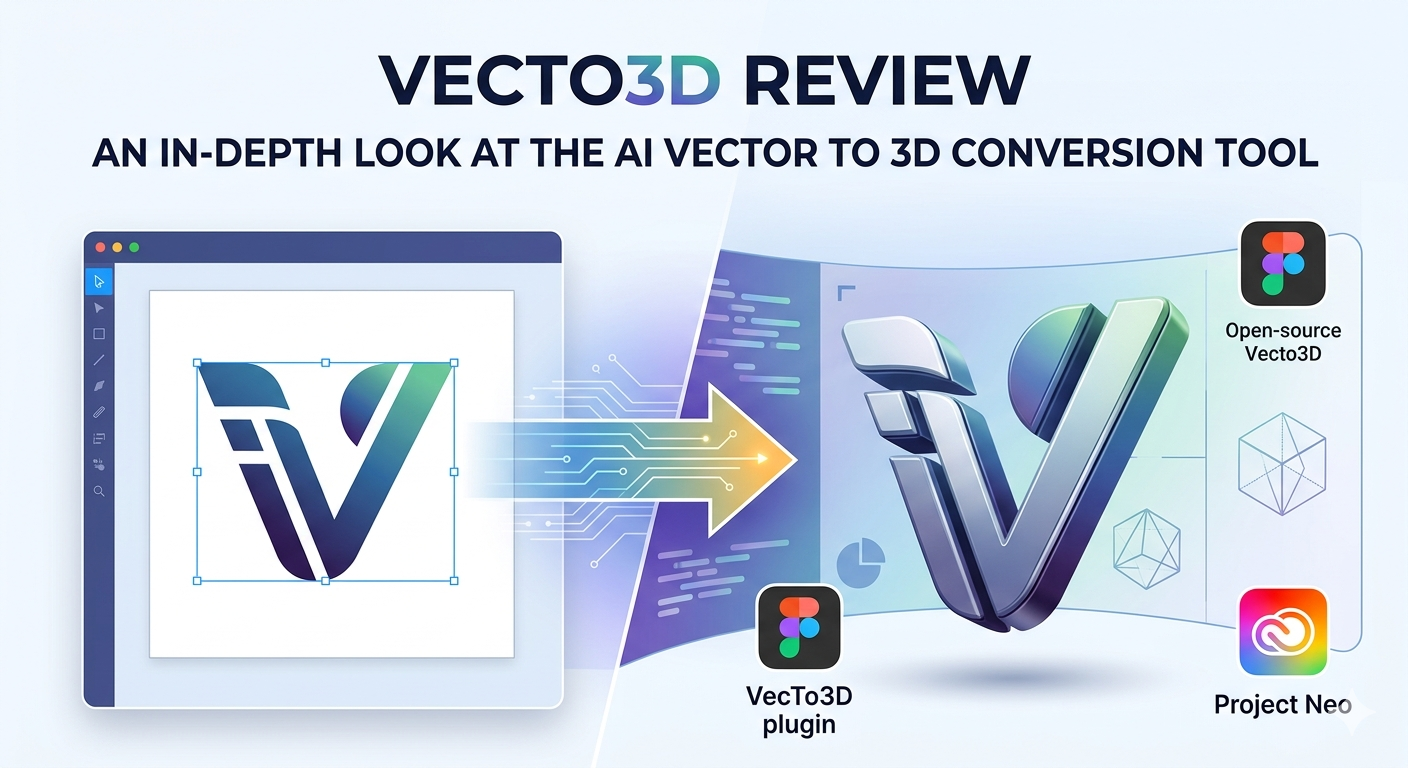
Vecto3D 리뷰: AI 벡터-3D 변환 도구 심층 분석
평면적인 2D 디자인을 3차원 오브젝트로 바꾸는 일은 한때 숙련된 3D 아티스트만이 할 수 있는 복잡한 작업이었습니다. 하지만 기술이 발전하면서 이 과정을 단순화하는 새로운 도구들이 등장했고, 이제는 모든 수준의 디자이너가 접근할 수 있게 되었습니다. Adobe의 Project Neo, 다재다능한 Spline, 그리고 혁신적인 Vecto3D 같은 플랫폼은 우리가 3D 제작을 바라보는 방식을 바꾸고 있습니다. 이러한 도구들은 로고나 아이콘 같은 단순한 벡터 그래픽을 완성도 높은 3D 모델로 변환하는 각기 다른 접근 방식을 제공하며, 저마다의 강점과 이상적인 활용 사례를 갖고 있습니다.
이 리뷰에서는 Vecto3D 생태계를 자세히 살펴보고, 서로 다른 버전을 탐색하며, 다른 인기 있는 벡터-3D 솔루션과 비교해 어떤 위치에 있는지 알아보겠습니다. 직접 사용해 본 경험을 바탕으로 기능을 비교하고, 여러분의 크리에이티브 워크플로에 어떤 도구가 가장 적합한지 판단하는 데 도움을 드리겠습니다.
Vecto3D란?
"Vecto3D"라는 이름은 공통된 기원을 가진 두 가지 별개의 도구를 가리키기 때문에 다소 혼란스러울 수 있습니다. 하나는 무료 오픈소스 웹 도구이고, 다른 하나는 AI 기능이 포함된 보다 고급 Figma 플러그인입니다. 어떤 차이가 있는지 이해하는 것이 자신의 필요에 맞는 도구를 선택하는 핵심입니다.
오리지널 오픈소스 Vecto3D 도구
오리지널 Vecto3D는 개발자 Lakshay Bhushan이 만든 브라우저 기반 도구입니다. Blender 같은 전문 소프트웨어의 높은 학습 장벽 없이 SVG 파일을 빠르고 쉽게 3D 모델로 변환할 수 있는 방법을 만들고자 하는 바람에서 탄생했습니다. 빠른 변환을 위한 직관적이고 군더더기 없는 솔루션입니다.
SVG 파일을 업로드하기만 하면 도구가 두께나 베벨 같은 모델의 형상을 조정할 수 있는 직관적인 컨트롤 세트를 제공합니다. 다양한 재질과 조명 환경도 실험해볼 수 있습니다. 결과가 만족스러우면 GLB, STL, GLTF 같은 일반적인 3D 포맷이나 고해상도 PNG 이미지로도 내보낼 수 있습니다. 목업이나 프레젠테이션용으로 로고나 아이콘의 빠른 3D 버전이 필요한 디자이너에게 훌륭한 리소스입니다.
AI를 탑재한 VecTo3D Figma 플러그인
오픈소스 프로젝트의 기반 위에서, 별도의 개발자가 Figma용 VecTo3D 플러그인을 만들었습니다. 벡터를 3D로 변환하는 핵심 기능은 공유하지만, 이 플러그인은 더 많은 기능을 갖춘 상업 지향적 제품입니다. Figma 환경에 깊이 통합되어 있어 디자이너는 주력 디자인 도구를 벗어나지 않고도 3D 에셋을 만들 수 있습니다.
이 버전은 extrude, lathe, inflate를 포함한 더 고급 모델링 방식을 제공해 사용자에게 더 많은 창의적 제어권을 줍니다. 하지만 가장 중요한 기능은 AI 기반 렌더링 통합입니다. 자신의 Replicate API 키를 연결하면 기본적인 3D 모델을 고급 조명과 재질이 적용된 포토리얼리스틱 이미지로 변환할 수 있습니다. 덕분에 Figma 안에서 바로 고충실도 제품 목업과 마케팅 비주얼을 제작할 수 있는 강력한 도구가 됩니다.
벡터-3D 도구를 직접 써본 경험
이 도구들을 제대로 체감해보기 위해 직접 사용해봤습니다. 간단한 로고를 어떻게 처리하는지, 그리고 가져오기부터 내보내기까지 전체 워크플로가 어떤 느낌인지 확인하고 싶었습니다. 제 목표는 실질적인 차이점과 각 도구가 특히 빛나는 지점을 이해하는 것이었습니다.
오픈소스 Vecto3D 테스트
가장 먼저 살펴본 것은 오리지널 Vecto3D 웹 도구였습니다. 안타깝게도 공식 웹사이트가 SSL 오류로 다운되어 있어 시작부터 난관에 부딪혔습니다. 다만 오픈소스 프로젝트이기 때문에 코드는 GitHub에 공개되어 있습니다. 개발자라면 로컬에서 설정해 사용하는 것도 가능하겠지만, 일반적인 디자이너에게는 이것이 상당한 장벽입니다. 문서와 사용자 리뷰를 보면, 도구가 정상적으로 작동할 때의 경험은 대체로 매끄럽고 직관적인 편입니다. 가장 큰 매력은 단순함과 무료라는 점으로, 기본적인 변환 작업을 시작하기에 좋은 출발점입니다.
VecTo3D Figma 플러그인 살펴보기
다음으로 Figma에서 VecTo3D 플러그인을 사용해봤습니다. 설치는 매끄러웠고, 플러그인은 즉시 Figma UI 안에 자연스럽게 녹아드는 느낌이었습니다. 미리 준비해둔 벡터 로고를 선택하자 클릭 한 번으로 3D 오브젝트로 extrude되었습니다. 실시간 미리보기는 반응성이 좋았고, 깊이를 조정하고 베벨을 추가하며 재질을 실험하는 것도 쉬웠습니다. 재질 라이브러리는 매우 폭넓어서 플라스틱부터 금속까지 다양한 프리셋을 제공합니다. 이 플러그인의 핵심은 역시 AI 렌더링 기능입니다. 외부 API 키가 필요하긴 하지만, 디자인 환경을 벗어나지 않고도 포토리얼리스틱한 결과물을 만들 수 있다는 점은 인상적인 장점입니다.
Adobe의 Project Neo 살펴보기
마지막으로 Adobe의 Project Neo를 살펴봤습니다. Adobe 생태계에 익숙한 사람으로서, Project Neo는 매우 직관적으로 느껴졌습니다. shape building이나 anchor point 같은 익숙한 개념을 사용하지만, 이를 3D 공간에서 다룹니다. SVG를 가져왔을 때 변환은 완벽했습니다. Illustrator와의 통합은 엄청난 장점입니다. 3D 환경에서 작업한 디자인을 다시 Illustrator의 완전히 편집 가능한 벡터로 옮길 수 있다는 것은 매우 강력한 워크플로입니다. AI를 사용해 다양한 디자인 변형을 생성하는 "Scene to image" 기능도 독특하고 매력적인 추가 요소입니다. Project Neo는 분명 Adobe Creative Cloud에 이미 투자한 디자이너를 겨냥하고 있으며, 그런 사용자에게는 매끄럽고 강력한 경험을 제공합니다.
Vecto3D vs. 경쟁 제품: 객관적인 비교
어떤 도구가 적합한지는 전적으로 여러분의 구체적인 필요, 예산, 기존 워크플로에 달려 있습니다. 하나의 절대적인 "최고" 옵션은 없으며, 각 도구는 저마다 장단점을 가지고 있습니다.
| Feature | Vecto3D (Open-Source) | VecTo3D (Figma Plugin) | Adobe Project Neo | Hyper3D OmniCraft's Vecto3D |
|---|---|---|---|---|
| Cost | 무료 | 프리미엄 모델 (AI 비용 별도) | 구독형 (Adobe CC) | Hyper3D Suite에 포함 |
| Platform | 웹 (사용 가능할 때) | Figma | 웹 & Illustrator | 웹 (Hyper3D에 통합) |
| Ease of Use | 매우 쉬움 | 쉬움 | 보통 | 쉬움 |
| Key Feature | 단순함, 빠른 변환 | AI 렌더링, Figma 통합 | 매끄러운 Illustrator 워크플로 | 엔드투엔드 3D 툴킷의 일부 |
| Export Formats | STL, GLB, GLTF, PNG | Figma Canvas, PNG | SVG (to Illustrator) | STL, FBX, OBJ, GLB, USDZ |
Vecto3D (오픈소스): 빠르고 무료인 선택지
- 장점: 무료이며, 사용법이 매우 단순하고, 필수적인 내보내기 포맷을 제공합니다. 가끔 로고를 기본적인 3D 모델로 바꿔야 하는 디자이너에게는 더없이 적합한 도구입니다.
- 단점: 가장 큰 약점은 웹사이트 다운 사례에서 보이듯 신뢰성입니다. 또한 경쟁 제품에 비해 고급 기능과 전문적인 완성도가 부족합니다.
VecTo3D (Figma 플러그인): Figma 파워 유저를 위한 선택
- 장점: Figma와의 깊은 통합은 워크플로를 크게 향상시킵니다. AI 렌더링 기능은 특히 돋보이며, 디자인 도구 안에서 바로 고품질 비주얼을 만들 수 있게 해줍니다.
- 단점: AI 기능을 위해 외부 API 키에 의존해야 하므로 복잡성과 잠재적인 비용이 추가됩니다. 또한 Figma 생태계에 한정됩니다.
Adobe Project Neo: Adobe 사용자에게 최적
- 장점: 3D와 2D 벡터 포맷 사이를 Illustrator에서 매끄럽게 왕복 편집할 수 있다는 점은 Adobe 생태계의 디자이너에게 큰 장점입니다. 도구 자체도 익숙하면서 강력하게 느껴집니다.
- 단점: Adobe Creative Cloud 구독에 묶여 있기 때문에 기존 사용자가 아니라면 비용 부담이 큽니다. 워크플로 역시 매우 Adobe 중심적입니다.
어떤 상황에서 어떤 도구를 써야 할까?
- 빠른 일회성 변환이 필요할 때: 오픈소스 Vecto3D가 가장 좋은 선택입니다(접속 가능하다면).
- 주로 Figma에서 작업하는 디자이너라면: VecTo3D 플러그인이 자연스러운 선택이며, 특히 고품질 AI 렌더링이 필요할 때 더욱 그렇습니다.
- Adobe Illustrator에 깊이 의존하는 디자이너라면: Project Neo가 비교 불가한 통합 워크플로를 제공합니다.
- 포괄적인 3D 워크플로가 필요하다면: 단순한 벡터-3D 변환 이상이 필요하다면, OmniCraft 제품군 안의 Hyper3D Vecto3D tool 같은 도구가 생성, 편집, 변환 그 이상까지 아우르는 엔드투엔드 솔루션을 제공합니다.
벡터-3D를 넘어: 다른 Hyper3D 도구 살펴보기
벡터 변환은 훌륭한 출발점이지만, 3D 제작의 세계는 훨씬 더 넓습니다. 3D 모델을 만든 뒤에는 이를 편집하거나, 다른 포맷으로 변환하거나, 심지어 텍스트나 이미지로부터 완전히 새로운 모델을 만들어야 할 수도 있습니다. 바로 이런 지점에서 Hyper3D 같은 종합 플랫폼이 빛을 발합니다. Vecto3D tool은 강력한 OmniCraft 제품군의 한 부분일 뿐입니다.
벡터를 변환한 뒤에는 OmniCraft의 solid editing 도구를 사용해 모델을 더 정교하게 다듬을 수 있습니다. 다른 도구가 지원하지 않는 포맷으로 파일을 변환해야 한다면, FormatCon 도구가 FBX와 USDZ 같은 전문 포맷을 포함해 거의 모든 3D 파일 형식을 처리할 수 있습니다. 하지만 Hyper3D의 역량은 여기서 끝나지 않습니다. 예를 들어 image to 3D 도구로 간단한 사진을 정교한 모델로 바꾸거나, text-to-3D model 생성기를 사용해 텍스트 설명만으로 복잡한 3D 오브젝트를 만들 수도 있습니다. 생성형 아트와 스토리텔링을 위해서는 Rodin 도구가 또 다른 차원의 창의적 표현을 제공합니다.
Vecto3D에 관해 자주 묻는 질문
오픈소스 Vecto3D와 Figma 플러그인의 차이는 무엇인가요?
오픈소스 Vecto3D는 기본적인 SVG-3D 변환을 위한 단순하고 무료인 웹 도구입니다. VecTo3D Figma 플러그인은 AI 렌더링과 Figma 워크플로에 대한 깊은 통합 같은 기능을 갖춘 더 고급의 유료 도구입니다.
Vecto3D를 무료로 사용할 수 있나요?
네, 오리지널 오픈소스 버전의 Vecto3D는 무료로 사용할 수 있지만, 사용 가능 여부가 일정하지 않을 수 있습니다. Figma 플러그인은 프리미엄 모델을 제공하며, 핵심 기능은 무료일 수 있지만 AI 렌더링 같은 고급 기능은 구독 또는 API 키 비용이 필요합니다.
Vecto3D의 가장 좋은 대안은 무엇인가요?
대표적인 대안으로는 Adobe 제품군 사용자를 위한 Adobe Project Neo, 협업형 3D 디자인을 위한 Spline, 그리고 최대한의 성능과 제어가 필요한 사용자를 위한 Blender 같은 전문 도구가 있습니다. 통합된 경험을 원한다면 Hyper3D의 Vecto3D tool도 강력한 후보입니다.
Vecto3D는 어떤 파일 포맷으로 내보내기를 지원하나요?
오픈소스 Vecto3D는 STL, GLB, GLTF로 내보낼 수 있습니다. Figma 플러그인은 주로 Figma canvas로 다시 내보냅니다. FBX, OBJ, USDZ를 포함한 더 폭넓은 옵션이 필요하다면 Hyper3D의 FormatCon 같은 도구를 추천합니다.
Vecto3D의 AI 기능은 어떻게 작동하나요?
AI 기능은 VecTo3D Figma 플러그인에서만 제공됩니다. 외부 서비스인 Replicate를 사용해 3D 모델과 텍스트 프롬프트를 처리하고, 포토리얼리스틱 이미지를 생성합니다. 이를 위해서는 사용자가 자신의 Replicate API 키를 보유해야 하며, 사용량에 따라 비용이 발생합니다.