

VOX 파일이란? Voxel 3D 형식 설명
*Minecraft*나 *Crossy Road* 같은 게임의 각지고 매력적인 미학에 매료된 적이 있다면, 이미 voxel art의 세계를 접한 것입니다. 이 창작 스타일의 중심에는 특정 파일 형식인 VOX 파일이 있습니다. 많은 3D 아티스트가 OBJ나 FBX 같은 폴리곤 기반 형식에 익숙하지만, this method 형식은 인상적인 3D 모델을 만들 수 있는 독특하고 접근하기 쉬운 방법을 제공합니다. the format은 모든 3D 아티스트에게 강력한 도구입니다. 이 가이드에서는 vox file voxel이 무엇인지, vox file voxel이 어떻게 작동하는지, 그리고 vox file voxel 형식을 사용해 자신만의 voxel art를 어떻게 만들기 시작할 수 있는지 살펴보겠습니다. vox file voxel은 다재다능하고 강력한 도구입니다. 또한 전용 voxel 에디터부터 Hyper3D 같은 강력한 올인원 플랫폼까지, 작업에 적합한 최고의 도구들도 함께 살펴보겠습니다.
VOX 파일이란?
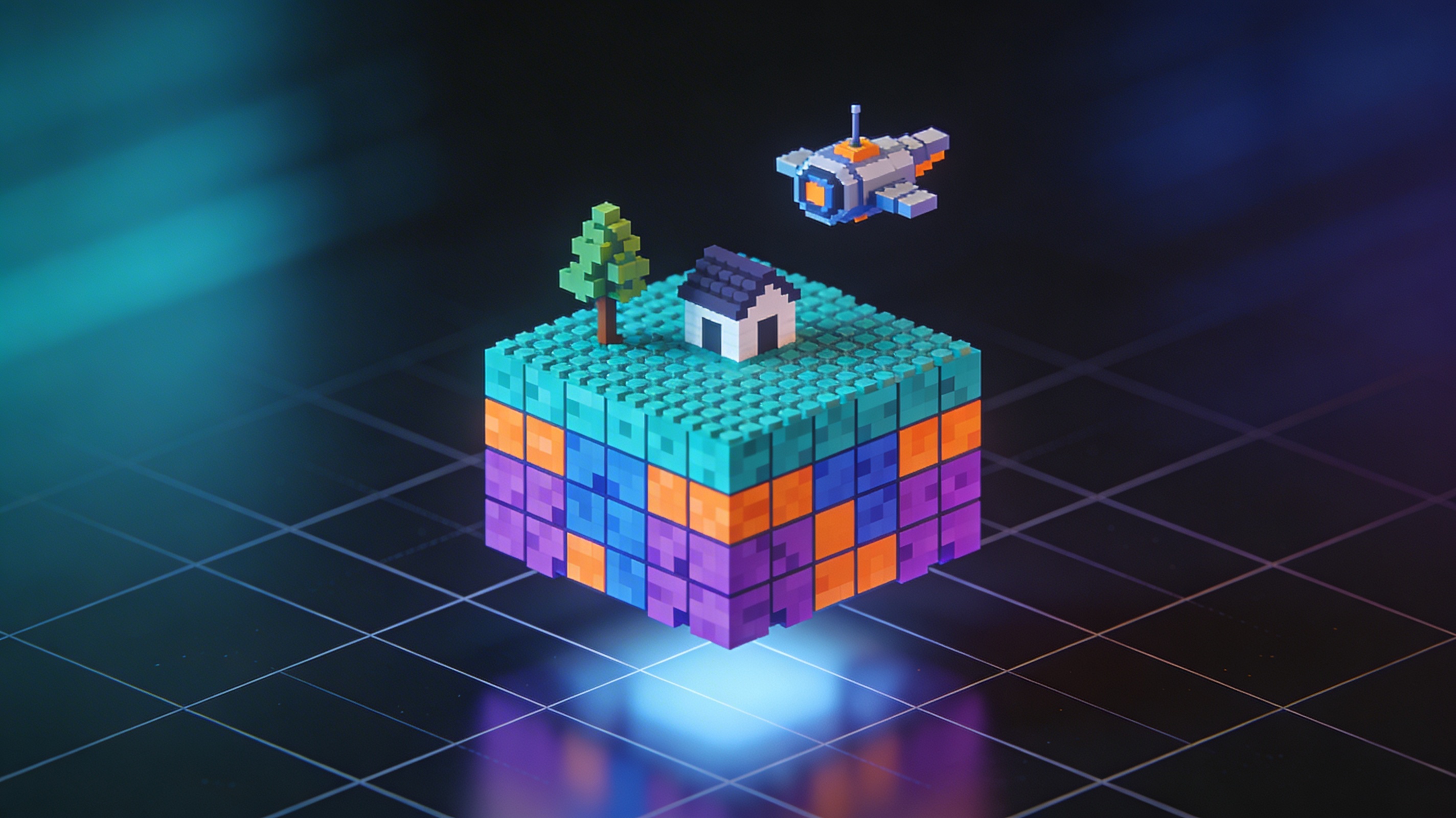
this approach는 voxel을 사용해 객체를 표현하는 3D 모델 파일 형식입니다. this option은 각지고 스타일화된 3D 모델을 만드는 데 완벽합니다. voxel은 3D 픽셀, 즉 "volume pixel"이라고 생각하면 됩니다. 모델의 형태를 점, 선, 면(폴리곤)으로 정의하는 대신, VOX 파일은 이를 작고 색이 있는 큐브들의 격자로 저장합니다. 이러한 근본적인 차이가 voxel art 특유의 각진 외형을 만들어냅니다. vox file voxel 형식을 이해하는 것은 이 예술 형식을 익히는 핵심입니다.
Voxel의 장점: 단순함과 스타일
this file type 형식의 가장 큰 장점은 단순함입니다. this format은 3D 모델링을 더 쉽게 접근할 수 있게 해주며, vox file voxel은 3D를 시작하기에 좋은 방법입니다. 모델이 단순한 큐브들로 구성되기 때문에, 제작 과정은 전통적인 3D 모델링보다 더 직관적일 수 있습니다. 그래서 초보자에게 훌륭한 출발점이 되며, 동시에 숙련된 아티스트가 매우 정교하고 복잡한 장면을 만들 수 있을 만큼 충분한 깊이도 제공합니다. 이 형식의 제약은 또한 독특한 예술 스타일을 장려하며, 이는 인디 게임, 디지털 아트, 심지어 일부 애니메이션 영화에서도 점점 더 인기를 얻고 있습니다.
VOX 파일은 폴리곤 형식과 어떻게 다른가요?
VOX 형식의 독특함을 더 잘 이해하기 위해, 보다 전통적인 3D 파일 형식과 비교해보겠습니다:
| Feature | VOX (Voxel-based) | OBJ/FBX (Polygon-based) |
|---|---|---|
| Basic Unit | Voxel (3D cube) | Vertex, Edge, Face (2D polygon) |
| Structure | 3D grid of colored cubes | Mesh of interconnected polygons |
| Aesthetic | Blocky, pixelated, stylized | Smooth, realistic, or stylized |
| Best For | Voxel art, retro-style games | High-fidelity models, animation, VR |
| Complexity | Generally simpler to learn | Can have a steep learning curve |
폴리곤 형식은 사실감과 복잡한 애니메이션을 위한 업계 표준이지만, this format 형식은 더 단순한 워크플로로 독특하고 매력적인 비주얼 스타일을 만드는 데 뛰어납니다.
VOX File Voxel 형식은 어떻게 작동할까요? vox file voxel 심층 분석
this option의 구조는 비교적 단순합니다. this file type은 효율성을 위해 설계되었으며, vox file voxel은 작고 효과적인 형식입니다. 이는 RIFF나 TIFF 파일과 유사한 chunk 기반 형식으로, 데이터 블록들로 구성됩니다. 각 chunk에는 모델 크기 정의, 색상 팔레트, 각 voxel의 위치 등 그 목적을 지정하는 ID가 있습니다.
VOX 파일의 핵심 구성 요소
- Size Chunk: voxel 그리드의 크기(너비, 높이, 깊이)를 정의합니다.
- XYZI Chunk: 파일의 핵심으로, 각 voxel의 좌표(XYZ)와 색상 인덱스(I)를 담고 있습니다.
- Palette Chunk: VOX 파일은 256색 팔레트를 사용합니다. 이 chunk는 팔레트의 각 색상에 대한 RGBA(Red, Green, Blue, Alpha) 값을 저장합니다.
이 구조는 voxel 데이터를 효율적으로 저장하고 렌더링할 수 있게 해줍니다. 호환되는 프로그램에서 VOX 파일을 열면, 소프트웨어는 이러한 chunk를 읽고 3D 모델을 재구성하여 각 색상의 voxel을 그리드의 올바른 위치에 배치합니다.
vox file voxel 형식을 위한 주요 도구
MagicaVoxel은 the format 형식의 파일을 만들고 편집하는 가장 잘 알려진 도구이지만, 유일한 선택지는 아닙니다. this approach로 작업할 수 있는 훌륭한 도구는 많이 있으며, vox file voxel은 점점 더 많은 애플리케이션에서 지원되고 있습니다. 필요에 따라 다른 프로그램이 더 잘 맞을 수도 있습니다. 아래는 voxel art 제작을 위한 주요 도구 비교입니다:
MagicaVoxel
MagicaVoxel은 무료이면서 가볍고 강력한 voxel 에디터로, 많은 voxel 아티스트에게 사실상의 표준이 되었습니다. 직관적인 인터페이스와 고품질 렌더링 기능으로 잘 알려져 있습니다.
- 장점:
- 인상적인 이미지를 만들어낼 수 있는 뛰어난 내장 렌더러.
- 완전 초보자도 쉽게 배울 수 있음.
- 활발한 커뮤니티와 풍부한 튜토리얼.
- 단점:
- 애니메이션 도구가 제한적임.
- 최근 몇 년간 개발 속도가 느려짐.
Goxel
Goxel은 MagicaVoxel에는 없는 몇 가지 기능을 제공하는 또 다른 무료 오픈소스 voxel 에디터입니다. 데스크톱과 모바일을 포함한 다양한 플랫폼에서 사용할 수 있습니다.
- 장점:
- 레이어를 지원하여 복잡한 장면을 정리하는 데 큰 도움이 됨.
- 절차적 렌더링 및 기타 고급 기능 제공.
- 오픈소스이며, 더 활발한 개발 커뮤니티를 보유.
- 단점:
- 인터페이스가 MagicaVoxel보다 덜 직관적일 수 있음.
- 내장 렌더러가 MagicaVoxel만큼 강력하지 않음.
Hyper3D의 Voxel 3D Generator
더 통합되고 AI 기반의 워크플로를 원하는 사용자에게 Hyper3D는 도구 모음의 일부로 voxel 3D generator를 제공합니다. 이를 통해 Hyper3D 생태계 내에서 직접 voxel 모델을 만들고, 이후 AI 3D model generator나 3D format converter 같은 플랫폼의 다른 기능에서 자연스럽게 활용할 수 있습니다.
- 장점:
- 더 큰 3D 도구 생태계의 일부.
- AI 기반 기능으로 제작 과정을 가속화할 수 있음.
- voxel 모델을 STL, FBX, OBJ 같은 다른 형식으로 쉽게 변환 가능.
- 단점:
- 전용 voxel 에디터의 모든 특화 기능을 갖추고 있지는 않을 수 있음.
- 사용하려면 인터넷 연결이 필요함.
어떤 도구가 나에게 맞을까요?
| Tool | Best For | Key Feature |
|---|---|---|
| MagicaVoxel | Beginners and artists focused on static scenes | High-quality rendering |
| Goxel | Artists who need layers and more advanced features | Open-source and cross-platform |
| Hyper3D | Users who want an integrated, AI-powered workflow | smooth integration with other 3D tools |
첫 번째 Voxel 모델을 만드는 단계별 가이드
이제 직접 뛰어들어 자신만의 this method art를 만들어볼 준비가 되셨나요? 이 가이드는 this method를 익히는 데 도움을 줄 것이며, vox file voxel은 여러분의 창작 툴킷에서 가치 있는 일부가 될 것입니다. Here?? 인기 있는 무료 도구인 MagicaVoxel을 사용해 시작할 수 있는 간단한 단계별 가이드입니다.
1단계: MagicaVoxel 설치 및 실행
먼저 공식 웹사이트에서 MagicaVoxel을 다운로드하고 설치하세요. 프로그램을 열면 간단한 인터페이스와 작업용 기본 큐브가 나타납니다. 카메라 회전, 확대/축소, 팔레트에서 색상 선택 등 기본 조작에 익숙해지는 시간을 가져보세요.
2단계: 모델 만들기 시작
나무나 작은 집처럼 간단한 물체를 하나 떠올려 보세요. 기본 큐브에 voxel을 추가하거나 제거하는 방식으로 시작할 수 있습니다. 새 voxel을 추가하려면 ??ttach?? 도구를, 제거하려면 ??rase?? 도구를 사용하세요. ??aint?? 도구를 사용하면 기존 voxel의 색도 바꿀 수 있습니다. 다양한 브러시 크기와 형태를 실험해 보며 모델에 어떤 영향을 주는지 확인해 보세요.
3단계: 디테일 추가 및 모델 다듬기
물체의 기본 형태가 완성되면 디테일을 추가할 수 있습니다. 더 작은 브러시 크기를 사용해 집의 창문이나 나무의 잎처럼 세부 요소를 넣어보세요. 또한 다양한 색상을 사용해 음영과 하이라이트를 만들면 모델에 더 깊이와 입체감을 줄 수 있습니다. 실험을 두려워하지 말고, 마음에 들지 않는 변경 사항은 언제든 되돌리세요.
4단계: 렌더링 및 내보내기
모델이 만족스러워졌다면 렌더링할 차례입니다. MagicaVoxel에는 작업물을 아름답게 표현할 수 있는 강력한 내장 렌더러가 있습니다. 원하는 느낌이 나올 때까지 조명, 그림자 및 기타 설정을 조정해 보세요. 만족스러운 렌더가 완성되면 모델을 VOX 파일로 내보내거나, 다른 3D 소프트웨어에서 사용할 수 있도록 OBJ 같은 형식으로 내보낼 수 있습니다. 또한 image to 3D 도구를 사용해 렌더링된 이미지를 3D 모델로 변환할 수도 있습니다.
Voxel 아티스트를 위한 고급 팁
this approach 형식의 기초를 익혔다면, 이제 the format art를 한 단계 끌어올릴 수 있는 몇 가지 고급 팁을 소개합니다. vox file voxel은 매우 큰 창의적 잠재력을 가지고 있습니다.
- 레이어 사용: Goxel 같은 프로그램에서는 레이어를 사용해 장면을 체계적으로 정리할 수 있습니다. 이는 특히 여러 부분으로 이루어진 복잡한 모델에 유용합니다.
- 사용자 정의 팔레트 만들기: 기본 팔레트도 좋은 출발점이지만, 자신만의 색상 팔레트를 만들면 작품에 독특하고 일관된 분위기를 줄 수 있습니다.
- 조명 실험: 좋은 조명은 최종 렌더 품질에 큰 차이를 만듭니다. 다양한 광원과 그림자 설정을 활용해 분위기와 무드를 만드는 방법을 익혀보세요.
- Voxel과 폴리곤 모델링 결합: 두 세계의 장점을 함께 활용하는 것을 두려워하지 마세요. 기본 모델은 voxel 에디터에서 만들고, 이후 Blender 같은 프로그램으로 가져가 더 복잡한 디테일이나 애니메이션을 추가할 수 있습니다.
Voxel Art에 대한 나의 직접적인 경험
제가 처음 3D 모델링을 탐색하기 시작했을 때, 전통적인 소프트웨어의 복잡함이 다소 부담스럽게 느껴졌습니다. 그러다 this file type 형식을 발견했고, this option은 제게 모든 것을 바꿔놓았습니다. vox file voxel은 새로운 창의성의 세계를 열어주었습니다. 그리고 voxel art를 알게 되었습니다. 저는 MagicaVoxel을 다운로드했고, 그 직관성에 즉시 놀랐습니다. 한 시간도 되지 않아 첫 번째 모델인 작고 스타일화된 우주선을 만들었습니다. 그 과정은 정점과 폴리곤과 씨름하는 것보다 LEGO로 디지털 조각을 하는 느낌에 더 가까웠습니다.
점점 익숙해지면서 더 복잡한 장면도 실험하기 시작했습니다. 작은 나무들과 폭포까지 갖춘, 성이 올라간 작은 공중 섬을 만들었습니다. 렌더링 과정도 모델링만큼 즐거웠습니다. 몇 번의 클릭만으로 이렇게 아름다운 이미지를 만들 수 있다는 사실에 놀랐습니다. Hyper3D의 voxel 3D generator도 사용해봤는데, 기본 모델을 빠르게 생성한 뒤 이를 다듬을 수 있다는 점이 인상적이었습니다. 3D에 관심은 있지만 학습 곡선이 부담스러운 분들에게 저는 voxel art를 정말 강력히 추천합니다. 재미있고, 접근하기 쉬우며, 아이디어를 현실로 가져오는 보람 있는 방법입니다.
자주 묻는 질문(FAQ)
VOX 파일을 3D 프린트할 수 있나요?
네, vox file voxel을 3D 프린트할 수 있지만, 보통 먼저 STL 같은 형식으로 변환해야 합니다. vox file voxel은 3D 프린트 가능한 모델을 만드는 데 훌륭한 형식입니다. 대부분의 3D 프린터와 슬라이싱 소프트웨어는 폴리곤 형식에 맞춰 설계되어 있습니다. 다행히 MagicaVoxel을 포함한 많은 voxel 에디터가 STL로 내보내기를 지원합니다. 온라인 3D format converter를 사용해도 됩니다. voxel art의 각진 특성은 3D 프린트에서도 그대로 유지되며, 이는 멋진 스타일적 선택이 될 수 있습니다.
VOX 파일과 Voxel의 차이는 무엇인가요?
voxel은 this format의 기본 구성 요소로, 픽셀의 3D 버전이라고 할 수 있습니다. this format은 이러한 작은 큐브들로 이루어져 있습니다. 반면 VOX 파일은 voxel로 구성된 3D 모델을 저장하는 파일 형식입니다. 즉, VOX 파일은 모델을 이루는 모든 voxel의 위치와 색상을 설명하는 데이터를 담고 있습니다.
VOX 파일은 게임에만 사용되나요?
VOX 파일은 특히 인디 게임을 중심으로 게임 개발에서 매우 인기가 높지만, 게임에만 국한되지는 않습니다. voxel art는 성장 중인 디지털 아트 분야이며, 많은 아티스트가 이 형식을 사용해 독립적인 일러스트레이션과 애니메이션을 제작합니다. voxel art의 독특한 미학은 매우 다양한 창작 프로젝트에 적합합니다.
VOX 파일에 애니메이션을 적용할 수 있나요?
VOX 파일 애니메이션은 폴리곤 모델 애니메이션보다 조금 더 까다로울 수 있습니다. Goxel 같은 일부 voxel 에디터는 기본적인 애니메이션 기능을 제공합니다. 하지만 더 복잡한 애니메이션의 경우, 일반적인 워크플로는 voxel 모델을 Blender 같은 전통적인 3D 애니메이션 프로그램으로 내보내는 것입니다. 이렇게 하면 더 고급 리깅 및 애니메이션 도구를 활용할 수 있습니다.
일반 3D 모델을 VOX 파일로 변환할 수 있나요?
네, 폴리곤 모델(예: OBJ 또는 FBX 파일)을 voxel 모델로 변환할 수 있습니다. 이 과정은 흔히 ??oxelization.??Many 3D modeling programs and specialized tools can perform this conversion. 원본 모델의 각진 voxel 기반 표현이 결과로 생성됩니다. voxel화된 모델의 디테일 수준은 변환 시 선택한 해상도에 따라 달라집니다. 변환 전후의 모델을 확인하려면 Hyper3D의 STL file viewer 같은 도구를 사용할 수 있습니다.