

FBX 파일이란? Autodesk 포맷 설명
3D 모델링과 애니메이션의 세계에서는 각기 고유한 장단점을 지닌 다양한 파일 형식을 접하게 됩니다. 그중에서도 가장 일반적이고 활용도가 높은 형식 중 하나가 바로 FBX입니다. 비디오 게임용 에셋을 제작하든, 애니메이션 영화를 작업하든, 증강 현실 경험을 개발하든, what is fbx file이 무엇이며 이를 어떻게 사용하는지 이해하는 것은 필수적입니다. OBJ와 GLTF 같은 다른 인기 형식도 각자의 역할이 있지만, FBX는 하나의 파일 안에 매우 다양한 데이터를 저장할 수 있는 능력 덕분에 많은 아티스트와 개발자들이 선호하는 선택지가 되었습니다. 이 점은 서로 다른 소프트웨어 애플리케이션 간에 복잡한 3D 씬을 전송할 때 FBX를 매우 가치 있는 도구로 만들어 줍니다.
FBX 파일이란? 그리고 what is fbx file이란?
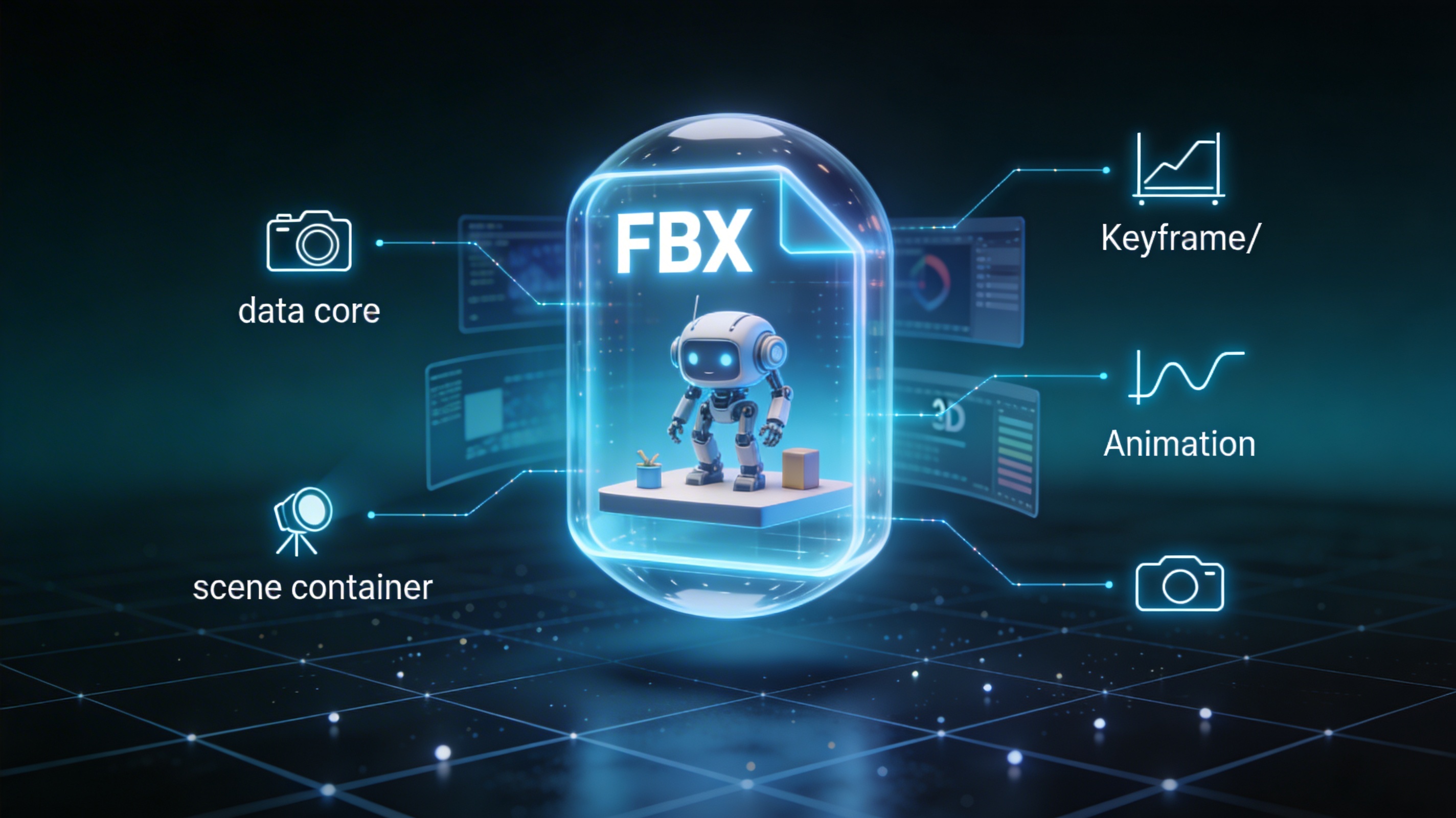
FBX는 Filmbox의 약자로, Kaydara가 개발하고 현재는 Autodesk가 소유한 독점 파일 형식입니다. 이 형식은 다양한 3D 콘텐츠 제작 애플리케이션 간의 상호 운용성을 높이기 위해 만들어졌습니다. 이를 하나의 범용 컨테이너라고 생각하면 이해하기 쉽습니다. 즉, 3D 씬을 구성하는 여러 요소를 한곳에 담을 수 있는 형식입니다. 여기에는 3D 모델의 geometry(객체의 형태)뿐 아니라 materials, textures, animations, lighting, 심지어 camera 정보까지 포함됩니다. 이처럼 포괄적인 데이터 저장 능력이 FBX 포맷을 강력하게 만들고, 엔터테인먼트 산업 전반에서 널리 채택되게 한 이유입니다.
FBX 포맷의 기원
FBX 포맷은 1990년대 중반까지 거슬러 올라가는 풍부한 역사를 가지고 있습니다. 원래는 motion capture 장치에서 데이터를 기록하기 위해 설계된 Filmbox라는 프로그램용으로 만들어졌습니다. 이후 더 견고하고 다재다능한 파일 형식에 대한 필요성이 커지면서, FBX는 더 폭넓은 3D 데이터를 지원하도록 발전했습니다. 2006년 Autodesk가 Kaydara와 FBX 포맷을 인수하면서, FBX는 업계 표준으로서의 입지를 더욱 확고히 하게 되었습니다. 오늘날 FBX는 방대한 3D 소프트웨어 생태계에서 지원되며, 어떤 3D 아티스트의 워크플로에서도 신뢰할 수 있는 선택지로 자리 잡고 있습니다.
그렇다면, what is fbx file은 어디에 사용될까요?
그렇다면 실질적으로 FBX 파일은 어디에 사용될까요? FBX 포맷의 주된 용도는 서로 다른 소프트웨어 패키지 간에 3D 데이터를 전송하는 것입니다. 예를 들어 Blender 같은 프로그램에서 캐릭터 모델을 만든 뒤, FBX 포맷으로 내보내 Unity나 Unreal Engine 같은 게임 엔진으로 가져올 수 있습니다. FBX 파일은 모델의 형태부터 애니메이션까지 모든 것을 담을 수 있기 때문에, 새로운 애플리케이션에서도 제작한 결과물이 의도한 모습과 동작을 그대로 유지할 것이라고 기대할 수 있습니다. 이러한 매끄러운 데이터 전송이야말로 FBX를 현대 3D 제작 파이프라인의 핵심 요소로 만드는 이유입니다.
FBX 파일은 어떻게 작동할까요?
FBX 파일은 binary 또는 ASCII 형식으로 저장할 수 있습니다. 일반적으로는 파일 크기가 더 작아지는 binary 형식이 더 많이 사용되며, 이는 크고 복잡한 3D 씬을 다룰 때 매우 중요합니다. 반면 ASCII 형식은 사람이 읽을 수 있어 디버깅이나 학습 목적으로 유용할 수 있습니다. 어떤 형식을 사용하든, FBX 파일은 계층적 구조로 구성되며, 서로 다른 종류의 데이터를 저장하기 위한 여러 섹션으로 나뉘어 있습니다. 이러한 체계적인 구조 덕분에 FBX 포맷은 하나의 독립적인 파일 안에 매우 다양한 정보를 저장할 수 있습니다.
FBX 파일의 구조
FBX 파일은 몇 가지 핵심 구성 요소로 이루어져 있습니다. 가장 기본이 되는 것은 3D 모델의 geometry로, 객체의 형태를 정의합니다. 그다음은 모델 표면이 어떻게 보일지를 결정하는 materials, 그리고 모델 표면에 적용되는 이미지인 textures입니다. 모델에 애니메이션이 있다면, FBX 파일에는 skeletal rig와 움직임을 정의하는 keyframes를 포함한 animation 데이터도 들어갑니다. 마지막으로 FBX 파일은 씬의 lighting과 cameras에 대한 정보도 저장할 수 있어, 한 애플리케이션의 전체 설정을 다른 애플리케이션으로 옮길 수 있게 해줍니다.
왜 다른 포맷보다 FBX를 선택할까요?
OBJ나 STL 같은 다른 포맷은 단순한 3D 모델을 저장하는 데는 훌륭하지만, 애니메이션이나 materials 같은 복잡한 데이터를 저장하는 능력은 부족합니다. 바로 이 지점에서 FBX 포맷이 빛을 발합니다. 3D 씬의 다양한 요소를 하나의 파일로 묶어 줌으로써, FBX는 서로 다른 소프트웨어 애플리케이션 간에 에셋을 전송하는 과정을 단순화합니다. 이는 시간을 절약할 뿐 아니라 오류와 불일치의 위험도 줄여 줍니다. 다양한 3D 파일 형식을 더 자세히 비교해 보고 싶다면, 3D format converter를 사용해 기능과 파일 크기 측면에서 어떤 차이가 있는지 확인할 수 있으며, 이를 통해 문맥 속에서 what is fbx file을 더 잘 이해할 수 있습니다.
FBX 파일 작업을 위한 주요 도구
FBX 포맷을 지원하는 소프트웨어 애플리케이션은 매우 많으며, 각각 고유한 기능과 특성을 제공합니다. 아래는 FBX 파일 작업에 많이 사용되는 대표적인 도구들의 비교입니다.
| Tool | Pros | Cons | Best For |
|---|---|---|---|
| Autodesk Maya | 애니메이션 업계 표준, 강력한 모델링 및 리깅 도구. | 비싸고 학습 곡선이 가파름. | 전문 애니메이터와 대형 스튜디오. |
| Blender | 무료 오픈소스, 크고 활발한 커뮤니티, 완전한 3D 제작 스위트. | 초보자에게는 다소 부담스러울 수 있음. | 인디 개발자, 취미 사용자, 예산이 제한된 전문가. |
| Cinema 4D | 사용자 친화적인 인터페이스, 뛰어난 모션 그래픽 도구. | 가격이 비쌀 수 있으며, 캐릭터 애니메이션에서는 Maya만큼 기능이 풍부하지 않음. | 모션 그래픽 아티스트와 디자이너. |
| Hyper3D | 클라우드 기반, 사용이 쉬움, AI 3D model generator 포함. | 오프라인 기능이 제한적임. | 빠른 프로토타이핑, 컨셉 아트, 이미지에서 3D 모델을 만들고 싶은 사용자. |
이러한 풀기능 3D 제작 스위트 외에도, FBX 파일을 보기 및 변환하기 위한 특화 도구도 있습니다. 예를 들어 대형 3D 애플리케이션을 열지 않고도 모델을 빠르게 확인하려면 온라인 FBX file viewer를 사용할 수 있습니다. FBX 파일을 다른 형식으로 변환해야 한다면, FBX to OBJ converter가 시간을 크게 절약해 줄 수 있습니다.
FBX 파일 사용 단계별 가이드
다음은 Blender에서 FBX 파일을 내보내고 Unity로 가져오는 간단한 가이드입니다.
Blender에서 내보내기
1. Blender 씬에서 내보내려는 객체를 선택합니다.
2. File > Export > FBX (.fbx)로 이동합니다.
3. 내보내기 설정에서 애니메이션이나 materials 같은 특정 데이터 유형을 포함하거나 제외할 수 있습니다.
4. 파일 이름을 지정한 뒤 Export FBX를 클릭합니다.
Unity로 가져오기
1. FBX 파일을 Unity 프로젝트의 Assets 폴더로 드래그 앤 드롭합니다.
2. Unity가 파일을 자동으로 가져오고 prefab을 생성합니다.
3. 그런 다음 prefab을 씬으로 드래그해 작업을 시작할 수 있습니다.
FBX 파일에 대한 제 직접 경험
모바일 게임용 캐릭터를 만들어야 했던 프로젝트를 작업하던 때가 기억납니다. 저는 Blender에서 캐릭터를 모델링하고 애니메이션을 만들었고, 그다음 이를 Unity 게임 엔진으로 가져와야 했습니다. 처음에는 다른 파일 형식을 사용해 보았지만, 애니메이션이 제대로 전달되지 않는 문제가 있었습니다. 몇 가지를 조사한 끝에 FBX 포맷을 사용해 보기로 했습니다. what is fbx file이 무엇인지 배우는 데 시간을 들인 덕분에, 과정이 얼마나 매끄럽게 진행되는지 보고 정말 놀랐습니다. Blender에서 캐릭터를 FBX 파일로 내보낸 뒤 Unity로 가져오자, 모델, materials, 그리고 모든 애니메이션까지 전부 그대로 들어와 있었습니다. 저에게는 정말 "아하!" 하는 순간이었고, 그 이후로 FBX는 서로 다른 애플리케이션 간에 애니메이션 캐릭터를 전송할 때 가장 먼저 떠올리는 포맷이 되었습니다. 결국 핵심은 what is fbx file을 이해하는 것이었습니다.
FBX 파일 작업을 위한 고급 팁
- 모델 최적화: FBX로 내보내기 전에 불필요한 geometry를 제거해 모델을 최적화하세요. 이렇게 하면 파일 크기를 작게 유지하고 실시간 애플리케이션에서 성능을 향상시키는 데 도움이 됩니다.
- 일관된 네이밍 규칙 사용: 복잡한 씬을 다룰 때는 객체와 materials에 대해 일관된 네이밍 규칙을 사용하는 것이 중요합니다. 그래야 다른 애플리케이션에서 에셋을 더 쉽게 찾고 다룰 수 있습니다.
- 텍스처 베이크: 여러 레이어를 가진 복잡한 materials를 사용한다면, 텍스처를 하나의 이미지 파일로 베이크하는 것이 좋습니다. 이렇게 하면 서로 다른 애플리케이션에서도 materials가 동일하게 보이도록 할 수 있습니다.
- image to 3D 도구 사용 고려: 빠르고 쉽게 3D 모델을 만들고 싶다면 image to 3D 도구를 사용해 단일 이미지에서 모델을 생성할 수 있습니다. 그런 다음 모델을 FBX 파일로 내보내 프로젝트에 활용할 수 있습니다.
FAQ
FBX와 OBJ의 차이점은 무엇인가요?
사람들이 what is fbx file을 물을 때, 종종 OBJ와 비교합니다. OBJ는 주로 3D geometry를 저장하는 더 단순한 형식입니다. 반면 FBX는 애니메이션, materials, lighting을 포함해 훨씬 더 폭넓은 데이터를 저장할 수 있습니다. 따라서 복잡한 3D 씬을 전송할 때는 FBX가 더 적합한 선택입니다.
어떤 3D 소프트웨어에서나 FBX 파일을 열 수 있나요?
자주 나오는 질문 중 하나는 what is fbx file support like입니다. FBX는 널리 지원되지만, 모든 3D 소프트웨어가 FBX 파일을 열 수 있는 것은 아닙니다. 사용 중인 소프트웨어가 FBX 포맷을 지원하는지 문서를 확인해 보는 것이 좋습니다.
FBX 파일은 3D 프린팅에 적합한가요?
what is fbx file의 또 다른 측면은 3D 프린팅에서의 활용입니다. FBX 파일을 3D 프린팅에 사용할 수는 있지만, 일반적으로는 STL이나 3MF 같은 다른 형식이 더 선호됩니다. 이러한 형식은 3D 프린팅을 위해 특별히 설계되었으며, 출력에 적합한 방식으로 모델의 geometry를 표현하는 데 더 적합합니다.
FBX 파일 크기를 줄이려면 어떻게 해야 하나요?
모델을 최적화하고, 더 낮은 해상도의 텍스처를 사용하며, 내보내기에서 불필요한 데이터를 제외하면 FBX 파일 크기를 줄일 수 있습니다.
FBX는 웹 기반 3D에 적합한 포맷인가요?
웹 기반 3D에서는 일반적으로 glTF와 USDZ 같은 형식이 더 선호됩니다. 이러한 형식은 웹을 위해 특별히 설계되었으며, 브라우저에서 빠르게 로드하고 렌더링할 수 있도록 최적화되어 있습니다.