

GLB 파일이란? 웹 3D 포맷 완전 해설
3D 아티스트라면 각기 장단점이 있는 다양한 파일 포맷에 익숙할 것입니다. 오랜 역사를 지닌 OBJ부터 다재다능한 FBX까지, 우리는 많은 선택지를 가지고 있습니다. 하지만 최근 몇 년 사이, 웹 기반 3D, 증강 현실, 가상 현실 애플리케이션에서 빠르게 주목받으며 선호되는 새로운 강자가 등장했습니다. 바로 GLB 파일입니다. 이 가이드에서는 GLB 파일이 무엇인지, 어떻게 작동하는지, 그리고 왜 3D 생태계에서 이렇게 중요한 부분이 되었는지를 설명하겠습니다. 소셜 미디어 필터부터 이커머스 제품 뷰어까지 다양한 플랫폼에서 어떻게 사용되는지 살펴보고, what is glb file 작업과 관련해 이 강력한 포맷을 다루는 최고의 도구들도 함께 알아보겠습니다.
GLB 파일이란?: What Is Glb File
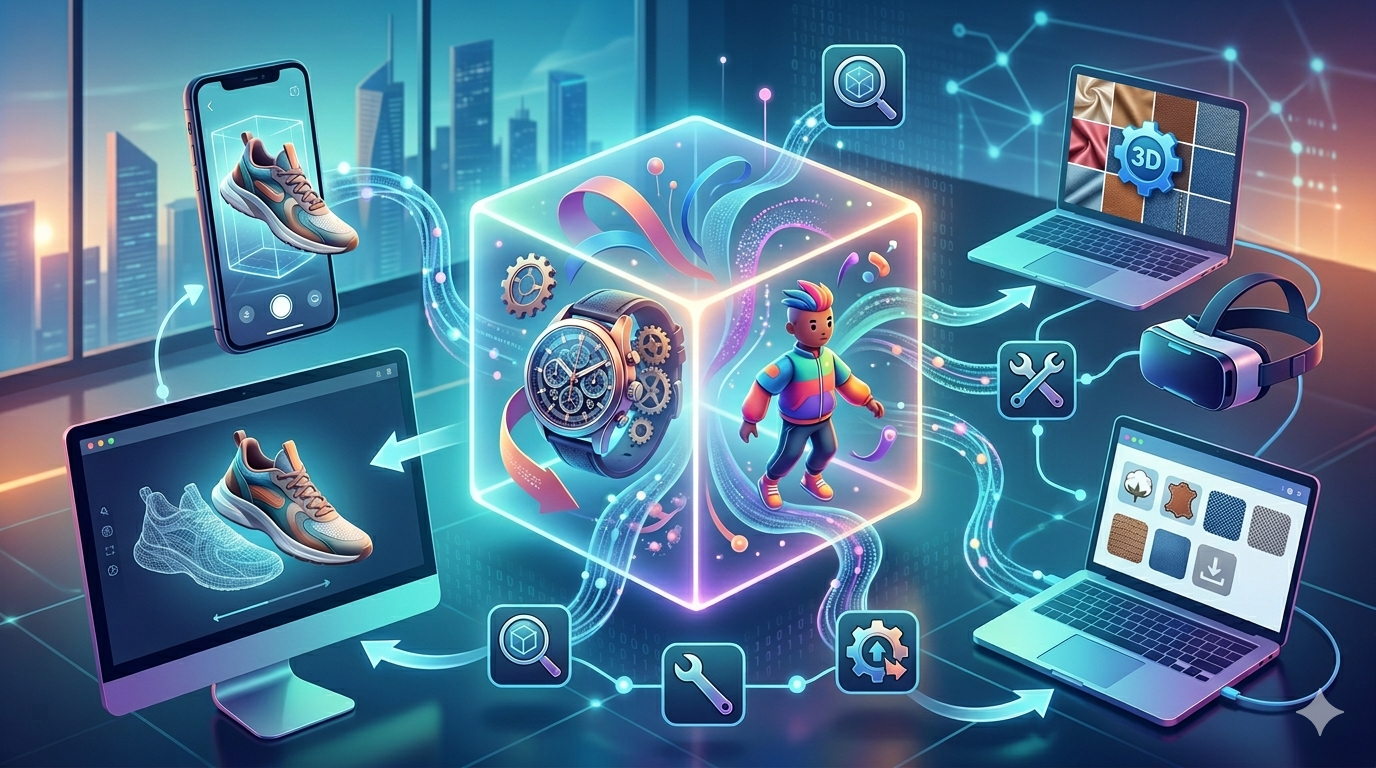
기본적으로 GLB 파일은 전체 3D 장면을 하나의 파일에 패키징하는 3D 파일 포맷입니다. 3D 데이터를 위한 zip 파일이라고 생각하면 이해하기 쉽습니다. 이 단일 파일에는 장면을 표시하는 데 필요한 모든 것이 들어 있습니다. 즉, 3D 모델의 geometry, materials, textures, 심지어 animations까지 포함됩니다. 이는 종종 .gltf 파일, geometry용 .bin 파일, textures용 별도 이미지 파일로 구성되는 glTF 같은 다른 포맷과는 대조적이며, 이는 what is glb file 작업과 관련이 있습니다.
GLB는 glTF (GL Transmission Format) 표준의 binary 버전입니다. glTF는 JSON 파일을 사용해 장면 구조를 설명하고 assets에 대해 외부 파일을 참조하는 반면, GLB는 모든 것을 하나로 묶습니다. 덕분에 GLB 파일은 특히 웹에서 공유하고 사용하기가 매우 쉽습니다. texture 파일이 누락되거나 링크가 깨질 걱정을 할 필요가 없습니다. 모든 것이 자체적으로 포함되어 있기 때문이며, 이는 what is glb file 작업과 관련이 있습니다.
What Is Glb File: 단일 파일의 강점
GLB 포맷의 가장 큰 장점은 portability입니다. 모든 것이 하나의 파일에 담겨 있기 때문에 업로드, 다운로드, 공유가 간단합니다. 이 점 덕분에 온라인 제품 configurator, virtual showroom, Facebook 및 Snapchat 같은 플랫폼의 AR 애플리케이션을 포함한 웹 기반 3D 경험의 대표 포맷이 되었습니다. 웹사이트에서 회전시키고 자세히 살펴볼 수 있는 3D 모델을 본다면, 그것이 GLB 파일일 가능성이 높으며, 이는 what is glb file 작업과 관련이 있습니다.
GLB 파일은 어떻게 작동하나
GLB 파일이 어떻게 작동하는지 이해하려면 그 구조를 조금 아는 것이 도움이 됩니다. GLB 파일은 세 가지 주요 부분으로 구성되며, 이는 what is glb file 작업과 관련이 있습니다.
- Header: 파일의 첫 부분으로, 파일 포맷 버전과 전체 파일 길이 같은 기본 정보를 담고 있습니다.
- JSON Chunk: 장면의 구조가 정의되는 부분입니다. JSON 형식의 텍스트 블록으로, 장면 안의 3D models, materials, textures, animations를 설명합니다. 본질적으로 .gltf 파일에서 볼 수 있는 정보와 동일합니다.
- Binary Chunk: 3D assets의 실제 데이터가 저장되는 부분입니다. 여기에는 3D models의 vertex 및 index 데이터와 textures의 이미지 데이터가 포함됩니다. 이 binary 데이터가 GLB 파일을 매우 효율적으로 만들어 줍니다.
장면 설명과 asset 데이터를 하나의 binary 파일로 결합함으로써, GLB 파일은 매우 빠르게 로드되고 렌더링될 수 있습니다. 이는 성능이 핵심인 실시간 애플리케이션에서 매우 중요하며, what is glb file 작업과 관련이 있습니다.
GLB 파일 작업을 위한 최고의 도구
GLB 포맷의 가장 큰 장점 중 하나는 이를 다룰 수 있는 도구가 매우 다양하다는 점입니다. 파일을 빠르게 보기만 하든, 약간 수정하든, 다른 포맷으로 변환하든, 적합한 도구가 있습니다. 아래는 누구나 접근하기 쉬운 무료 및 웹 기반 도구를 중심으로 한 대표적인 선택지이며, 이는 what is glb file 작업과 관련이 있습니다.
| Tool | Type | Key Features | Pros | Cons |
|---|---|---|---|---|
| glTF Viewer | Viewer | Drag-and-drop interface, animation support, validation tools | 간단하고 빠르며 빠른 미리보기와 디버깅에 탁월함 | 보기와 validation에 한정됨; 편집 기능 없음 |
| Babylon.js Sandbox | Viewer | 다양한 포맷 지원, 상세한 scene inspector, animation controls | 강력한 inspection 도구, 개발자에게 적합 | 초보자에게는 다소 부담스러울 수 있음 |
| gltfeditor.com | Editor | 온라인 editor, glTF 및 USDZ 지원, material 및 texture 편집 | 사용이 쉽고 소프트웨어 설치가 필요 없음 | 데스크톱 애플리케이션에 비해 기능이 제한적 |
| three.js editor | Editor | 강력한 브라우저 기반 editor, 여러 포맷 지원, 전체 scene 편집 | 웹 기반 도구치고 매우 강력하며 three.js 개발자에게 적합 | 학습 곡선이 더 가파르고 인터페이스가 복잡할 수 있음 |
| Hyper3D OmniCraft | Converter | STL, FBX, OBJ, GLB, USDZ를 포함한 다양한 포맷 지원 | 사용이 쉽고 변환이 빠르며 더 큰 3D 도구 모음의 일부 | 일부 기능은 Hyper3D 계정이 필요함 |
| convert3d.org | Converter | 간단한 drag-and-drop interface, 많은 포맷 지원 | 기본 변환에 무료이며 사용이 쉬움 | 큰 파일에서는 느릴 수 있고 옵션이 제한적 |
작업에 맞는 도구 선택하기
선택지가 많다 보니 어떤 도구를 써야 할지 고민될 수 있습니다. 아래는 빠르게 결정할 수 있도록 돕는 가이드입니다.
- 빠른 보기와 validation용: GLB 파일 안에 무엇이 들어 있는지 확인하고 유효한지만 점검하면 된다면, glTF Viewer가 훌륭한 선택입니다. 빠르고 단순하며 목적에 충실합니다.
- 심층 inspection용: 장면의 세부 사항을 깊이 들여다봐야 한다면, Babylon.js Sandbox가 좋은 선택입니다. 강력한 inspector를 통해 scene hierarchy부터 material properties까지 모두 확인할 수 있습니다.
- 간단한 편집용: texture를 교체하거나 material을 조정하는 등 GLB 파일에 빠른 변경이 필요하다면, gltfeditor.com이 적합합니다. 사용이 쉽고 복잡한 소프트웨어 없이도 작업을 마칠 수 있습니다.
- 고급 편집용: GLB 파일에 대해 더 본격적인 작업이 필요하다면, three.js editor는 강력한 브라우저 기반 옵션입니다. Blender 같은 데스크톱 애플리케이션만큼 모든 기능을 갖추진 않았지만, 웹 기반 도구치고는 놀라울 정도로 강력합니다.
- 변환용: GLB 파일을 다른 포맷으로 변환해야 한다면, Hyper3D 3D format converter가 빠르고 신뢰할 수 있는 선택입니다. 다양한 포맷을 지원하며 더 큰 3D 도구 모음의 일부이기도 합니다. 간단한 일회성 변환이라면 convert3d.org도 좋은 선택입니다.
나의 실제 경험
웹 기반 프로젝트를 자주 다루는 3D 아티스트로서, 저는 GLB 파일과 꽤 많은 경험을 쌓았습니다. 제 경험상 GLB는 3D 콘텐츠를 빠르고 쉽게 온라인에 올릴 때 정말 큰 도움이 됩니다. 한 프로젝트에서는 이커머스 사이트용 3D 제품 뷰어 시리즈를 만들어야 했습니다. 처음에는 모델을 FBX 파일로 export했지만, texture mapping과 animation에서 곧바로 문제가 생겼습니다. 조금 조사한 끝에 GLB를 시도해 보기로 했고, 그 차이는 정말 극적이었습니다. 모델은 모든 textures와 animations를 그대로 유지한 채 완벽하게 로드되었습니다. 덕분에 엄청난 시간과 스트레스를 줄일 수 있었습니다.
또한 저는 GLB 파일 작업용 다양한 도구를 많이 사용해 왔습니다. 빠른 미리보기에는 거의 항상 glTF Viewer를 사용합니다. 너무 단순하고 빠르기 때문에 제 workflow의 필수 요소가 되었습니다. 좀 더 본격적인 작업이 필요할 때는 보통 Blender를 사용하며, Blender는 GLB 파일을 매우 잘 지원합니다. Hyper3D OmniCraft도 정말 인상적이었습니다. 최근에는 이를 사용해 OBJ 파일 묶음을 GLB로 변환했는데, 매우 빠르고 쉬웠습니다. 더 큰 3D 도구 모음의 일부라는 점도 큰 장점입니다.
GLB 파일 생성 및 활용 단계별 가이드
GLB 파일을 시작하는 것은 생각보다 훨씬 쉽습니다. 다음은 직접 GLB 파일을 만들고 사용하는 기본 workflow입니다.
1. 3D 모델 만들기: Blender, 3ds Max, Maya 같은 선호하는 3D modeling software에서 3D 모델을 만드세요. 이 예시에서는 Blender를 사용한다고 가정하겠습니다.
2. export 준비: 모델을 export하기 전에 제대로 준비되었는지 확인하세요. 여기에는 materials 적용, UV maps 설정, 모델의 scale이 올바른지 확인하는 작업 등이 포함됩니다.
3. GLB로 export: 모델이 준비되면 GLB 파일로 export할 수 있습니다. Blender에서는 `File > Export > glTF 2.0 (.glb/.gltf)`로 이동하면 됩니다. export 설정에서 포맷으로 "glTF Binary (.glb)"를 선택해야 합니다.
4. GLB 파일 테스트: GLB 파일을 export한 후에는 모든 것이 올바르게 보이는지 테스트하는 것이 좋습니다. GLB file viewer 같은 무료 온라인 viewer를 사용해 모델을 빠르게 확인할 수 있습니다.
5. GLB 파일 활용: 이제 GLB 파일이 준비되었으므로 다양한 애플리케이션에서 사용할 수 있습니다. 웹사이트에 업로드하거나, AR 또는 VR 경험에 사용하거나, 소셜 미디어에서 공유할 수도 있습니다.
GLB 파일 작업을 위한 고급 팁
기본을 익힌 뒤에는 GLB 파일을 최대한 활용하기 위한 몇 가지 고급 기법을 사용할 수 있습니다.
- 모델 최적화: 파일 크기를 작게 유지하고 성능을 높이려면 3D 모델을 최적화하는 것이 중요합니다. polygon 수를 줄이고, 효율적인 textures를 사용하고, lighting 정보를 모델에 bake하는 작업 등이 여기에 포함됩니다.
- Draco compression 사용: Draco는 Google의 compression library로, GLB 파일 크기를 크게 줄일 수 있습니다. Blender를 포함한 많은 3D 도구가 Draco compression을 기본 지원합니다. GLB 파일을 export할 때 Draco compression 활성화 옵션을 찾아보세요.
- PBR materials 활용: GLB 포맷은 Physically Based Rendering (PBR) materials를 매우 잘 지원합니다. PBR materials를 사용하면 roughness, metalness, ambient occlusion 같은 속성을 정의해 매우 사실적인 재질을 만들 수 있습니다. 모델을 최상의 품질로 보이게 하고 싶다면 PBR materials 작업 방식을 익히는 데 시간을 투자할 가치가 있습니다.
- extensions 탐색: GLB 포맷은 확장 가능하므로 개발자가 새로운 기능과 capabilities를 추가할 수 있습니다. clear coat materials, transmission, advanced lighting 등을 지원하는 여러 extensions가 존재합니다. 고급 기능이 필요한 프로젝트를 진행 중이라면 사용 가능한 extensions를 살펴볼 가치가 있습니다.
FAQ
GLB와 glTF의 차이는 무엇인가요?
GLB와 glTF의 가장 큰 차이는 GLB는 모든 3D 데이터를 하나의 파일에 담는 binary 파일 포맷인 반면, glTF는 textures나 geometry 같은 항목에 대해 외부 파일을 참조하는 경우가 많은 JSON 기반 포맷이라는 점입니다. GLB는 자체 완결형 패키지라고 생각하면 되고, glTF는 다른 파일들을 가리키는 manifest 파일에 더 가깝습니다. 이 때문에 GLB 파일은 일반적으로 특히 웹에서 공유하고 사용하기가 더 쉽습니다.
GLB 파일은 편집할 수 있나요?
네, GLB 파일은 편집할 수 있습니다. binary 포맷이긴 하지만 이를 편집할 수 있는 다양한 도구가 있습니다. 간단한 편집에는 gltfeditor.com 같은 온라인 editor를 사용할 수 있습니다. 더 고급 편집이 필요하다면 Blender 같은 풀기능 3D modeling 애플리케이션으로 GLB 파일을 import한 뒤 변경 사항을 적용하고 다시 export하면 됩니다.
GLB 파일은 3D 프린팅에 적합한가요?
GLB 파일을 3D 프린팅하는 것은 가능하지만, 이 용도에 가장 이상적인 포맷은 아닙니다. 3D 프린팅에는 일반적으로 STL이나 OBJ 같은 포맷이 더 적합합니다. 이러한 포맷은 3D 프린팅을 위해 특별히 설계되었고 다양한 slicing software에서 지원됩니다. GLB 파일만 가지고 있고 이를 3D 프린팅하고 싶다면 먼저 다른 포맷으로 변환해야 합니다. 이를 위해 Hyper3D 3D format converter 같은 도구를 사용할 수 있습니다.
GLB 파일은 어떻게 열 수 있나요?
GLB 파일을 여는 방법은 많습니다. 빠르게 미리보기하려면 GLB file viewer 같은 무료 온라인 viewer를 사용할 수 있습니다. 또한 Blender, 3ds Max, Maya를 포함한 대부분의 최신 3D modeling 애플리케이션에서 GLB 파일을 열 수 있습니다. 추가로 많은 운영체제는 GLB 파일 보기를 기본 지원합니다. 예를 들어 Windows에서는 3D Viewer 앱으로 GLB 파일을 열 수 있습니다.
GLB 포맷의 한계는 무엇인가요?
GLB 포맷은 매우 강력하지만 몇 가지 한계도 있습니다. 주요 한계 중 하나는 lights와 cameras 같은 요소를 기본적으로 native 지원하지 않는다는 점입니다. 즉, lighting과 camera effects를 포함한 완전한 3D scene을 만들고 싶다면 다른 포맷을 사용하거나 extensions에 의존해야 합니다. 또한 작은 파일 크기에 초점을 맞추다 보니, 특히 복잡한 models와 textures에서는 compression artifacts가 발생할 수 있습니다. 하지만 대부분의 웹 기반 및 실시간 애플리케이션에서는 GLB 포맷의 장점이 이러한 한계를 훨씬 능가합니다.