

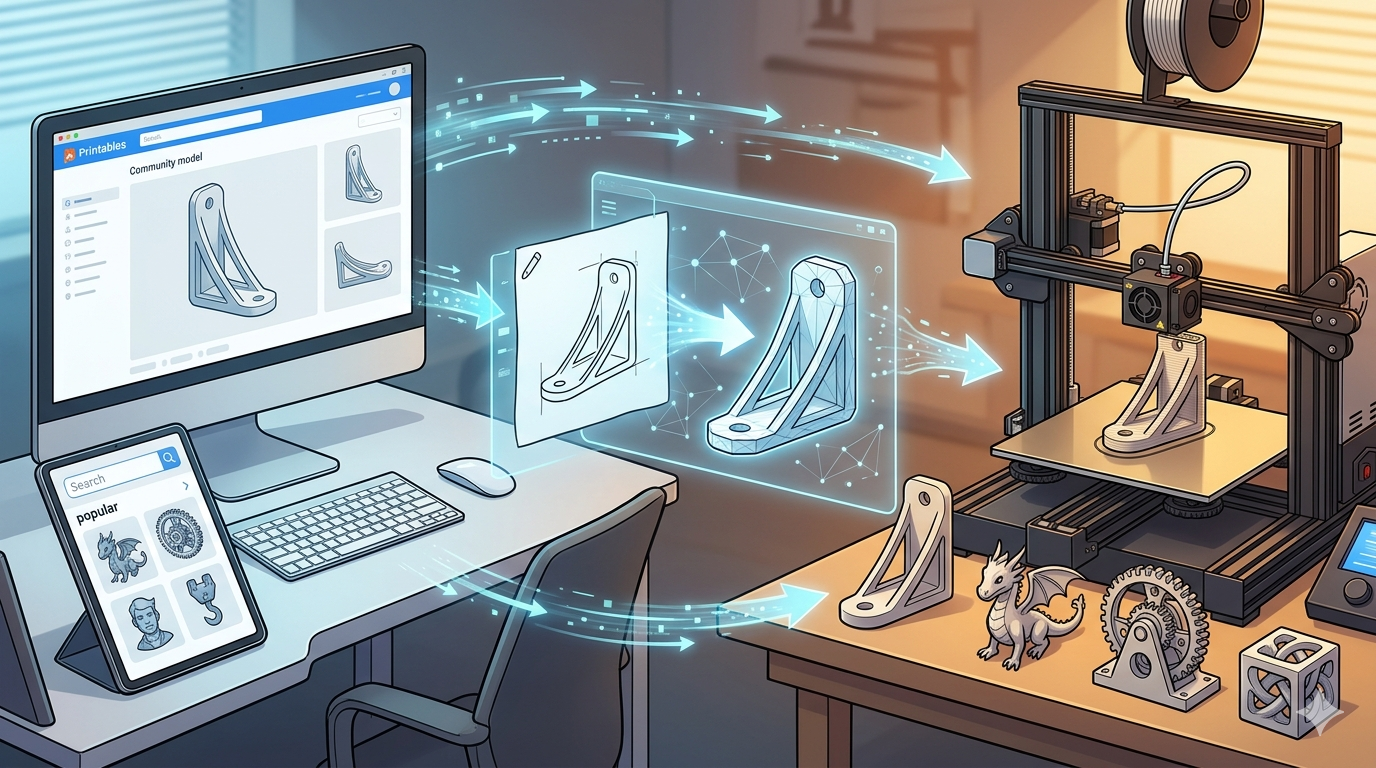
Come importare modelli 3D in Unity: guida completa
Importare modelli 3D in un motore di gioco è un passaggio fondamentale nello sviluppo di giochi 3D. Che tu ottenga i tuoi modelli da un marketplace, da un generatore AI di modelli 3D o li crei tu stesso, inserirli nel motore che hai scelto è una competenza cruciale. Questo articolo ti guiderà su come importare modelli 3D in Unity, uno dei motori di gioco più popolari disponibili.
Che cos'è l'importazione di modelli 3D?
Quando parliamo di importare modelli 3D in Unity, ci riferiamo al processo di portare nel motore di gioco Unity un file di modello 3D creato in un'applicazione esterna. Questo processo implica molto più che copiare semplicemente un file. Il motore deve comprendere la geometria del modello (la mesh), il suo aspetto superficiale (materiali e texture) e come si muove (animazioni). Motori e strumenti diversi supportano vari formati di file, ciascuno con il proprio insieme di funzionalità e limitazioni. Un problema in una qualsiasi di queste aree può portare a un modello che appare errato, ha prestazioni scarse o non si anima come previsto.
Perché è importante?
Capire come importare modelli 3D in Unity è fondamentale per un flusso di lavoro di sviluppo fluido ed efficiente. Modelli importati in modo errato possono causare artefatti visivi, come illuminazione non corretta o texture mancanti. Possono anche provocare problemi di prestazioni, come un frame rate basso, se i modelli non sono ottimizzati correttamente. Le animazioni rotte sono un altro problema comune. Padroneggiando il processo di importazione, puoi assicurarti che le tue risorse abbiano l'aspetto e le prestazioni previste nel tuo gioco, risparmiando ore di debugging e rilavorazione in seguito.
Come funziona l'importazione di modelli 3D in Unity?
Quando vuoi capire come importare modelli 3D in Unity, è importante sapere che Unity dispone di una solida pipeline di importazione che supporta un'ampia gamma di formati di file per modelli 3D. Quando aggiungi un file di modello al tuo progetto Unity, il motore lo elabora automaticamente e crea una risorsa corrispondente che puoi usare nelle tue scene. L'importatore di Unity ti consente di configurare varie impostazioni per controllare come il modello viene importato, inclusi scala, materiali e animazioni. Queste impostazioni sono accessibili nella finestra Inspector quando selezioni un modello nella vista Project. Dedicare tempo a comprendere e configurare queste impostazioni è la chiave per un'importazione riuscita.
Formati di file supportati
Unity supporta diversi formati comuni di file per modelli 3D, con FBX come formato preferito. Ecco alcuni dei formati più comuni che incontrerai:
- FBX (.fbx): Questo è il formato più ampiamente supportato e consigliato per Unity. Può contenere mesh, materiali, texture e animazioni in un unico file, rendendolo un formato molto pratico e potente con cui lavorare.
- OBJ (.obj): Un formato semplice e ampiamente supportato, ottimo per mesh statiche. Tuttavia, ha un supporto limitato per i materiali e nessun supporto per le animazioni. È una buona scelta per semplici oggetti di scena o risorse ambientali che non devono muoversi.
- GLB (.glb): Un formato royalty-free per scene e modelli 3D. È la versione binaria di glTF e sta diventando sempre più popolare per le applicazioni 3D basate sul web, oltre a essere ben supportato da Unity. È un formato moderno ed efficiente, ottimo per condividere e caricare modelli 3D.
I migliori strumenti per importare modelli 3D in Unity
Esistono diversi modi per portare modelli 3D in Unity. Ecco un confronto tra alcuni dei metodi e strumenti più comuni:
| Method/Tool | Pros | Cons | Best For |
|---|---|---|---|
| Drag-and-Drop | Semplice e veloce per file singoli. | Può essere noioso per grandi quantità di risorse. | Aggiungere rapidamente alcuni modelli al tuo progetto. |
| Unity Asset Store | Enorme libreria di risorse gratuite e a pagamento. Facile da importare direttamente nel tuo progetto. | La qualità può variare. Le risorse a pagamento possono essere costose. | Trovare risorse già pronte per il tuo gioco. |
| AI 3D Model Generators | Generano rapidamente modelli personalizzati da testo o immagini. | I modelli possono richiedere pulizia e ottimizzazione. | Prototipazione rapida e creazione di risorse uniche. |
| 3D Modeling Software | Controllo completo sul processo di creazione ed esportazione. | Richiede competenze specialistiche e può richiedere molto tempo. | Creare da zero modelli personalizzati di alta qualità. |
Uno strumento eccellente per creare risorse pronte per il gioco è un game 3D model generator, che può accelerare notevolmente il tuo flusso di lavoro.
Guida passo passo su come importare modelli 3D in Unity
Ecco i passaggi dettagliati per importare modelli 3D in Unity usando metodi diversi.
Metodo 1: Drag-and-Drop
Questo è il modo più semplice per importare un modello in Unity.
1. Individua il file del tuo modello sul tuo computer.
2. Apri il tuo progetto Unity e vai alla finestra Project.
3. Trascina il file del modello dal tuo file explorer e rilascialo nella finestra Project in Unity.
Unity importerà automaticamente il modello e creerà una risorsa. Potrai quindi trascinare la risorsa dalla finestra Project nella tua scena.
Metodo 2: Usare lo Unity Asset Store
Lo Unity Asset Store è un'ottima risorsa per trovare modelli 3D.
1. Apri la finestra Asset Store in Unity andando su `Window > Asset Store`.
2. Cerca il modello che vuoi importare.
3. Scarica e importa il pacchetto di risorse nel tuo progetto.
Le risorse verranno aggiunte al tuo progetto, pronte per essere usate nelle tue scene.
Metodo 3: Importare modelli generati dall'AI
Strumenti basati sull'AI come AI 3D model generator di Hyper3D possono creare modelli da testo o immagini. Ecco come importarli:
1. Genera il tuo modello usando uno strumento AI ed esportalo come file FBX, OBJ o GLB.
2. Importa il modello in Unity usando il metodo drag-and-drop.
3. Regola materiali e texture secondo necessità. Il modello potrebbe includere file di texture separati che dovrai applicare manualmente.
Se hai un'immagine che vuoi trasformare in un modello 3D, puoi usare un convertitore image to GLB.
La mia esperienza diretta
Ho trascorso molto tempo a lavorare con modelli 3D in Unity e lungo il percorso ho imparato alcune cose. Quando ho iniziato, facevo fatica a far visualizzare correttamente le texture. Importavo un file FBX e il modello risultava completamente bianco. Dopo molta frustrazione, mi sono reso conto che dovevo assegnare manualmente le texture ai materiali in Unity. Questo è un problema comune per i principianti e mette in evidenza l'importanza di capire come funziona il processo di importazione.
Ho anche imparato il valore di usare un buon 3D format converter. Spesso ricevo modelli in vari formati, e poterli convertire rapidamente in FBX mi fa risparmiare molto tempo e fatica. Per esempio, uso spesso un convertitore FBX to OBJ converter quando mi serve solo la mesh statica e non voglio gestire i dati extra presenti in un file FBX.
Suggerimenti avanzati per importare modelli 3D
Ecco alcuni suggerimenti avanzati per importare modelli 3D e ottenere il massimo dalla pipeline di importazione di Unity:
- Ottimizza i tuoi modelli: Prima di importare, assicurati che i tuoi modelli siano ottimizzati per l'uso in tempo reale. Questo include un numero ragionevole di poligoni e l'uso di layout UV efficienti.
- Usa l'FBX Exporter: Se stai creando i tuoi modelli, usa l'FBX Exporter nel tuo software di modellazione 3D per garantire la compatibilità con Unity.
- Configura le Import Settings: Dedica del tempo a esaminare le impostazioni di importazione dei tuoi modelli in Unity. Puoi regolare la scala, generare collider e configurare materiali e animazioni.
FAQ
Come posso correggere un modello che viene importato con una rotazione errata?
Questo è un problema comune che di solito può essere risolto regolando le impostazioni di esportazione nel tuo software di modellazione 3D. Assicurati di usare il sistema di coordinate corretto (Y-up per Unity).
Perché le texture del mio modello non vengono visualizzate in Unity?
Questo può accadere per diversi motivi. Potresti dover assegnare manualmente le texture ai materiali in Unity, oppure i file delle texture potrebbero non trovarsi nella cartella corretta.
Posso importare modelli animati in Unity?
Sì, scoprirai che Unity offre un supporto eccellente per i modelli animati. Il formato FBX è la scelta migliore per importare modelli con animazioni.
Qual è il miglior formato di file per importare modelli 3D in Unity?
FBX è il formato di file consigliato per importare modelli 3D in Unity, poiché supporta mesh, materiali, texture e animazioni.
Come importare modelli 3D in Unity da Blender?
Quando esporti da Blender, assicurati di impostare le opzioni di esportazione su "FBX" e verifica che "Path Mode" sia impostato su "Copy" e che l'opzione "Embed Textures" sia abilitata. Questo includerà le texture nel file FBX, rendendo il processo di importazione in Unity molto più fluido.