

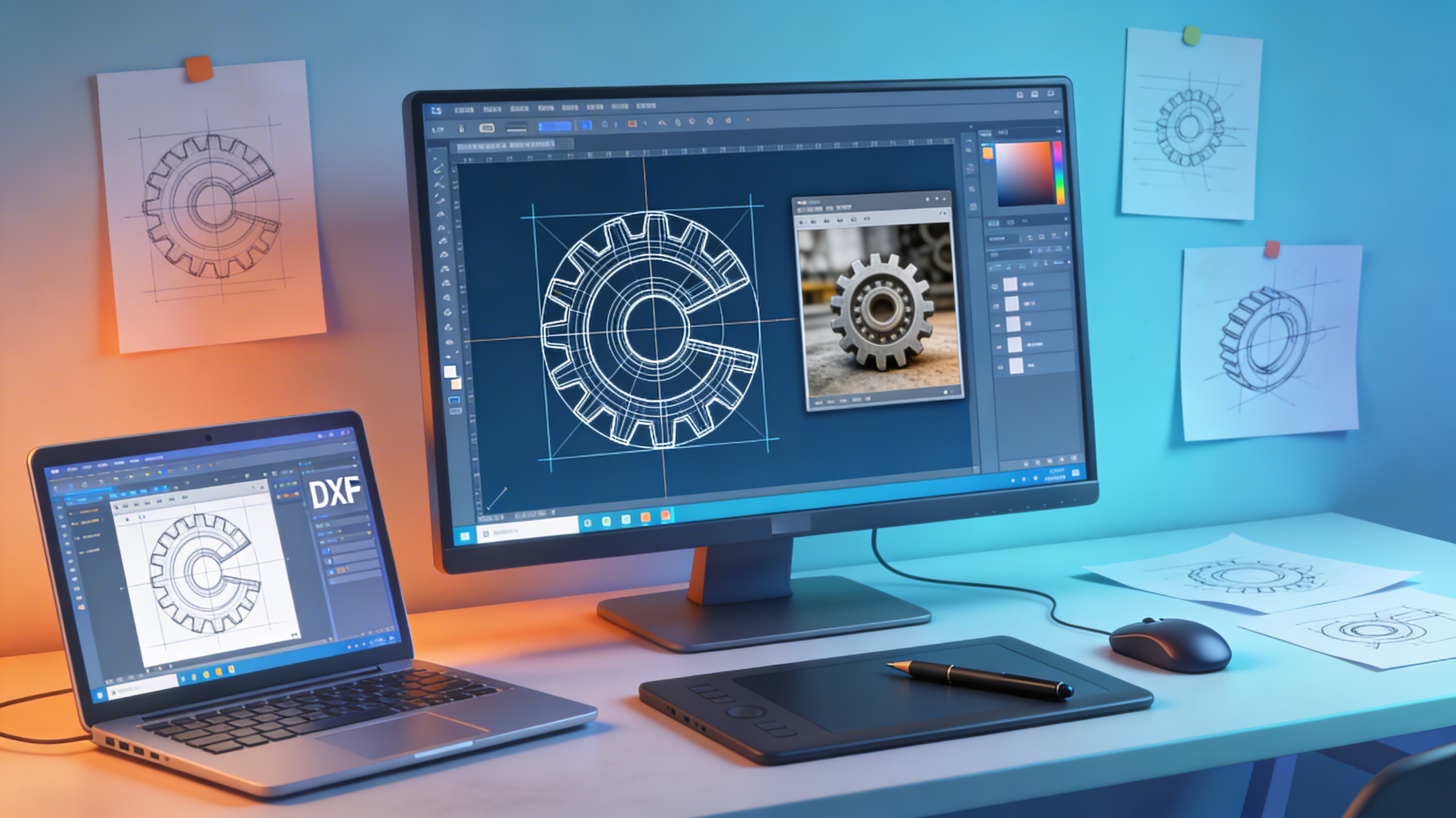
Image to DXF: 사진을 CAD 형식으로 변환하기
이미지를 DXF 파일로 변환하는 작업은 많은 디자이너, 엔지니어, 취미 사용자에게 흔한 작업입니다. 이를 통해 회사 로고나 디자인 스케치 같은 2D 이미지를 laser cutting, CNC machining, 또는 3D modeling 등에 사용할 수 있는 CAD 소프트웨어용 벡터 형식으로 바꿀 수 있습니다. 이를 수행하는 방법은 간단한 온라인 도구부터 더 고급 데스크톱 소프트웨어까지 매우 다양합니다. 이 글에서는 이 형식으로 변환하는 과정을 살펴보고, 사용 가능한 주요 도구들을 비교하며, 최상의 결과를 얻을 수 있도록 단계별 가이드를 제공합니다. 이 과정은 흔히 this file type conversion이라고도 불립니다.
Image to DXF 변환이란?
기본적으로, this option으로 변환하는 것은 래스터 이미지를 벡터 이미지로 바꾸는 과정입니다. 이 this approach process는 많은 워크플로에서 필수적입니다. 이것이 무엇을 의미하는지 이해하려면, 먼저 이 두 이미지 유형의 근본적인 차이를 살펴봐야 합니다.
래스터 그래픽과 벡터 그래픽 이해하기
JPEG, PNG, GIF 같은 래스터 이미지는 픽셀이라고 불리는 아주 작은 사각형들의 격자로 이루어져 있습니다. 각 픽셀은 특정 색상을 가지며, 이들이 결합되어 우리가 보는 이미지를 만듭니다. 래스터 이미지의 문제는 확대에 적합하지 않다는 점입니다. 래스터 이미지를 키우려고 하면, 개별 픽셀만 더 크게 보이게 되므로 이미지가 흐릿하고 깨져 보입니다.
반면 벡터 그래픽은 점, 선, 곡선을 정의하는 수학적 방정식으로 구성됩니다. 즉, 품질 손실 없이 벡터 이미지를 어떤 크기로든 확대하거나 축소할 수 있습니다. DXF (Drawing Exchange Format)는 Autodesk가 AutoCAD 소프트웨어를 위해 개발한 벡터 파일 형식입니다. 이후 서로 다른 CAD 프로그램 간 도면 교환을 위한 표준 형식으로 자리 잡았습니다.
왜 이미지를 DXF로 변환할까요?
the format으로 변환해야 하는 이유는 많습니다. 예를 들어, 제품에 laser engraving할 회사 로고가 있을 수 있습니다. 또는 CAD에서 모델링해야 하는 부품의 손그림 스케치가 있을 수도 있습니다. 이 this method를 변환하면 CAD 소프트웨어로 쉽게 가져와 디자인의 출발점으로 사용할 수 있습니다. 이미지를 DXF로 변환하는 기능은 모든 디자이너에게 강력한 도구입니다.
Image to DXF 변환은 어떻게 작동하나요?
this method를 변환하는 과정에는 "tracing" 또는 "vectorization"이라고 하는 기술이 사용됩니다. 이것이 모든 the format converter의 핵심 기술입니다. 이 과정에서 소프트웨어는 래스터 이미지를 분석하고 그 안의 형태와 선을 식별하려고 시도합니다. 그런 다음 해당 형태와 선의 벡터 표현을 생성합니다.
트레이싱 알고리즘의 역할
트레이싱 알고리즘은 모든 this approach converter의 핵심입니다. 이 알고리즘은 비슷한 색상과 대비를 가진 영역을 찾아 이미지 속 객체의 경계를 식별합니다. 이러한 알고리즘의 복잡성과 정교함은 도구마다 크게 다를 수 있습니다. 일부 간단한 온라인 converter는 단순한 이미지에 잘 작동하는 기본 알고리즘을 사용하고, 더 고급 데스크톱 소프트웨어는 복잡한 이미지도 처리할 수 있는 정교한 알고리즘을 사용합니다.
수동 변환과 자동 변환
this file type을 변환하는 방식에는 크게 두 가지가 있습니다: 수동 방식과 자동 방식입니다. 수동 변환은 Adobe Illustrator나 Inkscape 같은 벡터 그래픽 프로그램에서 이미지를 직접 트레이싱하는 방식입니다. 이 방법은 최종 결과를 가장 세밀하게 제어할 수 있지만, 특히 복잡한 이미지의 경우 시간이 많이 걸릴 수 있습니다.
반면 자동 변환은 소프트웨어가 대신 트레이싱을 수행합니다. 자동 this format converter를 사용하면 상당한 시간을 절약할 수 있습니다. 이 방식은 수동 변환보다 훨씬 빠르지만, 특히 품질이 낮거나 복잡한 이미지에서는 결과의 정확도가 떨어질 수 있습니다. 많은 자동 도구는 변환 과정을 세밀하게 조정할 수 있도록 다양한 설정도 제공합니다.
Image to DXF 변환을 위한 주요 도구
이미지를 DXF로 변환할 수 있는 도구는 간단한 온라인 converter부터 강력한 데스크톱 소프트웨어까지 매우 다양합니다. 여기서는 가장 인기 있는 몇 가지 옵션을 소개합니다.
온라인 변환기
온라인 converter는 간단한 변환에 매우 좋은 선택입니다. 사용이 쉽고 별도의 소프트웨어 설치가 필요하지 않습니다. 인기 있는 온라인 converter로는 Convertio, Imagetostl, Vectorizer.ai 등이 있습니다. 이러한 도구는 일반적으로 로고나 실루엣처럼 단순하고 대비가 높은 이미지에 가장 적합합니다.
데스크톱 소프트웨어
더 복잡한 변환에는 데스크톱 소프트웨어를 사용하는 것이 좋습니다. 이러한 프로그램은 더 고급 기능을 제공하며 변환 과정을 더 세밀하게 제어할 수 있게 해줍니다. 대표적인 데스크톱 옵션으로는 무료 오픈소스 벡터 그래픽 편집기인 Inkscape와, 이미지를 CAD 형식으로 변환하도록 특별히 설계된 상용 프로그램 Scan2CAD가 있습니다.
Hyper3D의 image to DXF converter
Hyper3D는 다양한 활용 사례에 적합한 강력하고 사용하기 쉬운 image to DXF converter를 제공합니다. image to DXF 작업에 Hyper3D를 사용하면 STL, FBX, OBJ, GLB, USDZ를 포함한 다양한 형식으로 모델을 export할 수 있습니다. 이 플랫폼은 최종 출력 결과를 제어할 수 있도록 Gen-2, Default, Focal, Zero, Speedy 같은 여러 generation mode를 제공합니다. 또한 고급 AI 알고리즘을 사용해 복잡한 이미지에서도 고품질 변환 결과를 만들어냅니다. Hyper3D는 이 외에도 DWG to DXF converter와 3D format converter 같은 다양한 도구를 제공합니다.
비교 표
| Tool | Type | Price | Pros | Cons |
|---|---|---|---|---|
| Convertio | Online | 무료(제한 있음) | 사용이 쉽고 설치가 필요 없음 | 기능이 제한적이며 복잡한 이미지에서는 잘 작동하지 않을 수 있음 |
| Inkscape | Desktop | 무료 | 강력하고 기능이 풍부하며 수동 트레이싱에 적합 | 초보자에게는 학습 곡선이 가파를 수 있음 |
| Scan2CAD | Desktop | 유료 | 고급 기능을 갖춘 전문가급 도구 | 가벼운 사용자에게는 비쌀 수 있음 |
| Hyper3D | Online | Freemium | AI 기반의 고품질 변환, 다른 도구와의 통합 | 인터넷 연결이 필요함 |
이미지를 DXF로 변환하는 단계별 가이드
다음은 온라인 도구와 데스크톱 도구를 모두 사용해 this option을 변환하는 일반적인 가이드입니다.
온라인 변환기 사용하기
1. 온라인 converter 선택: 선택할 수 있는 도구가 많으므로 자신의 필요에 맞는 것을 고르세요.
2. 이미지 업로드: 대부분의 온라인 converter는 간단한 drag-and-drop 인터페이스를 제공합니다.
3. 출력 형식으로 DXF 선택: 사용 가능한 형식 목록에서 DXF를 선택했는지 확인하세요.
4. 설정 조정(가능한 경우): 일부 온라인 converter는 color tolerance나 corner smoothing 같은 설정을 조정할 수 있게 해줍니다.
5. 변환 후 다운로드: convert 버튼을 클릭하고 DXF 파일을 다운로드하세요.
데스크톱 소프트웨어 사용하기
1. 소프트웨어에서 이미지 열기: 선택한 데스크톱 소프트웨어를 열고 이미지를 import하세요.
2. 트레이싱 도구 사용: 대부분의 벡터 그래픽 프로그램에는 이미지를 자동 또는 수동으로 트레이싱할 수 있는 도구가 있습니다.
3. 트레이싱 설정 조정: 일반적으로 색상 수, 디테일 수준, 곡선의 부드러움 같은 설정을 조정할 수 있습니다.
4. 벡터 경로 정리: 트레이싱 후에는 불필요한 점이나 선을 제거해 벡터 경로를 정리해야 할 수 있습니다.
5. DXF로 export: 결과가 만족스러우면 파일을 DXF로 export하세요.
Image to DXF converter에 대한 제 직접 경험
저는 수년간 다양한 도구를 사용해 이미지를 DXF로 변환해 왔고, 작업에 가장 적합한 도구는 실제로 다루는 이미지에 따라 달라진다는 것을 알게 되었습니다. 단순한 로고와 그래픽의 경우에는 Convertio 같은 온라인 converter로 좋은 결과를 얻었습니다. 빠르고 사용이 쉬우며, 보통 꽤 괜찮은 결과를 만들어줍니다.
더 복잡한 이미지의 경우에는 Inkscape 같은 데스크톱 소프트웨어가 더 나은 선택이라고 느꼈습니다. 트레이싱 과정을 더 세밀하게 제어할 수 있고, 변환 후 벡터 경로를 정리할 수도 있기 때문입니다. 최근에는 정교한 일러스트레이션을 laser cutting 프로젝트용 DXF 파일로 변환하기 위해 Inkscape를 사용했는데, 결과에 매우 만족했습니다.
또한 최근 Hyper3D의 image to DXF converter도 사용해 보았는데, 성능이 인상적이었습니다. image to DXF conversion은 빠르고 정확했습니다. 저는 기어 사진을 DXF 파일로 변환하는 데 사용했는데, 톱니의 디테일까지 매우 잘 포착했습니다. 또한 DXF 파일을 CAD 소프트웨어로 쉽게 가져와 기어의 3D 모델을 만드는 데 활용할 수 있었습니다. 2D 이미지에서 3D 모델로 확장하려는 분들을 위해 Hyper3D는 image to 3D 도구와 AI 3D model generator도 제공합니다.
더 나은 변환을 위한 고급 팁
the format conversion을 수행할 때 최상의 결과를 얻는 데 도움이 되는 몇 가지 팁을 소개합니다.
변환을 위한 이미지 준비
- 고품질 이미지로 시작하세요: 원본 이미지의 품질이 좋을수록 변환 결과도 좋아집니다.
- 대비를 높이세요: 이미지의 대비가 낮다면, 변환 전에 이미지 편집기에서 대비를 높여보세요.
- 이미지를 단순화하세요: 이미지에 불필요한 디테일이 많다면, 변환 전에 단순화해 보세요.
변환 후 정리 작업
- 불필요한 점이나 선 제거: 변환 후에는 벡터 경로에서 불필요한 점이나 선을 제거해 정리해야 할 수 있습니다.
- 거친 곡선 다듬기: DXF 파일의 곡선이 거칠다면 smoothing tool을 사용해 더 부드럽게 만들 수 있습니다.
- 열린 루프 확인: DXF 파일 안의 모든 도형이 닫힌 루프인지 확인하세요. 열린 루프가 있으면 CNC machining이나 3D printing에 파일을 사용할 때 문제가 생길 수 있습니다.
Image to DXF 변환 FAQ
DXF 변환에 가장 적합한 이미지 형식은 무엇인가요?
this method conversion에서 최상의 결과를 얻으려면 PNG나 TIFF 같은 무손실 이미지 형식을 사용하는 것이 좋습니다. 이러한 형식은 원본 이미지 데이터를 모두 보존하므로 더 정확한 변환 결과를 만드는 데 도움이 됩니다.
복잡한 사진도 DXF로 변환할 수 있나요?
네, 가능하지만 쉽지 않을 수 있습니다. 복잡한 photo to DXF conversion은 대개 어느 정도의 수동 정리 작업이 필요합니다. 사진이 복잡할수록 좋은 변환 결과를 얻기가 더 어려워집니다. 더 고급 데스크톱 소프트웨어를 사용하고, 변환 후 수동 정리 작업을 해야 할 수도 있습니다.
Image to DXF 변환에는 온라인 도구와 데스크톱 소프트웨어 중 어느 것이 더 좋나요?
필요에 따라 다릅니다. 빠른 this approach conversion이라면 온라인 도구만으로도 충분한 경우가 많습니다. 단순한 변환에는 온라인 converter가 좋은 선택입니다. 더 복잡한 변환에는 데스크톱 소프트웨어를 사용하는 것이 좋습니다.
변환 후 DXF 파일은 어떻게 편집하나요?
DXF 형식을 지원하는 모든 CAD 프로그램이나 벡터 그래픽 편집기에서 DXF 파일을 편집할 수 있습니다. 이는 this file type workflow에서 중요한 단계입니다. 여기에는 AutoCAD, SolidWorks, Inkscape, Adobe Illustrator 같은 프로그램이 포함됩니다.
Image to DXF 변환을 위한 무료 도구가 있나요?
네, 있습니다. Inkscape와 많은 온라인 converter를 포함해 this format conversion에 사용할 수 있는 무료 도구가 여러 가지 있습니다. 이러한 도구는 비용을 들이지 않고 이미지를 DXF로 변환하는 작업을 시작하기에 좋은 방법입니다.