

STL 파일 변환기: 모든 3D 형식을 STL로 변환하기
숙련된 3D 아티스트이든 이제 막 시작한 초보자이든, 3D 모델을 STL 형식으로 변환해야 할 필요를 한 번쯤은 겪어보셨을 것입니다. STL은 3D 프린터의 공용 언어이자 3D 모델링 세계에서 널리 통용되는 표준과도 같습니다. 하지만 이렇게 다양한 3D 파일 형식이 존재하는데, 어떻게 이들을 모두 문제없이 STL로 변환할 수 있을까요? 이 가이드에서는 Hyper3D의 3D format converter 같은 강력한 온라인 도구부터 다재다능한 데스크톱 소프트웨어까지, 최고의 STL 파일 변환기를 살펴보겠습니다. 좋은 STL converter는 모든 3D 프린팅 애호가에게 필수적인 도구입니다. 각 옵션을 하나씩 정리해 드리니, 여러분의 워크플로에 가장 잘 맞는 도구를 찾을 수 있을 것입니다. 또한 변환된 파일을 확인하기 위해 STL file viewer를 사용하는 방법도 간단히 다루겠습니다.
STL 파일이란 무엇이며, 왜 STL로 변환해야 할까요?
변환기를 살펴보기 전에, STL 파일이 무엇인지 그리고 왜 3D 프린팅 및 모델링 세계에서 그렇게 중요한지 먼저 간단히 짚고 넘어가겠습니다. 이를 이해하면 왜 신뢰할 수 있는 STL converter가 중요한지도 더 분명해집니다. STL 형식은 1980년대로 거슬러 올라가는 긴 역사를 가지고 있으며, 최초의 3D 프린터를 위해 개발되었습니다. 이 형식이 오랫동안 살아남을 수 있었던 이유는 바로 단순함과 직관성에 있습니다. 더 많은 기능을 갖춘 새로운 형식들이 등장했지만, STL은 여전히 3D 프린팅의 기반입니다. STL의 강점과 한계를 이해하는 것은 3D 프린터에서 최상의 결과를 얻는 데 핵심입니다. 3D 프린팅의 역사와 STL 형식에 대해 더 알고 싶다면 the evolution of 3D modeling 글을 참고해 보세요.
STL 형식 이해하기
STL은 Stereolithography의 약자로, 삼각형 메시를 사용해 3D 모델의 표면 형상을 표현하는 파일 형식입니다. 쉽게 말해 3D 모델의 피부와 같지만, 색상, 텍스처, 재질에 대한 정보는 포함하지 않습니다. 이러한 단순함이야말로 STL의 가장 큰 강점이며, 특히 3D 프린팅에서 가볍고 폭넓게 지원되는 형식이 되게 했습니다. 모델을 3D 프린터로 보낼 때는 거의 항상 STL 형식을 사용합니다.
STL로 변환해야 할 수 있는 일반적인 3D 파일 형식
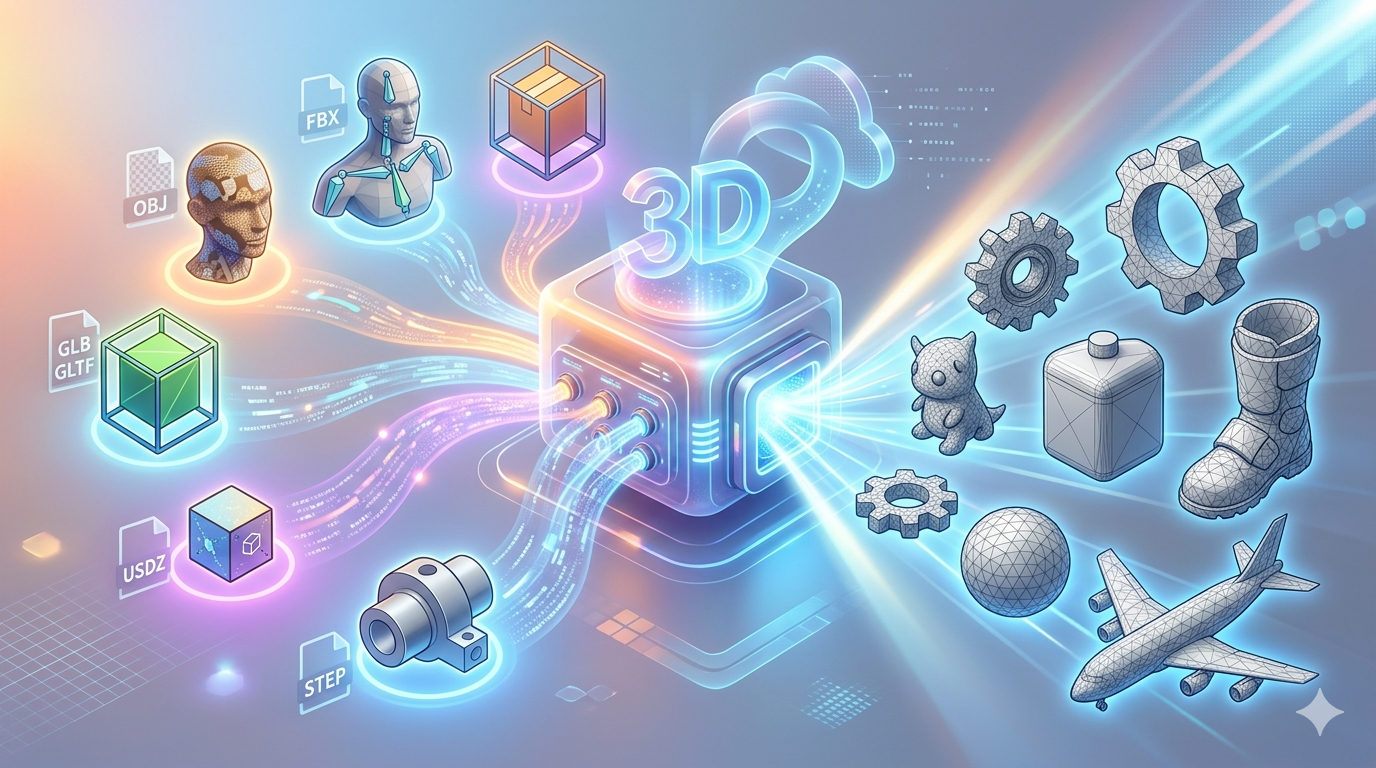
3D 세계에는 각기 다른 장단점을 가진 다양한 파일 형식이 존재합니다. 아래는 STL로 변환해야 할 수 있는 대표적인 형식들입니다. 좋은 STL converter라면 이러한 형식은 물론 그 이상도 처리할 수 있어야 합니다. 또한 이러한 인기 형식들을 더 자세히 비교한 STL vs OBJ vs FBX 심층 비교 글도 확인해 보세요.
- OBJ: 색상과 텍스처 정보를 저장할 수 있는 인기 있고 범용적인 형식으로, 3D 그래픽에 적합합니다.
- FBX: Autodesk가 개발한 형식으로, 애니메이션 작업의 대표 형식이며 게임 및 영화 산업에서 널리 사용됩니다.
- GLB/GLTF: 3D 장면과 모델을 효율적으로 전송하도록 설계된 형식으로, 웹 기반 및 AR/VR 애플리케이션에서 자주 사용됩니다.
- USDZ: Apple과 Pixar가 개발한 형식으로, iOS 기기에서의 AR 경험에 최적화되어 있습니다.
- STEP: 수학적으로 정밀하게 3D 모델을 표현하는 형식으로, 엔지니어링 및 제조 분야에 이상적입니다.
최고의 온라인 STL 변환기
온라인 변환기는 소프트웨어를 설치할 필요 없이 빠르고 간편하게 파일을 변환할 수 있는 훌륭한 선택지입니다. 온라인 STL converter는 이동 중에 파일을 변환해야 할 때 특히 유용합니다. 외부에 있거나 컴퓨터에 프로그램을 더 설치하고 싶지 않을 때 안성맞춤입니다. 아래는 사용해볼 만한 최고의 옵션들입니다.
Hyper3D의 OmniCraft
Hyper3D의 OmniCraft는 단순한 STL converter를 넘어, 강력한 3D 모델 편집 및 최적화 도구입니다. 3D format converter로서 다양한 입력 형식을 지원하며 STL, FBX, OBJ, GLB, USDZ로 내보낼 수 있습니다. 덕분에 어떤 3D 아티스트의 툴박스에도 잘 어울리는 매우 다재다능한 STL converter입니다.
장점:
- 다양한 형식을 지원합니다.
- 강력한 편집 및 최적화 기능을 제공합니다.
- 클라우드 기반이므로 어디서나 접근할 수 있습니다.
단점:
- 인터넷 연결이 필요합니다.
- 무료 사용자의 경우 파일 크기에 제한이 있을 수 있습니다.
기타 온라인 STL 변환기
- Convert3D: 다양한 3D 형식을 지원하는 단순하고 직관적인 온라인 변환기입니다. 빠르게 한두 번 변환해야 할 때 좋은 선택입니다.
- Meshconvert: 3D 메시 파일 변환에 초점을 맞춘 또 다른 사용하기 쉬운 온라인 도구입니다. 빠르고 무료이며, 필요한 작업을 깔끔하게 처리해 줍니다.
- Aspose File Converter: 3D 모델, 문서, 이미지 등 매우 다양한 파일 형식을 지원합니다. 다목적 도구이지만 인터페이스가 다소 복잡하게 느껴질 수 있습니다.
STL 변환을 위한 최고의 데스크톱 소프트웨어
더 복잡한 프로젝트를 진행하거나 오프라인으로 작업해야 한다면, 데스크톱 STL converter가 더 적합합니다. 이러한 프로그램은 온라인 도구보다 더 많은 제어 기능과 기능성을 제공하므로, 전문 아티스트와 디자이너에게 이상적입니다. 아래는 대표적인 강력한 후보들입니다.
Blender
Blender는 파일 변환을 포함해 거의 모든 작업을 수행할 수 있는 무료 오픈소스 3D 제작 스위트입니다. 강력한 STL converter이지만, 단순한 변환 작업에는 다소 과할 수 있습니다. 학습 곡선은 가파르지만, 그 성능과 범용성은 타의 추종을 불허합니다.
장점:
- 완전히 무료이며 오픈소스입니다.
- 매우 강력하고 다재다능합니다.
- 지원을 받을 수 있는 크고 활발한 커뮤니티가 있습니다.
단점:
- 초보자에게는 학습 곡선이 가파릅니다.
- 단순한 파일 변환에는 과할 수 있습니다.
Autodesk Fusion 360
Fusion 360은 엔지니어와 제품 디자이너 사이에서 인기 있는 전문가급 CAD/CAM 소프트웨어입니다. 파일 변환 기능도 탄탄하며, 매우 복잡한 모델도 처리할 수 있습니다.
장점:
- 전문가급 기능을 제공합니다.
- 파라메트릭 모델링에 탁월합니다.
- 다른 Autodesk 제품과 연동됩니다.
단점:
- 비용이 비쌀 수 있습니다.
- 일부 다른 옵션보다 학습 곡선이 더 가파릅니다.
SelfCAD
SelfCAD는 초보자도 쉽게 사용할 수 있도록 설계된 올인원 3D 모델링 소프트웨어입니다. 내장 STL converter와 3D 프린팅 준비를 위한 슬라이서도 포함되어 있습니다.
장점:
- 사용자 친화적인 인터페이스를 제공합니다.
- 모델링과 프린팅을 위한 올인원 솔루션입니다.
- 초보자에게 적합합니다.
단점:
- 일부 다른 옵션만큼 강력하지는 않습니다.
- 구독형 요금제를 사용합니다.
단계별 가이드: 파일을 STL로 변환하는 방법
이제 선택지를 알았으니, 온라인 STL converter와 데스크톱 STL converter를 사용해 파일을 STL로 변환하는 과정을 차례대로 살펴보겠습니다.
온라인 STL 변환기 사용하기 (Hyper3D)
1. Hyper3D OmniCraft 페이지로 이동합니다: https://hyper3d.ai/omnicraft/formatcon
2. 파일을 업로드합니다: 3D 모델 파일을 페이지에 드래그 앤 드롭하거나 클릭하여 컴퓨터에서 찾아 업로드합니다.
3. 출력 형식을 선택합니다: 사용 가능한 형식 목록에서 STL을 선택합니다.
4. 변환 후 다운로드합니다: 변환 버튼을 클릭하고 처리가 완료될 때까지 기다립니다. 그런 다음 새 STL 파일을 다운로드합니다.
데스크톱 STL 변환기 사용하기 (Blender)
1. Blender를 열고 모델을 가져옵니다: `File > Import`로 이동한 뒤 3D 모델의 형식을 선택합니다.
2. 모델을 선택합니다: 뷰포트에서 모델이 선택되어 있는지 확인합니다.
3. STL로 내보냅니다: `File > Export > Stl (.stl)`로 이동합니다.
4. 내보내기 설정을 선택합니다: 내보내기 전에 스케일 및 기타 설정을 조정할 수 있습니다.
5. 파일을 저장합니다: 새 STL 파일의 이름과 저장 위치를 선택한 뒤 `Export STL`을 클릭합니다.
STL 변환기에 대한 제 실제 경험
저는 수년간 다양한 STL converter를 사용해 왔고, 작업에 가장 적합한 STL converter는 결국 프로젝트에 따라 달라진다는 것을 알게 되었습니다. 빠르고 간단한 변환 작업에는 Hyper3D의 OmniCraft 같은 온라인 STL converter의 편리함이 정말 마음에 듭니다. 최근 3D 프린팅 프로젝트를 위해 여러 개의 OBJ 파일을 STL로 변환해야 했는데, OmniCraft는 문제없이 이를 처리해 주었습니다. 인터페이스는 깔끔하고 직관적이었으며, 변환 속도도 빠르고 정확했습니다. 파일을 업로드하고 출력 형식으로 STL을 선택한 뒤, 몇 분 만에 변환된 파일을 다운로드할 수 있었습니다. 이는 데스크톱 소프트웨어를 사용하는 더 복잡한 과정에 비하면 엄청난 시간 절약입니다. 또한 소프트웨어 설치나 업데이트를 걱정할 필요 없이 인터넷만 연결되어 있으면 어떤 컴퓨터에서든 사용할 수 있다는 점도 좋았습니다. 또 다른 프로젝트에서는 고폴리 ZBrush 스컬프를 3D 프린팅 가능한 STL로 변환해야 했습니다. 모델이 매우 디테일해서 변환 과정에서 세부 정보가 손실될까 걱정했는데, Hyper3D의 OmniCraft를 'Focal' generation mode와 함께 사용해 보고 결과에 정말 놀랐습니다. 최종 STL 파일은 3D 프린팅에 완벽하게 최적화되어 있었고, 원본 스컬프의 미세한 디테일까지 잘 보존되어 있었습니다. 다양한 generation mode에 대해 더 알고 싶다면 Hyper3D's generation modes 가이드를 참고해 보세요.
더 복잡한 프로젝트에서는 보통 Blender 같은 데스크톱 STL converter를 사용합니다. 최근에는 파일을 STL로 변환하는 것뿐 아니라 메시 자체를 수정해야 하는 프로젝트를 진행했는데, Blender의 강력한 편집 도구가 큰 도움이 되었습니다. STL로 내보내기 전에 모델을 원하는 상태로 정확히 다듬을 수 있었죠. 시간과 노력이 조금 더 들긴 했지만 결과는 그만한 가치가 있었습니다. 예를 들어, 일부 non-manifold geometry를 수정하고 파일 크기를 줄이기 위해 메시를 단순화해야 했습니다. 이 작업에서는 Blender에 내장된 3D-Print Toolbox가 매우 유용했습니다. 모델의 문제를 빠르게 식별하고 수정할 수 있어, 출력 시 문제가 없도록 보장해 주었습니다. Blender는 다른 옵션들보다 학습 곡선이 더 가파르지만, 제공하는 제어 수준은 비교할 수 없을 정도입니다. 3D 프린팅을 진지하게 다루고 있다면, 충분히 배울 가치가 있는 도구입니다.
STL 변환기를 위한 고급 팁
- STL 파일 복구 및 최적화: 때로는 구멍이나 non-manifold edge 같은 오류가 있는 STL 파일이 생길 수 있습니다. Meshmixer나 Blender의 3D-Print Toolbox 같은 도구를 사용하면 이러한 문제를 복구하고 3D 프린팅에 맞게 모델을 최적화할 수 있습니다.
- 일괄 변환: 변환해야 할 파일이 많다면 batch conversion을 지원하는 도구를 찾으세요. 엄청난 시간과 노력을 절약할 수 있습니다.
- 올바른 변환 파라미터 선택: 파일을 STL로 내보낼 때는 보통 해상도나 허용 오차를 조정할 수 있습니다. 해상도가 높을수록 더 디테일한 모델이 만들어지지만 파일 크기도 커집니다. 프로젝트에 맞는 균형점을 찾기 위해 이러한 설정을 직접 시험해 보는 것이 좋습니다.
STL 변환기에 대한 FAQ
최고의 무료 STL 변환기는 무엇인가요? 훌륭한 무료 STL 변환기는 많기 때문에, 가장 좋은 선택은 여러분의 구체적인 필요에 따라 달라집니다.
무료이면서 강력한 데스크톱 솔루션으로는 Blender가 매우 뛰어납니다. 빠르고 간편한 온라인 변환기로는 Hyper3D의 OmniCraft와 Convert3D가 모두 훌륭한 선택입니다.
STL converter로 이미지를 STL 파일로 변환할 수 있나요?
네, 2D 이미지를 3D STL 파일로 변환할 수 있는 온라인 도구가 여러 가지 있습니다. 이러한 도구는 이미지에서 heightmap을 생성하는 방식으로 작동하며, 픽셀의 밝기가 3D 모델의 높이를 결정합니다.
STL 파일은 어떻게 볼 수 있나요? 많은 STL 변환기에는 내장 STL file viewer도 포함되어 있습니다.
온라인과 데스크톱 애플리케이션 모두에서 사용할 수 있는 무료 STL file viewer가 많이 있습니다. Hyper3D도 모델을 확인할 수 있는 무료 STL file viewer를 제공합니다.
STL 파일을 편집할 수 있나요? 네, 하지만 STL converter를 사용하기 전에 원본 파일을 편집하는 편이 더 나은 경우가 많습니다.
네, Blender, Fusion 360, SelfCAD 같은 3D 모델링 소프트웨어를 사용하면 STL 파일을 편집할 수 있습니다. 하지만 STL로 변환하기 전에 원본 모델에서 변경 작업을 하는 편이 더 쉬운 경우가 많습니다.
제 STL 파일이 왜 이렇게 큰가요? STL 파일의 크기는 모델의 복잡도와 STL converter에서 사용하는 설정에 따라 달라집니다.
STL 파일의 크기는 메시를 구성하는 삼각형 수에 의해 결정됩니다. 더 디테일한 모델일수록 삼각형 수가 많아지고 파일 크기도 커집니다. 메시를 단순화하면 파일 크기를 줄일 수 있지만, 세부 수준도 함께 낮아집니다.
파일을 STL로 변환할 때의 모범 사례는 무엇인가요?
파일을 STL로 변환할 때는 몇 가지 모범 사례를 염두에 두는 것이 중요합니다. 첫째, 변환 전에 항상 모델에 오류가 없는지 확인하세요. 이렇게 하면 최종 STL 파일이 출력 가능한 상태인지 보장하는 데 도움이 됩니다. 둘째, 프로젝트에 맞는 올바른 변환 파라미터를 선택하세요. 해상도가 높을수록 더 디테일한 모델이 만들어지지만 파일 크기도 커집니다. 마지막으로, 프린터로 보내기 전에 항상 viewer에서 STL 파일을 확인하세요. 이렇게 하면 문제가 되기 전에 잠재적인 이슈를 발견할 수 있습니다. 3D 프린팅 모범 사례에 대해 더 알고 싶다면 how to get started with 3D printing 글을 참고해 보세요.
결론
올바른 STL converter를 선택하는 것은 모든 3D 아티스트와 디자이너에게 중요한 결정입니다. 좋은 STL converter는 많은 시간과 시행착오를 줄여줄 수 있습니다. Hyper3D의 OmniCraft 같은 강력한 온라인 STL converter를 선택하든, Blender 같은 다재다능한 데스크톱 STL converter를 선택하든, 적절한 도구만 있다면 3D 프린팅을 위한 모델 준비를 훨씬 수월하게 할 수 있습니다. 사용 가능한 다양한 옵션을 이해하고 몇 가지 모범 사례를 따르면, 변환 작업을 언제나 성공적으로 수행할 수 있습니다.
stl converter에 가장 좋은 도구는 무엇인가요?
최고의 도구는 필요에 따라 달라집니다. AI 지원 워크플로에는 Hyper3D와 Meshy가 강력한 선택지입니다. 수동 제어가 중요하다면 Blender는 여전히 업계 표준 무료 도구입니다.
stl converter는 배우기 어렵나요?
기본은 비교적 간단하며, 특히 많은 과정을 자동화해 주는 AI 도구를 사용하면 더 쉽습니다. 전통적인 방식은 학습 곡선이 더 가파르지만 그만큼 더 많은 제어권을 제공합니다.
무료로 stl converter를 사용할 수 있나요?
네. 수동 작업용으로는 Blender가 완전히 무료이며, 여러 AI 플랫폼도 무료 요금제를 제공합니다 ??Hyper3D는 신규 사용자에게 무료 크레딧을 제공하고, Tencent의 Hunyuan3D는 무료입니다.