

STL-Dateikonverter: Jedes 3D-Format in STL konvertieren
Egal, ob Sie ein erfahrener 3D-Künstler sind oder gerade erst anfangen – wahrscheinlich mussten Sie schon einmal ein 3D-Modell in das STL-Format konvertieren. Es ist eine universelle Sprache für 3D-Drucker und eine gängige Währung in der Welt der 3D-Modellierung. Aber bei so vielen verschiedenen 3D-Dateiformaten stellt sich die Frage: Wie bringt man sie alle dazu, reibungslos zusammenzuarbeiten und in STL zu konvertieren? In diesem Leitfaden sehen wir uns die besten STL-Dateikonverter an – von leistungsstarken Online-Tools wie Hyper3Ds 3D format converter bis hin zu vielseitiger Desktop-Software. Ein guter STL-Konverter ist ein unverzichtbares Werkzeug für jeden 3D-Druck-Enthusiasten. Wir erläutern die verschiedenen Optionen, damit Sie das perfekte Tool für Ihren Workflow finden. Außerdem gehen wir kurz darauf ein, wie Sie einen STL file viewer verwenden können, um Ihre konvertierten Dateien zu prüfen.
Was ist eine STL-Datei und warum sollte man in dieses Format konvertieren?
Bevor wir uns die Konverter ansehen, sollten wir kurz klären, was eine STL-Datei ist und warum sie in der Welt des 3D-Drucks und der 3D-Modellierung so wichtig ist. Das hilft Ihnen zu verstehen, warum ein zuverlässiger STL-Konverter so entscheidend ist. Das STL-Format hat eine lange Geschichte, die bis in die 1980er-Jahre zurückreicht, als es für die ersten 3D-Drucker entwickelt wurde. Seine Einfachheit und Direktheit haben es so langlebig gemacht. Obwohl inzwischen neuere Formate mit mehr Funktionen entstanden sind, bleibt STL das Fundament des 3D-Drucks. Seine Stärken und Grenzen zu verstehen, ist der Schlüssel, um die besten Ergebnisse mit Ihrem 3D-Drucker zu erzielen. Mehr über die Geschichte des 3D-Drucks und das STL-Format erfahren Sie in unserem Artikel über the evolution of 3D modeling.
Das STL-Format verstehen
STL, die Abkürzung für Stereolithography, ist ein Dateiformat, das die Oberflächengeometrie eines 3D-Modells mithilfe eines Dreiecksnetzes darstellt. Man kann es sich wie die Haut eines 3D-Modells vorstellen – jedoch ohne Informationen zu Farbe, Textur oder Material. Diese Einfachheit ist seine größte Stärke und macht es zu einem leichtgewichtigen und breit unterstützten Format, insbesondere für den 3D-Druck. Wenn Sie ein Modell an einen 3D-Drucker senden, geschieht das fast immer im STL-Format.
Gängige 3D-Dateiformate, die Sie möglicherweise konvertieren müssen
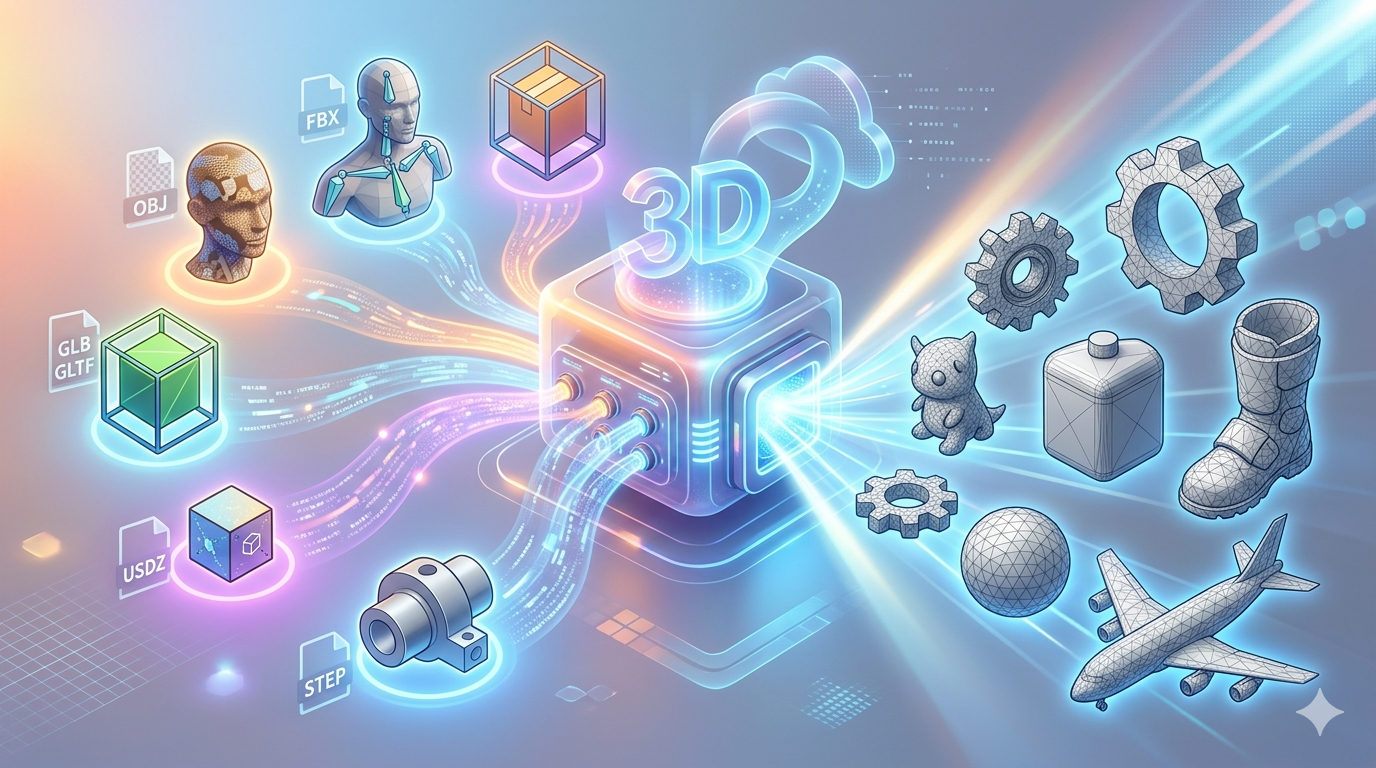
Die 3D-Welt ist voller unterschiedlicher Dateiformate, jedes mit eigenen Stärken und Schwächen. Hier sind einige, die Sie möglicherweise in STL konvertieren müssen. Ein guter STL-Konverter sollte all diese Formate und mehr verarbeiten können. Für eine ausführlichere Gegenüberstellung dieser beliebten Formate können Sie sich auch unseren detaillierten Vergleich von STL vs OBJ vs FBX ansehen:
- OBJ: Ein beliebtes und vielseitiges Format, das Farb- und Texturinformationen speichern kann und sich daher hervorragend für 3D-Grafiken eignet.
- FBX: FBX wurde von Autodesk entwickelt, ist ein Standardformat für Animationen und wird in der Spiele- und Filmindustrie häufig verwendet.
- GLB/GLTF: Diese Formate sind für die effiziente Übertragung von 3D-Szenen und -Modellen konzipiert und werden oft in webbasierten sowie AR/VR-Anwendungen eingesetzt.
- USDZ: USDZ wurde von Apple und Pixar entwickelt und ist für AR-Erlebnisse auf iOS-Geräten optimiert.
- STEP: Ein Format, das 3D-Modelle mit mathematischer Präzision darstellt und sich daher ideal für Technik und Fertigung eignet.
Die besten Online-STL-Konverter
Online-Konverter sind eine hervorragende Option für schnelle und einfache Dateikonvertierungen, ohne dass Sie Software installieren müssen. Ein Online-STL-Konverter ist perfekt, wenn Sie unterwegs eine Datei konvertieren müssen. Sie eignen sich ideal, wenn Sie mobil sind oder Ihren Computer nicht mit zusätzlichen Programmen überladen möchten. Hier sind einige der besten verfügbaren Optionen:
Hyper3Ds OmniCraft
Hyper3Ds OmniCraft ist mehr als nur ein STL-Konverter; es ist ein leistungsstarkes Tool zur Bearbeitung und Optimierung von 3D-Modellen. Als 3D format converter unterstützt es eine große Bandbreite an Eingabeformaten und kann nach STL, FBX, OBJ, GLB und USDZ exportieren. Das macht es zu einem äußerst vielseitigen STL-Konverter für den Werkzeugkasten jedes 3D-Künstlers.
Vorteile:
- Unterstützt eine große Bandbreite an Formaten.
- Leistungsstarke Bearbeitungs- und Optimierungsfunktionen.
- Cloud-basiert, sodass Sie von überall darauf zugreifen können.
Nachteile:
- Erfordert eine Internetverbindung.
- Für kostenlose Nutzer kann es Beschränkungen bei der Dateigröße geben.
Weitere Online-STL-Konverter
- Convert3D: Ein einfacher und geradliniger Online-Konverter, der eine Vielzahl von 3D-Formaten unterstützt. Er ist eine großartige Option für schnelle, einmalige Konvertierungen.
- Meshconvert: Ein weiteres benutzerfreundliches Online-Tool, das sich auf die Konvertierung von 3D-Mesh-Dateien konzentriert. Es ist schnell, kostenlos und erledigt die Aufgabe zuverlässig.
- Aspose File Converter: Dieser Konverter unterstützt eine enorme Bandbreite an Dateiformaten, darunter 3D-Modelle, Dokumente und Bilder. Es ist ein vielseitiges Tool, aber die Benutzeroberfläche kann etwas überladen wirken.
Beste Desktop-Software für die STL-Konvertierung
Für komplexere Projekte oder wenn Sie offline arbeiten müssen, ist ein Desktop-STL-Konverter die richtige Wahl. Diese Programme bieten mehr Kontrolle und Funktionen als ihre Online-Pendants und sind daher ideal für professionelle Künstler und Designer. Hier sind einige der besten Kandidaten:
Blender
Blender ist eine kostenlose Open-Source-3D-Suite, mit der man nahezu alles machen kann – einschließlich Dateikonvertierung. Es ist ein leistungsstarker STL-Konverter, kann für einfache Konvertierungen aber auch überdimensioniert sein. Die Lernkurve ist steil, doch seine Leistungsfähigkeit und Vielseitigkeit sind unübertroffen.
Vorteile:
- Vollständig kostenlos und Open Source.
- Unglaublich leistungsstark und vielseitig.
- Große und aktive Community für Support.
Nachteile:
- Steile Lernkurve für Einsteiger.
- Kann für einfache Dateikonvertierungen überdimensioniert sein.
Autodesk Fusion 360
Fusion 360 ist eine professionelle CAD/CAM-Software, die bei Ingenieuren und Produktdesignern beliebt ist. Sie bietet solide Dateikonvertierungsfunktionen und kann selbst sehr komplexe Modelle verarbeiten.
Vorteile:
- Professionelle Funktionen.
- Hervorragend für parametrische Modellierung.
- Integration mit anderen Autodesk-Produkten.
Nachteile:
- Kann teuer sein.
- Steilere Lernkurve als bei einigen anderen Optionen.
SelfCAD
SelfCAD ist eine All-in-One-3D-Modellierungssoftware, die so konzipiert ist, dass sie auch für Einsteiger leicht zu bedienen ist. Sie enthält einen integrierten STL-Konverter und einen Slicer zur Vorbereitung von Modellen für den 3D-Druck.
Vorteile:
- Benutzerfreundliche Oberfläche.
- All-in-One-Lösung für Modellierung und Druck.
- Gut für Einsteiger geeignet.
Nachteile:
- Nicht so leistungsstark wie einige andere Optionen.
- Abonnementbasiertes Preismodell.
Schritt-für-Schritt-Anleitung: So konvertieren Sie eine Datei in STL
Da Sie nun die Optionen kennen, gehen wir den Prozess der Konvertierung einer Datei in STL sowohl mit einem Online-STL-Konverter als auch mit einem Desktop-STL-Konverter durch.
Verwendung eines Online-STL-Konverters (Hyper3D)
1. Gehen Sie zur Hyper3D-OmniCraft-Seite: https://hyper3d.ai/omnicraft/formatcon
2. Laden Sie Ihre Datei hoch: Ziehen Sie Ihre 3D-Modelldatei per Drag-and-drop auf die Seite oder klicken Sie, um Ihren Computer zu durchsuchen.
3. Wählen Sie Ihr Ausgabeformat: Wählen Sie STL aus der Liste der verfügbaren Formate.
4. Konvertieren und herunterladen: Klicken Sie auf die Schaltfläche zum Konvertieren und warten Sie, bis der Vorgang abgeschlossen ist. Laden Sie anschließend Ihre neue STL-Datei herunter.
Verwendung eines Desktop-STL-Konverters (Blender)
1. Öffnen Sie Blender und importieren Sie Ihr Modell: Gehen Sie zu `File > Import` und wählen Sie das Format Ihres 3D-Modells aus.
2. Wählen Sie Ihr Modell aus: Stellen Sie sicher, dass Ihr Modell im Viewport ausgewählt ist.
3. Als STL exportieren: Gehen Sie zu `File > Export > Stl (.stl)`.
4. Wählen Sie Ihre Exporteinstellungen: Vor dem Export können Sie den Maßstab und andere Einstellungen anpassen.
5. Speichern Sie Ihre Datei: Wählen Sie einen Namen und Speicherort für Ihre neue STL-Datei und klicken Sie auf `Export STL`.
Meine Erfahrungen aus erster Hand mit STL-Konvertern
Ich habe im Laufe der Jahre viele verschiedene STL-Konverter verwendet und festgestellt, dass der beste STL-Konverter stark vom jeweiligen Projekt abhängt. Für schnelle und einfache Konvertierungen liebe ich den Komfort eines Online-STL-Konverters wie Hyper3Ds OmniCraft. Vor Kurzem musste ich für ein 3D-Druckprojekt eine Reihe von OBJ-Dateien in STL konvertieren, und OmniCraft hat das problemlos bewältigt. Die Benutzeroberfläche ist sauber und intuitiv, und die Konvertierungen waren schnell und präzise. Ich konnte meine Dateien hochladen, STL als Ausgabeformat auswählen und die konvertierten Dateien innerhalb weniger Minuten herunterladen. Das spart enorm viel Zeit im Vergleich zum aufwendigeren Prozess mit Desktop-Software. Ich schätze außerdem, dass ich das Tool auf jedem Computer mit Internetverbindung nutzen kann, ohne mich um Softwareinstallationen oder Updates kümmern zu müssen. Für ein anderes Projekt musste ich eine hochauflösende ZBrush-Skulptur in eine 3D-druckbare STL-Datei konvertieren. Das Modell war unglaublich detailliert, und ich hatte Sorge, dass beim Konvertierungsprozess Details verloren gehen könnten. Ich habe Hyper3Ds OmniCraft mit dem Generierungsmodus „Focal“ verwendet und war von den Ergebnissen begeistert. Die endgültige STL-Datei war perfekt für den 3D-Druck optimiert, und alle feinen Details der ursprünglichen Skulptur blieben erhalten. Mehr über unsere verschiedenen Generierungsmodi erfahren Sie in unserem Leitfaden zu Hyper3D's generation modes.
Für komplexere Projekte greife ich in der Regel zu einem Desktop-STL-Konverter wie Blender. Kürzlich habe ich an einem Projekt gearbeitet, bei dem ich nicht nur eine Datei in STL konvertieren, sondern auch einige Änderungen am Mesh vornehmen musste. Blenders leistungsstarke Bearbeitungswerkzeuge waren dabei eine echte Rettung, und ich konnte das Modell vor dem Export nach STL genau so anpassen, wie ich es wollte. Es hat etwas mehr Zeit und Aufwand gekostet, aber die Ergebnisse waren es wert. Zum Beispiel musste ich nicht-manifold Geometrie reparieren und das Mesh vereinfachen, um die Dateigröße zu reduzieren. Blenders integrierte 3D-Print Toolbox war für diese Aufgabe von unschätzbarem Wert. Damit konnte ich Probleme im Modell schnell identifizieren und beheben, sodass es sich ohne Schwierigkeiten drucken ließ. Obwohl Blender eine steilere Lernkurve hat als einige andere Optionen, ist das Maß an Kontrolle, das es bietet, unübertroffen. Wenn Sie es mit dem 3D-Druck ernst meinen, ist es ein Tool, dessen Einarbeitung sich definitiv lohnt.
Fortgeschrittene Tipps für Ihren STL-Konverter
- STL-Dateien reparieren und optimieren: Manchmal erhalten Sie eine STL-Datei mit Fehlern, etwa Löchern oder nicht-manifold Kanten. Tools wie Meshmixer oder die 3D-Print Toolbox in Blender können Ihnen helfen, diese Probleme zu beheben und Ihr Modell für den 3D-Druck zu optimieren.
- Batch-Konvertierung: Wenn Sie viele Dateien konvertieren müssen, suchen Sie nach einem Tool, das Batch-Konvertierung unterstützt. Das spart Ihnen eine Menge Zeit und Aufwand.
- Die richtigen Konvertierungsparameter wählen: Wenn Sie eine Datei nach STL exportieren, haben Sie oft die Möglichkeit, Auflösung oder Toleranz anzupassen. Eine höhere Auflösung führt zu einem detaillierteren Modell, erzeugt aber auch eine größere Datei. Es ist sinnvoll, mit diesen Einstellungen zu experimentieren, um die richtige Balance für Ihr Projekt zu finden.
FAQ zu STL-Konvertern
Was ist der beste kostenlose STL-Konverter? Es gibt viele großartige kostenlose STL-Konverter, daher hängt die beste Wahl von Ihren spezifischen Anforderungen ab.
Für eine kostenlose und leistungsstarke Desktop-Lösung ist Blender kaum zu schlagen. Für einen schnellen und einfachen Online-Konverter sind Hyper3Ds OmniCraft und Convert3D beide hervorragende Optionen.
Kann ich mit einem STL-Konverter ein Bild in eine STL-Datei umwandeln?
Ja, es gibt mehrere Online-Tools, die 2D-Bilder in 3D-STL-Dateien umwandeln können. Diese Tools arbeiten, indem sie aus dem Bild eine Heightmap erzeugen, bei der die Helligkeit der Pixel die Höhe des 3D-Modells bestimmt.
Wie kann ich eine STL-Datei anzeigen? Viele STL-Konverter enthalten auch einen integrierten STL-Dateibetrachter.
Es gibt viele kostenlose STL-Dateibetrachter, sowohl online als auch als Desktop-Anwendungen. Hyper3D bietet außerdem einen kostenlosen STL file viewer, mit dem Sie Ihre Modelle prüfen können.
Kann ich eine STL-Datei bearbeiten? Ja, aber oft ist es besser, die Originaldatei vor der Verwendung eines STL-Konverters zu bearbeiten.
Ja, Sie können STL-Dateien mit 3D-Modellierungssoftware wie Blender, Fusion 360 oder SelfCAD bearbeiten. Allerdings ist es oft einfacher, Änderungen am Originalmodell vorzunehmen, bevor Sie es in STL konvertieren.
Warum ist meine STL-Datei so groß? Die Größe Ihrer STL-Datei hängt von der Komplexität Ihres Modells und den Einstellungen ab, die Sie in Ihrem STL-Konverter verwenden.
Die Größe einer STL-Datei wird durch die Anzahl der Dreiecke im Mesh bestimmt. Ein detaillierteres Modell hat mehr Dreiecke und damit eine größere Dateigröße. Sie können die Dateigröße reduzieren, indem Sie das Mesh vereinfachen, allerdings verringert das auch den Detailgrad.
Was sind die Best Practices für die Konvertierung von Dateien in STL?
Bei der Konvertierung von Dateien in STL sollten Sie einige Best Practices beachten. Prüfen Sie Ihr Modell zunächst immer auf Fehler, bevor Sie es konvertieren. So stellen Sie sicher, dass die endgültige STL-Datei druckbar ist. Wählen Sie außerdem die richtigen Konvertierungsparameter für Ihr Projekt. Eine höhere Auflösung führt zu einem detaillierteren Modell, erzeugt aber auch eine größere Datei. Prüfen Sie Ihre STL-Datei schließlich immer in einem Viewer, bevor Sie sie an den Drucker senden. So können Sie potenzielle Probleme erkennen, bevor sie zu echten Schwierigkeiten werden. Mehr über Best Practices im 3D-Druck erfahren Sie in unserem Artikel über how to get started with 3D printing.
Fazit
Die Wahl des richtigen STL-Konverters ist eine wichtige Entscheidung für jeden 3D-Künstler oder Designer. Ein guter STL-Konverter kann Ihnen viel Zeit und Frust ersparen. Ob Sie sich für einen leistungsstarken Online-STL-Konverter wie Hyper3Ds OmniCraft oder einen vielseitigen Desktop-STL-Konverter wie Blender entscheiden – das richtige Tool hilft Ihnen dabei, Ihre Modelle mühelos für den 3D-Druck vorzubereiten. Wenn Sie die verschiedenen verfügbaren Optionen verstehen und einige Best Practices befolgen, können Sie sicherstellen, dass Ihre Konvertierungen stets erfolgreich sind.
Was ist das beste Tool für einen stl converter?
Das beste Tool hängt von Ihren Anforderungen ab. Für KI-gestützte Workflows sind Hyper3D und Meshy starke Optionen. Für manuelle Kontrolle bleibt Blender das kostenlose Standard-Tool der Branche.
Ist stl converter schwer zu lernen?
Die Grundlagen sind unkompliziert, insbesondere mit KI-Tools, die einen Großteil des Prozesses automatisieren. Traditionelle Methoden haben eine steilere Lernkurve, bieten aber mehr Kontrolle.
Kann ich stl converter kostenlos nutzen?
Ja. Blender ist für manuelle Arbeit vollständig kostenlos, und mehrere KI-Plattformen bieten kostenlose Tarife an ??Hyper3D gibt neuen Nutzern kostenlose Credits, und Tencents Hunyuan3D ist kostenlos.