

STLファイルコンバーター:あらゆる3D形式をSTLに変換
経験豊富な3Dアーティストでも、これから始める方でも、3DモデルをSTL形式に変換する必要に直面したことがあるはずです。STLは3Dプリンターにとっての共通言語であり、3Dモデリングの世界で広く使われる標準的な形式です。しかし、世の中にはさまざまな3Dファイル形式がある中で、どうすればそれらをうまく扱い、STLに変換できるのでしょうか。このガイドでは、Hyper3Dの3D format converterのような強力なオンラインツールから、多機能なデスクトップソフトまで、最適なSTL file converterを紹介します。優れたSTL converterは、あらゆる3Dプリント愛好家にとって欠かせないツールです。各選択肢をわかりやすく整理し、あなたのワークフローに最適なツールを見つけられるようにします。また、変換後のファイルを確認するためにSTL file viewerを使う方法についても触れます。
STLファイルとは? なぜSTLに変換するのか?
コンバーターの説明に入る前に、STLファイルとは何か、そしてなぜ3Dプリントや3Dモデリングの世界でそれほど重要なのかを簡単に確認しておきましょう。これを理解することで、信頼できるSTL converterがなぜ重要なのかがわかります。STL形式には長い歴史があり、1980年代に最初の3Dプリンター向けに開発されたことにさかのぼります。そのシンプルさと直接的な構造こそが、長年にわたって使われ続けてきた理由です。より多機能な新しい形式も登場していますが、STLは今なお3Dプリントの基盤です。その強みと限界を理解することが、3Dプリンターで最良の結果を得る鍵になります。3DプリントとSTL形式の歴史については、the evolution of 3D modelingの記事で詳しく紹介しています。
STL形式を理解する
STLはStereolithographyの略で、三角形メッシュを使って3Dモデルの表面形状を表現するファイル形式です。色、テクスチャ、材質の情報を持たない、いわば3Dモデルの「表皮」のようなものだと考えるとわかりやすいでしょう。このシンプルさこそが最大の強みであり、軽量で幅広くサポートされる形式、特に3Dプリント向けの形式として定着しています。3Dプリンターにモデルを送るとき、そのほとんどはSTL形式です。
STLに変換する必要がある主な3Dファイル形式
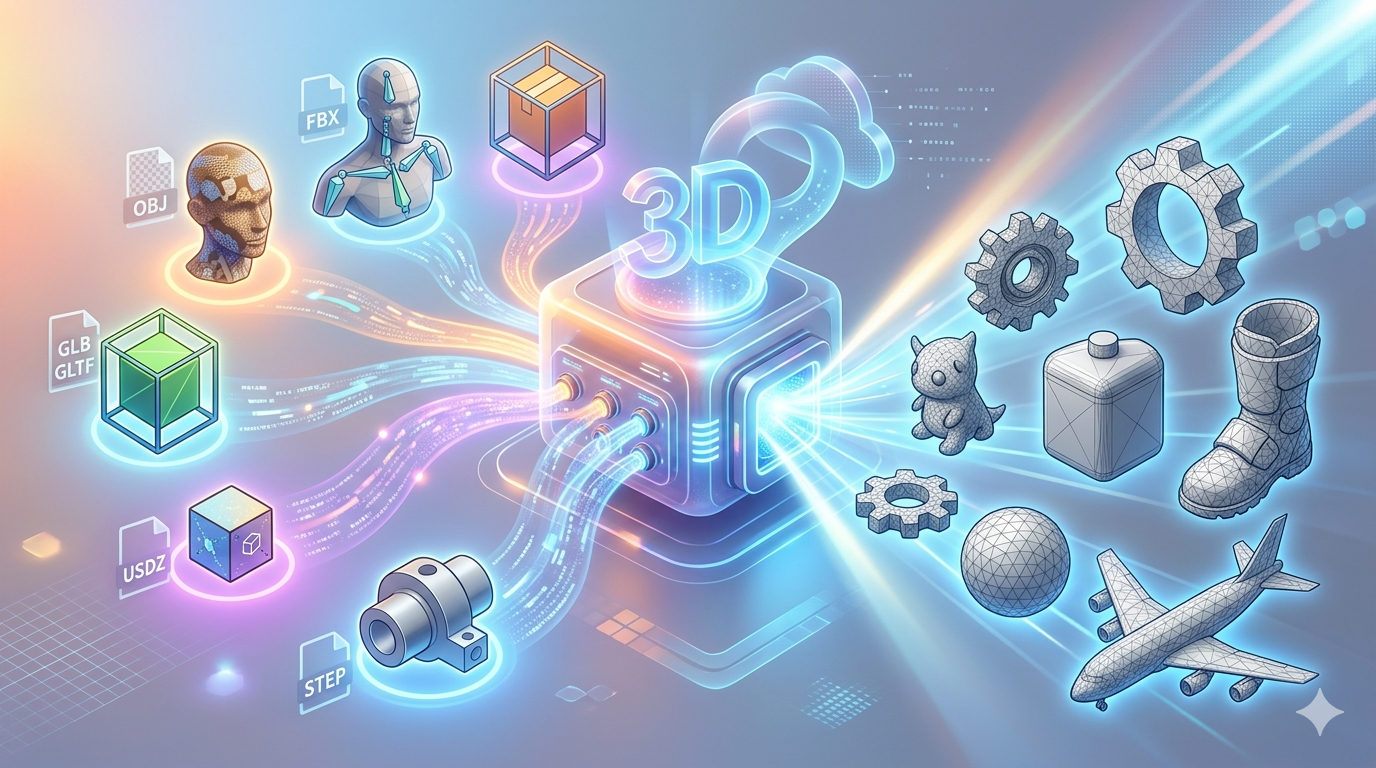
3Dの世界には、それぞれに長所と短所を持つさまざまなファイル形式があります。以下は、STLに変換する必要がある代表的な形式です。優れたSTL converterであれば、これらすべて、そしてさらに多くの形式に対応できます。これらの人気形式の違いをより詳しく知りたい場合は、STL vs OBJ vs FBXの詳細比較もご覧ください。
- OBJ: 色やテクスチャ情報を保存できる、人気が高く汎用性のある形式で、3Dグラフィックスに適しています。
- FBX: Autodeskが開発した形式で、アニメーション向けの定番形式として、ゲーム業界や映画業界で広く使われています。
- GLB/GLTF: 3Dシーンやモデルを効率よく転送するために設計された形式で、WebベースやAR/VRアプリケーションでよく使われます。
- USDZ: AppleとPixarが開発した形式で、iOSデバイス上のAR体験向けに最適化されています。
- STEP: 数学的に高精度な3Dモデル表現が可能な形式で、エンジニアリングや製造に最適です。
おすすめのオンラインSTLコンバーター
オンラインコンバーターは、ソフトウェアをインストールせずにすばやく簡単にファイル変換を行いたい場合に最適です。オンラインのSTL converterは、外出先でファイルを変換したいときにぴったりです。移動中や、PCに余計なプログラムを増やしたくないときに特に便利です。ここでは、利用できる優れた選択肢をいくつか紹介します。
Hyper3DのOmniCraft
Hyper3DのOmniCraftは、単なるSTL converterではなく、強力な3Dモデル編集・最適化ツールでもあります。3D format converterとして、幅広い入力形式に対応し、STL、FBX、OBJ、GLB、USDZへエクスポートできます。そのため、あらゆる3Dアーティストのツールボックスに入れておきたい、非常に汎用性の高いSTL converterです。
Pros:
- 幅広い形式に対応。
- 強力な編集・最適化機能を搭載。
- クラウドベースなので、どこからでもアクセス可能。
Cons:
- インターネット接続が必要。
- 無料ユーザーにはファイルサイズ制限がある場合がある。
その他のオンラインSTLコンバーター
- Convert3D: シンプルでわかりやすいオンラインコンバーターで、さまざまな3D形式に対応しています。単発のすばやい変換に最適です。
- Meshconvert: 3Dメッシュファイルの変換に特化した、使いやすいオンラインツールです。高速で無料、必要な作業をしっかりこなしてくれます。
- Aspose File Converter: 3Dモデル、ドキュメント、画像を含む非常に幅広いファイル形式に対応しています。多用途なツールですが、インターフェースはやや雑然として感じるかもしれません。
STL変換に最適なデスクトップソフト
より複雑なプロジェクトや、オフラインで作業する必要がある場合は、デスクトップのSTL converterが適しています。これらのプログラムは、オンラインツールよりも高い制御性と多くの機能を提供するため、プロのアーティストやデザイナーに最適です。ここでは有力な候補を紹介します。
Blender
Blenderは無料のオープンソース3D制作スイートで、ファイル変換を含め、ほぼあらゆることができます。強力なSTL converterですが、単純な変換にはオーバースペックな場合もあります。習得には時間がかかりますが、その性能と汎用性は群を抜いています。
Pros:
- 完全無料かつオープンソース。
- 非常に強力で汎用性が高い。
- 大規模で活発なコミュニティによるサポートがある。
Cons:
- 初心者には学習コストが高い。
- 単純なファイル変換にはオーバースペックなことがある。
Autodesk Fusion 360
Fusion 360は、エンジニアやプロダクトデザイナーに人気のあるプロ向けCAD/CAMソフトウェアです。ファイル変換機能もしっかりしており、非常に複雑なモデルにも対応できます。
Pros:
- プロフェッショナル向けの機能を搭載。
- パラメトリックモデリングに優れている。
- 他のAutodesk製品と連携できる。
Cons:
- 高価になる場合がある。
- 他の選択肢より学習コストが高め。
SelfCAD
SelfCADは、初心者でも使いやすいように設計されたオールインワンの3Dモデリングソフトです。STL converterと、3Dプリント用にモデルを準備するスライサーが内蔵されています。
Pros:
- 使いやすいインターフェース。
- モデリングからプリント準備までを1つでこなせる。
- 初心者に適している。
Cons:
- 他の選択肢ほど高機能ではない。
- サブスクリプション型の料金体系。
ステップバイステップガイド:ファイルをSTLに変換する方法
選択肢がわかったところで、オンラインのSTL converterとデスクトップのSTL converterの両方を使って、ファイルをSTLに変換する手順を見ていきましょう。
オンラインSTLコンバーターを使う場合(Hyper3D)
1. Hyper3D OmniCraftのページにアクセス: https://hyper3d.ai/omnicraft/formatcon
2. ファイルをアップロード: 3Dモデルファイルをページにドラッグ&ドロップするか、クリックしてPC内のファイルを選択します。
3. 出力形式を選択: 利用可能な形式の一覧からSTLを選びます。
4. 変換してダウンロード: 変換ボタンをクリックし、処理が完了するまで待ちます。その後、新しいSTLファイルをダウンロードします。
デスクトップSTLコンバーターを使う場合(Blender)
1. Blenderを開いてモデルをインポート: `File > Import` に進み、3Dモデルの形式を選択します。
2. モデルを選択: ビューポート内でモデルが選択されていることを確認します。
3. STLとしてエクスポート: `File > Export > Stl (.stl)` に進みます。
4. エクスポート設定を選択: エクスポート前にスケールやその他の設定を調整できます。
5. ファイルを保存: 新しいSTLファイルの名前と保存場所を選び、`Export STL` をクリックします。
STLコンバーターを使ってきた実体験
私はこれまで長年にわたってさまざまなSTL converterを使ってきましたが、最適なSTL converterはプロジェクトによって本当に変わると感じています。すばやくシンプルな変換なら、Hyper3DのOmniCraftのようなオンラインSTL converterの手軽さが気に入っています。最近、3Dプリント用プロジェクトでOBJファイルをまとめてSTLに変換する必要がありましたが、OmniCraftは問題なく処理してくれました。インターフェースはすっきりしていて直感的で、変換も高速かつ正確でした。ファイルをアップロードし、出力形式としてSTLを選ぶだけで、数分後には変換済みファイルをダウンロードできました。これは、デスクトップソフトを使うよりも大幅な時間短縮になります。また、ソフトのインストールやアップデートを気にせず、インターネット接続さえあればどのPCでも使える点も便利です。別のプロジェクトでは、高ポリゴンのZBrushスカルプトを3Dプリント可能なSTLに変換する必要がありました。モデルは非常に精細で、変換時にディテールが失われるのではないかと心配していました。そこでHyper3DのOmniCraftを「Focal」generation modeで使ったところ、結果には本当に驚かされました。最終的なSTLファイルは3Dプリント向けに完璧に最適化されており、元のスカルプトの細かなディテールもきちんと保持されていました。各generation modeについては、Hyper3D's generation modesのガイドで詳しく紹介しています。
より複雑なプロジェクトでは、通常BlenderのようなデスクトップSTL converterを使います。最近取り組んだプロジェクトでは、ファイルをSTLに変換するだけでなく、メッシュにいくつか修正を加える必要がありました。Blenderの強力な編集ツールはまさに救世主で、STLとして書き出す前にモデルを思い通りの状態に仕上げることができました。多少時間と手間はかかりましたが、その価値は十分にありました。たとえば、非多様体ジオメトリを修復したり、ファイルサイズを減らすためにメッシュを簡略化したりする必要がありました。この作業では、Blender内蔵の3D-Print Toolboxが非常に役立ちました。モデルの問題をすばやく特定して修正できたため、問題なくプリントできる状態に整えられました。Blenderは他の選択肢より学習コストが高いものの、得られる制御性は比類ありません。3Dプリントに本気で取り組むなら、学ぶ価値のあるツールです。
STLコンバーター活用の上級ヒント
- STLファイルの修復と最適化: 場合によっては、穴や非多様体エッジなどのエラーを含むSTLファイルになることがあります。MeshmixerやBlenderの3D-Print Toolboxのようなツールを使えば、こうした問題を修復し、3Dプリント向けにモデルを最適化できます。
- バッチ変換: 変換したいファイルが大量にある場合は、バッチ変換に対応したツールを探しましょう。時間と手間を大幅に節約できます。
- 適切な変換パラメータを選ぶ: ファイルをSTLにエクスポートする際、解像度や許容差を調整できることがよくあります。解像度を高くするとモデルはより詳細になりますが、ファイルサイズも大きくなります。プロジェクトに合ったバランスを見つけるために、これらの設定を試してみるのがおすすめです。
STLコンバーターに関するFAQ
最適な無料STLコンバーターは何ですか? 優れた無料STLコンバーターは数多くあるため、最適なものは用途によって異なります。
無料で高機能なデスクトップソリューションなら、Blenderは非常に有力です。すばやく簡単なオンラインコンバーターなら、Hyper3DのOmniCraftとConvert3Dはいずれも優れた選択肢です。
STL converterで画像をSTLファイルに変換できますか?
はい、2D画像を3DのSTLファイルに変換できるオンラインツールはいくつかあります。これらのツールは画像からハイトマップを作成し、ピクセルの明るさに応じて3Dモデルの高さを決定します。
STLファイルを表示するにはどうすればよいですか? 多くのSTLコンバーターにはSTL file viewerが内蔵されています。
無料のSTL file viewerは、オンライン版・デスクトップ版ともに数多くあります。Hyper3Dも、モデルを確認するために使える無料のSTL file viewerを提供しています。
STLファイルは編集できますか? はい。ただし、STL converterを使う前に元ファイルを編集するほうがよい場合が多いです。
はい、Blender、Fusion 360、SelfCADのような3Dモデリングソフトを使えばSTLファイルを編集できます。ただし、STLに変換する前の元モデルに対して変更を加えるほうが、一般的には簡単です。
STLファイルのサイズが大きすぎるのはなぜですか? STLファイルのサイズは、モデルの複雑さとSTL converterで使用する設定によって決まります。
STLファイルのサイズは、メッシュ内の三角形の数によって決まります。より詳細なモデルほど三角形が多くなり、ファイルサイズも大きくなります。メッシュを簡略化することでファイルサイズを減らせますが、その分ディテールも失われます。
ファイルをSTLに変換する際のベストプラクティスは何ですか?
ファイルをSTLに変換する際には、いくつか意識しておきたいベストプラクティスがあります。まず、変換前に必ずモデルのエラーを確認してください。これにより、最終的なSTLファイルがプリント可能である可能性を高められます。次に、プロジェクトに適した変換パラメータを選びましょう。解像度を高くするとモデルはより詳細になりますが、ファイルサイズも大きくなります。最後に、プリンターに送る前に必ずviewerでSTLファイルを確認してください。そうすることで、問題になる前に潜在的な不具合を見つけられます。3Dプリントのベストプラクティスについては、how to get started with 3D printingの記事でも詳しく紹介しています。
まとめ
適切なSTL converterを選ぶことは、あらゆる3Dアーティストやデザイナーにとって重要な判断です。優れたSTL converterは、多くの時間とストレスを節約してくれます。Hyper3DのOmniCraftのような強力なオンラインSTL converterを選ぶ場合でも、Blenderのような汎用性の高いデスクトップSTL converterを選ぶ場合でも、適切なツールがあれば、3Dプリント用にモデルをスムーズに準備できます。利用可能な選択肢を理解し、いくつかのベストプラクティスに従うことで、変換を常に成功へと導けます。
stl converterに最適なツールは何ですか?
最適なツールは用途によって異なります。AI支援ワークフローでは、Hyper3DやMeshyが有力な選択肢です。手動で細かく制御したい場合は、Blenderが依然として業界標準の無料ツールです。
stl converterは習得が難しいですか?
基本はシンプルで、特にAIツールを使えばプロセスの多くが自動化されるため簡単です。従来の方法は学習コストが高めですが、その分より細かな制御が可能です。
無料でstl converterを使えますか?
はい。手動作業ならBlenderは完全無料ですし、いくつかのAIプラットフォームも無料プランを提供しています。Hyper3Dは新規ユーザーに無料クレジットを付与しており、TencentのHunyuan3Dも無料です。