

3D 프린팅용 STL 파일: 알아야 할 모든 것
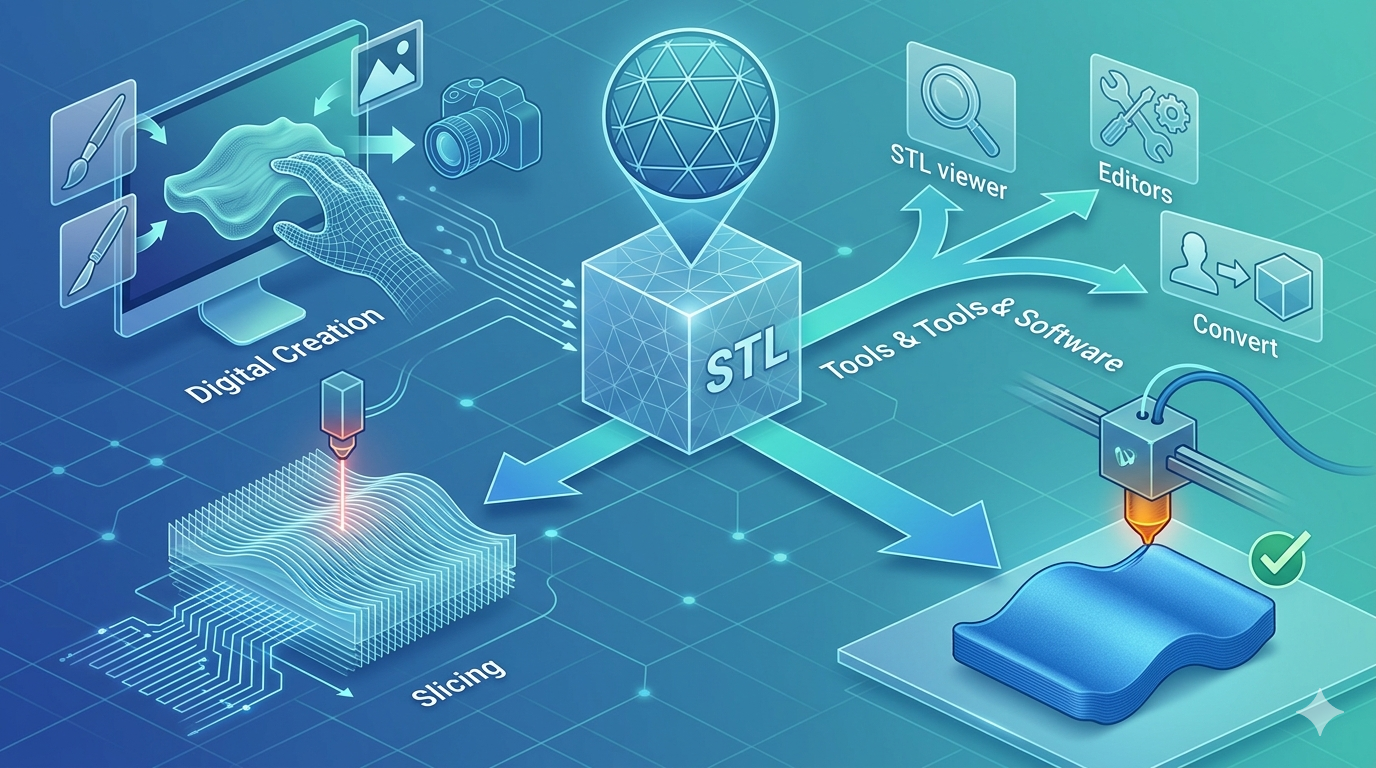
자, 이제 3D 프린터가 있고 무언가를 만들 준비가 되었습니다. 계속해서 "STL 파일"이라는 말을 듣고 있고, 중요하다는 것도 알고 있지만, 정확히 무엇일까요? STL 파일은 3D 프린팅의 공용어라고 생각하면 됩니다. 컴퓨터 화면 속 3D 모델을 물리적 세계로 보내기 위한 여정을 준비해 주는 다리 역할을 하죠. Thingiverse 같은 사이트에서 멋진 디자인을 다운로드하든, Blender나 Hyper3D 같은 프로그램에서 직접 걸작을 만들든, STL 파일을 다루게 됩니다. 이 가이드에서는 STL 파일 형식이 어떻게 작동하는지부터 3D 프린팅을 위해 직접 만들고 사용하는 방법까지, 알아야 할 모든 것을 다룹니다. 또한 3D modeling software 옵션도 함께 살펴보겠습니다. 이는 3D 프린팅용 stl 파일을 다룰 때 관련이 있습니다.
STL 파일은 어떻게 작동할까?: 3D 프린팅용 Stl File
기본적으로 STL 형식은 놀라울 만큼 단순합니다. 이 형식은 서로 연결된 삼각형들의 집합을 사용해 3D 객체의 표면 기하를 설명합니다. 이 과정을 테셀레이션(tessellation)이라고 합니다. 복잡하고 곡선이 많은 물체의 전체 표면을 작고 평평한 삼각형으로 덮는다고 상상해 보세요. 사용하는 삼각형이 많고 크기가 작을수록 최종 표면은 더 세밀하고 매끄러워집니다. 이는 3D 프린팅용 stl 파일을 다룰 때 관련이 있습니다.
3D 프린팅용 Stl File: 삼각형의 마법(테셀레이션)
이 삼각형 메시가 STL 파일의 핵심입니다. 각 삼각형은 세 꼭짓점의 좌표와, 삼각형의 어느 쪽이 모델의 바깥면인지를 나타내는 "법선 벡터(normal vector)"로 정의됩니다. 이는 3D 프린터에 매우 중요한 정보입니다. 이 형식이 표준이 된 이유는 바로 이 단순함에 있습니다. 필수적인 표면 정보만 담고 있기 때문에 파일 크기가 비교적 작고 처리도 쉽습니다. 이는 3D 프린팅용 stl 파일을 다룰 때 관련이 있습니다.
STL 파일에는 ASCII와 binary 두 가지 유형이 있습니다. ASCII 파일은 사람이 읽을 수 있는 형식이므로 텍스트 편집기에서 열어 각 삼각형의 좌표를 확인할 수 있습니다. 그래서 디버깅에는 좋지만 파일 크기가 커집니다. 반면 binary 파일은 데이터를 더 압축해서 저장하므로 파일 크기가 더 작고 읽기와 쓰기 속도도 더 빠릅니다. 대부분의 3D 프린팅 용도에서는 binary 형식이 선호됩니다.
디지털에서 물리로: 슬라이싱 과정
STL 파일은 설계도이지 최종 지시 세트는 아닙니다. STL 파일을 3D 프린터로 바로 보낼 수는 없습니다. 먼저 "slicer"라고 불리는 소프트웨어로 처리해야 합니다. 대표적인 slicer로는 Cura, PrusaSlicer, Simplify3D가 있습니다.
slicer는 STL 모델을 가져와 이름 그대로 수백 개 또는 수천 개의 얇은 수평 레이어로 잘라냅니다. 그런 다음 G-code라는 파일을 생성하는데, 여기에는 프린터 하드웨어가 이해할 수 있는 구체적인 단계별 지시가 담깁니다. 여기에는 프린트 헤드가 이동할 경로부터 노즐 온도, 필라멘트 압출 속도까지 모든 것이 포함됩니다. 출력물의 모든 레이어는 G-code 안에서 매우 정밀하게 계획됩니다.
STL 파일 생성 및 편집을 위한 최고의 도구
직접 STL 파일을 만들 때는 전통적인 수작업 모델링 소프트웨어부터 흥미로운 AI 생성의 새로운 세계까지 매우 다양한 선택지가 있습니다.
전통적인 CAD 및 모델링 소프트웨어
| Tool | Pros | Cons |
|---|---|---|
| Blender | 무료, 매우 강력함, 예술적이고 유기적인 모델에 적합 | 초보자에게는 악명 높을 정도로 학습 곡선이 가파름 |
| Fusion 360 | 정밀한 기계 부품에 탁월함, 히스토리 기반 모델링 지원 | 구독 기반이며, 단순한 프로젝트에는 지나치게 복잡할 수 있음 |
| Tinkercad | 초보자 친화적, 웹 기반이며 무료 | 매우 복잡하거나 세밀한 디자인에는 기능이 제한적 |
새로운 흐름: AI 기반 3D 모델 생성
AI는 3D 모델링의 판도를 바꾸고 있으며, 간단한 텍스트 프롬프트나 이미지로 복잡한 모델을 만들 수 있게 해줍니다. 바로 이런 점에서 Hyper3D 같은 도구가 빛을 발합니다.
Hyper3D에서는 image to STL 변환기를 사용해 2D 드로잉이나 사진을 3D 모델로 바꿀 수 있습니다. 또는 3D printing model generator를 사용해 텍스트 설명으로부터 모델을 생성할 수도 있습니다. 여러 생성 모드(예: 높은 디테일을 위한 Gen-2, 빠른 반복 작업을 위한 Speedy)를 제공하며, STL, OBJ, FBX, GLB, USDZ를 포함한 여러 형식으로 내보낼 수 있습니다. 덕분에 다양한 창작 워크플로에 유연하게 활용할 수 있는 도구입니다. 심지어 3D scanner app처럼 사용해 현실 세계의 물체를 캡처하고 3D 모델로 바꿀 수도 있습니다.
직접 해본 경험: 아이디어에서 출력까지
최근 저는 욕실에 둘 맞춤형 비누 받침대를 만들고 싶었습니다. 손으로 모델링하기에는 어려울 것 같은 특정한 물결무늬 패턴이 머릿속에 있었죠. 그래서 Hyper3D를 시험해 보기로 했습니다.
먼저 종이에 물결무늬 디자인을 스케치했습니다. 선명한 사진을 찍어 Hyper3D의 image to STL 도구에 업로드했죠. 1분도 채 되지 않아 AI가 제 스케치를 바탕으로 3D 모델을 생성했습니다. 처음 결과물은 제가 원한 것보다 조금 두꺼워서, Hyper3D의 OmniCraft editor로 모델을 가져갔습니다. সেখানে 두께를 쉽게 조정하고 가장자리 일부도 더 매끄럽게 다듬을 수 있었습니다. 스케치부터 출력 준비가 된 STL 파일까지 전체 과정은 10분도 걸리지 않았습니다. 그다음 Cura에서 STL을 슬라이싱해 프린터로 보냈습니다. 몇 시간 후, 완벽하게 기능하는 맞춤형 비누 받침대가 완성되었습니다. 이런 새로운 도구들이 창작 과정을 얼마나 빠르게 만들어 주는지 보여주는 훌륭한 사례였습니다.
단계별 가이드: STL 파일로 첫 출력하기
1. 모델 찾기 또는 만들기: Printables.com 같은 사이트에서 STL 파일을 다운로드하거나 Tinkercad 또는 Hyper3D 같은 소프트웨어로 직접 만드세요.
2. slicer에서 열기: slicer 소프트웨어(예: Cura)를 실행하고 STL 파일을 가져오세요.
3. 출력 설정 조정: 가장 중요한 단계입니다. 레이어 높이(0.2mm가 좋은 표준), 출력 속도, 인필 비율(보통 15~20%면 충분함)을 설정해야 합니다. 돌출부가 큰 모델의 경우 서포트를 추가해야 할 수도 있습니다.
4. 모델 슬라이싱: "Slice" 버튼을 클릭하세요. 소프트웨어가 G-code 파일을 생성하며, 보통 `.gcode` 확장자를 가집니다.
5. 프린터로 전송: G-code 파일을 SD 카드나 USB 드라이브에 저장한 뒤 3D 프린터에 삽입하세요. 일부 프린터는 무선 전송도 지원합니다.
6. 출력 시작: 프린터 메뉴에서 파일을 선택하고 출력 과정을 시작하세요. 첫 번째 레이어가 출력 베드에 잘 붙는지 꼭 확인하세요! 더 복잡한 모델의 경우 3D text generator를 사용해 라벨이나 안내 문구를 모델 자체에 직접 추가하는 것도 고려해 볼 수 있습니다.
STL 파일 작업을 위한 고급 팁
- 메시 복구: 때때로 STL 파일에는 구멍이나 non-manifold edge 같은 오류가 있을 수 있습니다. Meshmixer나 3D Builder 같은 도구를 사용하면 이런 문제를 복구하고 watertight 모델을 만들 수 있습니다.
- 해상도 최적화: CAD 프로그램에서 STL을 내보낼 때는 보통 해상도를 제어하는 옵션이 있습니다. 해상도가 높을수록 삼각형 수가 많아지고 표면은 더 매끄러워지지만 파일 크기도 커집니다. 프린터 성능과 필요한 디테일 수준에 맞는 균형점을 찾으세요.
- Manifold와 Non-Manifold 이해하기: "manifold" 모델은 내부와 외부가 명확하게 구분되는 완전히 닫힌 모델을 뜻합니다. 이는 3D 프린팅에 필수적입니다. non-manifold 모델은 구멍이나 불필요한 면이 있어 slicer를 혼란스럽게 만들 수 있습니다. 이는 다른 형식에서 모델을 변환할 때 흔히 발생하는 문제이며, 출력 전에 복구 도구로 파일을 점검하는 것이 좋습니다. 다양한 파일 형식을 다루는 방법에 대해서는 FBX to GLB 변환 가이드에서도 더 많은 정보를 확인할 수 있습니다.
FAQ
STL 파일을 열기에 가장 좋은 소프트웨어는 무엇인가요?
STL 파일을 단순히 보기만 하려면 Windows나 macOS의 기본 3D 뷰어를 사용할 수 있습니다. 편집하거나 출력용으로 준비하려면 Cura 같은 slicer나 Blender, Meshmixer 같은 3D 모델링 프로그램이 필요합니다.
JPG나 PNG를 STL로 변환할 수 있나요?
네, JPG나 PNG 같은 2D 이미지를 3D STL 파일로 변환할 수 있습니다. 이는 종종 lithophane을 만들거나, 이미지를 해석해 3D 형태를 생성하는 Hyper3D의 image to STL 같은 AI 기반 도구를 사용해 이루어집니다.
내 STL 파일이 출력에 적합한지 어떻게 알 수 있나요?
좋은 STL 파일은 "watertight" 또는 "manifold" 상태여야 하며, 이는 표면 메시에 구멍이 없다는 뜻입니다. 대부분의 slicer 프로그램은 모델에 문제가 있으면 경고를 표시하며, 많은 프로그램이 간단한 오류를 복구하는 내장 도구도 제공합니다.
STL 파일이 멀쩡한데도 출력이 실패하는 이유는 무엇인가요?
STL 파일에 문제가 없다면, 원인은 slicer 설정이나 프린터 자체에 있을 가능성이 큽니다. 흔한 문제로는 잘못된 온도 설정, 불량한 베드 레벨링, 또는 모델에 더 나은 서포트 구조가 필요한 경우가 있습니다.
STL 파일과 OBJ 파일의 차이는 무엇인가요?
둘 다 3D 모델 형식이지만, OBJ 파일은 색상이나 텍스처 맵 같은 더 복잡한 정보를 담을 수 있습니다. 반면 STL 파일은 표면 기하만 설명합니다. 단색 3D 프린팅에서는 STL이 가장 일반적이고 효율적인 형식입니다.