

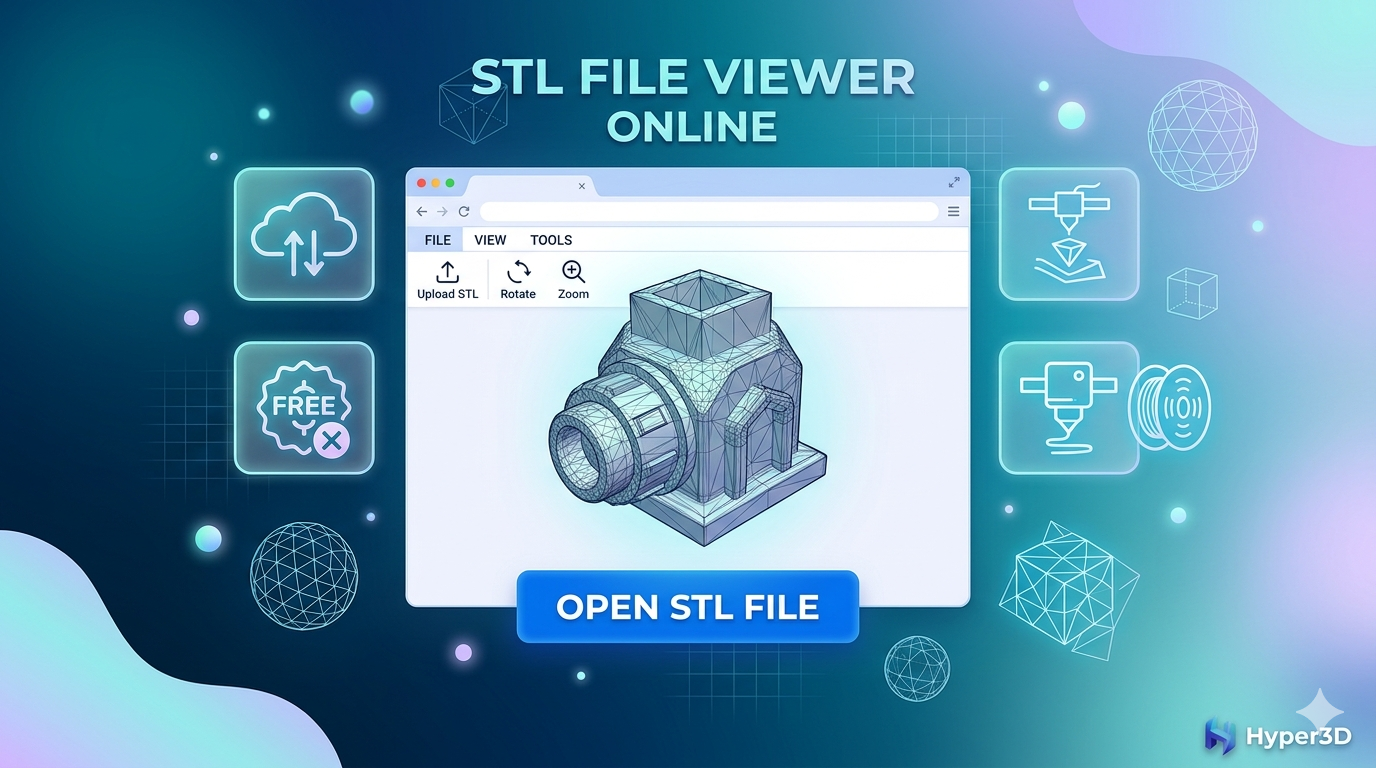
STL File Viewer Online: открывайте и просматривайте 3D-модели бесплатно
Независимо от того, являетесь ли вы опытным энтузиастом 3D-печати или только начинаете знакомиться с миром 3D-моделирования, вы, скорее всего, уже сталкивались с STL-файлами. Это самый распространенный формат файлов для 3D-печати, но их просмотр иногда может быть затруднен без подходящего программного обеспечения. К счастью, существует множество инструментов — от загружаемых настольных приложений до удобных онлайн-платформ. Онлайн-инструмент позволяет открывать и изучать ваши 3D-модели прямо в веб-браузере, без установки. В этой статье мы рассмотрим лучшие варианты для просмотра STL-файлов, включая мощный и бесплатный STL file viewer online от Hyper3D.
Что такое STL-файл?
STL, что означает stereolithography, — это формат 3D-файлов, который представляет геометрию поверхности 3D-объекта с помощью набора взаимосвязанных треугольников. Представьте его как цифровую сетку, определяющую форму вашей модели. Эта простота одновременно является и преимуществом, и недостатком. С одной стороны, она делает STL-файлы универсально совместимыми почти со всеми 3D-принтерами и CAD-программами. С другой стороны, STL-файлы не содержат информации о цвете, текстуре или материале, что может быть ограничением для более продвинутых сценариев использования.
Структура STL-файла
STL-файл описывает необработанную, неструктурированную триангулированную поверхность с помощью единичной нормали и вершин треугольников. Это простой и понятный способ представления геометрии поверхности 3D-модели. Благодаря этой простоте формат стал фактическим стандартом для 3D-печати, но это также означает, что файлы могут быть большими, а разрешение модели зависит от количества используемых треугольников.
Зачем использовать онлайн STL file viewer?
Главное преимущество онлайн viewer — это удобство. Не нужно скачивать и устанавливать громоздкое программное обеспечение на компьютер. Вы можете просто загрузить файл на сайт и сразу начать его просматривать. Это особенно полезно для быстрых проверок, обмена моделями с коллегами, у которых может не быть специализированного ПО, или просмотра файлов на разных устройствах, включая планшеты и смартфоны. Онлайн viewer — это незаменимый инструмент для всех, кто работает с 3D-моделями.
Лучшие онлайн STL file viewer
Существует множество отличных онлайн STL viewer, и у каждого есть свой набор функций. Вот некоторые из лучших вариантов:
- STL File Viewer от Hyper3D: мощный и простой в использовании онлайн viewer, который является частью более крупного набора 3D-инструментов. Он быстрый, надежный и легко интегрируется с другими продуктами Hyper3D, такими как Rodin для генерации 3D-моделей и OmniCraft для конвертации файлов.
- ViewSTL: очень популярный и простой онлайн STL viewer. Он быстрый, бесплатный и поддерживает различные режимы просмотра, включая flat shading, smooth shading и wireframe.
- 3DViewerOnline: универсальный viewer, поддерживающий широкий спектр форматов файлов помимо STL. Он предлагает такие функции, как инструменты измерения и возможность делиться моделями по ссылке.
- ShareCAD: бесплатный онлайн CAD viewer, поддерживающий STL и многие другие 2D- и 3D-форматы файлов. Это хороший вариант для пользователей, работающих с разными типами файлов.
- Meshy.ai: более новый онлайн viewer с чистым интерфейсом и хорошей производительностью. Это надежный выбор для быстрого просмотра STL-файлов.
Мой личный опыт использования онлайн STL viewer
Чтобы лучше понять, как эти инструменты работают в реальных условиях, я потратил некоторое время на тестирование нескольких из них с разными STL-файлами — от простых геометрических фигур до сложных моделей с большим количеством полигонов. Я сосредоточился на STL file viewer online от Hyper3D, ViewSTL и 3DViewerOnline.
Мой опыт работы с viewer от Hyper3D оказался впечатляющим. Интерфейс чистый и интуитивно понятный, а файлы загружались быстро, даже большие. Элементы управления просмотром работают плавно и отзывчиво, позволяя легко вращать модель, перемещать ее и масштабировать. Больше всего я оценил плавную интеграцию с другими инструментами Hyper3D. После просмотра модели я мог легко отправить ее в OmniCraft, чтобы конвертировать в другой формат или внести быстрые правки. Такой интегрированный рабочий процесс значительно экономит время.
ViewSTL тоже показал себя хорошо. Это viewer без лишних функций, который эффективно выполняет свою задачу. Различные режимы просмотра — приятное дополнение, а возможность менять цвет модели полезна для визуализации. 3DViewerOnline также оказался достойным инструментом, а его инструменты измерения — полезное дополнение для тех, кому нужно быстро снять размеры с модели.
Объективное сравнение онлайн STL viewer
Чтобы помочь вам выбрать подходящий инструмент, вот сравнение лучших онлайн-решений:
| Feature | Hyper3D | ViewSTL | 3DViewerOnline | ShareCAD | Meshy.ai |
|---|---|---|---|---|---|
| Supported Formats | STL, OBJ, FBX, GLB, USDZ | STL, OBJ, 3MF | STL, STEP, IGES, OBJ | STL, DWG, DXF, and more | STL, OBJ, USDZ, GLTF |
| Viewing Modes | Shaded, Wireframe | Flat, Smooth, Wireframe | Shaded, Wireframe | Shaded, Wireframe | Shaded, Wireframe |
| Measurement Tools | No | No | Yes | Yes | No |
| Sharing/Collaboration | Yes | No | Yes | Yes | Yes |
| Mobile Friendly | Yes | Yes | Yes | Yes | Yes |
| Price | Free | Free | Free (with premium option) | Free | Free |
Плюсы и минусы:
- Hyper3D:
- Плюсы: быстрый, простой в использовании, интегрируется с мощным набором 3D-инструментов, поддерживает несколько форматов.
- Минусы: в базовом viewer нет инструментов измерения.
- ViewSTL:
- Плюсы: очень быстрый и простой, несколько режимов просмотра.
- Минусы: ограниченные функции, поддерживает только несколько форматов файлов.
- 3DViewerOnline:
- Плюсы: поддерживает множество форматов файлов, включает инструменты измерения.
- Минусы: интерфейс может показаться немного перегруженным.
В конечном итоге лучший онлайн-инструмент для вас зависит от ваших конкретных потребностей. Для простого и быстрого просмотра ViewSTL — отличный выбор. Если вам нужны инструменты измерения, хорошим вариантом будет 3DViewerOnline. Для мощного интегрированного рабочего процесса Hyper3D — явный победитель.
Как просмотреть STL-файл с помощью Hyper3D
Использовать STL file viewer online от Hyper3D невероятно просто. Вот пошаговое руководство:
1. Перейдите на сайт Hyper3D: откройте страницу STL file viewer online.
2. Загрузите файл: перетащите STL-файл в viewer или нажмите, чтобы выбрать его на компьютере.
3. Просматривайте модель: ваша 3D-модель появится в viewer. Вы можете использовать мышь, чтобы вращать, перемещать и масштабировать ее, рассматривая со всех сторон.
Вот и все! Интуитивно понятный интерфейс позволяет любому пользователю просматривать свои 3D-модели без какого-либо предварительного опыта.
Больше, чем просмотр: редактирование и конвертация STL-файлов
Просмотр STL-файла часто является лишь первым шагом. Вам может понадобиться отредактировать модель, конвертировать ее в другой формат или подготовить к 3D-печати. Именно здесь по-настоящему раскрывается сила интегрированного набора инструментов Hyper3D. С помощью OmniCraft вы можете легко конвертировать STL-файлы в другие форматы, такие как OBJ, FBX или GLB. Вы также можете редактировать модели, например восстанавливать сетки или упрощать геометрию. А если вам нужно создать 3D-модель из 2D-изображения, мощным инструментом станет конвертер Hyper3D image to STL. Также доступен более универсальный инструмент image to 3D.
Часто задаваемые вопросы (FAQ)
Какой бесплатный STL viewer лучший?
Лучший бесплатный онлайн-инструмент зависит от ваших потребностей. Для простого viewer без лишних функций отличным вариантом будет ViewSTL. Для более функционального опыта с инструментами измерения подойдет 3DViewerOnline. А для мощного интегрированного рабочего процесса главным претендентом является STL file viewer online от Hyper3D.
Можно ли просматривать STL-файлы на телефоне?
Да, многие онлайн STL viewer, включая Hyper3D, адаптированы для мобильных устройств. Вы можете загружать и просматривать STL-файлы прямо в браузере на смартфоне или планшете.
Как открыть STL-файл без CAD-программы?
Онлайн viewer — идеальное решение. Вы можете открывать и просматривать STL-файлы без установки какого-либо специализированного CAD-программного обеспечения. Просто загрузите файл на сайт, например в viewer от Hyper3D.
В чем разница между STL viewer и STL editor?
STL viewer, как следует из названия, позволяет просматривать и изучать STL-файлы. STL editor, в свою очередь, позволяет изменять саму 3D-модель. Некоторые инструменты, такие как OmniCraft от Hyper3D, предлагают и возможности просмотра, и возможности редактирования.
Можно ли редактировать STL-файл в онлайн viewer?
Большинство онлайн viewer предназначены только для просмотра. Однако некоторые платформы, такие как Hyper3D, предлагают интегрированные инструменты редактирования. Хотя вы не можете редактировать модель непосредственно в viewer, вы можете легко отправить ее в editor, например OmniCraft, чтобы внести изменения.
Заключение
В мире 3D-моделирования и 3D-печати наличие надежного и удобного способа просмотра STL-файлов крайне важно. Онлайн STL viewer сделали проверку, обмен и совместную работу с 3D-моделями проще, чем когда-либо. Хотя доступно множество отличных вариантов, STL file viewer online от Hyper3D выделяется своей скоростью, простотой использования и плавной интеграцией с мощным набором 3D-инструментов. Нужно ли вам быстро проверить модель, конвертировать ее в другой формат или создать новую из изображения — Hyper3D поможет. Перестаньте мучиться с громоздким настольным ПО и начните просматривать STL-файлы простым способом — с помощью онлайн viewer.