

Che cos'è un file STL?
Il formato STL è una pietra miliare del mondo della stampa 3D, un linguaggio universale parlato da designer, ingegneri e appassionati. Che tu stia lavorando con un software CAD avanzato, uno strumento online di modellazione 3D facile da usare o persino un semplice visualizzatore di file STL, prima o poi incontrerai inevitabilmente questo formato. È lo standard per tradurre un modello 3D digitale in qualcosa che una stampante 3D possa comprendere e creare. Questa guida ti accompagnerà attraverso tutto ciò che devi sapere sul formato, dalla sua struttura di base alle tecniche avanzate di ottimizzazione, aspetto rilevante quando si lavora con what is stl file.
Che cos'è un file STL?: What Is Stl File
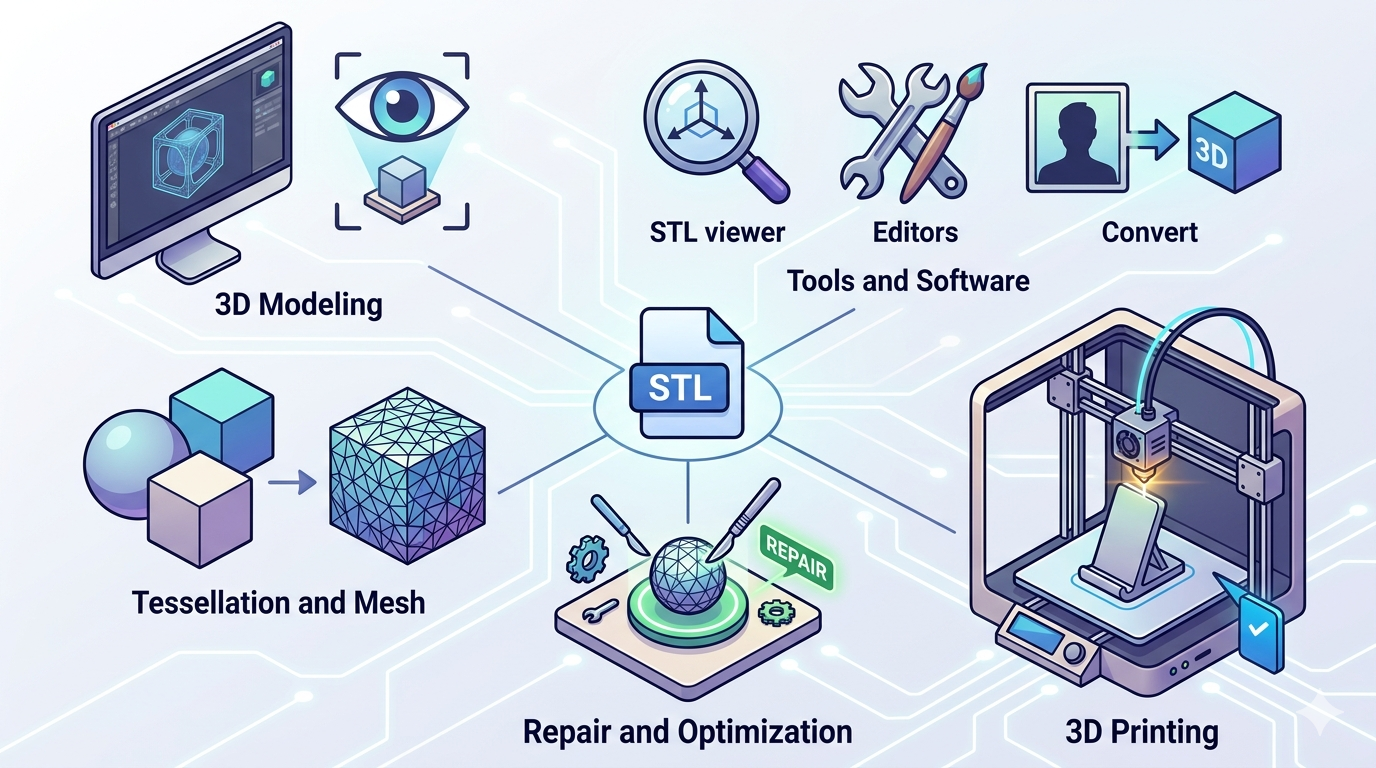
Il termine STL è l'acronimo di stereolithography, una tecnologia di stampa 3D che è stata una delle prime del suo genere. Il formato rappresenta la geometria superficiale di un oggetto 3D utilizzando una mesh di triangoli. Pensalo come la creazione di un mosaico del tuo modello 3D, in cui ogni piccola tessera è un triangolo. Questi triangoli, o poligoni, coprono l'intera superficie dell'oggetto, definendone la forma. È importante capire che questi file contengono solo i dati della geometria superficiale. Non memorizzano informazioni su colore, texture o materiale, motivo per cui vengono spesso definiti la "pelle digitale" di un modello, aspetto rilevante quando si lavora con what is stl file.
Come funzionano i file STL?: What Is Stl File
Quando esporti un modello 3D come STL, il software converte la superficie del modello in una raccolta di triangoli. Il numero e la dimensione di questi triangoli determinano la risoluzione del file. Un numero maggiore di triangoli più piccoli produrrà una superficie più dettagliata e liscia, ma creerà anche un file di dimensioni maggiori. Al contrario, un numero inferiore di triangoli più grandi produrrà un file più piccolo ma potrebbe dare come risultato un aspetto più spigoloso o sfaccettato. Questo processo si chiama tessellation, aspetto rilevante quando si lavora con what is stl file.
Il principale vantaggio del formato STL è la sua semplicità e l'ampia compatibilità. Quasi tutti i software e hardware per la stampa 3D lo supportano. Tuttavia, questa semplicità è anche un limite. La mancanza di informazioni su colore e texture significa che, per applicazioni più avanzate, altri formati come OBJ o GLB potrebbero essere più adatti. Inoltre, i file possono talvolta presentare errori, come spazi vuoti o triangoli sovrapposti, che possono causare problemi durante la stampa 3D. Fortunatamente, sono disponibili molti strumenti per correggere questi problemi, aspetto rilevante quando si lavora con what is stl file.
I migliori visualizzatori ed editor di file STL
Scegliere lo strumento giusto per lavorare con i tuoi file dipende dalle tue esigenze specifiche. Ecco una panoramica di alcune delle opzioni più popolari, dai semplici visualizzatori alle potenti suite di modellazione 3D, aspetto rilevante quando si lavora con what is stl file.
Hyper3D
Hyper3D offre una suite di strumenti online gratuiti perfetti sia per i principianti sia per gli utenti esperti. Il visualizzatore di file STL è incredibilmente facile da usare: ti basta trascinare il file per aprirlo. Oltre alla visualizzazione, Hyper3D fornisce potenti strumenti di editing e creazione come OmniCraft e Rodin, aspetto rilevante quando si lavora con what is stl file.
- Pro: Gratuito e basato sul web, non richiede installazione. Interfaccia intuitiva. Supporta un'ampia gamma di formati tra cui STL, FBX, OBJ, GLB e USDZ. Include un convertitore da immagine a STL per la creazione rapida di modelli.
- Contro: Richiede una connessione Internet per essere utilizzato.
MeshLab
MeshLab è un programma gratuito e open source per l'elaborazione e la modifica di mesh triangolari 3D. È uno dei preferiti tra ricercatori e sviluppatori per le sue funzionalità avanzate.
- Pro: Eccellente per l'analisi, la pulizia e la riparazione delle mesh. Supporta una grande varietà di formati di file 3D. Altamente estendibile tramite plugin.
- Contro: L'interfaccia utente può intimidire i nuovi utenti e presenta una curva di apprendimento più ripida.
Blender
Blender è una potentissima suite per la creazione 3D. È gratuito, open source e può gestire tutto, dalla modellazione e scultura fino all'animazione e al rendering. Sebbene possa aprire e modificare facilmente questi file, potrebbe essere eccessivo per attività semplici.
- Pro: Incredibilmente versatile e potente. Una community enorme e attiva offre tantissimi tutorial e supporto. È una pipeline 3D completa in un unico pacchetto.
- Contro: L'interfaccia è complessa e può risultare opprimente per i principianti. Usarlo solo per visualizzare file STL è come usare un martello pneumatico per rompere una noce.
Microsoft 3D Builder
Per gli utenti Windows, 3D Builder è preinstallato o disponibile come download gratuito dal Microsoft Store. È un'applicazione intuitiva per visualizzare, modificare e stampare modelli 3D.
- Pro: Molto facile da usare, con un'interfaccia semplice e pulita. Si integra bene con l'ecosistema Windows. Buono per modifiche e riparazioni di base.
- Contro: Le sue funzionalità sono piuttosto limitate rispetto a software più specializzati. È disponibile solo su Windows.
Guida passo passo: dal modello 3D al file STL
Creare un STL è un processo semplice nella maggior parte dei software di modellazione 3D. Ecco un flusso di lavoro generale che si applica a molti programmi popolari:
1. Finalizza il tuo modello: Prima di esportare, assicurati che il tuo modello 3D sia completo e privo di errori. Controlla eventuali spazi vuoti o fori nella mesh che potrebbero causare problemi.
2. Seleziona l'opzione di esportazione: Vai al menu "File" e cerca un'opzione "Export" o "Save As". Scegli STL come formato del file.
3. Regola le impostazioni di esportazione: Potresti vedere opzioni per controllare la risoluzione del file. Una risoluzione più alta creerà un modello più dettagliato ma un file più grande. Per la maggior parte delle applicazioni di stampa 3D, una risoluzione medio-alta è sufficiente.
4. Salva il file: Scegli un nome e una posizione per il tuo file e salvalo.
Se non hai un modello 3D da cui partire, puoi usare uno strumento come il convertitore da immagine a STL di Hyper3D per creare un modello 3D da un'immagine 2D. È un ottimo modo per generare rapidamente un oggetto stampabile in 3D a partire da un logo o da un design semplice.
La mia esperienza diretta con i file STL
Come artista 3D, lavoro quotidianamente con il formato STL. Di recente ho progettato un supporto personalizzato per telefono che volevo stampare in 3D. Ho iniziato modellando il supporto in Blender, il mio software 3D di riferimento. Una volta soddisfatto del design, l'ho esportato come STL. Il processo è stato semplice, ma volevo ricontrollare il file prima di inviarlo alla stampante.
Ho caricato il file nel visualizzatore di file STL di Hyper3D per ispezionarlo. Il visualizzatore web ha caricato il file all'istante e ho potuto ruotare il modello e ingrandirlo per verificare eventuali problemi. Ho notato una piccola area in cui la mesh era un po' sottile, quindi sono tornato in Blender, ho fatto una rapida modifica e ho esportato di nuovo il file. Questa volta, il file appariva perfetto nel visualizzatore di Hyper3D. L'intero processo è stato rapido e semplice, e mi ha dato la sicurezza che la mia stampa 3D sarebbe riuscita bene. Trovo che, per controlli rapidi e condivisione, un visualizzatore web come quello di Hyper3D sia molto più pratico che aprire un programma pesante come Blender.
Suggerimenti avanzati per lavorare con i file STL
Una volta padroneggiate le basi, ci sono diverse tecniche che puoi usare per ottimizzare i tuoi file per la stampa 3D e altre applicazioni.
- Riparazione delle mesh: Non è raro che questi file presentino errori come fori, facce invertite o bordi non manifold. Strumenti come MeshLab e Microsoft 3D Builder dispongono di funzioni di riparazione integrate che possono correggere automaticamente molti di questi problemi. Per problemi più complessi, potrebbe essere necessario modificare manualmente la mesh in un programma come Blender.
- Ottimizzazione della risoluzione: La risoluzione del tuo file può avere un grande impatto sulla qualità e sui tempi di stampa. Per modelli con dettagli intricati, è necessaria una risoluzione più alta. Per modelli più semplici, una risoluzione più bassa può far risparmiare spazio e tempo di elaborazione. È buona pratica trovare un equilibrio adatto alle tue esigenze specifiche.
- Riduzione delle dimensioni del file: I file di grandi dimensioni possono essere difficili da gestire e lenti da elaborare. Puoi ridurre le dimensioni del file decimando la mesh, cioè riducendo il numero di triangoli cercando al contempo di preservare la forma complessiva. La maggior parte dei software di modellazione 3D dispone di uno strumento di decimazione. Anche la piattaforma di Hyper3D ha funzionalità di ottimizzazione che possono aiutare in questo.
FAQ sui file STL
Qual è la differenza tra STL e OBJ?
Sia STL sia OBJ sono formati comuni per modelli 3D, ma la differenza principale è che i file OBJ possono memorizzare informazioni su colore, texture e altre proprietà della superficie, mentre i file STL contengono solo la geometria superficiale. Questo rende OBJ un formato più versatile per applicazioni come rendering e animazione.
I file STL possono essere colorati?
No, il formato di file STL di per sé non supporta informazioni sul colore. Per creare una stampa 3D a colori, in genere si usa un formato diverso come OBJ o 3MF, oppure si dipinge il modello dopo che è stato stampato.
Come apro un file STL?
Esistono molti modi per aprire un file STL. Puoi usare un visualizzatore di file STL dedicato come quello offerto da Hyper3D, un programma di modellazione 3D come Blender o un semplice visualizzatore come Microsoft 3D Builder. Anche la maggior parte dei software slicer per stampa 3D consente di aprire e visualizzare questi file.
Qual è il miglior software per modificare i file STL?
Il miglior software per modificare questi file dipende dalla complessità delle modifiche che devi apportare. Per semplici riparazioni e modifiche, Microsoft 3D Builder o MeshLab sono buone opzioni. Per scultura e modellazione più avanzate, un programma come Blender è la scelta giusta. Per modifiche e ottimizzazioni online rapide, OmniCraft di Hyper3D è un'ottima scelta.
Come posso convertire un'immagine in un file STL?
Puoi usare un convertitore online come il convertitore da immagine a STL di Hyper3D per creare facilmente un modello 3D da un'immagine 2D. Ti basta caricare l'immagine e lo strumento genererà un file che potrai poi scaricare e stampare in 3D.
Conclusione
Il formato STL è una parte fondamentale del panorama della stampa 3D. La sua semplicità e la sua ampia adozione lo hanno reso il formato di riferimento per condividere e stampare modelli 3D. Sebbene abbia i suoi limiti, capire come lavorare con questo formato è una competenza essenziale per chiunque sia coinvolto nella progettazione e fabbricazione 3D. Con gli strumenti e le tecniche giuste, puoi assicurarti che le tue creazioni digitali prendano vita con accuratezza e precisione. Per altri strumenti e risorse, assicurati di esplorare ciò che hyper3d.ai ha da offrire.