




Что такое файл GLB? Объясняем формат Web 3D
Как 3D-художник, вы, вероятно, знакомы с множеством форматов файлов, каждый из которых имеет свои сильные и слабые стороны. От почтенного OBJ до универсального FBX — у нас есть большой выбор. Но в последние годы появился новый претендент, который быстро стал фаворитом для веб-ориентированного 3D, дополненной реальности и виртуальной реальности: файл GLB. В этом руководстве я разберу, что такое файл GLB, как он работает и почему он стал такой важной частью 3D-экосистемы. Мы рассмотрим, как он используется на разных платформах — от фильтров в социальных сетях до просмотрщиков товаров в e-commerce, — а также изучим некоторые из лучших инструментов для работы с этим мощным форматом, что актуально при работе с what is glb file.
Что такое файл GLB?: What Is Glb File
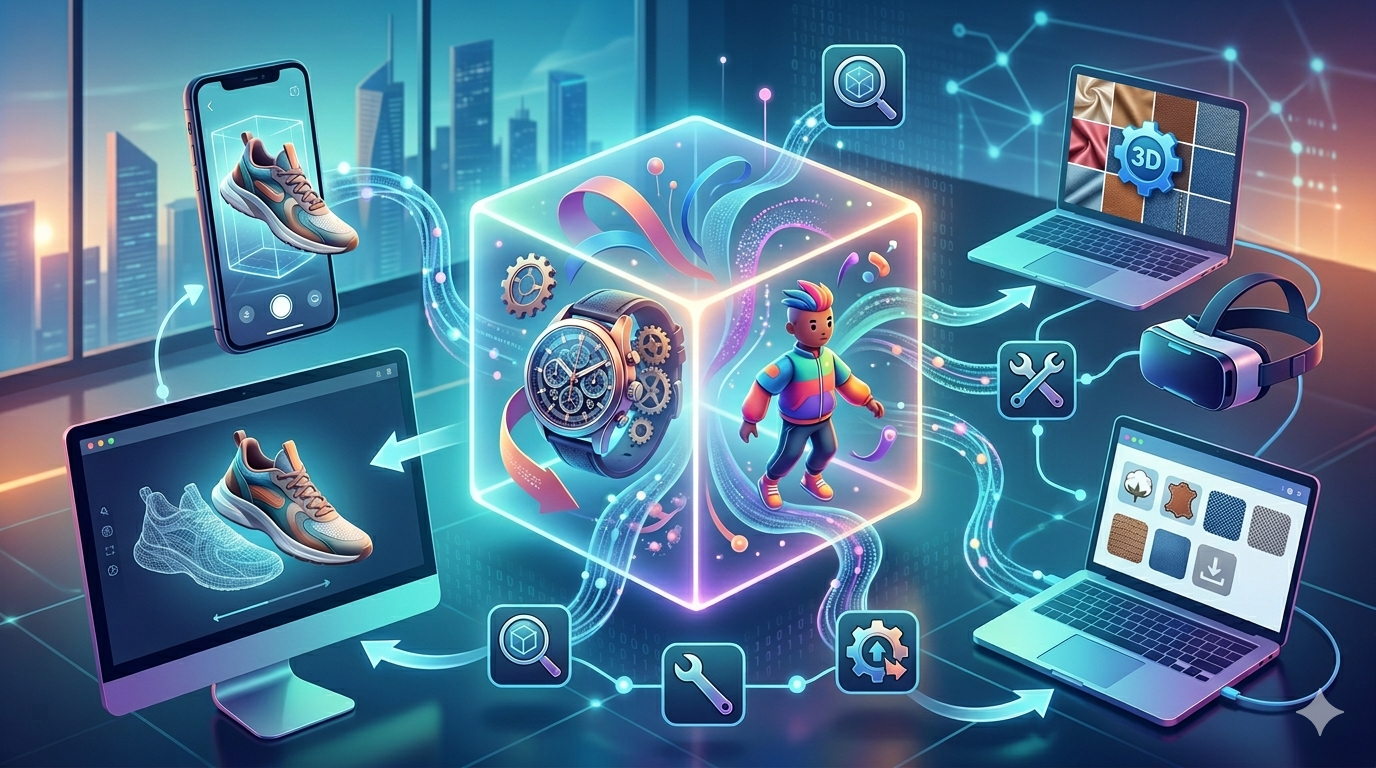
По сути, файл GLB — это формат 3D-файла, который упаковывает целую 3D-сцену в один файл. Думайте о нём как о zip-архиве, но специально для 3D-данных. Этот единый файл содержит всё необходимое для отображения сцены: геометрию 3D-модели, материалы, текстуры и даже анимации. Это отличается от других форматов, таких как glTF, которые часто включают файл .gltf, файл .bin для геометрии и отдельные файлы изображений для текстур, что актуально при работе с what is glb file.
GLB — это бинарная версия стандарта glTF (GL Transmission Format). В то время как glTF использует JSON-файл для описания структуры сцены и ссылается на внешние файлы ресурсов, GLB объединяет всё в одном месте. Это делает файлы GLB невероятно удобными для обмена и использования, особенно в вебе. Вам не нужно беспокоиться об отсутствующих файлах текстур или битых ссылках; всё находится внутри одного файла, что актуально при работе с what is glb file.
What Is Glb File: Сила одного файла
Главное преимущество формата GLB — его портативность. Поскольку всё упаковано в один файл, его легко загружать, скачивать и передавать. Это сделало его основным форматом для веб-ориентированных 3D-впечатлений, включая онлайн-конфигураторы товаров, виртуальные шоурумы и AR-приложения на платформах вроде Facebook и Snapchat. Когда вы видите на сайте 3D-модель, которую можно вращать и рассматривать, велика вероятность, что это файл GLB, что актуально при работе с what is glb file.
Как работают файлы GLB
Чтобы понять, как работают файлы GLB, полезно немного знать об их структуре. Файл GLB организован в три основные части:, что актуально при работе с what is glb file.
- Заголовок: Это первая часть файла, содержащая базовую информацию, такую как версия формата файла и общая длина файла.
- JSON-блок: Здесь определяется структура сцены. Это текстовый блок в формате JSON, который описывает 3D-модели, материалы, текстуры и анимации в сцене. По сути, это та же информация, которую вы нашли бы в файле .gltf.
- Бинарный блок: Здесь хранятся фактические данные 3D-ресурсов. Сюда входят данные вершин и индексов для 3D-моделей, а также данные изображений для текстур. Именно эти бинарные данные делают файл GLB таким эффективным.
Объединяя описание сцены и данные ресурсов в один бинарный файл, GLB-файлы могут загружаться и рендериться очень быстро. Это критически важно для приложений реального времени, где производительность имеет ключевое значение, что актуально при работе с what is glb file.
Лучшие инструменты для работы с файлами GLB
Одна из лучших особенностей формата GLB — широкий выбор инструментов для работы с ним. Нужно ли вам быстро просмотреть файл, внести изменения или конвертировать его в другой формат — для этого найдётся подходящий инструмент. Вот некоторые из лучших вариантов с акцентом на бесплатные и веб-ориентированные инструменты, доступные каждому, что актуально при работе с what is glb file.
| Tool | Type | Key Features | Pros | Cons |
|---|---|---|---|---|
| glTF Viewer | Просмотрщик | Интерфейс drag-and-drop, поддержка анимации, инструменты валидации | Простой, быстрый и отлично подходит для быстрого предпросмотра и отладки | Ограничен просмотром и валидацией; возможностей редактирования нет |
| Babylon.js Sandbox | Просмотрщик | Поддерживает широкий спектр форматов, подробный инспектор сцены, элементы управления анимацией | Мощные инструменты инспекции, отлично подходит разработчикам | Может быть немного перегруженным для новичков |
| gltfeditor.com | Редактор | Онлайн-редактор, поддержка glTF и USDZ, редактирование материалов и текстур | Прост в использовании, не требует установки ПО | Ограниченные возможности по сравнению с десктопными приложениями |
| three.js editor | Редактор | Мощный редактор в браузере, поддержка нескольких форматов, полное редактирование сцены | Очень функционален для веб-инструмента, отлично подходит разработчикам, использующим three.js | Более крутая кривая обучения, интерфейс может быть сложным |
| Hyper3D OmniCraft | Конвертер | Поддерживает широкий спектр форматов, включая STL, FBX, OBJ, GLB и USDZ | Прост в использовании, быстрые конверсии, часть более крупного набора 3D-инструментов | Для некоторых функций требуется аккаунт Hyper3D |
| convert3d.org | Конвертер | Простой интерфейс drag-and-drop, поддержка множества форматов | Бесплатный и простой для базовых конверсий | Может работать медленно с большими файлами, ограниченные настройки |
Как выбрать правильный инструмент для задачи
При таком количестве доступных вариантов бывает трудно понять, какой инструмент использовать. Вот краткое руководство, которое поможет определиться:
- Для быстрого просмотра и валидации: Если вам нужно просто посмотреть, что находится в GLB-файле, и убедиться, что он корректен, glTF Viewer — отличный выбор. Он быстрый, простой и хорошо справляется со своей задачей.
- Для детальной инспекции: Если вам нужно углубиться в детали сцены, Babylon.js Sandbox — отличный вариант. Его мощный инспектор позволяет увидеть всё: от иерархии сцены до свойств материалов.
- Для простых правок: Если вам нужно быстро внести изменения в GLB-файл, например заменить текстуру или подправить материал, gltfeditor.com — хороший выбор. Он прост в использовании и позволяет решить задачу без необходимости в сложном ПО.
- Для более продвинутого редактирования: Если вам нужно выполнить более серьёзную работу с GLB-файлом, three.js editor — мощный вариант, работающий прямо в браузере. Он не так функционален, как десктопное приложение вроде Blender, но для веб-инструмента его возможности впечатляют.
- Для конверсий: Если вам нужно конвертировать GLB-файл в другой формат, Hyper3D 3D format converter — быстрый и надёжный вариант. Он поддерживает широкий спектр форматов и является частью более крупного набора 3D-инструментов. Для простых разовых конверсий также подойдёт convert3d.org.
Мой личный опыт
Как 3D-художник, который часто работает с веб-проектами, я накопил немало опыта работы с GLB-файлами. Я обнаружил, что они действительно спасают, когда нужно быстро и без лишних сложностей разместить 3D-контент в интернете. Помню один проект, где мне нужно было создать серию 3D-просмотрщиков товаров для сайта e-commerce. Сначала я экспортировал модели в формате FBX, но быстро столкнулся с проблемами в маппинге текстур и анимации. После небольшого исследования я решил попробовать GLB — и разница была колоссальной. Модели загрузились идеально, со всеми текстурами и анимациями на месте. Это сэкономило мне массу времени и нервов.
Я также много времени провёл, используя различные инструменты для работы с GLB-файлами. Для быстрого предпросмотра я почти всегда использую glTF Viewer. Он настолько простой и быстрый, что стал неотъемлемой частью моего рабочего процесса. Когда мне нужно сделать что-то более серьёзное, я обычно обращаюсь к Blender, у которого отличная поддержка GLB-файлов. Меня также очень впечатлил Hyper3D OmniCraft. Недавно я использовал его для конвертации пакета OBJ-файлов в GLB, и это оказалось невероятно быстро и удобно. То, что он является частью более крупного набора 3D-инструментов, — огромный плюс.
Пошаговое руководство по созданию и использованию GLB-файлов
Начать работать с GLB-файлами проще, чем может показаться. Вот базовый рабочий процесс для создания и использования собственных GLB-файлов:
1. Создайте свою 3D-модель: Начните с создания 3D-модели в вашем любимом ПО для 3D-моделирования, например Blender, 3ds Max или Maya. Для этого примера будем считать, что вы используете Blender.
2. Подготовьте модель к экспорту: Перед экспортом убедитесь, что модель правильно подготовлена. Это включает такие вещи, как назначение материалов, настройка UV-развёрток и проверка того, что модель имеет корректный масштаб.
3. Экспортируйте в GLB: Когда модель готова, вы можете экспортировать её как GLB-файл. В Blender это делается через `File > Export > glTF 2.0 (.glb/.gltf)`. В настройках экспорта обязательно выберите формат "glTF Binary (.glb)".
4. Проверьте свой GLB-файл: После экспорта GLB-файла рекомендуется протестировать его, чтобы убедиться, что всё выглядит правильно. Вы можете использовать бесплатный онлайн-просмотрщик, например GLB file viewer, чтобы быстро проверить модель.
5. Используйте свой GLB-файл: Теперь, когда у вас есть GLB-файл, вы можете использовать его в самых разных приложениях. Вы можете загрузить его на сайт, использовать в AR- или VR-опыте или даже поделиться им в социальных сетях.
Продвинутые советы по работе с GLB-файлами
Когда вы освоите основы, есть несколько продвинутых техник, которые помогут получить максимум от ваших GLB-файлов:
- Оптимизируйте модели: Чтобы размеры файлов оставались небольшими, а производительность — высокой, важно оптимизировать 3D-модели. Это включает уменьшение количества полигонов, использование эффективных текстур и запекание информации об освещении в модели.
- Используйте сжатие Draco: Draco — это библиотека сжатия от Google, которая может значительно уменьшить размер ваших GLB-файлов. Многие 3D-инструменты, включая Blender, имеют встроенную поддержку сжатия Draco. При экспорте GLB-файла ищите опцию включения сжатия Draco.
- Работайте с PBR-материалами: Формат GLB отлично поддерживает материалы Physically Based Rendering (PBR). PBR-материалы позволяют создавать невероятно реалистичные поверхности, задавая такие свойства, как шероховатость, металличность и ambient occlusion. Если вы хотите, чтобы ваши модели выглядели наилучшим образом, стоит потратить время на изучение работы с PBR-материалами.
- Изучайте расширения: Формат GLB расширяемый, а это значит, что разработчики могут добавлять в него новые функции и возможности. Существует ряд расширений, которые добавляют поддержку таких вещей, как clear coat-материалы, transmission и продвинутое освещение. Если вы работаете над проектом, требующим расширенных возможностей, стоит изучить доступные расширения.
FAQ
В чём разница между GLB и glTF?
Главное различие между GLB и glTF заключается в том, что GLB — это бинарный формат файла, который упаковывает все 3D-данные в один файл, тогда как glTF — это формат на основе JSON, который часто ссылается на внешние файлы для таких вещей, как текстуры и геометрия. Думайте о GLB как о самодостаточном пакете, а о glTF — как о файле-манифесте, который указывает на другие файлы. Поэтому GLB-файлы, как правило, проще передавать и использовать, особенно в вебе.
Можно ли редактировать GLB-файлы?
Да, GLB-файлы можно редактировать. Хотя это бинарный формат, существует ряд инструментов, которые позволяют это делать. Для простых правок можно использовать онлайн-редактор, такой как gltfeditor.com. Для более продвинутого редактирования можно импортировать GLB-файлы в полнофункциональное приложение для 3D-моделирования, например Blender, внести изменения, а затем снова экспортировать файл.
Подходят ли GLB-файлы для 3D-печати?
Хотя 3D-печать из GLB-файла возможна, это не идеальный формат для такой задачи. Для 3D-печати обычно лучше использовать формат вроде STL или OBJ. Эти форматы специально предназначены для 3D-печати и поддерживаются широким спектром slicing-софта. Если у вас есть только GLB-файл и вы хотите напечатать его на 3D-принтере, сначала потребуется конвертировать его в другой формат. Для этого можно использовать инструмент вроде Hyper3D 3D format converter.
Как открыть GLB-файл?
Существует много способов открыть GLB-файл. Для быстрого предпросмотра можно использовать бесплатный онлайн-просмотрщик, например GLB file viewer. Также GLB-файлы можно открывать в большинстве современных приложений для 3D-моделирования, включая Blender, 3ds Max и Maya. Кроме того, многие операционные системы имеют встроенную поддержку просмотра GLB-файлов. Например, в Windows GLB-файлы можно открыть в приложении 3D Viewer.
Каковы ограничения формата GLB?
Хотя формат GLB очень мощный, у него есть некоторые ограничения. Одно из главных ограничений заключается в том, что у него нет нативной поддержки таких вещей, как источники света и камеры. Это означает, что если вы хотите создать полноценную 3D-сцену с освещением и эффектами камеры, вам придётся использовать другой формат или полагаться на расширения. Кроме того, ориентация на небольшие размеры файлов иногда может приводить к артефактам сжатия, особенно в случае сложных моделей и текстур. Однако для большинства веб-ориентированных приложений и приложений реального времени преимущества формата GLB значительно перевешивают его ограничения.


