

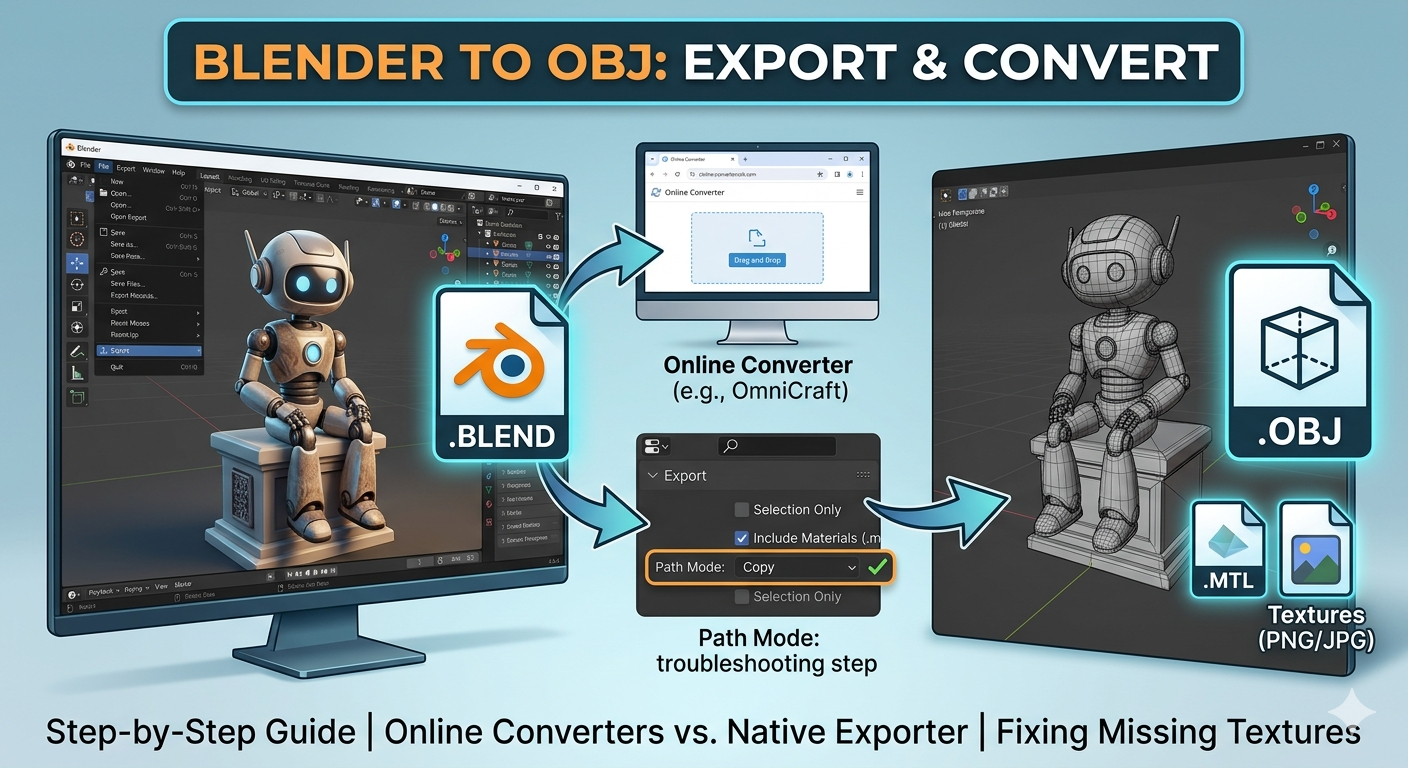
Blender zu OBJ: BLEND-Dateien exportieren & konvertieren
Sie haben also das perfekte 3D-Modell in Blender erstellt, müssen es jetzt aber in eine andere Anwendung übertragen oder für den 3D-Druck vorbereiten. Schnell stellen Sie fest, dass die native `.blend`-Datei nicht immer das kompatibelste Format ist. Genau hier kommt das `.obj`-Dateiformat ins Spiel, eine universelle Sprache für 3D-Modelle. Aber wie gelingt der Wechsel? Dieser Artikel führt Sie durch den Prozess – egal, ob Sie Blenders eigene Tools oder einen praktischen Online-Blend-zu-OBJ-Konverter verwenden. Wir sehen uns verschiedene Methoden an, beheben häufige Probleme und helfen Ihnen zu entscheiden, welcher Blend-zu-OBJ-Konverter für Ihr Projekt am besten geeignet ist.
Wir werden verschiedene Methoden untersuchen, häufige Probleme wie fehlende Texturen beheben und Ihnen helfen zu entscheiden, welcher Ansatz für Ihr Projekt am besten ist. Außerdem gehen wir auf weitere nützliche Tools ein, wie unseren Blender to STL-Konverter für Ihre 3D-Druck-Anforderungen.
.blend- und .obj-Dateien verstehen
Bevor wir in den Konvertierungsprozess einsteigen, lernen wir unsere beiden Dateiformate kurz kennen.
Was ist eine .blend-Datei?
Eine `.blend`-Datei ist das Herzstück Ihres Blender-Projekts. Sie ist ein umfassender Container, der alles speichert, woran Sie gearbeitet haben: Ihre 3D-Modelle, Materialien, Texturen, Beleuchtungs-Setups, Animationen und mehr. Stellen Sie sie sich wie eine komplette Werkstatt in einer einzigen Datei vor. Das ist innerhalb des Blender-Ökosystems unglaublich leistungsfähig, kann für andere Software, die nicht weiß, wie sie all diese Informationen entpacken soll, jedoch wie eine Blackbox wirken.
Was ist eine .obj-Datei?
Das `.obj`-Format hingegen ist wie ein universeller Bauplan für 3D-Geometrie. Es ist ein weit verbreitetes, textbasiertes Format, das in erster Linie die Form Ihres Modells (Vertices, Flächen), UV-Mapping-Koordinaten (wie Texturen um das Modell gelegt werden) und grundlegende Materialinformationen speichert. Aufgrund seiner Einfachheit und breiten Kompatibilität ist `.obj` ein bevorzugtes Format, um Modelle zwischen verschiedenen 3D-Anwendungen, Game Engines und 3D-Druckern zu übertragen.
So verwenden Sie einen BLEND-zu-OBJ-Konverter
Es gibt zwei Hauptwege, um Ihre `.blend`-Dateien in `.obj` zu konvertieren: direkt in Blender oder mithilfe eines Online-Tools. Schauen wir uns beide Methoden im Detail an.
Methode 1: Den integrierten Exporter von Blender verwenden
Wenn Sie Blender installiert haben, ist die direkteste Möglichkeit zur Konvertierung Ihrer Datei die native Exportfunktion. Damit haben Sie die meiste Kontrolle über die Ausgabe.
1. Öffnen Sie Ihre Datei in Blender.
2. Gehen Sie zu `File > Export > Wavefront (.obj)`.
3. In den Export-Einstellungen auf der rechten Seite haben Sie mehrere wichtige Optionen:
- Selection Only: Wenn Sie nur ein bestimmtes Objekt exportieren möchten, wählen Sie es in Ihrer Szene aus und aktivieren Sie dieses Kontrollkästchen.
- Include: Aktivieren Sie unbedingt `Write Materials`, um eine begleitende `.mtl`-Datei zu erstellen, die Materialinformationen speichert. Stellen Sie außerdem sicher, dass `Triangulate Faces` aktiviert ist, wenn Ihre Zielanwendung dreieckige Geometrie erfordert.
- Path Mode: Setzen Sie dies auf `Copy`, um alle erforderlichen Texturbilder zu sammeln und im selben Ordner wie Ihre `.obj`-Datei zu speichern. Dies ist ein entscheidender Schritt, um fehlende Texturen zu vermeiden.
4. Wählen Sie einen Dateinamen und Speicherort und klicken Sie auf `Export OBJ`.
Dieser Prozess liefert Ihnen eine `.obj`-Datei, eine `.mtl`-Datei und einen Ordner mit Ihren Texturen, bereit für den Import in ein anderes Programm.
Methode 2: Einen Online-BLEND-zu-OBJ-Konverter verwenden
Wenn Sie Blender gerade nicht zur Hand haben oder einfach nur eine schnelle Konvertierung benötigen, sind Online-Tools eine großartige Option. Sie bieten eine einfache Drag-and-Drop-Oberfläche, die die ganze Arbeit für Sie übernimmt. Wir bei Hyper3D haben unsere eigene Tool-Suite, darunter OmniCraft, die solche Konvertierungen durchführen kann.
Die Verwendung eines Online-Konverters ist unkompliziert:
1. Rufen Sie die Website des Konverters auf.
2. Laden Sie Ihre `.blend`-Datei hoch.
3. Das Tool verarbeitet die Datei und stellt Ihnen eine herunterladbare `.obj`-Datei zur Verfügung (und in der Regel auch die zugehörigen `.mtl`- und Texturdateien).
Diese Tools sind äußerst praktisch, bieten jedoch möglicherweise weniger Anpassungsoptionen als der native Exporter von Blender.
Meine Erfahrungen aus erster Hand mit der BLEND-zu-OBJ-Konvertierung
Ich erinnere mich an ein Projekt, bei dem ich ein detailliertes Architekturmodell aus Blender in eine Echtzeit-Rendering-Engine übertragen musste. Ich hatte Tage damit verbracht, das Modell und seine Materialien in Blender zu perfektionieren. Als es Zeit für den Export war, ging ich einfach auf `File > Export > OBJ`, ohne den Einstellungen viel Aufmerksamkeit zu schenken. Ich hatte es eilig, wie immer.
Als ich die `.obj` in das andere Programm importierte, war das Modell zwar da, aber komplett weiß. All meine sorgfältig erstellten Texturen und Materialien waren verschwunden. Ich verbrachte eine frustrierende Stunde damit, herauszufinden, was schiefgelaufen war. Nach etwas Recherche wurde mir mein Fehler klar: Ich hatte Blender nicht angewiesen, die Texturen mit dem Export zu bündeln. Ich ging zurück, fand die Einstellung `Path Mode: Copy` und exportierte erneut. Beim zweiten Mal wurde alles perfekt übernommen. Es war nur ein einfaches Kontrollkästchen, aber es machte den entscheidenden Unterschied. Diese Erfahrung hat mich gelehrt, immer auf die Export-Einstellungen zu achten – eine Lektion, die mich seitdem begleitet.
Objektiver Vergleich der Konvertierungsmethoden
| Feature | Integrierter Exporter von Blender | Online-Konverter |
|---|---|---|
| Vorteile | - Volle Kontrolle über die Export-Einstellungen - Kein Hochladen von Dateien erforderlich - Kostenlos und jederzeit verfügbar | - Einfach zu bedienen, keine Installation erforderlich - Schnell für einfache Modelle - Von jedem Gerät aus zugänglich |
| Nachteile | - Kann für Anfänger verwirrend sein - Blender muss installiert sein - Fehlerbehebung kann erforderlich sein | - Weniger Kontrolle über die Einstellungen - Mögliche Datenschutzbedenken - Eventuell Dateigrößenbeschränkungen |
Letztlich hängt die beste Methode von Ihren Anforderungen ab. Für komplexe Szenen, bei denen Sie fein abgestimmte Kontrolle benötigen, ist der Exporter von Blender die richtige Wahl. Für eine schnelle und einfache Konvertierung ohne Aufwand ist ein Online-Tool die beste Option.
Häufig gestellte Fragen (FAQ)
Warum fehlen meine Texturen nach der Konvertierung in .obj?
Dies ist das häufigste Problem. Es tritt in der Regel auf, weil die Texturdateien nicht in den Export einbezogen wurden. Wenn Sie Blender verwenden, stellen Sie sicher, dass Sie in den Export-Einstellungen den `Path Mode` auf `Copy` setzen. Wenn Sie einen Online-Konverter verwenden, achten Sie darauf, dass er die Extraktion von Texturen unterstützt.
Kann ich eine .blend-Datei ohne Blender in .obj konvertieren?
Ja, das können Sie! Online-Dateikonverter sind genau für diesen Zweck konzipiert. Sie ermöglichen es Ihnen, eine `.blend`-Datei hochzuladen und im Gegenzug eine `.obj`-Datei zu erhalten, ohne dass Blender auf Ihrem Rechner installiert sein muss.
Was ist der beste Online-Blend-zu-OBJ-Konverter?
Es gibt viele großartige Online-Blend-zu-OBJ-Konverter. Wir empfehlen, nach einem Konverter zu suchen, der schnell, sicher ist und Texturen sowie Materialien unterstützt. Unser eigener Blender to OBJ converter ist darauf ausgelegt, diesen Prozess reibungslos zu gestalten, und ist ein ausgezeichneter Blend-zu-OBJ-Konverter.
Obwohl es viele großartige Tools gibt, empfehlen wir, nach einem Konverter zu suchen, der schnell, sicher ist und Texturen sowie Materialien unterstützt. Unser eigener Blender to OBJ converter ist darauf ausgelegt, diesen Prozess reibungslos zu gestalten.
Wie behalte ich meine Materialien beim Export in .obj?
Stellen Sie in Blender sicher, dass die Option `Write Materials` während des Exports aktiviert ist. Dadurch wird neben Ihrer `.obj`-Datei eine `.mtl`-Datei (Material Template Library) erstellt. Diese Datei enthält Informationen über die Materialien, die dann von der Anwendung gelesen werden können, in die Sie das Modell importieren.
Ist die Verwendung von Online-Dateikonvertern sicher?
Seriöse Online-Konverter nehmen Datenschutz und Sicherheit ernst. In der Regel löschen sie Ihre Dateien nach kurzer Zeit von ihren Servern. Wenn Sie jedoch mit sensiblen oder vertraulichen Dateien arbeiten, ist es immer am besten, eine Offline-Methode wie den nativen Exporter von Blender zu verwenden.
Mehr als nur Konvertierung: 3D-Modelle bearbeiten und generieren
Das Konvertieren von Dateien ist nur ein Teil des 3D-Erstellungsprozesses. Sobald Sie Ihr Modell im richtigen Format haben, müssen Sie es möglicherweise weiter bearbeiten oder sogar ganz neue Modelle von Grund auf erzeugen. Bei Hyper3D bieten wir eine Reihe von Tools, die Sie in jeder Phase Ihrer kreativen Reise unterstützen. Mit Rodin können Sie beeindruckende 3D-Modelle aus Text-Prompts generieren. Und wenn Sie ein Bild in ein 3D-Modell umwandeln müssen, ist unser Tool Image to 3D genau das Richtige für Sie. Unser Ziel ist es, ein vollständiges Ökosystem für 3D-Creator bereitzustellen.
Fazit
Ihre 3D-Modelle aus Blender in das `.obj`-Format zu bringen, muss kein Kopfzerbrechen bereiten. Ein guter Blend-zu-OBJ-Konverter kann den Prozess nahtlos machen. Ob Sie die detaillierte Kontrolle des nativen Exporters von Blender bevorzugen oder den Komfort eines Online-Tools – Sie haben die Wahl. Wenn Sie den Prozess verstehen und auf einige wichtige Einstellungen achten, können Sie sicherstellen, dass Ihre Modelle, Materialien und Texturen reibungslos übertragen werden. Also nur zu: Exportieren Sie mit Zuversicht und erschaffen Sie weiterhin großartige Dinge.