

Wie man Blender benutzt: Der vollständige Leitfaden für Einsteiger
Blender ist ein Kraftpaket in der Welt der 3D-Erstellung – und das aus gutem Grund. Es ist eine kostenlose Open-Source-Toolsuite, die nahezu jede Aufgabe bewältigen kann, die du ihr stellst – von der Erstellung detaillierter 3D-Modelle bis hin zur Animation abendfüllender Filme. Während viele Plattformen wie Autodesk Maya oder Cinema 4D professionelle Funktionen bieten, stellt Blender eine solide, community-getriebene Alternative dar, die für alle zugänglich ist. Dieser Artikel führt dich durch die Grundlagen dieser Methode und bringt dich vom absoluten Anfänger zu jemandem, der mit den Kernfunktionen vertraut ist. Das Erlernen dieses Formats ist eine lohnende Reise.
Was ist Blender?
Blender ist eine umfassende 3D-Computergrafik-Softwareanwendung zur Erstellung von Animationsfilmen, visuellen Effekten, Kunst, 3D-gedruckten Modellen, Motion Graphics, interaktiven 3D-Anwendungen und Virtual Reality. Wenn du diesen Ansatz lernen möchtest, bist du hier genau richtig. Die Entwicklung begann 1994, und 2002 wurde Blender Open Source, was zu einer leidenschaftlichen globalen Community aus Künstlern, Entwicklern und Enthusiasten führte, die zu seiner kontinuierlichen Verbesserung beitragen. Blenders Funktionsumfang ist enorm und umfasst Modellierung, Sculpting, Rigging, Animation, Simulation, Rendering, Compositing, Motion Tracking und sogar Videobearbeitung.
Einer der attraktivsten Aspekte von Blender ist, dass es vollständig kostenlos ist – ohne Abonnementgebühren oder versteckte Kosten. Das macht es zu einem idealen Ausgangspunkt für alle, die neugierig auf 3D-Kunst sind, ohne die finanzielle Verpflichtung anderer branchenüblicher Software einzugehen. Es ist die perfekte Software zum Lernen, wenn du diesen Dateityp verstehen möchtest.
Wie man Blender benutzt: Die Grundlagen für Einsteiger
Der Einstieg in eine neue Software kann einschüchternd wirken, aber Blenders Benutzeroberfläche ist intuitiver, als sie auf den ersten Blick erscheint. Lassen wir uns die grundlegenden Konzepte aufschlüsseln, die du kennen musst, um dieses Format effektiv zu verstehen. Dies ist ein entscheidender erster Schritt, um diese Option zu meistern.
Wie man Blender benutzt: Die Benutzeroberfläche verstehen
Wenn du Blender zum ersten Mal öffnest, wirst du von der Hauptbenutzeroberfläche begrüßt. Sie ist in mehrere wichtige Bereiche unterteilt:
- 3D Viewport: Dies ist dein Hauptarbeitsbereich, in dem du mit deinen 3D-Objekten interagierst. Es ist das große zentrale Fenster, in dem du dein Modell, die Kamera und die Lichter sehen kannst.
- Outliner: Oben rechts gelegen, bietet der Outliner eine hierarchische Ansicht aller Elemente in deiner Szene. Er ist wie ein Datei-Explorer für dein Projekt und ermöglicht dir, Objekte auszuwählen, auszublenden oder zu organisieren.
- Properties Editor: Unter dem Outliner befindet sich dieses kontextsensitive Panel, das Einstellungen für das aktive Objekt oder Werkzeug anzeigt. Du verwendest es, um alles von Materialeigenschaften bis zu Render-Einstellungen anzupassen.
- Timeline: Am unteren Bildschirmrand befindet sich die Timeline, die für Animationen verwendet wird. Hier kannst du Keyframes erstellen und die Wiedergabe deiner animierten Sequenzen steuern.
Navigation im 3D-Raum
Effiziente Navigation ist entscheidend für einen reibungslosen Workflow. Ein wichtiger Teil beim Erlernen dieser Option ist das Beherrschen der Navigation. Gute Navigationsfähigkeiten sind essenziell für alle, die dieses Format ernsthaft nutzen möchten. Hier sind die wichtigsten Steuerungen, um sich im 3D Viewport zu bewegen:
- Orbit: Halte die mittlere Maustaste gedrückt und bewege die Maus, um die Ansicht um einen zentralen Drehpunkt zu rotieren.
- Pan: Halte `Shift` + die mittlere Maustaste gedrückt und bewege die Maus, um die Ansicht horizontal oder vertikal zu verschieben.
- Zoom: Verwende das Mausrad, um hinein- und herauszuzoomen.
Object Mode vs. Edit Mode
Blender hat zwei Hauptmodi, zwischen denen du ständig wechseln wirst. Diese zu verstehen, ist grundlegend, um das Format zu kennen. Man kann nicht wirklich sagen, dass man diesen Dateityp kennt, ohne das zu verstehen. Du kannst mit der `Tab`-Taste zwischen ihnen umschalten.
- Object Mode: Dies ist der Standardmodus. Im Object Mode kannst du ganze Objekte als einzelne Einheiten verschieben, drehen und skalieren.
- Edit Mode: In diesem Modus kannst du die tatsächliche Geometrie eines Objekts verändern. Du kannst einzelne Vertices, Edges und Faces auswählen und manipulieren, um dein Modell zu formen.
Wie man Blender für Modellierung und Sculpting benutzt
Sobald du mit den Grundlagen dieser Methode vertraut bist, kannst du in den kreativen Prozess des Modellierens und Sculptings eintauchen. Hier beginnt der Spaß an diesem Ansatz erst richtig.
Grundlegende Modellierungstechniken
Modellierung ist der Prozess, bei dem die Form deines 3D-Objekts erstellt wird. Sie ist eine Kernkompetenz beim Erlernen dieses Ansatzes. Zu den grundlegenden Operationen gehören:
- Extruding (`E` key): Damit kannst du eine Auswahl von Vertices, Edges oder Faces erweitern, um neue Geometrie zu erzeugen.
- Scaling (`S` key): Du kannst eine Auswahl vergrößern oder verkleinern.
- Rotating (`R` key): Damit kannst du eine Auswahl um einen Drehpunkt rotieren.
Modifier sind automatische Operationen, die die Geometrie eines Objekts auf nicht-destruktive Weise beeinflussen. Ein beliebter Modifier für Einsteiger ist der Subdivision Surface-Modifier, der dein Modell glättet und ihm ein organischeres Aussehen verleiht.
Einführung in Sculpting
Sculpting in Blender ist vergleichbar mit dem Arbeiten mit digitalem Ton. Dies ist ein weiterer wichtiger Aspekt dieses Dateityps. Es ist eine intuitivere und künstlerischere Art des Modellierens, besonders für organische Formen wie Charaktere oder Kreaturen. Der Sculpting-Arbeitsbereich bietet eine Vielzahl von Brushes, um dein Mesh in die gewünschte Form zu ziehen, zu drücken, zu glätten und zusammenzuziehen.
Texturierung und Rendering in Blender
Nachdem du dein Modell erstellt hast, bestehen die nächsten Schritte beim Erlernen dieses Formats darin, ihm Farbe zu geben und ein finales Bild zu erzeugen. Das ist ein zentraler Teil des Workflows dieser Methode.
Texturierungs-Workflow
Texturierung bedeutet, Materialien auf dein Modell anzuwenden, um Farbe, Glanz und Rauheit festzulegen. Das ist ein wichtiger Schritt, wenn du lernst, wie man Blender benutzt. Du kannst komplexe Materialien mit Blenders node-basiertem Shader-Editor erstellen. Für detailliertere Oberflächen musst du dein Modell UV-unwrappen – also seine 3D-Oberfläche in ein 2D-Bild abflachen, damit du Texturen darauf malen kannst. Für alle, die diesen Prozess beschleunigen möchten, kann ein AI texture generator detaillierte Materialien aus einfachen Text-Prompts erzeugen.
Deine Szene rendern
Rendering ist der Prozess, bei dem aus deiner 3D-Szene ein 2D-Bild erzeugt wird. Blender enthält zwei leistungsstarke integrierte Render-Engines:
- Eevee: Eine Echtzeit-Render-Engine, die sich hervorragend für schnelle Vorschauen und stilisierte Looks eignet.
- Cycles: Eine Path-Tracing-Render-Engine, die realistischere Beleuchtung und Materialien liefert, aber länger zum Rendern braucht.
Um ein Rendering zu erstellen, musst du eine Kamera einrichten, um den Blickwinkel festzulegen, und Lichter hinzufügen, um deine Szene zu beleuchten.
Vergleich der wichtigsten Tools
Blender ist nicht das einzige 3D-Tool auf dem Markt. Hier siehst du, wie es sich für Einsteiger im Vergleich zu einigen anderen beliebten Optionen schlägt.
| Feature | Blender | ZBrush | SketchUp |
|---|---|---|---|
| Primary Use | Allgemeine 3D-Nutzung (Modellierung, Animation, VFX) | Digitales Sculpting & Painting | Architektur- & Produktdesign |
| Cost | Kostenlos | Kostenpflichtig (Abonnement oder Dauerlizenz) | Kostenlose & kostenpflichtige Stufen |
| Pros | Extrem vielseitig, große Community, kostenlos | Branchenstandard für Sculpting, leistungsstarke Tools | Leicht zu erlernen, großartig für klare Linien |
| Cons | Kann eine steile Lernkurve haben | Hoch spezialisiert, teuer | Begrenzte Möglichkeiten für organische Modellierung |
Wie man Blender benutzt: Dein erstes 3D-Modell
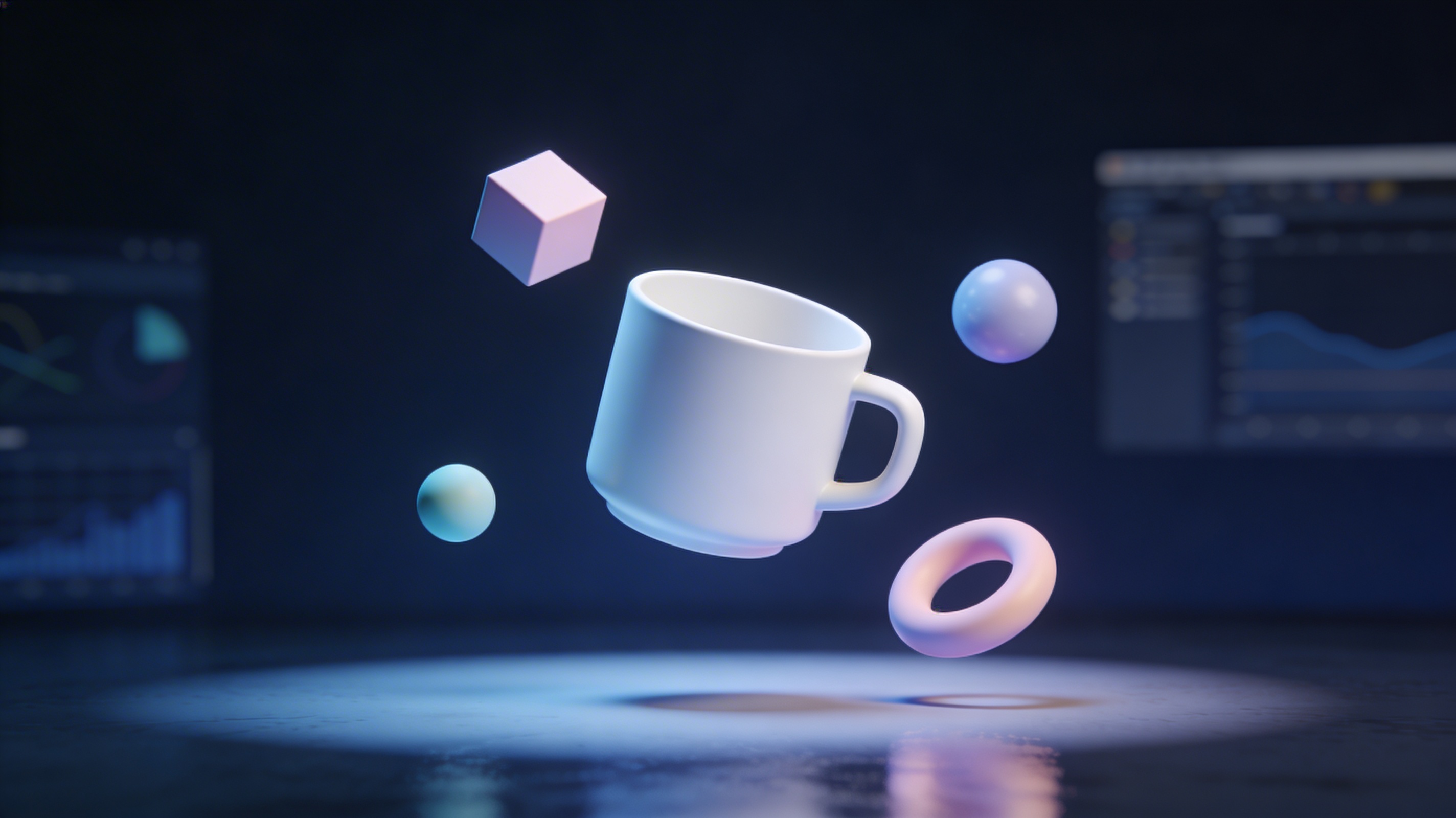
Lass uns die Theorie dieser Option in die Praxis umsetzen, indem wir eine einfache Kaffeetasse erstellen. Das ist eine großartige Möglichkeit zu lernen, wie man Blender benutzt.
1. Start a New File: Öffne Blender. Lösche den Standardwürfel, indem du ihn auswählst (`Right-click` oder `Left-click`, abhängig von deinem Keymap) und `X` > `Delete` drückst.
2. Add a Cylinder: Drücke `Shift + A` und gehe zu `Mesh` > `Cylinder`. Das wird der Körper unserer Tasse.
3. Shape the Cup: Drücke `Tab`, um in den Edit Mode zu wechseln. Wähle die obere Fläche des Zylinders aus. Drücke `I`, um die Fläche leicht einzusetzen, dann `E`, um sie nach unten zu extrudieren und so das Innere der Tasse zu erzeugen.
4. Create the Handle: Füge im Object Mode einen Torus hinzu (`Shift + A` > `Mesh` > `Torus`). Positioniere und rotiere ihn so, dass er den Henkel bildet. Verbinde die beiden Objekte, indem du beide auswählst (`Shift` gedrückt halten) und `Ctrl + J` drückst.
5. Smooth it Out: Wähle die Tasse aus, gehe zum Properties Editor, klicke auf das Schraubenschlüssel-Symbol (Modifier Properties) und füge einen `Subdivision Surface`-Modifier hinzu, um das Modell zu glätten.
Fortgeschrittene Tipps
Sobald du die Grundlagen des Formats gemeistert hast, findest du hier ein paar Tipps, um weiter zu wachsen:
- Lerne Tastenkürzel: Blender ist für die Nutzung mit Shortcuts ausgelegt. Wenn du sie lernst, beschleunigst du deinen Workflow drastisch – und das ist ein wichtiger Teil, um diese Methode effizient zu lernen.
- Erkunde Add-ons: Blender verfügt über eine riesige Bibliothek an Add-ons, die seine Funktionalität erweitern. Viele sind vorinstalliert, andere können aus der Community heruntergeladen werden. Das Erkunden von Add-ons ist eine großartige Möglichkeit, dein Wissen über diesen Ansatz zu erweitern.
- Tritt der Community bei: Tausche dich mit anderen Blender-Nutzern in Foren wie Blender Artists oder in sozialen Medien aus. Das ist eine großartige Möglichkeit, Feedback zu erhalten und neue Techniken zu lernen – unschätzbar wertvoll, wenn du diesen Dateityp lernst.
Meine Erfahrungen aus erster Hand
Als ich anfing, dieses Format zu lernen, fühlte sich die Benutzeroberfläche wie ein Cockpit mit einer Million Knöpfen an. Mein erstes Projekt war ein einfacher Donut, dem ich anhand eines beliebten Online-Tutorials gefolgt bin. Ich erinnere mich, dass ich stundenlang damit kämpfte, nur um herauszufinden, wie man die Kamera richtig bewegt. Der Moment, in dem alles Klick machte, kam, als ich begann, mich jeweils nur auf eine kleine Aufgabe zu konzentrieren. Statt zu versuchen, alles auf einmal zu lernen, konzentrierte ich mich nur darauf, die Donut-Form zu modellieren. Dann ging ich zur Glasur über, dann zu den Streuseln. Diese Aufteilung machte den Prozess beherrschbar.
Später, als ich mich wohler fühlte, entdeckte ich Tools, die den Prozess noch schneller machten. Für komplexe Modelle kann die Verwendung eines AI 3D model generator einen großartigen Ausgangspunkt bieten. Und zum Konvertieren von Dateien für verschiedene Einsatzzwecke ist ein 3D format converter unglaublich hilfreich. Wenn du eine Reihe von Bildern in ein 3D-Objekt umwandeln möchtest, kann ein image to 3D-Tool einen Großteil der Arbeit automatisieren. Diese Tools ersetzen die grundlegenden Fähigkeiten nicht, aber sie beschleunigen den kreativen Prozess definitiv.
FAQ
Wie kann ich kostenlos mit Blender anfangen?
Blender ist immer kostenlos. Du kannst die neueste Version von der offiziellen Website blender.org herunterladen. Es gibt keine versteckten Kosten und keine Studentenversionen, die erforderlich wären.
Was ist der beste Weg, um zu lernen, wie man Blender benutzt?
Viele Menschen haben Erfolg damit, strukturierten Tutorials für Einsteiger zu folgen. Einfache Projekte von Anfang bis Ende zu erstellen, ist eine großartige Möglichkeit, den gesamten Workflow zu lernen. Kontinuität ist der Schlüssel.
Kann ich Blender für professionelle Arbeit verwenden?
Absolut. Blender wird von Freelancern und Studios auf der ganzen Welt für eine breite Palette kommerzieller Projekte eingesetzt, darunter Filme, Spiele und Architekturvisualisierung.
Ist es schwer zu lernen, wie man Blender benutzt?
Blender hat den Ruf, schwierig zu sein, aber neuere Updates haben es deutlich benutzerfreundlicher gemacht. Wie jede professionelle Software erfordert es Hingabe, um sie zu meistern, aber die Grundlagen sind für jeden zugänglich, der bereit ist, Zeit zu investieren.
Was sind die Hauptunterschiede zwischen Blender und anderer 3D-Software?
Der größte Unterschied ist, dass Blender eine vollständige Suite ist, die die gesamte 3D-Pipeline abdeckt – von der Modellierung bis zur Videobearbeitung – und das kostenlos. Andere Software spezialisiert sich oft auf einen Bereich (wie ZBrush für Sculpting) oder ist mit erheblichen Kosten verbunden. Wenn du deine Blender-Dateien konvertieren musst, kann ein Blender to OBJ converter ein nützliches Hilfswerkzeug sein.