

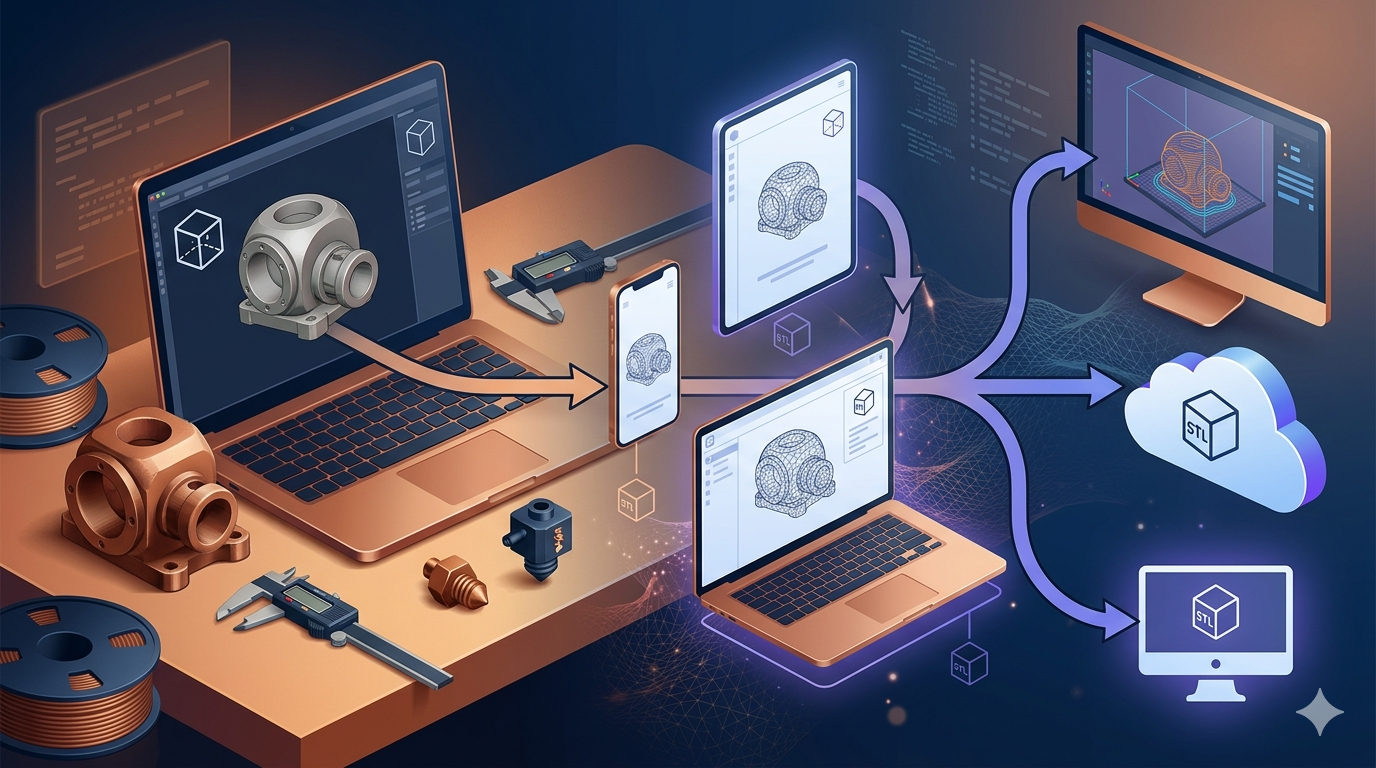
Come aprire i file STL: i migliori visualizzatori e metodi
Che tu sia un appassionato esperto di stampa 3D o alle prime armi, prima o poi ti imbatterai nei file STL. Sono il formato di file più comune per la stampa 3D, ma aprirli a volte può rappresentare un ostacolo. Questo articolo ti guiderà attraverso i modi migliori per aprire e visualizzare i file STL su varie piattaforme, tra cui Windows, Mac e online, il che è rilevante quando si lavora con how to open stl file.
Che cos'è un file STL?: How To Open Stl File
STL (stereolithography) è un formato di file nativo del software CAD di stereolitografia creato da 3D Systems. È stato sviluppato negli anni '80 e da allora è diventato lo standard de facto per trasferire modelli 3D alle stampanti 3D. Un file STL descrive solo la geometria superficiale di un oggetto tridimensionale senza alcuna rappresentazione di colore, texture o altri attributi comuni dei modelli CAD. Questo rende il formato semplice e universale, ma anche limitato nel suo ambito, il che è rilevante quando si lavora con how to open stl file.
Come funziona?
Il formato definisce la geometria di un oggetto 3D tassellando la sua superficie con una serie di triangoli interconnessi. Questo processo è chiamato tassellazione. Ogni triangolo è descritto dalle coordinate dei suoi tre vertici e da un vettore normale che punta verso l'esterno. Il vettore normale viene utilizzato per determinare l'orientamento della faccia, che è cruciale per il processo di stampa 3D. La semplicità di questa struttura rende i file STL facili da elaborare per il software di slicing, che è il passaggio successivo nella preparazione di un modello per la stampa. Tuttavia, questa semplicità significa anche che i file non dispongono dei dati avanzati di altri formati come OBJ o FBX, che possono memorizzare informazioni su colore, materiali e altro ancora, il che è rilevante quando si lavora con how to open stl file.
Come aprire i file STL
Esistono diversi modi per aprire i file STL, ognuno con i propri vantaggi. Puoi usare software desktop dedicati, visualizzatori online o persino gli strumenti integrati del tuo sistema operativo. Per chi desidera non solo visualizzare ma anche modificare, un software di modellazione 3D più avanzato è la scelta giusta. Il metodo che scegli dipenderà dalle tue esigenze, da un rapido controllo di un modello a un'ispezione dettagliata e alla modifica, il che è rilevante quando si lavora con how to open stl file.
Utilizzare un visualizzatore STL online
Per un modo rapido e semplice di visualizzare un file STL senza installare alcun software, un STL viewer online è la scelta migliore. Questi strumenti sono basati sul web, quindi puoi accedervi da qualsiasi dispositivo con una connessione Internet. Sono perfetti per un rapido controllo di un modello prima di inviarlo a una stampante 3D. Molti visualizzatori online offrono anche funzionalità aggiuntive, come strumenti di misurazione, la possibilità di cambiare il colore del modello e persino semplici funzioni di modifica. Questo li rende un'opzione versatile per molti utenti.
Utilizzare software desktop
Se lavori regolarmente con modelli 3D, un'applicazione desktop dedicata è indispensabile. Questi programmi offrono più funzionalità rispetto ai visualizzatori online, inclusi strumenti di misurazione, viste in sezione e talvolta anche capacità di modifica di base. Molti pacchetti di modellazione 3D come Blender o Fusion 360 possono anche importare ed esportare file STL, rendendoli un'opzione potente per gli utenti che hanno bisogno di fare più che semplicemente visualizzare un modello. Il software desktop è generalmente più potente e reattivo dei visualizzatori online, soprattutto quando si lavora con modelli grandi e complessi.
Utilizzare i visualizzatori integrati del sistema operativo
Sia Windows che macOS hanno alcune funzionalità integrate per visualizzare file 3D. Windows ha l'app "3D Viewer", che consente di visualizzare e interagire con modelli 3D in vari formati, incluso STL. Gli utenti macOS possono usare Anteprima per una visualizzazione di base, anche se le sue funzionalità sono più limitate. Questi visualizzatori integrati sono comodi per dare un'occhiata rapida a un file senza dover installare software aggiuntivo, ma non dispongono delle funzionalità avanzate delle applicazioni dedicate.
Confronto tra i migliori visualizzatori STL
Scegliere il visualizzatore STL giusto dipende dalle tue esigenze specifiche. Ecco un confronto di alcune delle opzioni più popolari:
| Tool | Pro | Contro | Ideale per |
|---|---|---|---|
| Hyper3D | Facile da usare, basato sul web, supporta vari formati, include strumenti di modifica. | Richiede una connessione Internet. | Visualizzazione, modifica e conversione rapide. |
| MeshLab | Potente e open-source, con funzionalità avanzate di elaborazione delle mesh. | Può essere complesso per i principianti. | Utenti avanzati e ricercatori. |
| Ultimaker Cura | Eccellente per la preparazione alla stampa 3D, include un buon slicer. | È principalmente uno slicer, non solo un visualizzatore. | Appassionati di stampa 3D. |
| 3D Viewer (Windows) | Integrato in Windows, facile da accedere. | Funzionalità molto basilari. | Visualizzazione rapida e semplice su Windows. |
| Preview (macOS) | Integrato in macOS. | Funzionalità limitate. | Utenti Mac che hanno bisogno di un rapido controllo. |
| FreeCAD | Un potente modellatore 3D parametrico open-source con supporto STL. | La curva di apprendimento può essere ripida. | Ingegneri e designer che necessitano di funzionalità CAD. |
| SketchUp | Intuitivo e facile da usare, con una versione gratuita disponibile. | La versione gratuita ha funzionalità limitate. | Architetti, designer e hobbisti. |
Guida passo passo per aprire i file STL
Ecco una semplice guida per aprire un file STL utilizzando sia un visualizzatore online sia uno desktop.
Visualizzatore online: Hyper3D
1. Vai al visualizzatore: Apri il tuo browser web e vai al visualizzatore STL di Hyper3D.
2. Carica il tuo file: Puoi trascinare direttamente il tuo file STL sulla pagina oppure fare clic sul pulsante "upload" per selezionare il file dal tuo computer.
3. Ispeziona il tuo modello: Una volta caricato il file, apparirà nel visualizzatore. Puoi usare il mouse per ruotare, spostare e ingrandire/ridurre per vedere il modello da ogni angolazione.
4. Esplora gli strumenti aggiuntivi: Hyper3D offre diversi strumenti per aiutarti a ispezionare ulteriormente il tuo modello. Puoi effettuare misurazioni, creare sezioni trasversali e persino apportare semplici modifiche alla geometria.
Visualizzatore desktop: MeshLab
1. Scarica e installa MeshLab: Vai sul sito web di MeshLab e scarica la versione corretta per il tuo sistema operativo. Segui le istruzioni di installazione.
2. Apri l'applicazione: Avvia MeshLab sul tuo computer.
3. Importa il tuo file STL: Vai su "File" > "Import Mesh" e seleziona il file STL che vuoi aprire.
4. Naviga nella vista 3D: Usa il mouse per ruotare, spostarti e ingrandire il modello. MeshLab offre una varietà di modalità di navigazione, quindi puoi scegliere quella che funziona meglio per te.
5. Usa gli strumenti di analisi: MeshLab è noto per i suoi potenti strumenti di analisi. Puoi controllare la presenza di errori nella mesh, misurare distanze e angoli e persino eseguire complesse operazioni di elaborazione della mesh.
Per chi è interessato a creare i propri modelli 3D a partire da immagini, potrebbe essere utile dare un'occhiata a un convertitore image to STL.
La mia esperienza diretta
Come artista 3D, lavoro quotidianamente con i file STL. Ho scoperto che avere una combinazione di strumenti è il flusso di lavoro più efficace. Per controlli rapidi e condivisione con i clienti, mi affido a visualizzatori online come Hyper3D. La possibilità di inviare semplicemente un link è incredibilmente comoda e mi evita il fastidio di spiegare come installare e usare software desktop. Quando ho bisogno di fare un lavoro più serio, come riparare una mesh o preparare un modello per la stampa, mi rivolgo al software desktop. Ho usato MeshLab per analisi complesse delle mesh e l'ho trovato molto potente, anche se ci è voluto un po' di tempo per impararlo. Il sistema di filtri in MeshLab è particolarmente utile per ripulire scansioni disordinate. Per i miei progetti di stampa 3D, uso quasi sempre Ultimaker Cura. Le sue capacità di slicing sono eccellenti e il visualizzatore integrato è ottimo per un controllo finale prima della stampa. Posso visualizzare in anteprima il toolpath e assicurarmi che tutto sia perfetto prima di avviare una stampa di molte ore.
Suggerimenti avanzati
- Riparazione delle mesh: I file STL a volte possono contenere errori come buchi o bordi non manifold. Questi errori possono causare problemi quando provi a stampare il modello in 3D. Strumenti come MeshLab o lo strumento 3D-Builder in Windows possono aiutarti a correggere automaticamente questi problemi. È sempre una buona idea eseguire un'analisi della mesh prima della stampa.
- Riduzione delle dimensioni del file: Se il tuo file STL è troppo grande, può essere difficile da gestire e può richiedere molto tempo per lo slicing. Puoi usare un processo chiamato decimazione per ridurre il numero di triangoli nella mesh preservando la forma complessiva. Sia Blender che MeshLab dispongono di buoni strumenti di decimazione che ti offrono molto controllo sul processo.
- Conversione in altri formati: Se hai bisogno di usare il tuo modello in un'altra applicazione, puoi convertire il tuo file STL in altri formati come OBJ o FBX. Lo strumento OmniCraft di Hyper3D è ottimo per questo, consentendoti di esportare in STL, FBX, OBJ, GLB e USDZ. Questo è particolarmente utile quando vuoi aggiungere colore o texture al tuo modello.
- Ridimensionamento e orientamento: A volte, un file STL verrà importato con scala o orientamento errati. La maggior parte dei visualizzatori ed editor STL ti consentirà di ridimensionare e ruotare facilmente il modello fino alla dimensione e posizione corrette. Questo è un passaggio importante per garantire che il tuo modello venga stampato correttamente.
FAQ
Come apro un file STL su Mac?
Puoi usare l'app Anteprima integrata per una visualizzazione di base, oppure puoi usare un visualizzatore online come Hyper3D. Per funzionalità più avanzate, puoi scaricare un'applicazione desktop come Blender o FreeCAD.
Posso modificare un file STL?
Sì, puoi modificare i file STL usando software di modellazione 3D come Blender, Fusion 360 o l'editor OmniCraft di Hyper3D. Tuttavia, poiché i file STL sono solo una mesh, la modifica può essere più difficile rispetto ad altri formati che memorizzano la cronologia del modello.
Qual è la differenza tra STL e OBJ?
I file STL contengono solo la geometria di un modello, mentre i file OBJ possono includere anche informazioni su colore, texture e materiali. Questo rende OBJ un formato più versatile per la grafica 3D ed è spesso preferito per i modelli che verranno renderizzati o utilizzati nei giochi.
Perché il mio file STL non si apre?
Ci sono diversi motivi per cui un file STL potrebbe non aprirsi. Il file potrebbe essere corrotto, oppure potresti non avere il software giusto per visualizzarlo. Prova ad aprirlo con un visualizzatore diverso o a usare uno strumento per riparare il file. A volte, il file potrebbe essere un STL binario e il tuo visualizzatore supporta solo ASCII, o viceversa.
Qual è il miglior visualizzatore STL gratuito?
Ci sono molti ottimi visualizzatori STL gratuiti disponibili. Per un visualizzatore online semplice e facile da usare, Hyper3D è una scelta eccellente. Per un'applicazione desktop più potente, MeshLab è un'ottima opzione open-source. Quello migliore per te dipenderà dalle tue esigenze specifiche e dal tuo livello di esperienza.
Posso aprire un file STL sul mio telefono?
Sì, ci sono molte app mobili disponibili sia per Android che per iOS che possono aprire e visualizzare file STL. Sono ottime per visualizzare modelli in movimento, ma in genere hanno funzionalità limitate rispetto ai visualizzatori desktop o basati sul web.
È possibile convertire un file STL in un modello solido?
Sì, è possibile convertire un file STL in un modello solido, ma può essere un processo complesso. Questo viene spesso fatto in software CAD come FreeCAD o Fusion 360. Il software tenterà di creare un corpo solido dalla mesh, che potrà poi essere modificato usando strumenti di modellazione parametrica.
Per maggiori informazioni sulla modellazione 3D e sui formati di file, assicurati di visitare il blog di Hyper3D. Puoi anche esplorare gli altri nostri strumenti, come lo strumento di generazione Rodin o il generatore di volti ChatAvatar. Se hai altre domande, non esitare a contattarci.