Генератор PBR-текстур: создание физически корректных текстур
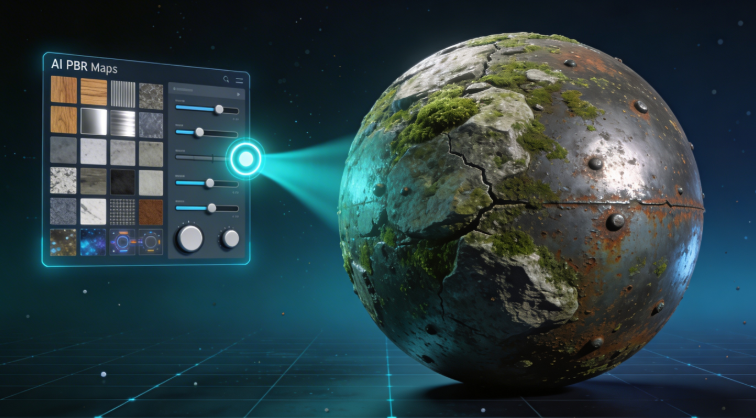
Создание реалистичных 3D-моделей требует не только хорошей геометрии; оно также требует правдоподобных материалов, которые точно имитируют то, как свет взаимодействует с поверхностями в реальном мире. Именно здесь в дело вступает Physically Based Rendering (PBR), а генератор PBR-текстур — это инструмент, который делает это возможным. Такие генераторы берут одно исходное изображение и создают полный набор карт текстур, которые управляют всем: от цвета и рельефности до блеска и металлических свойств. Если раньше художникам приходилось создавать эти карты вручную, то современные инструменты используют AI для автоматизации процесса, делая создание качественных материалов доступнее, чем когда-либо.
Независимо от того, являетесь ли вы разработчиком игр, создающим захватывающие миры, аниматором, работающим над кинематографичной сценой, или 3D-художником, создающим визуализации продуктов, работа с PBR-текстурами — это фундаментальный навык. Рынок наполнен мощными решениями: от отраслевого стандарта вроде Adobe Substance 3D Sampler до доступных онлайн-инструментов, таких как AI texture generator от Hyper3D. Каждый из них предлагает свой подход к превращению простой фотографии в полноценный, физически корректный материал, готовый для любого 3D-движка.
В этой статье мы рассмотрим мир генераторов PBR-текстур, объясним, что они делают, как работают и какие инструменты лучше всего подходят для разных задач. Мы сравним лучшие решения, разберём практический опыт генерации текстур с помощью AI и дадим пошаговое руководство для старта. К концу статьи вы поймёте, как использовать эти инструменты для создания впечатляющих, реалистичных материалов для собственных 3D-проектов.
Что такое генератор PBR-текстур и как он работает?
Генератор PBR-текстур — это программный инструмент, который анализирует исходное изображение, чтобы создать набор карт текстур, известных как PBR-карты. Эти карты работают вместе внутри 3D-движка рендеринга, описывая, как поверхность должна выглядеть и реагировать на свет. Вместо того чтобы просто натягивать плоскую фотографию на модель, PBR использует несколько слоёв информации для имитации свойств материалов из реального мира, что даёт гораздо более убедительный и динамичный визуальный результат. Обычно этот процесс включает AI-алгоритмы, которые распознают детали на исходном изображении — такие как трещины, неровности и разные типы материалов — чтобы интеллектуально сгенерировать соответствующие карты.
Понимание PBR-карт
Чтобы получить максимум от PBR-пайплайна, важно понимать основные карты текстур. Хотя в разных движках названия могут немного отличаться, пять наиболее распространённых карт таковы:
- Albedo (или Base Color): Это чистый цвет поверхности без какой-либо информации об освещении или тенях. Он определяет базовые цвета материала, например красный цвет кирпича или коричневый оттенок древесной текстуры.
- Normal: Эта карта создаёт иллюзию мелких деталей поверхности и глубины без добавления дополнительных полигонов в модель. Она сообщает движку рендеринга, как имитировать бугры, трещины, поры и царапины, управляя тем, как свет отражается от поверхности.
- Roughness (или Glossiness): Эта карта в градациях серого управляет тем, насколько шероховатой или гладкой является поверхность. Белое значение указывает на очень шероховатую поверхность (например, бетон), которая сильно рассеивает свет, а чёрное — на идеально гладкую поверхность (например, зеркало), которая отражает свет чётко.
- Metallic (или Metalness): Эта карта определяет, какие части материала являются металлическими, а какие — нет (dielectric). Обычно это карта в градациях серого, где белый означает 100% металл, а чёрный — неметалл. Это свойство радикально меняет то, как материал отражает свет.
- Ambient Occlusion (AO): Карта AO добавляет мягкие, едва заметные тени в области, куда окружающему свету трудно проникнуть, например в щели, трещины и углы. Это добавляет модели ощущение глубины и реализма, лучше вписывая её в окружение.
Сравнение лучших инструментов для генерации PBR-текстур
Выбор подходящего генератора PBR-текстур зависит от потребностей вашего проекта, бюджета и технической подготовки. Ниже — сравнение некоторых из самых популярных инструментов, доступных сегодня.
Adobe Substance 3D Sampler
- Лучше всего подходит для: Профессиональных художников и студий, которым нужен максимальный контроль и интеграция.
- Плюсы: Отраслевой стандарт с невероятно мощными возможностями для создания материалов из фотографий или процедурной генерации. Предлагает глубокие возможности настройки, функции на базе AI, такие как Image to Material, и бесшовную интеграцию с другим ПО Adobe и 3D-программами.
- Минусы: Требует подписки на Adobe Substance 3D, что может быть дорого. Интерфейс имеет более высокий порог входа по сравнению с более простыми, узкоспециализированными инструментами.
Quixel Mixer
- Лучше всего подходит для: Разработчиков игр и художников, работающих в экосистеме Unreal Engine.
- Плюсы: Полностью бесплатен и напрямую интегрируется с огромной библиотекой Quixel Megascans. Предлагает мощный и интуитивно понятный послойный workflow для смешивания и настройки материалов. Система smart materials позволяет быстро создавать сложные текстуры.
- Минусы: В первую очередь ориентирован на пайплайн Unreal Engine, и хотя может экспортировать материалы для других движков, наиболее тесная интеграция — с UE. Это скорее инструмент для смешивания материалов, чем чистый генератор из одного изображения.
AI Texture Generator от Hyper3D
- Лучше всего подходит для: Универсальных workflow и пользователей, которые хотят генерировать 3D-модель и текстурировать её в одном месте.
- Плюсы: Напрямую интегрирован в экосистему Hyper3D, позволяя перейти от image to 3D к модели, а затем сразу сгенерировать и применить PBR-текстуры, не покидая браузер. Он быстрый, работает в вебе и является частью набора инструментов OmniCraft.
- Минусы: Как более новый инструмент, он может не предлагать такой глубокой и детальной настройки, как специализированное десктопное приложение вроде Substance. Он рассчитан на текстурирование моделей, созданных внутри Hyper3D.
Meshy AI
- Лучше всего подходит для: Художников, для которых важны качественный пользовательский опыт и отличные результаты текстурирования.
- Плюсы: Широко считается одним из лучших AI-движков для текстурирования, создающим качественные и детализированные PBR-карты. Пользовательский интерфейс чистый, современный и удобный в навигации, что делает его отличным выбором как для новичков, так и для профессионалов.
- Минусы: Геометрия моделей, сгенерированных в Meshy, иногда бывает менее проработанной, чем у конкурентов. Сервис работает по кредитной системе, которая может оказаться дорогой для активных пользователей.
Material Maker
- Лучше всего подходит для: Технических художников и разработчиков, которым нравятся процедурные workflow на основе нодов.
- Плюсы: Бесплатный инструмент с открытым исходным кодом, предлагающий очень гибкую graph-based систему для создания PBR-материалов с нуля или путём преобразования текстур. Он лёгкий и может экспортировать материалы для Godot, Unity и Unreal Engine.
- Минусы: Интерфейс на основе нодов не для всех интуитивно понятен и требует более технического мышления. В нём отсутствуют AI-функции Image to Material, которые есть в таких инструментах, как Substance.
Мой практический опыт работы с AI-генератором PBR-текстур
Чтобы почувствовать современный workflow на базе AI, я протестировал AI texture generator от Hyper3D. Моей целью было текстурировать простую 3D-модель камня, которую я уже сгенерировал с помощью их инструмента image to 3D. Весь процесс происходил в рабочем пространстве Rodin с тёмной темой, где всё собрано в одном месте и легко находится.
После генерации модели я нашёл боковую панель OmniCraft слева и выбрал инструмент "AI Texture Generator". Интерфейс оказался понятным. Он предложил мне описать нужный материал. Я решил попробовать текстуру "mossy granite". Я ввёл промпт и нажал кнопку GENERATE. Для текстурирования не было никаких сложных режимов на выбор; это был простой процесс в один клик.
Примерно через 30 секунд AI создал полный набор PBR-карт и применил их к моей модели камня. Результат впечатлял с учётом скорости. Карта albedo содержала приятное сочетание серых гранитных оттенков с участками зелёного мха. Карта normal добавила убедительный слой рельефных деталей, благодаря которым поверхность камня выглядела шероховатой и естественной. Карта roughness корректно сделала покрытые мхом участки менее блестящими, чем голый камень. Я смог просмотреть текстурированную модель прямо в браузере, вращая её и наблюдая, как свет играет на новом материале. После этого я мог экспортировать модель как GLB или FBX с уже упакованными текстурами, готовую к импорту в Blender или Unity.
Пошаговое руководство по использованию генератора PBR-текстур
Хотя каждый инструмент отличается, базовый workflow использования генератора PBR-текстур на базе AI довольно похож на разных платформах. Вот общее пошаговое руководство:
1. Подготовьте исходное изображение: Начните с качественной, хорошо освещённой фотографии материала, который хотите создать. Изображение должно быть равномерно освещено, в фокусе и обрезано до квадратного соотношения сторон для бесшовного тайлинга.
2. Загрузите его в генератор: Откройте выбранный PBR-генератор и загрузите исходное изображение. Это может быть как специализированный AI Texture Generator, так и более комплексная программа.
3. Сгенерируйте PBR-карты: В большинстве инструментов на базе AI это делается в один клик. Программа проанализирует изображение и автоматически создаст карты albedo, normal, roughness, metallic и AO.
4. Подстройте и доработайте (необязательно): В более продвинутых инструментах, таких как Substance 3D Sampler, можно настраивать ползунки и параметры для тонкой корректировки каждой карты. Например, можно увеличить интенсивность карты normal для более рельефной поверхности или изменить уровни roughness, чтобы сделать материал более блестящим.
5. Просмотрите материал: Примените сгенерированный материал к 3D-модели для предпросмотра (большинство инструментов предоставляют для этого сферу или куб). Поворачивайте модель при разном освещении, чтобы убедиться, что она выглядит корректно под любым углом.
6. Экспортируйте текстуры: Когда результат вас устроит, экспортируйте карты текстур. Обязательно выберите правильный формат и схему именования для целевого движка или 3D-программы.
Сценарии использования и применение
PBR-материалы необходимы во многих 3D-направлениях. Вот несколько ключевых областей, где генератор PBR-текстур может значительно ускорить workflow:
- Разработка игр: Быстро создавайте реалистичные материалы для окружения, объектов и персонажей. Генератор может превратить фотографии реальных поверхностей в готовые для игры ассеты за считанные минуты.
- Архитектурная визуализация: Создавайте убедительные материалы, такие как дерево, бетон, металл и ткань, чтобы архитектурные рендеры выглядели фотореалистично.
- Визуальные эффекты (VFX): Генерируйте детализированные текстуры поверхностей для CGI-ассетов, которые должны органично интегрироваться в видеоматериал с живой съёмкой.
- Дизайн продуктов: Создавайте точные материалы для мокапов и рекламных материалов, помогая клиентам визуализировать конечный продукт с реалистичной детализацией.
Часто задаваемые вопросы (FAQ)
Какой генератор PBR-текстур лучше всего подходит для новичков?
Для новичков отличной отправной точкой будут веб-инструменты, такие как AI Texture Generator от Hyper3D или Meshy AI. У них простой интерфейс, не требуется установка, и они автоматизируют большую часть сложных шагов, позволяя быстро получать отличные результаты.
Можно ли создавать PBR-текстуры бесплатно?
Да, есть несколько бесплатных вариантов. Quixel Mixer — это мощный инструмент профессионального уровня, который полностью бесплатен. Material Maker — ещё один отличный бесплатный вариант с открытым исходным кодом для тех, кто комфортно чувствует себя в workflow на основе нодов.
Нужно ли уметь программировать, чтобы пользоваться генератором PBR-текстур?
Совсем нет. Подавляющее большинство PBR-генераторов разработано для художников и имеет визуальные, удобные интерфейсы. Инструменты, использующие процедурную генерацию, такие как Material Maker, предполагают визуальное соединение нодов, а не написание кода.
В чём разница между картой roughness и metallic?
Карта roughness управляет микрорельефом поверхности, определяя, будет ли она гладкой или матовой. Карта metallic определяет, является ли материал металлом или неметаллом (dielectric). Они работают вместе, но управляют принципиально разными физическими свойствами материала.
Как сделать мои PBR-текстуры бесшовными?
Многие современные инструменты генерации PBR-текстур, включая решения в Substance 3D Sampler и несколько онлайн AI-инструментов, имеют функцию "seamless" или "tiling". Эта функция на базе AI анализирует края текстуры и смешивает их так, чтобы материал можно было повторять на большой поверхности без видимых швов.