

FBX 转 STL:为 3D 打印进行转换
所以,你有一个存储在 FBX 文件中的精细 3D 模型,并且想通过 3D 打印机把它变成实物。唯一的问题是:大多数 3D 打印机使用的是另一种“语言”——STL 的语言。这意味着你需要转换文件,而这正是这个转换过程发挥作用的地方。不过别担心。我经历过这个流程的次数已经多到数不清了,现在我想把自己的经验分享给你。无论你更喜欢快捷的在线工具,还是功能更强大的桌面应用程序,都有适合你的解决方案。我们将探索几种转换方式,包括 Hyper3D 提供的便捷 FBX to STL converter,以及其他一些优秀的在线工具。
什么是 FBX 和 STL 文件?
在深入了解这种格式转换过程之前,我们先快速看看这两种文件类型有什么不同。理解它们各自的优缺点后,你就会明白为什么这种文件类型转换是必要的。
了解 FBX 格式
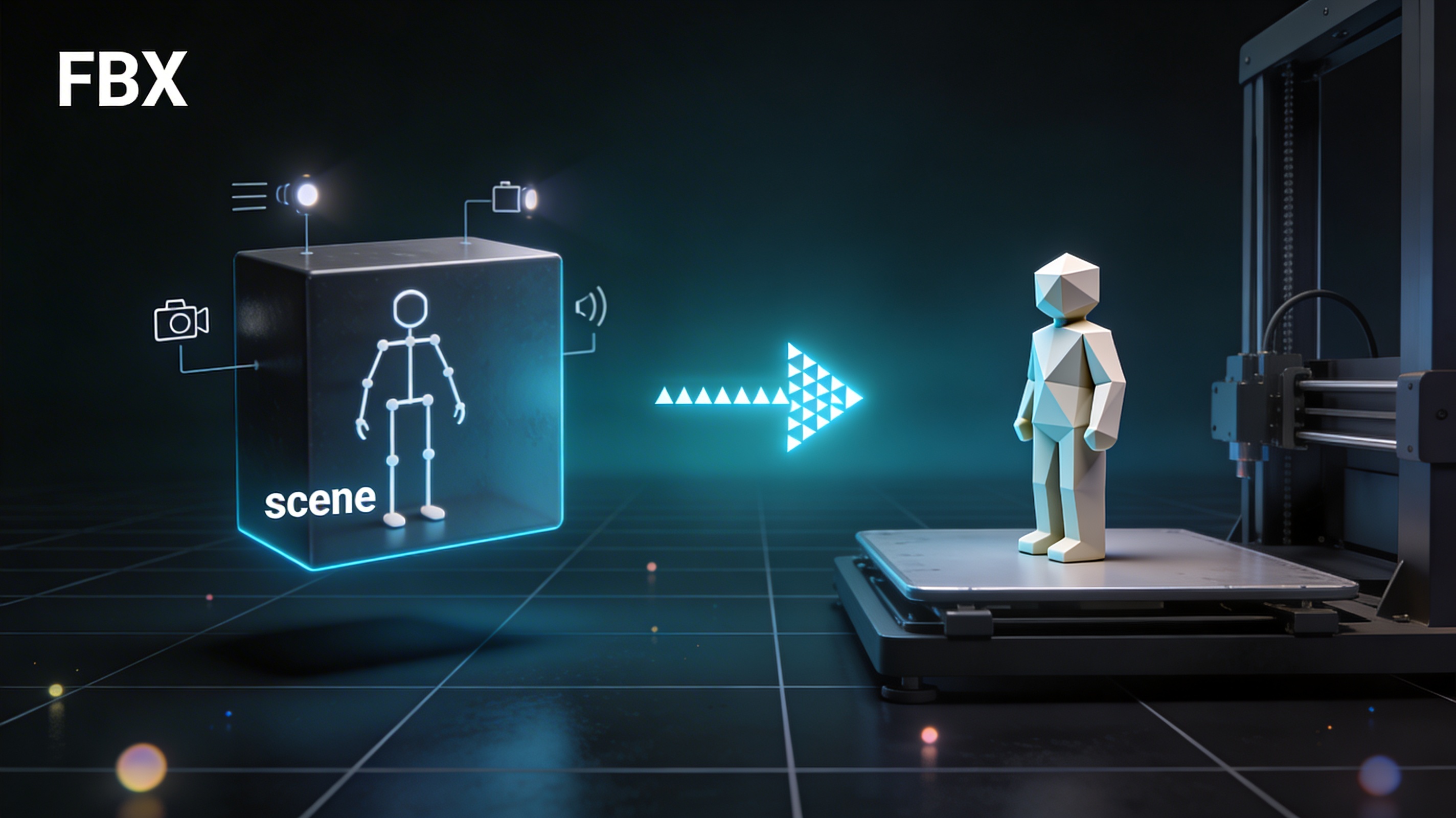
FBX 是 Filmbox 的缩写,是 Autodesk 开发的一种流行文件格式。对于 3D 艺术家、动画师和游戏开发者来说,它是一个非常强大的格式,因为它可以在单个文件中存储整个场景。这不仅包括 3D 模型的几何体,还包括材质、纹理、灯光,甚至动画。这使它在数字内容创作中极其灵活,但对于 3D 打印来说,这些额外数据反而可能成为问题。
为什么 STL 是 3D 打印的标准格式
STL(Stereolithography,立体光刻)是无可争议的 3D 打印格式之王。与 FBX 相比,它的任务简单得多:它使用三角形网格来描述 3D 对象的表面几何形状。仅此而已。没有颜色,没有纹理,也没有动画。正是这种简洁性,使它成为 3D 打印的最大优势,因为它能为切片软件提供清晰、明确的蓝图,以便为打印机生成工具路径。
FBX 转 STL 是如何工作的?
这种转换本质上是一个简化过程。转换器会从 FBX 文件中提取核心的 3D 模型几何数据,并丢弃纹理、材质和动画等其他数据。然后,它会将模型表面重新构建为三角形网格,并将其保存为 STL 文件。虽然这听起来很直接,但转换质量会因你使用的工具以及模型复杂程度而有所不同。
顶级 FBX 转 STL 工具
有许多工具可以将 FBX 文件转换为 STL,每种工具都有各自的优缺点。下面我们来看看一些最受欢迎的格式转换选项。
在线转换器
在线转换器非常适合快速、一次性的转换。它们易于使用,而且无需安装任何软件。以下是一些不错的选择:
| Tool | Pros | Cons |
|---|---|---|
| Hyper3D | 速度快、易于使用,并且能生成高质量的转换结果。 | 仅支持文件上传,不支持批量处理。 |
| Aspose | 支持多种格式,适合批量转换。 | 处理较大文件时可能较慢。 |
| Convert3D | 简单的拖放界面,无需注册。 | 高级选项较少。 |
| ImageToStl | 快速且免费,界面简洁。 | 功能基础,可能无法很好处理复杂模型。 |
桌面软件
对于更复杂的模型,或者需要对转换过程有更多控制的用户来说,桌面软件是更好的选择。这些应用通常还包含在转换前修复和优化模型的工具。
- Blender: 这款免费开源的 3D 创作套件是转换和编辑 3D 模型的强大工具。它的学习曲线比在线转换器更陡一些,但提供了极高的灵活性。
- Autodesk FBX Converter: Autodesk 提供了自家的免费 FBX 文件转换工具。它是一个简单直接、没有花哨功能但足够实用的应用程序。
分步指南:使用在线工具将 FBX 转换为 STL
使用在线转换器是让你的 FBX 文件为 3D 打印做好准备的最简单方式。以下是适用于大多数在线工具的一般步骤:
1. 找到可靠的在线转换器。 快速搜索 “FBX to STL converter” 就会得到很多选项。我建议从像 Hyper3D 的 3D format converter 这样口碑良好的工具开始。
2. 上传你的 FBX 文件。 大多数在线转换器都提供简单的上传按钮或拖放界面。
3. 选择 STL 作为输出格式。 确保你已将 STL 选为目标输出格式。
4. 开始转换。 点击 “Convert” 按钮,然后等待工具处理你的文件。
5. 下载 STL 文件。 转换完成后,你就可以下载新的 STL 文件了。
我亲身使用 FBX 转 STL 转换器的经验
最近,我需要为一位客户将一个复杂的建筑模型从 FBX 转换为 STL。这个模型细节非常丰富,包含大量小特征和复杂纹理。我一开始尝试了几个免费的在线转换器,但遇到了一些问题。有些工具难以处理文件大小,另一些则生成了一个错误很多、很混乱的 STL 文件。后来我试用了 Hyper3D 的转换器,它完美处理了这个文件。转换速度很快,生成的 STL 文件也很干净,可以直接用于打印。关键差异在于这些转换器处理复杂非流形几何体的方式。那些免费的在线工具似乎在这方面表现不佳,结果生成的 STL 文件有很多孔洞,非常混乱。而 Hyper3D 的转换器似乎采用了更先进的算法来处理这类问题,因此生成的文件更干净,也更适合打印。这次经历让我明白,对于复杂的 fbx to stl 转换,使用更强大的工具是值得的。对于那些想从零开始创建自己 3D 模型的人来说, AI 3D model generator 也是一个很好的起点。
实现无瑕疵 FBX 转 STL 转换的高级技巧
为了获得最佳结果,在转换文件之前和之后,你都应该做一些检查。
检查流形错误
流形错误,也就是 3D 模型中的孔洞,会在 3D 打印过程中引发严重问题。在转换文件之前,最好先检查并修复这些流形错误。Meshmixer 或 Blender 等工具都可以帮助你完成这项工作。
简化模型
如果你的 FBX 文件非常大或非常复杂,最好在转换前先进行简化。这有助于减小文件体积,并防止在转换过程中出现错误。在大多数 3D 建模软件中,你都可以通过降低模型的多边形数量来实现这一点。
验证 STL 文件
在完成转换后,最好始终使用 STL file viewer 打开文件,确认一切显示正常。这样你就可以在将文件发送到 3D 打印机之前检查是否存在任何错误或问题。这是 fbx to stl 工作流程中的关键一步。如果你需要将图像转换为 3D 模型,可以使用 image to 3D 工具。
理解多边形数量
模型的多边形数量会对这种转换方式的成功率产生很大影响。更高的多边形数量会带来更精细的模型,但也会生成更大的文件,从而更难处理。对于大多数 3D 打印应用来说,大约 200,000 的多边形数量是一个不错的起点。如果你的模型多边形数量远高于这个值,你可能需要在转换为 STL 之前先进行简化。这通常可以在大多数 3D 建模软件中通过一种称为 decimation 的过程来完成。
为 FBX 转 STL 选择合适的转换器
在有这么多可选项的情况下,选择合适的转换器可能并不容易。对于简单模型和一次性转换,在线工具通常是最佳选择。它们速度快、易于使用,而且无需安装软件。对于更复杂的模型,或者需要对转换过程有更多控制的用户来说,像 Blender 这样的桌面应用会是更好的选择。这些应用通常包含在转换前修复和优化模型的工具,有助于确保打印成功。归根结底,最适合你的转换器取决于你的具体需求以及模型的复杂程度。
选择正确的 STL 格式
STL 文件有两种类型:ASCII 和 binary。Binary STL 文件比 ASCII 文件小得多,因此通常是 3D 打印的首选格式。在转换这种文件类型时,如果可以选择,请务必使用 binary 格式。
常见问题(FAQ)
我可以将带动画的 FBX 转换为 STL 吗?
不可以,STL 格式不支持动画。当你转换带动画的这种格式文件时,动画数据会丢失。STL 文件只会包含你导出时所在帧的静态 3D 模型。
从 FBX 转换为 STL 时会丢失纹理吗?
会的,你会丢失纹理。STL 格式不支持颜色或纹理。如果你需要进行彩色 3D 打印,就需要使用其他文件格式,例如 VRML 或 3MF。
最好的 fbx to stl converter 是什么?
并不存在唯一“最好”的转换器。最适合你的工具取决于你的需求。对于快速且简单的转换,像 Hyper3D 这样的在线工具是很好的选择。对于更复杂的模型,你可能需要使用像 Blender 这样的桌面应用程序。
使用在线 FBX 转 STL 转换器安全吗?
大多数信誉良好的在线转换器都是安全的。不过,你仍然应该谨慎,不要将敏感或机密文件上传到任何在线服务。如果你担心隐私问题,可以使用桌面应用程序在本地转换文件。
用于转换的 FBX 文件可以有多大?
可转换的最大文件大小取决于你使用的工具。大多数在线转换器的限制大约为 100 MB。如果你的文件更大,可能需要使用桌面应用程序或付费在线服务。